Optimisation pour Microsoft Teams (Classique)
Remarque :
La nouvelle version de Microsoft Teams 2.1 est désormais disponible pour tous les VDA. Cette version de Microsoft Teams est compatible avec l’optimisation Citrix Microsoft Teams utilisant WebRTC (VDI 1.0).
À partir de Citrix Virtual Apps and Desktops 2402, vous n’avez plus besoin de configurer manuellement l’entrée de registre
msedgewebview2.exe, car elle est autorisée par défaut.Les applications publiées sont désormais prises en charge avec la nouvelle version de Microsoft Teams.
Citrix offre une optimisation pour Microsoft Teams basé sur le bureau à l’aide de Citrix Virtual Apps and Desktops™ et de l’application Citrix Workspace™. Par défaut, nous regroupons tous les composants nécessaires dans l’application Citrix Workspace et le Virtual Delivery Agent (VDA).
Notre optimisation pour Microsoft Teams inclut les services HDX™ côté VDA et une API pour s’interfacer avec l’application Microsoft Teams hébergée afin de recevoir des commandes. Ces composants ouvrent un canal virtuel de contrôle (CTXMTOP) vers le moteur multimédia côté application Citrix Workspace. Le point de terminaison décode et fournit le multimédia localement, déplaçant la fenêtre de l’application Citrix Workspace vers l’application Microsoft Teams hébergée.
L’authentification et la signalisation se produisent nativement sur l’application Microsoft Teams hébergée, tout comme les autres services Microsoft Teams (par exemple, le chat ou la collaboration). La redirection audio/vidéo ne les affecte pas.
Le CTXMTOP est un canal virtuel de commande et de contrôle. Cela signifie que les médias ne sont pas échangés entre l’application Citrix Workspace et le VDA.
Seule la récupération côté client/le rendu côté client est disponible.
Cette démonstration vidéo vous donne une idée de la façon dont Microsoft Teams fonctionne dans un environnement virtuel Citrix.
Installation de Microsoft Teams
Citrix et Microsoft recommandent la dernière version disponible de Microsoft Teams et de la maintenir à jour. Les versions de l’application de bureau Microsoft Teams dont les dates de publication sont antérieures de plus de 90 jours à la date de publication de la version actuelle ne sont pas prises en charge. Les versions non prises en charge de l’application de bureau Microsoft Teams affichent une page de blocage aux utilisateurs et demandent de mettre à jour l’application.
Pour plus d’informations sur les dernières versions disponibles, consultez Historique des mises à jour de l’application Microsoft Teams (Bureau et Mac).
Nous vous recommandons de suivre les directives d’installation de Microsoft Teams à l’échelle de la machine. Évitez d’utiliser le programme d’installation .exe qui installe Microsoft Teams dans AppData. Installez plutôt dans C:\Program Files (x86)\Microsoft\Teams en utilisant l’indicateur ALLUSER=1 à partir de la ligne de commande.
msiexec /i <path_to_msi> /l*v <install_logfile_name> ALLUSER=1 ALLUSERS=1
Cet exemple utilise également le paramètre ALLUSERS=1. Lorsque vous définissez ce paramètre, le programme d’installation de Microsoft Teams à l’échelle de la machine apparaît dans Programmes et fonctionnalités du Panneau de configuration. Ainsi que dans Applications et fonctionnalités des Paramètres Windows pour tous les utilisateurs de l’ordinateur. Tous les utilisateurs peuvent alors désinstaller Microsoft Teams s’ils disposent de privilèges d’administrateur.
Il est important de comprendre la différence entre ALLUSERS=1 et ALLUSER=1. Vous pouvez utiliser le paramètre ALLUSERS=1 dans les environnements non-VDI et VDI. Utilisez le paramètre ALLUSER=1 uniquement dans les environnements VDI pour spécifier une installation par machine.
En mode ALLUSER=1, l’application Microsoft Teams ne se met pas à jour automatiquement lorsqu’une nouvelle version est disponible. Nous recommandons ce mode pour les environnements non persistants, tels que les applications partagées hébergées ou les bureaux issus de catalogues aléatoires/groupés Windows Server ou Windows 10. Pour plus d’informations, consultez Installer Microsoft Teams à l’aide de MSI (section Installation VDI).
Supposons que vous disposiez d’un environnement VDI persistant dédié sous Windows 10. Vous souhaitez que l’application Microsoft Teams se mette à jour automatiquement et préférez que Microsoft Teams s’installe par utilisateur sous Appdata/Local. Dans ce cas, utilisez le programme d’installation .exe ou le MSI sans ALLUSER=1.
Remarque :
Citrix recommande d’installer le VDA avant d’installer Microsoft Teams dans l’image de référence. Cet ordre d’installation est nécessaire pour que l’indicateur
ALLUSER=1prenne effet. Si vous avez installé Microsoft Teams dans la machine virtuelle avant d’installer le VDA, désinstallez et réinstallez Microsoft Teams.
Pour l’accès PC à distance
Citrix recommande d’installer Microsoft Teams version 1.4.00.22472 ou ultérieure après l’installation du VDA. Dans le cas contraire, vous devez vous déconnecter et vous reconnecter pour que Microsoft Teams détecte le VDA comme prévu. La version 1.4.00.22472 et les versions ultérieures incluent une logique augmentée exécutée au lancement de Microsoft Teams et à la connexion pour la détection du VDA. Ces versions incluent également l’identification du type de session active (HDX, RDP ou connecté localement à la machine cliente). Si vous êtes connecté localement, les versions précédentes de Microsoft Teams pourraient ne pas détecter et désactiver certaines fonctionnalités ou éléments d’interface utilisateur. Par exemple, les salles de réunion, les fenêtres contextuelles pour les réunions et les discussions, ou les réactions aux réunions.
Important :
Lorsque vous passez d’une session locale à une session HDX et si Microsoft Teams reste ouvert et s’exécute en arrière-plan, vous devez quitter et relancer Microsoft Teams pour optimiser correctement avec HDX. Inversement, si vous utilisez Microsoft Teams à distance via une session HDX optimisée, déconnectez la session HDX et reconnectez-vous à la même session Windows localement sur l’appareil. Lorsque vous travaillez depuis le bureau, vous devez relancer Microsoft Teams afin qu’il puisse détecter correctement l’état d’accès PC à distance (HDX ou local). Car Microsoft Teams ne peut évaluer le mode VDI qu’au moment du lancement de l’application, et non lorsqu’elle est déjà en cours d’exécution en arrière-plan. Sans redémarrage, Microsoft Teams pourrait ne pas charger des fonctionnalités telles que les fenêtres contextuelles, les salles de réunion ou les réactions aux réunions.
Pour App Layering
Si vous utilisez Citrix App Layering pour gérer les installations de VDA et de Microsoft Teams dans différentes couches, vous devez créer une clé de registre sur les VDA Windows avant d’installer Microsoft Teams avec l’indicateur ALLUSER=1 à partir de la ligne de commande. Pour plus d’informations, consultez la section Optimisation de Microsoft Teams avec Citrix App Layering sous Multimédia.
Recommandations pour la gestion des profils
Nous recommandons d’utiliser le programme d’installation à l’échelle de la machine pour les environnements Windows Server et VDI en pool Windows 10.
Lorsque l’indicateur ALLUSER=1 est transmis au MSI depuis la ligne de commande (le programme d’installation à l’échelle de la machine), l’application Microsoft Teams s’installe sous C:\Program Files (x86) (~300 Mo). L’application utilise AppData\Local\Microsoft\TeamsMeetingAddin pour les journaux et AppData\Roaming\Microsoft\Teams (~600–700 Mo) pour les configurations spécifiques à l’utilisateur, la mise en cache des éléments de l’interface utilisateur, et ainsi de suite.
Important :
Si vous ne transmettez pas l’indicateur ALLUSER=1, le MSI place le programme d’installation Teams.exe et
setup.jsonsousC:\Program Files (x86)\Teams Installer. Une clé de registre (TeamsMachineInstaller) est ajoutée sous :HKEY_LOCAL_MACHINE \SOFTWARE\WOW6432Node\Microsoft\Windows\CurrentVersion\RunUne connexion utilisateur ultérieure déclenche l’installation finale dans AppData à la place.
Programme d’installation à l’échelle de la machine
Voici un exemple de dossiers, de raccourcis de bureau et de registres créés par l’installation d’un programme d’installation Microsoft Teams à l’échelle de la machine sur n’importe quelle VM Windows Server 64 bits :
Dossier :
C:\Program Files (x86)\Microsoft\TeamsC:\Users\<username>\AppData\Roaming\Microsoft\Teams
Raccourci de bureau :
C:\Program Files (x86)\Microsoft\Teams\current\Teams.exe
Registre :
HKEY_LOCAL_MACHINE \SOFTWARE\WOW6432Node\Microsoft\Windows\CurrentVersion\RunHKEY_LOCAL_MACHINE \SOFTWARE\Microsoft\Windows\CurrentVersion\RunHKEY_CURRENT_USER \SOFTWARE\Microsoft\Windows\CurrentVersion\Run- Nom :
Teams - Type :
REG_SZ - Valeur :
C:\Program Files (x86)\Microsoft\Teams\current\Teams.exe
Remarque :
L’emplacement du registre varie en fonction des systèmes d’exploitation et de l’architecture sous-jacents.
Recommandations
- Nous recommandons de désactiver le démarrage automatique en supprimant les clés de registre Microsoft Teams. Cela évite que de nombreuses connexions simultanées (par exemple, au début de votre journée de travail) n’entraînent une augmentation du processeur de la VM.
- Si le bureau virtuel ne dispose pas d’un GPU/vGPU, nous recommandons de définir Désactiver l’accélération matérielle GPU dans les Paramètres de Microsoft Teams pour améliorer les performances. Ce paramètre (
"disableGpu":true) est stocké dans%Appdata%\Microsoft\Teamsdansdesktop-config.json. Vous pouvez utiliser un script de connexion pour modifier ce fichier et définir la valeur surtrue. - Si vous utilisez Citrix Workspace Environment Management™ (WEM), activez la Protection contre les pics de CPU pour gérer la consommation du processeur par Microsoft Teams.
Programme d’installation par utilisateur
Lorsque vous utilisez le programme d’installation .exe, le processus d’installation diffère. Tous les fichiers sont placés dans AppData.
Dossier :
C:\Users\<username>\AppData\Local\Microsoft\TeamsC:\Users\<username>\AppData\Local\Microsoft\TeamsPresenceAddinC:\Users\<username>\AppData\Local\Microsoft\TeamsMeetingAddinC:\Users\<username>\AppData\Local\SquirrelTempC:\Users\<username>\AppData\Roaming\Microsoft\Teams
Raccourci de bureau :
C:\Users\<username>\AppData\Local\Microsoft\Teams\Update.exe ---processStart "Teams.exe"
Registre :
HKEY_CURRENT_USER \SOFTWARE\Microsoft\Windows\CurrentVersion\Run
Bonnes pratiques
Les recommandations de bonnes pratiques sont basées sur les scénarios d’utilisation. L’utilisation de Microsoft Teams avec une configuration non persistante nécessite un gestionnaire de mise en cache de profil pour une synchronisation efficace des données d’exécution de Microsoft Teams. Avec un gestionnaire de mise en cache de profil, les informations spécifiques à l’utilisateur appropriées sont mises en cache pendant la session utilisateur. Par exemple, les informations spécifiques à l’utilisateur incluent les données utilisateur, le profil et les paramètres. Synchronisez les données dans ces deux dossiers :
C:\Users\<username>\AppData\Local\Microsoft\IdentityCacheC:\Users\<username>\AppData\Roaming\Microsoft\Teams
Liste d’exclusion du contenu mis en cache de Microsoft Teams pour une configuration non persistante
Excluez les fichiers et répertoires du dossier de mise en cache de Microsoft Teams, comme décrit dans la documentation Microsoft. Cette action vous aide à réduire la taille du cache utilisateur pour optimiser davantage votre configuration non persistante.
Cas d’utilisation : scénario de session unique
Dans ce scénario, l’utilisateur final utilise Microsoft Teams à un seul endroit à la fois. Il n’a pas besoin d’exécuter Microsoft Teams dans deux sessions Windows simultanément. Dans un déploiement de bureau virtuel courant, chaque utilisateur est affecté à un seul bureau, et Microsoft Teams est déployé dans le bureau virtuel comme une seule application. Nous recommandons d’activer le conteneur de profil Citrix et de rediriger les répertoires par utilisateur listés dans Programme d’installation par utilisateur vers le conteneur.
- Déployez le programme d’installation de Microsoft Teams à l’échelle de la machine (ALLUSER=1) dans l’image de référence.
- Activez Citrix Profile Management et configurez le magasin de profils utilisateur avec les autorisations appropriées.
-
Activez le paramètre de stratégie Profile Management suivant : Système de fichiers > Synchronisation > Conteneur de profil – Liste des dossiers à inclure dans le disque de profil.
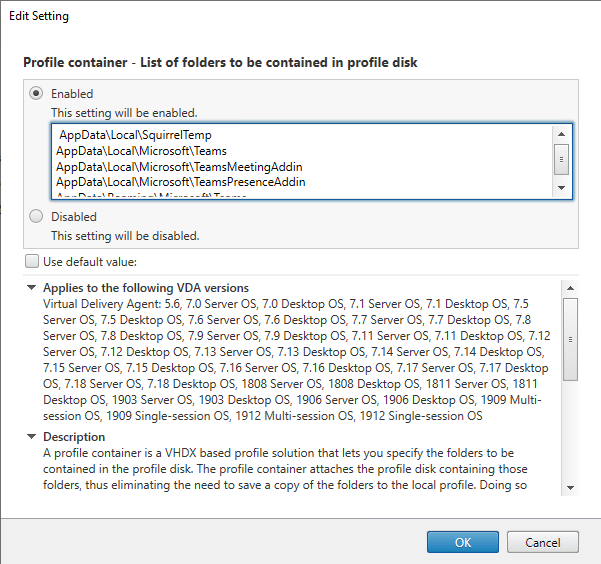
Listez tous les répertoires par utilisateur dans cette configuration. Vous pouvez également configurer ces paramètres à l’aide du service Citrix Workspace Environment Management (WEM).
- Appliquez les paramètres au groupe de mise à disposition correct.
- Connectez-vous pour valider le déploiement.
Configuration système requise
Version minimale recommandée - Delivery Controller (DDCs) 1906.2
Si vous utilisez une version antérieure, consultez Activer l’optimisation de Microsoft Teams :
Systèmes d’exploitation pris en charge :
- Windows Server 2022, 2019, 2016, 2012R2 Éditions Standard et Datacenter, et avec l’option Server Core
Version minimale - Virtual Delivery Agents (VDAs) 1906.2
Systèmes d’exploitation pris en charge :
- Windows 11
- Windows 10 64 bits, versions 1607 et ultérieures. Les applications hébergées sur VM sont prises en charge dans l’application Citrix Workspace pour Windows 2109.1 et ultérieure.
- Windows Server 2022, 2019, 2016 et 2012 R2 (Éditions Standard et Datacenter)
Exigences :
- BCR_x64.msi - le fichier MSI qui inclut le code d’optimisation de Microsoft Teams et démarre automatiquement depuis l’interface graphique. Si vous utilisez l’interface de ligne de commande pour l’installation du VDA, ne l’excluez pas.
Version recommandée – application Citrix Workspace pour Windows dernière CR et Version minimale - application Citrix Workspace 1907 pour Windows
- Windows 11.
- Windows 10 (éditions 32 bits et 64 bits, y compris les éditions Embedded) (Le support de Windows 7 a cessé à la version 2006) (Le support de Windows 8.1 a cessé à la version 2204.1).
- Windows 10 IoT Enterprise 2016 LTSB (v1607) et 2019 LTSC (v1809).
- Architectures de processeur (CPU) prises en charge : x86 et x64 (ARM n’est pas pris en charge).
- Exigence de point de terminaison : Processeur double cœur d’environ 2,2 à 2,4 GHz capable de prendre en charge une résolution HD 720p lors d’un appel de vidéoconférence pair à pair.
- Processeurs double ou quadruple cœur avec des vitesses de base inférieures (~1,5 GHz) équipés d’Intel Turbo Boost ou d’AMD Turbo Core pouvant atteindre au moins 2,4 GHz.
- Clients légers HP vérifiés : t630/t640, t730/t740, mt44/mt45.
- Clients légers Dell vérifiés : 5070, 5470 Mobile TC et AIO.
- Clients légers 10ZiG vérifiés : 4510 et 5810q.
- Pour une liste complète des points de terminaison vérifiés, consultez Clients légers.
- L’application Citrix Workspace nécessite au moins 600 Mo d’espace disque libre et 1 Go de RAM.
- La version minimale requise de Microsoft .NET Framework est la version 4.8. L’application Citrix Workspace télécharge et installe automatiquement le .NET Framework s’il n’est pas présent sur le système.
Les administrateurs peuvent activer/désactiver Microsoft Teams en mode optimisé en modifiant la stratégie d’optimisation de Microsoft Teams. Les utilisateurs qui démarrent en mode optimisé dans l’application Citrix Workspace ne peuvent pas désactiver Microsoft Teams.
Version minimale - application Citrix Workspace 2006 pour Linux
Pour plus d’informations, consultez Optimisation de Microsoft Teams dans la documentation de l’application Citrix Workspace pour Linux.
Logiciels :
-
GStreamer1.0 ou version ultérieure ou Cairo 2 -
libc++-9.0ou version ultérieure -
libgdk3.22 ou version ultérieure - OpenSSL 1.1.1d
libnsl- Ubuntu 20.04 ou version ultérieure
Amélioration de l’authentification :
- Bibliothèque Libsecret
- Bibliothèque libunwind-12. Pour plus d’informations, consultez Ajout de la dépendance de la bibliothèque libunwind-12 pour llvm-12.
Matériel :
- Processeur double cœur de 1,8 GHz minimum prenant en charge la résolution HD 720p lors d’un appel de vidéoconférence poste à poste
- Processeur double ou quadruple cœur avec une vitesse de base de 1,8 GHz et une vitesse Intel Turbo Boost élevée d’au moins 2,9 GHz
Pour une liste complète des points de terminaison vérifiés, consultez Clients légers.
Pour plus d’informations, consultez Conditions préalables à l’installation de l’application Citrix Workspace.
Vous pouvez désactiver l’optimisation de Microsoft Teams en définissant la valeur du champ VDWEBRTC sur Off dans le fichier /opt/Citrix/ICAClient/config/module.ini. La valeur par défaut est VDWEBRTC=On. Une fois la mise à jour terminée, redémarrez la session. (Une autorisation root est requise).
Version minimale - application Citrix Workspace 2012 pour Mac
Systèmes d’exploitation pris en charge :
- macOS Catalina (10.15).
- macOS Big Sur 11.0.1 et versions ultérieures.
- macOS Monterey.
Fonctionnalités prises en charge :
- Audio
- Vidéo
- Optimisation du partage d’écran (entrant et sortant)
Remarque :
L’application Citrix Viewer nécessite un accès aux préférences de sécurité et de confidentialité de macOS pour que le partage d’écran fonctionne. Les utilisateurs configurent cette préférence dans Menu Apple > Préférences Système > Sécurité et confidentialité > Onglet Confidentialité > Enregistrement de l’écran et sélectionnent Citrix Viewer.
L’optimisation de Microsoft Teams fonctionne par défaut avec l’application Citrix Workspace 2012 et versions ultérieures et macOS 10.15.
Si vous souhaitez désactiver l’optimisation de Microsoft Teams, exécutez cette commande dans un terminal et redémarrez l’application Citrix Workspace :
defaults write com.citrix.receiver.nomas mtopEnabled -bool NO
Version minimale - Dernière version de l’application Citrix Workspace pour ChromeOS exécutée sur la dernière version de ChromeOS
Matériel :
- Processeurs offrant des performances égales ou supérieures à celles de l’Intel i3, quadricœur 2,4 GHz.
Fonctionnalités prises en charge :
- Audio
- Vidéo
- Optimisation du partage d’écran (entrant et sortant) – désactivée par défaut. Consultez ces paramètres pour savoir comment l’activer.
Scalabilité d’un serveur unique
Cette section fournit des recommandations et des conseils pour estimer le nombre d’utilisateurs ou de machines virtuelles (VM) pouvant être pris en charge sur un seul hôte physique. C’est ce que l’on appelle communément la scalabilité d’un serveur unique (SSS) de Citrix Virtual Apps™ and Desktops. Dans le contexte de Citrix Virtual Apps (CVA) ou de la virtualisation de session, c’est également connu sous le nom de densité d’utilisateurs. L’idée est de déterminer combien d’utilisateurs ou de VM peuvent être exécutés sur un seul équipement matériel exécutant un hyperviseur majeur.
Remarque :
Cette section contient des conseils pour estimer la SSS. Ces conseils sont de haut niveau et peuvent ne pas être spécifiques à votre situation ou environnement unique. La seule façon de vraiment comprendre la SSS de Citrix Virtual Apps and Desktops est d’utiliser un outil de test de scalabilité ou de charge tel que Login VSI. Citrix recommande d’utiliser ces conseils et ces règles simples uniquement pour estimer rapidement la SSS. Cependant, Citrix recommande d’utiliser Login VSI ou l’outil de test de charge de votre choix pour valider les résultats, en particulier avant d’acheter du matériel ou de prendre des décisions financières.
Matériel (système testé)
- Dell PowerEdge R740
- Intel Xeon (Gold) 6126 @ 2,60 GHz (Turbo max 3,70 GHz), 12 cœurs par socket, double socket avec Hyperthreading activé
- 382 Go de RAM
- Stockage SSD local RAID 0 (11 disques) 6 To
Logiciel
Une seule machine virtuelle (40 processeurs logiques) avec Windows 2019 (TSVDA) exécutant Citrix Virtual Apps and Desktops 2106 VMware ESXi 6.7
Terminologie
- Charge de travail de l’utilisateur de bureau : Inclut Acrobat Reader, Freemind/Java, Visionneuse de photos, Edge et les applications MS Office telles qu’Excel, Outlook, PowerPoint et Word.
- Référence : Tests de scalabilité de serveur exécutés avec la charge de travail de l’utilisateur de bureau (sans Microsoft Teams).
- Charge de travail Microsoft Teams : Charge de travail typique de l’utilisateur de bureau + Microsoft Teams.
Comment Microsoft Teams est testé en charge
- Microsoft Teams est optimisé avec HDX. Par conséquent, tout le traitement multimédia est déchargé vers le point de terminaison ou le client et ne fait pas partie de la mesure.
- Tous les processus Microsoft Teams sont arrêtés ou terminés avant le début de la charge de travail.
- Ouvrez Microsoft Teams (démarrage à froid).
- Mesurez le temps nécessaire à Microsoft Teams pour se charger et prendre le focus de la fenêtre principale de Microsoft Teams.
- Basculez vers la fenêtre de discussion à l’aide de raccourcis clavier.
- Basculez vers la fenêtre du calendrier à l’aide de raccourcis clavier.
- Envoyez le message de discussion à un utilisateur spécifique à l’aide de raccourcis clavier.
- Basculez vers la fenêtre Microsoft Teams à l’aide de raccourcis clavier.
Résultats
- Impact de 40 % sur la scalabilité avec la charge de travail Microsoft Teams (81 utilisateurs), par rapport à la référence (137 utilisateurs).
- L’augmentation de la capacité du serveur d’environ 40 % (en CPU) rétablit le nombre d’utilisateurs comme avec la charge de travail de référence.
- 20 % de mémoire supplémentaire requise avec la charge de travail Microsoft Teams, par rapport à la référence.
- Augmentation de la taille de stockage par utilisateur de 512 à 1024 Mo.
- Augmentation d’environ 50 % des IOPS en écriture, augmentation d’environ 100 % des IOPS en lecture. Microsoft Teams peut avoir un impact significatif dans un environnement avec un stockage plus lent.
Matrice des fonctionnalités et prise en charge des versions
| Fonctionnalité | Microsoft Teams (version minimale) | VDA (version minimale) | Citrix Workspace app pour Windows CR (version minimale) | Citrix Workspace app pour Mac (version minimale) | Citrix Workspace app pour Linux (version minimale) | Citrix Workspace app pour ChromeOS (version minimale) |
|---|---|---|---|---|---|---|
| Audio/Vidéo (P2P et conférence) | Current version minus 90 days | 1906 | 1907 | 2009 | 2004 | 2105.5 |
| Partage d’écran | Current version minus 90 days | 1906 | 1907 | 2012 | 2006 | 2105.5 |
| i. Indicateur d’écran Bordure rouge | Current version minus 90 days | 1906 | 2002 | 2012 | 2006 | Non |
| ii. Limiter la capture à Desktop Viewer | Current version minus 90 days | 1906 | 2009.5 | 2012 | 2006 | Non |
| iii. Multi-écrans | Current version minus 90 days | 1912 CU6+ | 2106 (1) | 2106 | 2106 | Non |
| DTMF | Current version minus 90 days | N/A | 2102 | 2101 | 2101 | 2111.1 |
| Prise en charge du serveur proxy | Current version minus 90 days | N/A | 2012 (2) | 2104 (3) | 2101 (3) | 2305 |
| Partage d’applications | Current version minus 90 days | 2109 | 2109.1 | 2203.1 | 2209 | Non |
| Sous-titres en direct | Current version minus 90 days | N/A (4) | 2109.1 | 2109 | 2109 | 2303 |
| e911 dynamique | Current version minus 90 days | N/A | 2112.1 | 2112 | 2112 | 2112 |
| Donner le contrôle | Current version minus 90 days | N/A | 2112.1 | 2203.1 | Non | Non |
| Demander le contrôle | Current version minus 90 days | N/A | 2112.1 | 2203.1 | 2203 | 2303 |
| Multi-fenêtres | 1.5.00.11865 | 2112, 1912 CU6 (5) | 2112.1 | 2203.1 | 2203 | 2303 |
| Transcriptions de réunion | Current version minus 90 days | 2112.1, 1912 CU6+ | 2112 | 2203.1 | 2203 | 2303 |
| Flou d’arrière-plan | Current version minus 90 days | 2112, 1912 CU6+ | 2207 | 2301 | 2212 | 2303 |
- CD Viewer en mode plein écran uniquement. SHIFT+F2 n’est pas pris en charge.
- Négocier/Kerberos, NTLM, Basic et Digest. Les fichiers
Pacsont également pris en charge. - Anonyme uniquement.
- Si le VDA est 2112 ou supérieur, les sous-titres en direct ne fonctionnent que si la version de l’application Citrix Workspace est 2203.1 pour MAC et 2203 Linux ou 2112 pour Windows. Cela est dû au fait que les sous-titres en direct se comportent différemment si Microsoft Teams est en mode UI à fenêtre unique ou en mode multi-fenêtres.
- Le mode multi-fenêtres a été introduit dans le VDA 2112 mais a été rétroporté vers la version VDA 1912 LTSR CU6.
Remarque :
- Toutes les fonctionnalités listées dans Citrix Workspace app pour Windows 1912 CU6 (ou version ultérieure) sont applicables à Citrix Workspace app pour Windows 2203.1 LTSR CU1.
- Microsoft a déprécié la prise en charge du mode fenêtre unique dans Microsoft Teams. Pour vous conformer, vous devez mettre à niveau votre VDA vers 1912 CU6+ LTSR et Citrix Workspace app 2203 CU2+ ou supérieur, qui prend en charge le mode multi-fenêtres.
Activer l’optimisation de Microsoft Teams
Pour activer l’optimisation de Microsoft Teams, utilisez la stratégie Gérer décrite dans la stratégie de redirection Microsoft Teams. Cette stratégie est ACTIVÉE par défaut. En plus de l’activation de cette stratégie, HDX vérifie que la version de l’application Citrix Workspace est au moins la version minimale requise. Si vous avez activé la stratégie et que la version de l’application Citrix Workspace est prise en charge, HKEY_CURRENT_USER\Software\Citrix\HDXMediaStream\MSTeamsRedirSupport est automatiquement défini sur 1 sur le VDA. Microsoft Teams lit la clé pour se charger en mode VDI.
Remarque :
Si vous utilisez des VDA version 1906.2 ou ultérieure ou des versions de contrôleur plus anciennes (par exemple, la version 7.15) qui ne disposent pas de la stratégie disponible dans la console Gérer (Studio), votre VDA peut toujours être optimisé. L’optimisation HDX pour Microsoft Teams est activée par défaut dans le VDA.
Si vous cliquez sur À propos > Version, la légende Citrix HDX Optimisé s’affiche :

Si vous voyez Citrix HDX Non connecté, l’API Citrix est chargée dans Microsoft Teams. Le chargement de l’API est la première étape vers la redirection. Mais il y a une erreur dans les parties ultérieures de la pile. L’erreur se trouve très probablement dans les services VDA ou l’application Citrix Workspace.

Si aucune légende ne s’affiche, Microsoft Teams n’a pas réussi à charger l’API Citrix. Quittez Microsoft Teams en cliquant avec le bouton droit sur l’icône de la zone de notification et redémarrez. Assurez-vous que la stratégie de gestion n’est pas définie sur Interdit et que la version de l’application Citrix Workspace est prise en charge.

Important : reconnexions de session
- Vous devrez peut-être relancer Microsoft Teams pour obtenir une session optimisée HDX lorsque votre connectivité change. Par exemple, si vous passez d’un point de terminaison non pris en charge (application Workspace pour iOS, Android ou anciennes versions de Windows/Linux/Mac) à un point de terminaison pris en charge (application Workspace pour Windows/Linux/Mac/ChromeOS/HTML5), ou inversement.
- Un redémarrage de Microsoft Teams est également nécessaire si vous avez installé l’application à l’aide du programme d’installation .exe de Microsoft Teams dans le VDA. Le programme d’installation .exe est recommandé pour les déploiements VDI persistants. Dans de tels cas, Microsoft Teams peut se mettre à jour automatiquement pendant que la session HDX est à l’état déconnecté. Ainsi, les utilisateurs qui se reconnectent à une session HDX constatent que Microsoft Teams ne fonctionne pas de manière optimisée.
- Lorsque vous passez d’une session locale à une session HDX, vous devez relancer Microsoft Teams pour l’optimiser avec HDX. Cette action est requise dans un scénario d’accès PC distant.
Exigences réseau
Microsoft Teams s’appuie sur les serveurs Media Processor de Microsoft 365 pour les réunions ou les appels multipartites. De plus, Microsoft Teams s’appuie sur les relais de transport Microsoft 365 pour les scénarios suivants :
- Deux pairs dans un appel point à point n’ont pas de connectivité directe
- Un participant n’a pas de connectivité directe au processeur multimédia.
Ainsi, la santé du réseau entre le pair et le cloud Microsoft 365 détermine les performances de l’appel. Reportez-vous aux principes de connectivité réseau de Microsoft 365 pour des directives détaillées concernant la planification du réseau.
Nous vous recommandons d’évaluer votre environnement pour identifier les risques et les exigences qui peuvent influencer votre déploiement global de voix et de vidéo dans le cloud. Utilisez l’outil d’évaluation du réseau Skype Entreprise pour vérifier si votre réseau est prêt pour Microsoft Teams. Pour plus d’informations sur le support, consultez Support.
Résumé des principales recommandations réseau pour le trafic du protocole de transport en temps réel (RTP)
- Connectez-vous au réseau Microsoft 365 aussi directement que possible depuis l’agence.
- Planifiez et fournissez une bande passante suffisante à l’agence.
- Vérifiez la connectivité et la qualité du réseau de chaque agence.
- Si vous devez utiliser l’un des éléments suivants à l’agence, assurez-vous que le trafic RTP/UDP (géré par HdxRtcEngine.exe dans l’application Citrix Workspace) n’est pas entravé.
- Contournement des serveurs proxy
- Interception SSL réseau
- Dispositifs d’inspection approfondie des paquets
- Boucles VPN (utilisez le tunneling fractionné si possible)
Important : Configuration du tunneling fractionné VPN
Le trafic HdxRtcEngine.exe doit être détourné du tunnel VPN et autorisé à utiliser la connexion Internet locale de l’utilisateur pour se connecter directement au service. La manière dont cela est accompli dépend du produit VPN et de la plateforme machine utilisée, mais la plupart des solutions VPN permettent une configuration simple de la politique pour appliquer cette logique. Pour plus d’informations sur les directives de tunneling fractionné spécifiques à la plateforme VPN, consultez cet article de Microsoft.
Le moteur multimédia WebRTC de l’application Workspace (HdxRtcEngine.exe) utilise le protocole de transport sécurisé en temps réel (SRTP) pour les flux multimédias déchargés vers le client. Le SRTP assure la confidentialité et l’authentification du RTP. Pour cette fonctionnalité, des clés symétriques (négociées avec DTLS) sont utilisées pour chiffrer les messages multimédias et de contrôle à l’aide du chiffrement AES.
Les métriques suivantes sont recommandées pour une expérience utilisateur positive :
| Métrique | Point de terminaison vers Microsoft 365 |
|---|---|
| Latence (sens unique) | < 50 ms |
| Latence (RTT) | < 100 ms |
| Perte de paquets | < 1 % pendant tout intervalle de 15 s |
| Gigue d’inter-arrivée des paquets | < 30 ms pendant tout intervalle de 15 s |
Pour plus d’informations, consultez Préparer le réseau de votre organisation pour Microsoft Teams.
Pour les exigences de bande passante, l’optimisation pour Microsoft Teams peut utiliser une grande variété de codecs pour l’audio (OPUS/G.722/PCM G711) et la vidéo (H264).
Les pairs négocient ces codecs pendant le processus d’établissement de l’appel à l’aide du protocole de description de session (SDP) Offre/Réponse. Les recommandations minimales de Citrix par utilisateur sont :
| Type | Bande passante | Codec |
|---|---|---|
| Audio (chaque sens) | ~ 90 kbit/s | G.722 |
| Audio (chaque sens) | ~ 60 kbit/s | Opus* |
| Vidéo (chaque sens) | ~ 700 kbit/s | H264 360p @ 30 ips 16:9 |
| Partage d’écran | ~ 300 kbit/s | H264 1080p @ 15 ips |
* Opus prend en charge l’encodage à débit constant et variable de 6 kbit/s à 510 kbit/s.
Opus et H264 sont les codecs préférés pour les appels poste à poste et les conférences.
Important :
En termes de performances, l’encodage est plus coûteux que le décodage en termes d’utilisation du CPU sur la machine cliente. Vous pouvez coder en dur la résolution d’encodage maximale dans l’application Citrix Workspace pour Linux et Windows. Consultez Estimateur de performances de l’encodeur et Optimisation pour Microsoft Teams.
Serveurs proxy
Selon l’emplacement du proxy, tenez compte des éléments suivants :
-
Configuration du proxy sur le VDA :
Si vous configurez un serveur proxy explicite dans le VDA et que vous acheminez les connexions vers localhost via un proxy, la redirection échoue. Pour configurer correctement le proxy, vous devez sélectionner le paramètre Bypass proxy servers for local address dans Options Internet > Connexions > Paramètres réseau local > Serveurs proxy et contourner
127.0.0.1:9002.Si vous utilisez un fichier PAC, votre script de configuration de proxy VDA à partir du fichier PAC doit renvoyer DIRECT pour
wss://127.0.0.1:9002. Sinon, l’optimisation échoue. Pour vous assurer que le script renvoie DIRECT, utilisezshExpMatch(url, "wss://127.0.0.1:9002/*"). -
Configuration du proxy sur l’application Citrix Workspace :
Si la succursale est configurée pour accéder à Internet via un proxy, ces versions prennent en charge les serveurs proxy :
- Application Citrix Workspace pour Windows version 2012 (Negotiate/Kerberos, NTLM, Basic et Digest. Les fichiers
Pacsont également pris en charge) - Application Citrix Workspace pour Windows version 1912 CU5 (Negotiate/Kerberos, NTLM, Basic et Digest. Les fichiers
Pacsont également pris en charge) - Application Citrix Workspace pour Linux version 2101 (authentification anonyme)
- Application Citrix Workspace pour Mac version 2104 (authentification anonyme)
- Application Citrix Workspace pour Windows version 2012 (Negotiate/Kerberos, NTLM, Basic et Digest. Les fichiers
Les appareils clients dotés de versions antérieures de l’application Citrix Workspace ne peuvent pas lire les configurations de proxy. Ces appareils envoient le trafic directement aux serveurs TURN de Microsoft 365.
Important :
- Vérifiez que l’appareil client peut se connecter au serveur DNS pour effectuer des résolutions DNS. Un appareil client doit être en mesure de résoudre les noms de domaine complets (FQDN) suivants du serveur de relais Microsoft Teams :
worldaz.relay.teams.microsoft.cominaz.relay.teams.microsoft.comuaeaz.relay.teams.microsoft.comeuaz.relay.teams.microsoft.comusaz.relay.teams.microsoft.comturn.dod.teams.microsoft.usturn.gov.teams.microsoft.usSi les requêtes DNS échouent, les appels P2P avec des utilisateurs externes et les conférences avec l’établissement des médias échouent.
- L’emplacement du serveur de conférence est sélectionné en fonction de l’emplacement du bureau virtuel du premier participant (et non du client).
Établissement d’appel et chemins de flux multimédia
Lorsque cela est possible, le moteur multimédia HDX WebRTC de l’application Citrix Workspace (HdxRtcEngine.exe) tente d’établir une connexion SRTP (Secure Real-time Transport Protocol) réseau directe via UDP (User Datagram Protocol) lors d’un appel poste à poste. Si les ports UDP élevés sont bloqués, le moteur multimédia revient à TCP/TLS 443.
Le moteur multimédia HDX prend en charge ICE, STUN (Session Traversal Utilities for NAT) et TURN (Traversal Using Relays around NAT) pour la découverte de candidats et l’établissement de la connexion. Ce support signifie que le point de terminaison doit être capable d’effectuer des résolutions DNS.
Considérez un scénario où il n’y a pas de chemin direct entre les deux pairs ou entre un pair et un serveur de conférence et que vous rejoignez un appel ou une réunion multipartite. Le HdxRtcEngine.exe utilise un serveur de relais de transport Microsoft Teams dans Microsoft 365 pour atteindre l’autre pair ou le processeur multimédia, où les réunions sont hébergées. Votre machine cliente doit avoir accès à trois plages d’adresses IP de sous-réseau Microsoft 365 et à quatre ports UDP (ou TCP/TLS 443 en mode de secours si UDP est bloqué). Pour plus d’informations, consultez le diagramme d’architecture dans Configuration des appels et URL et plages d’adresses IP d’Office 365 ID 11.
| ID | Catégorie | Adresses | Ports de destination |
|---|---|---|---|
| 11 | Optimisation requise | 13.107.64.0/18, 52.112.0.0/14, 52.122.0.0/15 | UDP : 3478, 3479, 3480, 3481, TCP : 443 (secours) |
Ces plages incluent à la fois les relais de transport et les processeurs multimédias, avec un équilibreur de charge Azure en frontal. Les relais de transport Microsoft Teams fournissent les fonctionnalités STUN et TURN, mais ce ne sont pas des points de terminaison ICE. De plus, les relais de transport Microsoft Teams ne terminent pas les médias, le TLS ou n’effectuent aucun transcodage. Ils peuvent relier TCP (si HdxRtcEngine.exe utilise TCP) à UDP lorsqu’ils transfèrent le trafic vers d’autres pairs ou processeurs multimédias.
Le moteur multimédia WebRTC de l’application Workspace contacte le relais de transport Microsoft Teams le plus proche dans le cloud Microsoft 365. Le moteur multimédia utilise l’IP anycast et le port 3478-3481 UDP (ports UDP différents par charge de travail, bien que le multiplexage puisse se produire) ou 443 TCP/TLS pour les secours. La qualité des appels dépend du protocole réseau sous-jacent. Étant donné que l’UDP est toujours recommandé par rapport au TCP, nous vous conseillons de concevoir vos réseaux pour prendre en charge le trafic UDP dans la succursale.
Si Microsoft Teams est chargé en mode optimisé et que HdxRtcEngine.exe est en cours d’exécution sur le point de terminaison, les échecs ICE peuvent entraîner un échec de configuration d’appel ou un audio/vidéo unidirectionnel uniquement. Lorsqu’un appel ne peut pas être terminé ou que les flux multimédias ne sont pas en duplex intégral, vérifiez d’abord la trace Wireshark sur le point de terminaison. Pour plus d’informations sur le processus de collecte de candidats ICE, consultez « Collecte des journaux » dans la section Support.
Remarque :
Si les points de terminaison n’ont pas accès à Internet, les utilisateurs peuvent toujours passer un appel poste à poste s’ils se trouvent tous deux sur le même réseau local. Les réunions échouent. Dans ce cas, il y a un délai d’attente de 30 secondes avant que la configuration de l’appel ne commence.
Configuration des appels
Utilisez ce diagramme d’architecture comme référence visuelle pour la séquence de flux d’appels. Les étapes correspondantes sont indiquées dans le diagramme.
Architecture
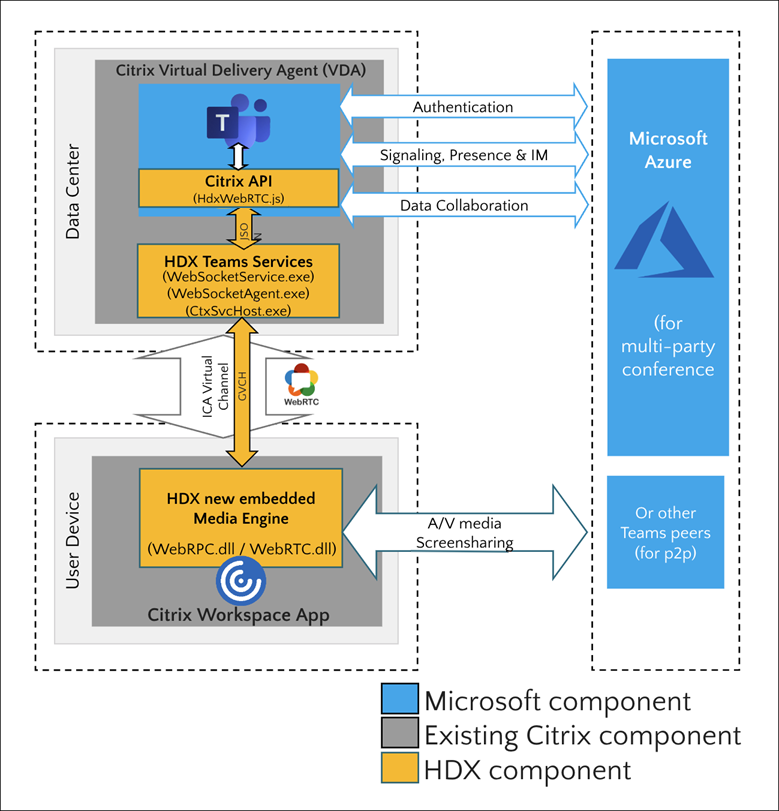
- Démarrez Microsoft Teams.
- Microsoft Teams s’authentifie auprès d’O365. Les stratégies de locataire sont transmises au client Microsoft Teams, et les informations pertinentes sur le canal TURN et de signalisation sont relayées vers l’application.
- Microsoft Teams détecte qu’il s’exécute dans un VDA et effectue des appels d’API à l’API JavaScript de Citrix.
- Le JavaScript de Citrix dans Microsoft Teams ouvre une connexion WebSocket sécurisée vers
WebSocketService.exes’exécutant sur le VDA, ce qui génèreWebSocketAgent.exeà l’intérieur de la session utilisateur. -
WebSocketAgent.exeinstancie un canal virtuel générique en appelant le service de redirection Citrix HDX Microsoft Teams (CtxSvcHost.exe). -
wfica32.exe(moteur HDX) de l’application Citrix Workspace génère un nouveau processus appeléHdxRtcEngine.exe, qui est le nouveau moteur WebRTC utilisé pour l’optimisation de Microsoft Teams. -
Le moteur multimédia Citrix et
Teams.exeont un chemin de canal virtuel bidirectionnel et peuvent commencer le traitement des requêtes multimédia.–Appels utilisateur–
- Le pair A clique sur le bouton Appeler.
Teams.execommunique avec les services Microsoft Teams dans Microsoft 365, établissant un chemin de signalisation de bout en bout avec le pair B. Microsoft Teams demande àHdxRtcEngineune série de paramètres d’appel pris en charge (codecs, résolutions, etc., ce qui est connu sous le nom d’offre de protocole de description de session (SDP)). Ces paramètres d’appel sont ensuite relayés via le chemin de signalisation vers les services Microsoft Teams dans Microsoft 365 et de là vers l’autre pair. - L’offre/réponse SDP (négociation en un seul passage) a lieu via le canal de signalisation, et les vérifications de connectivité ICE (traversée NAT et pare-feu à l’aide de requêtes de liaison STUN) sont terminées. Ensuite, les médias du protocole de transport en temps réel sécurisé (SRTP) circulent directement entre
HdxRtcEngine.exeet l’autre pair (ou les serveurs de conférence Microsoft 365 s’il s’agit d’une réunion).
Système téléphonique Microsoft
Le système téléphonique est la technologie de Microsoft qui permet le contrôle des appels et le PBX dans le cloud Microsoft 365 avec Microsoft Teams. L’optimisation pour Microsoft Teams prend en charge le système téléphonique, en utilisant les plans d’appel Microsoft 365 ou le routage direct. Avec le routage direct, vous pouvez connecter votre propre contrôleur de frontière de session pris en charge directement au système téléphonique Microsoft sans aucun logiciel local supplémentaire. Les files d’attente d’appels, le transfert, le renvoi, la mise en attente, la désactivation du son et la reprise d’un appel sont pris en charge.
DTMF
La fonction multi-fréquence à double tonalité (DTMF) est prise en charge avec ces versions de l’application Citrix Workspace (et versions ultérieures) :
- Application Citrix Workspace pour Windows version 2102
- Application Citrix Workspace pour Windows LTSR 1912 CU5 (Windows 10 OS uniquement)
- Application Citrix Workspace pour Linux version 2101
- Application Citrix Workspace pour Mac version 2101
- Application Citrix Workspace pour ChromeOS version 2111.1
Prise en charge de l’e911 dynamique
À partir de la version 2112, l’application Citrix Workspace prend en charge les appels d’urgence dynamiques. Lorsqu’elle est utilisée dans les plans d’appel Microsoft, Operator Connect et le routage direct, elle vous permet d’effectuer les opérations suivantes :
- Configurer et acheminer les appels d’urgence.
- Notifier le personnel de sécurité.
La notification est fournie en fonction de l’emplacement actuel de l’application Citrix Workspace qui s’exécute sur le point de terminaison, au lieu du client Microsoft Teams qui s’exécute sur le VDA.
La loi de Ray Baum exige que l’emplacement transmissible de l’appelant 911 soit transmis au centre de réception des appels d’urgence (PSAP) approprié. L’optimisation de Microsoft Teams avec HDX est conforme à la loi de Ray Baum lorsqu’elle est utilisée avec les versions suivantes de l’application Citrix Workspace :
- Application Citrix Workspace pour Windows version 2112.1 et ultérieure
- Application Citrix Workspace pour Linux version 2112 et ultérieure
- Application Citrix Workspace pour Mac version 2112 et ultérieure
- Application Citrix Workspace pour ChromeOS version 2112 et ultérieure
Pour activer les appels d’urgence dynamiques, l’administrateur doit utiliser le Centre d’administration Microsoft Teams et configurer les éléments suivants pour créer une carte réseau ou d’emplacement d’urgence :
- Paramètres réseau
- Service d’informations de localisation (LIS)
Pour plus d’informations sur les appels d’urgence dynamiques, consultez la documentation de Microsoft.
Les informations d’emplacement transmissibles que l’application Citrix Workspace relaie à Microsoft Teams sont les suivantes :
-
ID de châssis / ID de port à l’aide du protocole de découverte de couche de liaison (LLDP) pour les connexions Ethernet/commutateur. Ethernet/commutateur (LLDP) est pris en charge sur :
- Windows versions 8.1 et 10
- macOS, qui nécessite un logiciel d’activation LLDP. Pour télécharger le logiciel d’activation LLDP, accédez à
www.microsoft.comet recherchez le logiciel d’activation LLDP. - Linux, qui nécessite que la bibliothèque LLDP soit incluse dans la distribution du système d’exploitation (OS) du client léger.
- BBSID WLAN et {IPv4-IPv6 ; Sous-réseau ; Adresse MAC} du point de terminaison où l’application Citrix Workspace est installée.
- Les emplacements basés sur le sous-réseau et le Wi-Fi sont pris en charge sur l’application Workspace pour Windows, Linux et Mac.
- Latitude et longitude, si l’autorisation de l’utilisateur est accordée au niveau du système d’exploitation où l’application Citrix Workspace est installée (l’autorisation est définie sur Moteur HDX RTC)
- Pris en charge sur toutes les plateformes de l’application Workspace. Cependant, pour Citrix Workspace pour Linux, vous devez inclure la bibliothèque
libgpsdans la distribution du système d’exploitation du client léger (>sudo apt-get install libgps23 gpsd lldpd).
- Pris en charge sur toutes les plateformes de l’application Workspace. Cependant, pour Citrix Workspace pour Linux, vous devez inclure la bibliothèque
Considérations relatives au pare-feu
Lorsque les utilisateurs démarrent un appel optimisé à l’aide du client Microsoft Teams pour la première fois, ils peuvent remarquer un avertissement concernant les paramètres du pare-feu Windows. L’avertissement demande aux utilisateurs d’autoriser la communication pour HdxTeams.exe ou HdxRtcEngine.exe (HDX Overlay Microsoft Teams).
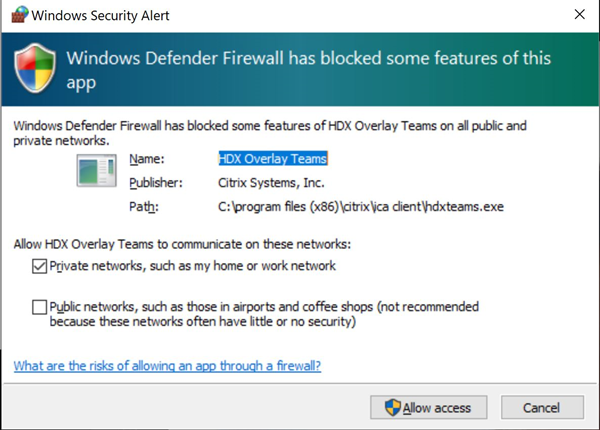
Les quatre entrées suivantes sont ajoutées sous Règles de trafic entrant dans la console Pare-feu Windows Defender > Sécurité avancée. Vous pouvez appliquer des règles plus restrictives si vous le souhaitez.

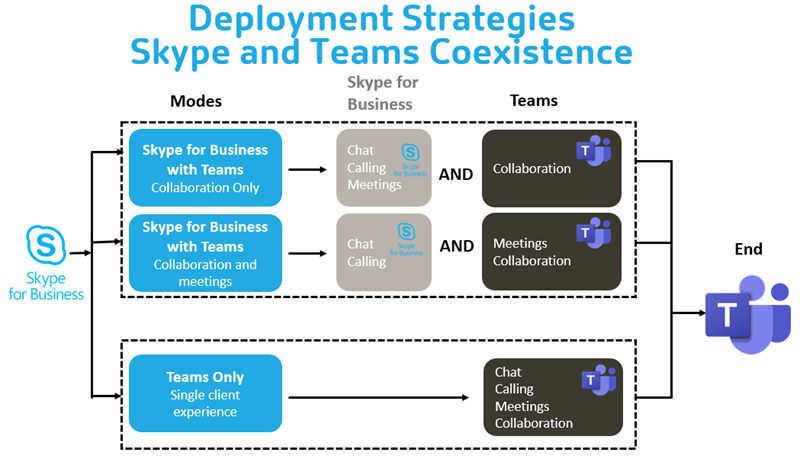
Coexistence de Microsoft Teams et Skype for Business
Vous pouvez déployer Microsoft Teams et Skype for Business côte à côte en tant que deux solutions distinctes avec des capacités qui se chevauchent. Pour plus d’informations, consultez Comprendre la coexistence et l’interopérabilité de Microsoft Teams et Skype for Business.
Le pack d’optimisation Citrix RealTime et l’optimisation HDX pour les moteurs multimédia Microsoft Teams respectent alors la configuration définie dans votre environnement. Les exemples incluent les modes île et la collaboration Skype for Business avec Microsoft Teams. Également, la collaboration et les réunions Skype for Business avec Microsoft Teams.
L’accès aux périphériques ne peut être accordé qu’à une seule application à la fois. Par exemple, l’accès à la webcam par le moteur RealTime Media pendant un appel verrouille le périphérique d’imagerie pendant un appel. Lorsque le périphérique est libéré, il devient disponible pour Microsoft Teams.
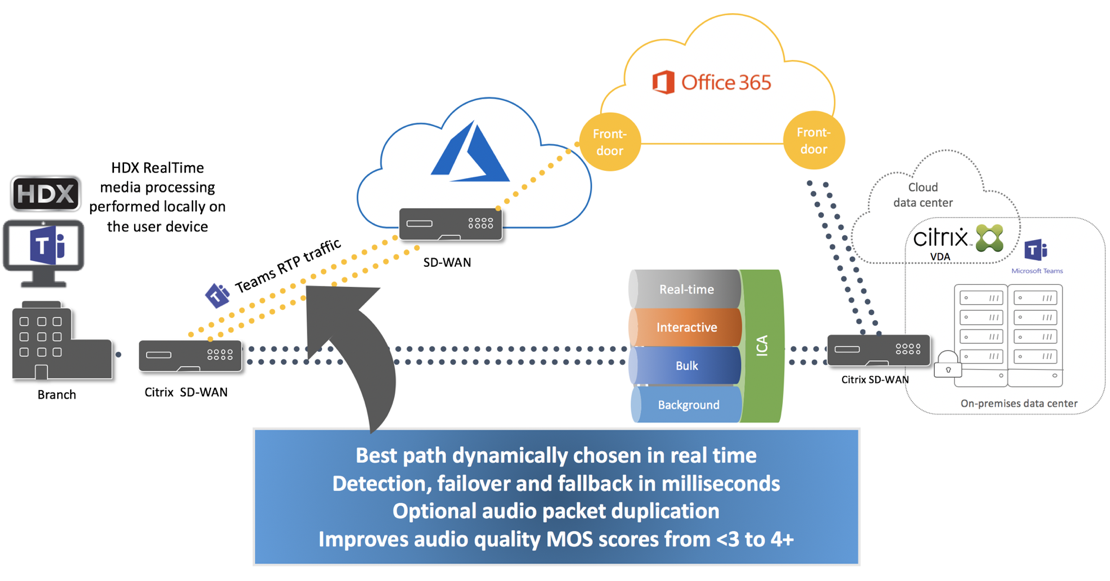
Citrix SD-WAN™ : connectivité réseau optimisée pour Microsoft Teams
Une qualité audio et vidéo optimale nécessite une connexion réseau au cloud Microsoft 365 avec une faible latence, une faible gigue et une faible perte de paquets. Le renvoi du trafic RTP audio-vidéo de Microsoft Teams des utilisateurs de l’application Citrix Workspace situés dans les agences vers un centre de données avant d’accéder à Internet peut ajouter une latence excessive. Cela peut également provoquer une congestion sur les liaisons WAN. Citrix SD-WAN optimise la connectivité pour Microsoft Teams en suivant les principes de connectivité réseau de Microsoft 365. Citrix SD-WAN utilise le service web et l’adresse IP Microsoft 365 basés sur REST de Microsoft, ainsi que le DNS de proximité. Cette utilisation permet d’identifier, de catégoriser et de diriger le trafic Microsoft Teams.
Les connexions Internet haut débit professionnelles dans de nombreuses régions souffrent de pertes de paquets intermittentes, de périodes de gigue excessive et de pannes.
Citrix SD-WAN offre deux solutions pour préserver la qualité audio-vidéo de Microsoft Teams lorsque la santé du réseau est variable ou dégradée.
- Si vous utilisez Microsoft Azure, une appliance virtuelle Citrix SD-WAN (VPX) déployée dans le VNET Azure fournit des optimisations de connectivité avancées. Ces optimisations incluent le basculement de liaison transparent et la course de paquets audio.
- Les clients Citrix SD-WAN peuvent se connecter à Microsoft 365 via le service Citrix Cloud™ Direct. Ce service assure une livraison fiable et sécurisée pour tout le trafic destiné à Internet.
Si la qualité de la connexion Internet de l’agence n’est pas une préoccupation, il peut suffire de minimiser la latence. Dirigez le trafic Microsoft Teams directement de l’appliance de branche Citrix SD-WAN vers la porte d’entrée Microsoft 365 la plus proche pour minimiser la latence. Pour plus d’informations, consultez Optimisation de Citrix SD-WAN pour Office 365.
Réunions et discussions multi-fenêtres
Vous pouvez utiliser plusieurs fenêtres de réunion ou de discussion pour Microsoft Teams sous Windows. Pour plus de détails sur la fonctionnalité de détachement, consultez Fenêtres contextuelles Microsoft Teams pour les discussions et les réunions sur le site Microsoft 365.
Remarque :
Cette fonctionnalité est prise en charge avec l’application Citrix Workspace pour Windows 2112.1, Mac 2203, Linux 2203, ChromeOS 2303. Elle nécessite VDA 2112 ou une version ultérieure et a été rétroportée vers 1912 CU6+ LTSR.
Flou d’arrière-plan et effets d’arrière-plan
L’application Citrix Workspace pour Windows, Mac, Linux et ChromeOS/HTML5 prend en charge le flou d’arrière-plan et les effets d’arrière-plan dans l’optimisation Microsoft Teams avec HDX.
Vous pouvez flouter ou remplacer l’arrière-plan par une image par défaut et éviter les distractions inattendues en aidant la conversation à rester concentrée sur la silhouette (corps et visage). Vous pouvez utiliser cette fonctionnalité avec des appels P2P ou des conférences téléphoniques.
Remarque :
Cette fonctionnalité est intégrée à l’interface utilisateur/aux boutons de Microsoft Teams. La prise en charge multi-fenêtres est une condition préalable qui nécessite une mise à jour de VDA vers la version 2112 ou ultérieure. Pour plus d’informations, consultez Réunions et discussions multi-fenêtres.
Les contrôles de l’interface utilisateur de Microsoft Teams pour le flou d’arrière-plan et les effets nécessitent les versions minimales suivantes :
- Application Citrix Workspace pour Windows 2207
- Application Citrix Workspace pour Mac 2301
- Application Citrix Workspace pour Linux 2307
- Application Citrix Workspace pour ChromeOS 2303
Limitations :
- Le client doit être connecté à Internet lors du remplacement de l’image d’arrière-plan par une image par défaut de Microsoft Teams.
- Le remplacement de l’image d’arrière-plan définie par l’administrateur et l’utilisateur n’est pas pris en charge dans l’interface utilisateur de Microsoft Teams. Les images d’arrière-plan personnalisées peuvent être configurées à l’aide des paramètres de configuration sur le client, si l’image est également stockée sur le client.
Définition d’une image d’arrière-plan personnalisée
Les clés de registre suivantes ne sont requises que si vous ne prévoyez pas d’utiliser l’interface utilisateur de Microsoft Teams pour contrôler la fonctionnalité, ou si un administrateur souhaite remplacer les comportements par défaut. Par exemple, désactiver le flou d’arrière-plan parce que le point de terminaison n’est pas assez puissant.
Sous Windows
Pour définir une image d’arrière-plan personnalisée, les administrateurs ou les utilisateurs finaux doivent configurer la clé de registre suivante sur le client ou le point de terminaison :
Emplacement : HKEY_CURRENT_USER\SOFTWARE\Citrix\HDXMediaStream
- Nom : VideoBackgroundEffect
- Type : DWORD
- Valeur : 0 (désactivé), 1 (activé), 2 (remplacement de l’image d’arrière-plan)
Une valeur définie sur 1 floute l’arrière-plan. L’utilisateur final ou l’administrateur peut définir cette valeur.
Une valeur définie sur 2 nécessite également la présence de la clé VideoBackgroundImage. Seul l’administrateur peut définir cette valeur. La clé suivante n’est requise que si vous souhaitez remplacer l’image d’arrière-plan et non pour le flou :
- Nom : VideoBackgroundImage
- Type : REG_SZ
- Valeur : my_image_name.jpeg
L’image d’arrière-plan vidéo doit être présente dans le répertoire C:\Program Files (x86)\Citrix\ICA Client.
Cette configuration de registre peut également être utilisée pour activer le flou d’arrière-plan ou le remplacement d’image dans l’application Citrix Workspace 2206 sans le sélecteur d’interface utilisateur de Microsoft Teams. En d’autres termes, si votre environnement ou votre VDA ne prend pas en charge le multi-fenêtre, vous pouvez toujours appliquer la solution de contournement du registre HKCU avec l’application Citrix Workspace 2206 ou une version ultérieure pour obtenir un résultat similaire, bien que l’utilisateur ne puisse pas contrôler la fonctionnalité au milieu de la session HDX ou de l’appel Microsoft Teams.
Les modifications de la clé de registre ne prennent effet qu’une fois la session HDX connectée.
Sur Mac
Emplacement de l’image téléchargée par l’utilisateur : /Users/username/Downloads/any_image.png
Exécutez les commandes suivantes pour définir l’image personnalisée comme image par défaut :
defaults write com.citrix.HdxRtcEngine VideoBackgroundEffect -int 2
defaults write com.citrix.HdxRtcEngine VideoBackgroundImage -string "/Users/username/Downloads/any_image.png"
Sous Linux
Emplacement de l’image téléchargée par l’utilisateur : /home/username/Downloads/any_image.jpg
Créez le fichier /var/.config/citrix/hdx_rtc_engine/config.json et ajoutez les clés de configuration suivantes au format JSON. Par exemple,
{

"VideoBackgroundEffect":2,

"VideoBackgroundImage":"/home/username/Downloads/any_image.jpg"

}
Sur HTML5
- Accédez au fichier configuration.js dans le dossier HTML5Client.
-
Ajoutez l’attribut backgroundEffects et définissez l’attribut sur true. Par exemple,
'features' : { 'msTeamsOptimization' : { 'backgroundEffects' : true } } <!--NeedCopy--> - Enregistrez les modifications.
Considérations relatives à la consommation CPU du client
Bien que la fonctionnalité de flou soit économe en CPU, vous pouvez vous attendre à une augmentation de la consommation. Par exemple, sur un client léger doté d’une puce Intel® Pentium® Silver 4 cœurs, 1,5 GHz avec TurboBoost jusqu’à 2,8 GHz, le flou d’arrière-plan ajoute environ 2 % à l’utilisation du CPU. L’utilisation moyenne du CPU est inférieure à 20 %.
Vue Galerie et intervenants actifs dans Microsoft Teams
Microsoft Teams prend en charge les dispositions Galerie, Grande galerie et Mode Ensemble.
Microsoft Teams affiche une grille 2x2 avec les flux vidéo de quatre participants (appelée Galerie). Dans ce cas, Microsoft Teams envoie quatre flux vidéo à l’appareil client pour le décodage. Lorsque plus de quatre participants partagent une vidéo, seuls les quatre intervenants les plus actifs apparaissent à l’écran.
Microsoft Teams propose également la vue Grande galerie avec une grille allant jusqu’à 7x7. Par conséquent, le serveur de conférence Microsoft Teams compose un flux vidéo unique et l’envoie à l’appareil client pour le décodage, ce qui réduit la consommation CPU. Ce flux unique de style matriciel peut également inclure les vidéos d’auto-aperçu des utilisateurs.
Enfin, Microsoft Teams prend en charge le Mode Ensemble, qui fait partie de la nouvelle expérience de réunion. En utilisant la technologie de segmentation par IA pour placer numériquement les participants dans un arrière-plan partagé, Microsoft Teams place tous les participants dans le même auditorium.
L’utilisateur peut contrôler ces modes lors d’un appel de conférence en sélectionnant les dispositions Galerie, Grande galerie ou Mode Ensemble dans le menu des ellipses.
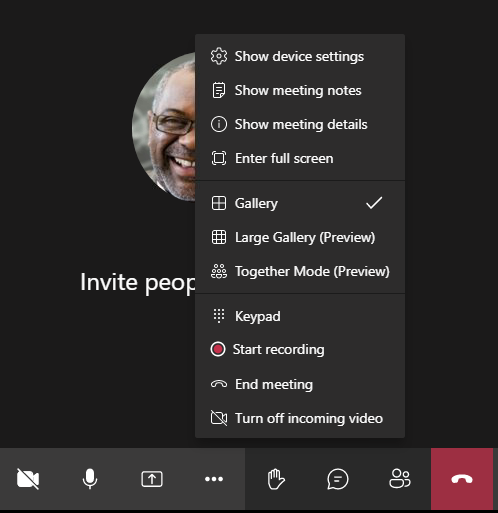
Prise en charge des contraintes de rapport d’aspect vidéo (Citrix Workspace app pour Windows 2102, Citrix Workspace app pour Linux 2106, Citrix Workspace app pour MAC 2106 et versions ultérieures) :
- L’option Remplir le cadre est disponible dans la vue Galerie/Grande galerie. Cette option recadre la taille de la vidéo pour l’adapter à la sous-fenêtre. L’option Ajuster au cadre, d’autre part, affiche des barres noires (letterbox) sur les côtés de la vidéo afin qu’il n’y ait pas de recadrage.
Le tableau suivant compare les dispositions Galerie et Grande galerie :
| Vue Galerie 2x2 (par défaut) | Vue Grande galerie | |
|---|---|---|
| Disposition / Grille | Affiche une grille 2x2 avec les flux vidéo de quatre participants. Seuls les quatre intervenants les plus actifs apparaissent à l’écran et les autres participants n’apparaissent pas sur la grille. | Affiche une grille 7x7 avec les flux vidéo de 49 participants. |
| Technique de mixage | Un routeur multimédia transmet les flux individuels de chaque participant à chaque utilisateur. | Un serveur de conférence central mixe et transcode tous les flux audio ou vidéo pour créer une disposition composite personnalisée pour chaque participant. Cette action introduit une latence supplémentaire. |
| Intervenant actif | Le nouvel intervenant actif remplace l’intervenant le moins actif dans la grille. | Affiche tous les participants, qu’ils soient actifs ou inactifs. |
| Encodage au niveau du point de terminaison | Un ou plusieurs flux vidéo peuvent être encodés au niveau du point de terminaison si Simulcast est activé. Pour plus d’informations sur la prise en charge de Simulcast, consultez Simulcast. | Un ou plusieurs flux vidéo peuvent être encodés au niveau du point de terminaison si Simulcast est activé. Pour plus d’informations sur la prise en charge de Simulcast, consultez Simulcast. |
| Décodage au niveau du point de terminaison | Chaque participant reçoit jusqu’à quatre flux multimédias individuels. Cela augmente la consommation CPU au niveau du point de terminaison par HdxRtcEngine.exe (pour le décodage/rendu). | Chaque participant ne reçoit qu’un seul flux audio et vidéo. Ce paramètre réduit la consommation CPU au niveau du point de terminaison. |
| Résolution maximale | 720p. Lorsque quatre participants partagent une vidéo, la résolution maximale est de 360p par flux vidéo. Si moins de quatre participants partagent une vidéo, la résolution par flux vidéo peut être plus élevée. | 720p pour la disposition composite ou le mixage. Il n’est pas nécessaire d’avoir un flux vidéo de haute qualité par participant dans une disposition composite. En raison de cette condition, chaque expéditeur réduit la résolution ou le débit de téléchargement. |
| Problème de l’« utilisateur lent » | L’expéditeur modifie la qualité de chaque modalité (audio/vidéo/partage d’écran) à la qualité réseau la plus basse commune parmi les participants. Ce flux multimédia est ensuite transmis à tous les autres participants. Par conséquent, un participant ayant une mauvaise connexion réseau impacte la qualité pour tous les autres participants à l’appel. | Moins sensible au scénario de qualité réseau la plus basse commune. Le serveur de conférence fournit différentes qualités en fonction des conditions réseau des participants individuels. |
| Auto-aperçu | Affiche votre propre image dans une petite vignette en temps réel. | Affiche votre propre image dans une vignette et mélangée avec le reste des flux vidéo. Par conséquent, vous pourriez vous voir inclus dans la disposition vidéo principale avec un délai supplémentaire. |
Partage d’écran dans Microsoft Teams
Microsoft Teams s’appuie sur le partage d’écran basé sur la vidéo (VBSS), encodant efficacement le bureau partagé avec des codecs vidéo tels que H264 et créant un flux haute définition. Avec l’optimisation HDX, le partage d’écran entrant est traité comme un flux vidéo.
À partir de Citrix Workspace app 2109 ou version ultérieure pour Windows, Linux, Mac, et Citrix Workspace app 2303 pour ChromeOS, les utilisateurs peuvent partager leur écran et leur caméra vidéo simultanément.
Avec les versions antérieures, si vous êtes au milieu d’un appel vidéo et que l’autre participant commence à partager le bureau, le flux vidéo de la caméra d’origine est mis en pause. À la place, le flux vidéo du partage d’écran s’affiche. Le participant doit alors reprendre manuellement le partage de la caméra.
Remarque concernant PowerPoint Live
Cette limitation n’existe pas si vous partagez du contenu depuis PowerPoint Live. Dans ce cas, les autres participants peuvent toujours voir votre webcam et votre contenu, et naviguer entre les diapositives pour les revoir. Dans ce scénario, les diapositives sont rendues sur le VDA. Pour accéder à une présentation PowerPoint Live, cliquez sur le bouton « Partager le contenu » et sélectionnez l’une des diapositives PowerPoint suggérées, ou cliquez sur « Parcourir » et recherchez un fichier PowerPoint sur votre ordinateur ou dans OneDrive.
Le partage d’écran sortant est également optimisé et déchargé vers Citrix Workspace app. Dans ce cas, le moteur multimédia capture et transmet uniquement la fenêtre de Citrix Desktop Viewer (CDViewer.exe), avec une bordure rouge tracée autour d’elle. Toute application locale chevauchant Desktop Viewer n’est pas capturée.
Remarque
Définissez une autorisation spécifique dans Citrix Workspace app pour Mac afin d’activer le partage d’écran. Pour plus d’informations, consultez Configuration système requise.
Limitation connue :
- Si Desktop Viewer est désactivé ou si Desktop Lock est utilisé, la sélection multimoniteur n’est pas disponible dans le sélecteur d’écran de Microsoft Teams. Desktop Viewer peut être désactivé en modifiant le modèle de fichier
.ICAouStoreFront web.config. Le raccourci clavier SHIFT+F2 n’est pas compatible avec le partage d’écran multimoniteur. - Dans les versions de Workspace app antérieures à 2106, seul l’écran principal est partagé. Faites glisser l’application dans le bureau virtuel vers l’écran principal pour que les autres participants à l’appel puissent la voir.
- Le partage d’écran multimoniteur peut ne pas fonctionner si vous configurez Citrix Workspace app avec la fonctionnalité de disposition des moniteurs virtuels (partition logique d’un seul moniteur physique). Dans ce cas, tous les moniteurs virtuels sont partagés sous forme d’image composite.
- Les anciennes versions de Citrix Workspace app pour Windows (1907 à 2008) partagent également une application locale qui s’exécute sur la machine cliente. Ce partage n’est possible que si l’application locale est superposée à Desktop Viewer. Ce comportement a été supprimé dans les versions 2009.6 ou ultérieures, et 1912 CU5 ou ultérieures.
- Pendant le partage d’écran, si vous passez du mode fenêtré au mode plein écran, le partage d’écran s’arrête. Vous devez arrêter et partager à nouveau pour que le partage d’écran fonctionne.
- Il n’est pas possible d’épingler les contrôles de partage à un emplacement spécifique dans Microsoft Teams optimisé.
- Lors du partage d’une application minimisée, la barre de titre de l’application peut également être partagée.
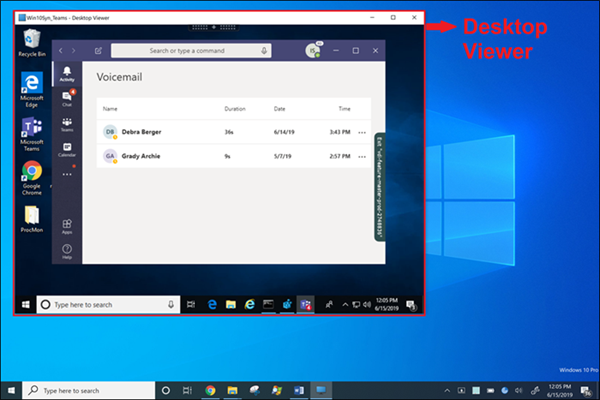
Partage d’écran depuis une application transparente :
Si vous publiez Microsoft Teams en tant qu’application autonome et transparente, le partage d’écran capture le bureau local de votre point de terminaison physique. Citrix Workspace app version 1909 minimum est requise.
Partage d’applications
À partir de Citrix Workspace app pour Windows 2112.1 et VDA 2112, Microsoft Teams prend en charge le partage d’applications.
À partir de Citrix Workspace app pour Windows 2109, Mac 2203, Linux 2209 et VDA 2109, Microsoft Teams prend en charge le partage d’écran d’applications spécifiques exécutées dans la session virtuelle. Vous pouvez également partager des applications internes personnalisées, telles que Java, à l’aide de Microsoft Teams optimisé. Pour partager une application spécifique :
- Accédez à l’application Microsoft Teams dans votre session à distance.
- Cliquez sur Partager le contenu dans l’interface utilisateur de Microsoft Teams.
- Sélectionnez une application à partager lors de la réunion. La bordure rouge apparaît autour de l’application que vous avez sélectionnée et les participants à l’appel peuvent voir l’application partagée.
Pour partager une autre application, cliquez à nouveau sur Partager le contenu et sélectionnez une nouvelle application.
Si vous souhaitez désactiver le partage d’applications, créez la clé de registre suivante sur le VDA à l’emplacement HKLM\SOFTWARE\Citrix\Graphics :
Nom : UseWsProvider
Type : DWORD
Valeur : 0
Remarque :
- Si vous réduisez une application, Microsoft Teams affiche la dernière image de l’application partagée. Vous pouvez maximiser la fenêtre pour reprendre le partage d’écran.
- Le partage d’écran dépend de la capture de la fenêtre côté VDA. Le contenu est ensuite relayé à un débit maximal vers Citrix Workspace app. Le débit maximal est de 30 images par seconde. Citrix Workspace app transmet le contenu au participant ou au serveur de conférence.
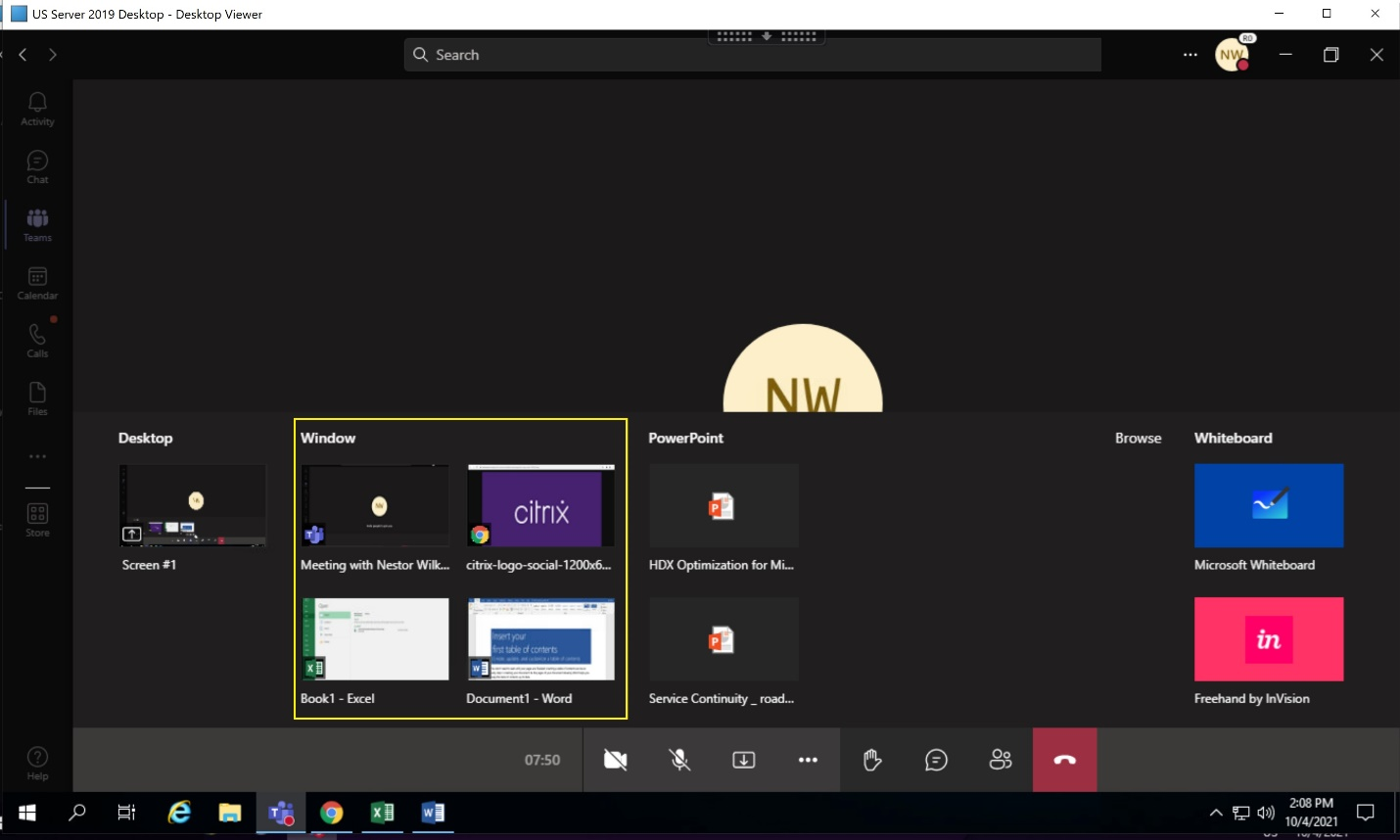
Limitations connues du partage d’écran d’une application spécifique :
- Le pointeur de la souris n’est pas visible lorsque vous partagez l’écran d’une application.
- Si vous réduisez une application pendant que vous la partagez, seule l’icône de l’application apparaît dans le sélecteur d’écran. La miniature de l’application n’est pas prévisualisée dans le sélecteur d’écran. Vous ne pouvez pas partager le contenu et la bordure rouge n’apparaît pas tant que vous n’avez pas maximisé l’application.
- Les applications LAA affichent une liste d’applications pouvant être partagées avec des applications de bureau dans Microsoft Teams optimisé sur le VDA. Cependant, lorsque vous sélectionnez l’application dans la liste, le résultat peut ne pas être celui attendu.
Compatibilité avec la protection des applications Le partage d’écran d’une application spécifique est compatible avec la fonctionnalité de protection des applications dans Microsoft Teams optimisé HDX. Vous pouvez partager l’écran d’une application spécifique si vous avez lancé l’application ou le bureau à partir d’un groupe de mise à disposition pour lequel la protection des applications est activée.
Lorsque vous cliquez sur Partager le contenu dans l’interface utilisateur de Microsoft Teams, le sélecteur d’écran supprime l’option Bureau. Vous ne pouvez sélectionner que l’option Fenêtre pour partager n’importe quelle application ouverte.
Remarque :
Lorsque vous lancez des applications ou des bureaux à partir d’un groupe de mise à disposition avec la protection des applications activée, vous ne pouvez pas voir la vidéo entrante ou le partage d’écran si vous utilisez l’application Citrix Workspace pour Windows 2202 ou une version antérieure.
Donner et demander le contrôle dans Microsoft Teams
Cette fonctionnalité est prise en charge dans les versions suivantes de l’application Citrix Workspace (il n’y a aucune dépendance vis-à-vis de la version du VDA ou du système d’exploitation, qu’il s’agisse d’une session unique ou multisession) :
- Application Citrix Workspace pour Windows version 2112.1 ou ultérieure
- Application Citrix Workspace pour Mac version 2203.1 ou ultérieure
- Application Citrix Workspace pour Linux version 2203 ou ultérieure
- Application Citrix Workspace pour ChromeOS version 2303 ou ultérieure
Vous pouvez demander le contrôle lors d’un appel Microsoft Teams lorsqu’un participant partage l’écran. Une fois que vous avez le contrôle, vous pouvez effectuer des sélections, des modifications ou d’autres activités au clavier et à la souris sur l’écran partagé.
Pour prendre le contrôle lorsqu’un écran est partagé, cliquez sur le bouton Demander le contrôle dans l’interface utilisateur de Microsoft Teams. Le participant à la réunion qui partage l’écran peut autoriser ou refuser votre demande.
Pendant que vous avez le contrôle, vous pouvez effectuer des sélections, des modifications et d’autres ajustements sur l’écran partagé. Pour ces actions, vous pouvez utiliser un clavier et une souris. Lorsque vous avez terminé, cliquez sur Demander le contrôle.
Limitations :
- Les contrôles Donner et Demander ne sont pas disponibles si l’utilisateur partage une seule application (également appelé partage d’application). Le bureau complet ou le moniteur doit être partagé.
- La fonctionnalité permettant d’épingler la barre de contrôle à un emplacement spécifique n’est pas disponible.
Périphériques dans Microsoft Teams
Lorsque l’optimisation pour Microsoft Teams est active, l’application Citrix Workspace accède aux périphériques (casques, microphones, caméras, haut-parleurs, etc.). Les périphériques sont alors correctement répertoriés dans l’interface utilisateur de Microsoft Teams (Paramètres > Périphériques).
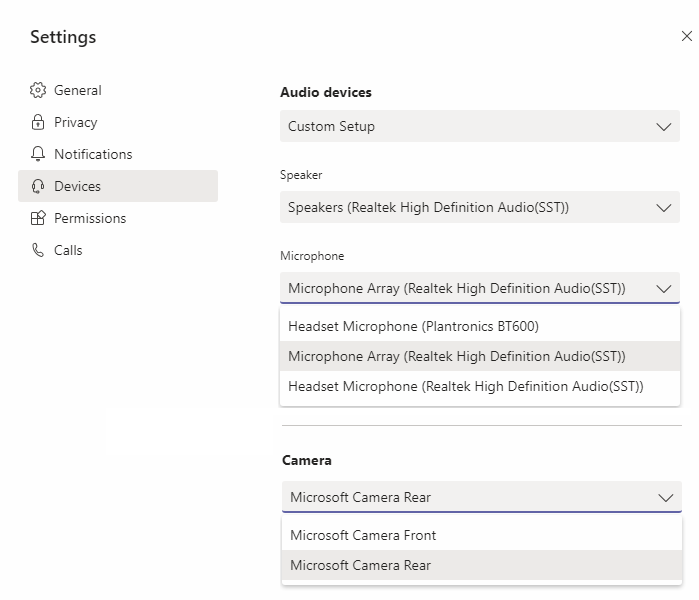
Microsoft Teams n’accède pas directement aux périphériques. Il s’appuie plutôt sur le moteur multimédia WebRTC de l’application Workspace pour l’acquisition, la capture et le traitement des médias. Microsoft Teams répertorie les périphériques que l’utilisateur peut sélectionner.
Les périphériques insérés pendant que Microsoft Teams est actif ne sont pas sélectionnés par défaut. Vous devez sélectionner manuellement les périphériques à partir de l’écran Paramètres > Périphériques de l’interface utilisateur de Microsoft Teams. Une fois le périphérique sélectionné, Microsoft Teams met en cache les informations des périphériques. Par conséquent, les périphériques sont automatiquement sélectionnés lorsque vous vous reconnectez à une session depuis le même point de terminaison.
Recommandations :
- Casques certifiés Microsoft Teams avec annulation d’écho intégrée. Dans les configurations avec des périphériques supplémentaires, où le microphone et les haut-parleurs sont sur des appareils distincts, il peut y avoir un écho. Un exemple est une webcam avec un microphone intégré et un moniteur avec des haut-parleurs. Lorsque vous utilisez des haut-parleurs externes, placez-les aussi loin que possible du microphone. Éloignez-les également de toute surface susceptible de réfracter le son vers le microphone. Pour plus d’informations, accédez à
www.microsoft.comet recherchez les casques certifiés Microsoft Teams. - Caméras certifiées Microsoft Teams, bien que les périphériques certifiés Skype Entreprise soient compatibles avec Microsoft Teams. Pour plus d’informations, accédez à
et recherchez les caméras certifiées Microsoft Teams et les périphériques certifiés Skype Entreprise. - Le moteur multimédia de l’application Citrix Workspace ne peut pas tirer parti du déchargement du processeur avec les webcams qui effectuent un encodage H.264 intégré - UVC 1.1 et 1.5.
Remarque :
L’application Workspace 2009.6 pour Windows peut désormais acquérir des périphériques avec des formats audio 24 bits ou avec des fréquences supérieures à 96 kHz.
HdxTeams.exe (dans l’application Citrix Workspace pour Windows 2009 ou une version antérieure) ne prend en charge que ces formats de périphérique audio spécifiques (canaux, profondeur de bits et taux d’échantillonnage) :
- Périphériques de lecture : jusqu’à 2 canaux, 16 bits, fréquences jusqu’à 96 000 Hz
- Périphériques d’enregistrement : jusqu’à 4 canaux, 16 bits, fréquences jusqu’à 96 000 Hz
Même si un haut-parleur ou un microphone ne correspond pas aux paramètres attendus, l’énumération des périphériques dans Microsoft Teams échoue et Aucun s’affiche sous Paramètres > Périphériques.
Les journaux Webrpc dans HdxTeams.exe affichent ce type d’informations :
Mar 27 20:58:22.885 webrtcapi.WebRTCEngine Info: init. initializing...
Mar 27 20:58:23.190 webrtcapi.WebRTCEngine Error: init. couldn't create audio module!Pour contourner ce problème, désactivez le périphérique spécifique ou :
- Ouvrez le Panneau de configuration du son (mmsys.cpl).
- Sélectionnez le périphérique de lecture ou d’enregistrement.
- Accédez à Propriétés > Avancé et modifiez les paramètres pour un mode pris en charge.
Mode de secours
Si Microsoft Teams ne parvient pas à se charger en mode VDI optimisé (“Citrix HDX non connecté” dans Microsoft Teams/À propos/Version), le VDA revient aux technologies HDX héritées. Les technologies HDX héritées peuvent être la redirection de webcam et la redirection audio et microphone du client. Si vous utilisez une version de l’application Workspace/un système d’exploitation de plateforme qui ne prend pas en charge l’optimisation de Microsoft Teams, les clés de registre de secours ne s’appliquent pas. En mode de secours, les périphériques sont mappés au VDA. Les périphériques apparaissent à l’application Microsoft Teams comme s’ils étaient connectés localement au bureau virtuel.
Vous pouvez désormais contrôler de manière granulaire le mécanisme de secours en définissant les clés de registre dans le VDA. Pour plus d’informations, consultez mode de secours de Microsoft Teams dans la liste des fonctionnalités gérées via le registre.
Cette fonctionnalité nécessite Microsoft Teams version 1.3.0.13565 ou ultérieure.
Pour déterminer si vous êtes en mode optimisé ou non optimisé lorsque vous consultez l’onglet Paramètres > Périphériques dans l’application Microsoft Teams, la principale différence est le nom de la caméra. Si Microsoft Teams est chargé en mode non optimisé, les technologies HDX héritées sont lancées. Le nom de la webcam porte le suffixe Citrix HDX comme illustré dans le graphique suivant. Les noms des périphériques haut-parleur et microphone peuvent être légèrement différents (ou tronqués) par rapport au mode optimisé.
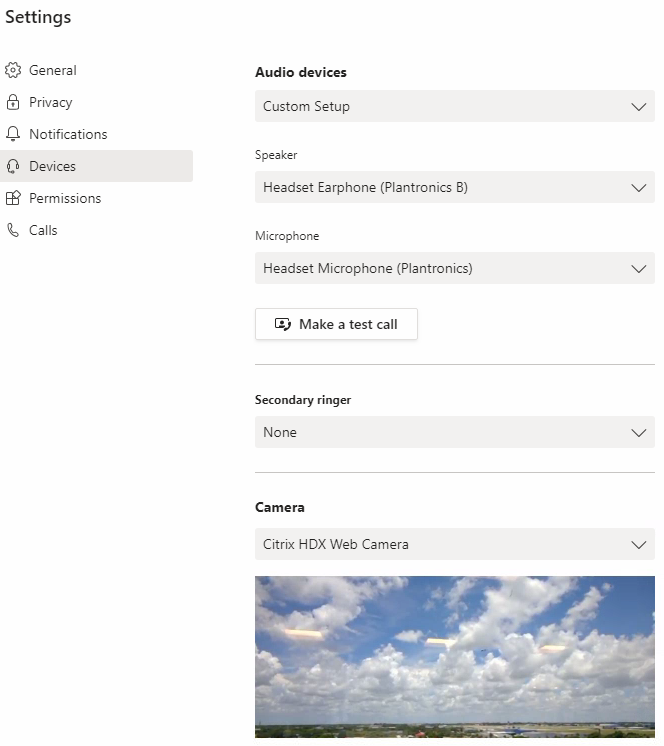
Lorsque les technologies HDX héritées sont utilisées, Microsoft Teams ne décharge pas le traitement de l’audio, de la vidéo et du partage d’écran vers le moteur multimédia WebRTC de l’application Citrix Workspace du point de terminaison. Au lieu de cela, les technologies HDX utilisent le rendu côté serveur. Attendez-vous à une consommation élevée du processeur sur le VDA lorsque vous activez la vidéo. Les performances audio en temps réel peuvent ne pas être optimales.
Limitations connues
Limitations Citrix
Limitations de l’application Citrix Workspace :
- Boutons HID : les fonctions de réponse et de fin d’appel ne sont pas prises en charge. Le réglage du volume (haut et bas) est pris en charge.
- Les paramètres QoS dans le Centre d’administration pour Microsoft Teams ne s’appliquent pas aux utilisateurs VDI.
- Les utilisateurs ne peuvent pas prendre de captures d’écran du contenu Microsoft Teams à l’aide d’un outil de capture sur le VDA. Cependant, si un outil de capture est utilisé côté client, le contenu peut être capturé.
Limitation sur le VDA :
- Lorsque vous configurez le paramètre Citrix Workspace app High DPI sur
Yes, la fenêtre vidéo redirigée apparaît décalée. Cette limitation se produit lorsque le facteur de mise à l’échelle DPI du moniteur est défini sur une valeur supérieure à 100 %.
Limitations de l’application Citrix Workspace et du VDA :
- Vous ne pouvez contrôler le volume d’un appel optimisé qu’à l’aide de la barre de volume sur la machine cliente, et non sur le VDA.
Simulcast
La prise en charge du simulcast est activée pour les appels de vidéoconférence Microsoft Teams optimisés sur Windows et Mac. Pour Linux, vérifiez auprès de votre fournisseur de client léger. Avec le simulcast, la qualité et l’expérience des appels de vidéoconférence sur différents points de terminaison sont améliorées en s’adaptant à la résolution appropriée pour offrir la meilleure expérience d’appel à tous les participants.
Grâce à cette expérience améliorée, chaque utilisateur peut diffuser plusieurs flux vidéo dans différentes résolutions (par exemple, 720p, 360p, etc.) en fonction de plusieurs facteurs, notamment la capacité du point de terminaison, les conditions du réseau, etc. Le point de terminaison de réception demande alors la résolution de qualité maximale qu’il peut gérer, offrant ainsi à tous les utilisateurs une expérience vidéo optimale.
Remarque :
Cette fonctionnalité n’est disponible qu’après le déploiement d’une mise à jour de Microsoft Teams. Pour plus d’informations sur la date de disponibilité estimée, rendez-vous sur https://www.microsoft.com/ et recherchez la feuille de route Microsoft 365. Lorsque la mise à jour sera déployée par Microsoft, vous pourrez consulter CTX253754 pour la mise à jour de la documentation et l’annonce.
Limitations Microsoft
- L’affichage en galerie 3x3 n’est pas pris en charge. Dépendance de Microsoft Teams – contactez Microsoft pour connaître la date de disponibilité d’une grille 3x3.
- L’interopérabilité avec Skype Entreprise est limitée aux appels audio, sans modalité vidéo.
- La résolution maximale des flux vidéo entrants et sortants est de 720p.
- La tonalité de retour d’appel RTC n’est pas prise en charge.
- Le contournement des médias pour le routage direct n’est pas pris en charge.
- Les rôles de producteur et de présentateur d’événements diffusés et en direct ne sont pas pris en charge. Le rôle de participant est pris en charge mais non optimisé (rendu sur le VDA à la place).
- La fonction de zoom avant et arrière dans Microsoft Teams n’est pas prise en charge.
- Le routage basé sur la localisation et le contournement des médias ne sont pas pris en charge.
- La fusion d’appels n’est pas prise en charge (option non affichée dans l’interface utilisateur).
Limitations Citrix et Microsoft
- Lors du partage d’écran, l’option inclure l’audio système n’est pas disponible.
- Le simulcast n’est pas pris en charge sur ChromeOS.
Fin de vie prochaine de l’interface à fenêtre unique de Microsoft Teams
Le 31 janvier 2024, Microsoft mettra fin à la prise en charge de l’interface utilisateur à fenêtre unique de Microsoft Teams lors de l’optimisation VDI de Microsoft Teams et ne prendra en charge que l’expérience multi-fenêtres. Microsoft a notifié cette dépréciation le 08/09/2023 dans le Centre d’administration M365 (ID de publication : MC674419). Des détails publics sur la fonctionnalité multi-fenêtres sont disponibles dans l’article de la Tech Community : Nouvelle expérience de réunion et d’appel dans Microsoft Teams.
Remarque :
Citrix vous recommande de mettre à niveau votre VDA et l’application Citrix Workspace vers les versions prises en charge pour continuer à utiliser Microsoft Teams en mode optimisé pour la vidéo et le partage d’écran. Si vous ne mettez pas à niveau votre infrastructure et vos points de terminaison pour prendre en charge le multi-fenêtrage, vos appels, appels vidéo et partages d’écran ne seront plus optimisés. Cela peut entraîner des problèmes de qualité d’appel, une latence accrue et une charge accrue sur le serveur.
Le tableau suivant illustre les versions minimale, LTSR et recommandée du VDA et de l’application Citrix Workspace requises pour continuer à utiliser les appels optimisés dans Microsoft Teams sur Citrix VDI :
| Composant | Version minimale (1) | Version LTSR prise en charge (2) | Version recommandée (3) |
|---|---|---|---|
| Microsoft Teams | 1.5.00.11865 | Non applicable | Dernière |
| VDA | 1912 CU6 LTSR, 2109 CR, 2203 LTSR | 1912 CU8+, 2203 LTSR CU2+ (4) | 2308 CR+ |
| Citrix Workspace app pour Windows | 2112.1 CR | 2203 CU2+ (4) | 2309 CR+ |
| Citrix Workspace app pour Mac | 2203 CR | Non applicable | 2308 CR+ |
| Citrix Workspace app pour Linux | 2202 CR | Non applicable | 2308 CR+ |
| Citrix Workspace app pour ChromeOS ou HTML5 | 2303 CR | Non applicable | 2309 CR+ |
Remarques :
- Version minimale : Il s’agit de la version où le multi-fenêtrage a été introduit pour la première fois. Certaines versions minimales listées ici peuvent être en fin de vie.
- Version LTSR prise en charge : Il s’agit de la version LTSR prise en charge par Citrix pour le multi-fenêtrage. Les versions antérieures de ces versions LTSR peuvent fonctionner, mais le support n’est plus disponible pour ces versions une fois qu’une nouvelle version LTSR CU est publiée. Pour plus d’informations sur les politiques de support LTSR, consultez https://support.citrix.com/support-home/kbsearch/article?articleNumber=CTX205549/faq-citrix-virtual-apps-and-desktops-and-citrix-hypervisor-long-term-service-release-ltsr.
- Version recommandée : Il s’agit de la version du logiciel que Citrix recommande si l’utilisateur/client choisit de mettre à niveau son logiciel. Ce sont toutes des versions CR.
- La version 2203 LTSR pour les versions de base du VDA et de CWA inclut la fonctionnalité multi-fenêtres. Ces versions ont été remplacées par la dernière CU, qui est la version officiellement prise en charge. Les clients peuvent continuer à utiliser ces versions non prises en charge à leur discrétion. Citrix encourage les clients utilisant la version LTSR à passer à la dernière CU.
Annonce de dépréciation du format SDP (Plan B) de WebRTC
Citrix prévoit de ne plus prendre en charge le format SDP actuel (Plan B) de WebRTC dans les futures versions. Vous devez utiliser le Plan unifié dans WebRTC pour prendre en charge les fonctionnalités optimisées de Microsoft Teams.
Produits concernés
Dans l’une des futures versions de l’application Citrix Workspace, les appels entre les points de terminaison utilisant la prochaine version de l’application Citrix Workspace et les points de terminaison utilisant l’application Citrix Workspace 2108 ou des versions antérieures ne seront pas pris en charge. Cette incompatibilité d’appel inclut les clients de l’application Citrix Workspace (CWA) 1912 LTSR. Les clients CWA suivants sont concernés :
- Application Citrix Workspace pour Windows
- Application Citrix Workspace pour Linux
- Application Citrix Workspace pour Mac
- Application Citrix Workspace pour Chrome
Remplacement du Plan B
Si vous utilisez une version de l’application Citrix Workspace antérieure à la 2109, vous devez effectuer une mise à niveau vers une version prise en charge (de préférence la dernière version CR). Dans le cas contraire, tout appel avec une future version ou des points de terminaison plus récents échouera à se connecter. Les appels entre les futures versions et vos partenaires de communication fédérés pourraient également échouer si le partenaire fédéré n’a pas mis à niveau son application Citrix Workspace.
La prise en charge de l’application Citrix Workspace version 2108 a pris fin en mars 2023 et doit être mise à niveau vers une version plus récente. Pour plus d’informations, consultez Application Workspace pour obtenir des détails sur la prise en charge des versions de l’application Citrix Workspace.
Pour plus d’informations sur la dépréciation du Plan B, consultez la documentation WebRTC.
Informations supplémentaires
- Surveiller, dépanner et prendre en charge Microsoft Teams
- Déployer l’application de bureau Microsoft Teams sur la VM
- Installer Microsoft Teams à l’aide de MSI (section Installation VDI)
- Clients légers
- Outil d’évaluation du réseau Skype Entreprise
- Comprendre la coexistence et l’interopérabilité de Microsoft Teams et Skype Entreprise
Dans cet article
- Installation de Microsoft Teams
- Pour l’accès PC à distance
- Pour App Layering
- Recommandations pour la gestion des profils
- Configuration système requise
- Scalabilité d’un serveur unique
- Matrice des fonctionnalités et prise en charge des versions
- Activer l’optimisation de Microsoft Teams
- Exigences réseau
- Serveurs proxy
- Établissement d’appel et chemins de flux multimédia
- Système téléphonique Microsoft
- Considérations relatives au pare-feu
- Coexistence de Microsoft Teams et Skype for Business
- Citrix SD-WAN™ : connectivité réseau optimisée pour Microsoft Teams
- Réunions et discussions multi-fenêtres
- Flou d’arrière-plan et effets d’arrière-plan
- Vue Galerie et intervenants actifs dans Microsoft Teams
- Partage d’écran dans Microsoft Teams
- Périphériques dans Microsoft Teams
- Limitations connues
- Fin de vie prochaine de l’interface à fenêtre unique de Microsoft Teams
- Annonce de dépréciation du format SDP (Plan B) de WebRTC
- Informations supplémentaires