-
-
Créer et gérer des connexions et des ressources
-
Créer des catalogues de machines d'images préparées
-
Créer une image préparée pour les instances gérées Amazon WorkSpaces Core
-
Créer un catalogue d'instances gérées Amazon WorkSpaces Core
-
Créer un catalogue de machines d'images préparées dans Azure
-
Créer un catalogue de machines d'images préparées dans Red Hat OpenShift
-
Créer un catalogue de machines d'images préparées dans VMware
-
Créer un catalogue de machines d'images préparées dans XenServer
-
-
Pools d'identités de différents types de jonction d'identité de machine
-
Service Cloud Connector autonome Citrix Secure Ticketing Authority (STA)
-
-
-
-
-
-
Sauvegarder ou migrer votre configuration
-
Sauvegarder et restaurer à l'aide de l'outil de configuration automatisée
-
Migrer les configurations Cloud vers des environnements sur site
-
Cmdlets de l'outil de configuration automatisée pour la migration
-
Cmdlets de l'outil de configuration automatisée pour la sauvegarde et la restauration
-
Dépanner la configuration automatisée et informations supplémentaires
-
Collecter une trace CDF (Citrix Diagnostic Facility) au démarrage du système
This content has been machine translated dynamically.
Dieser Inhalt ist eine maschinelle Übersetzung, die dynamisch erstellt wurde. (Haftungsausschluss)
Cet article a été traduit automatiquement de manière dynamique. (Clause de non responsabilité)
Este artículo lo ha traducido una máquina de forma dinámica. (Aviso legal)
此内容已经过机器动态翻译。 放弃
このコンテンツは動的に機械翻訳されています。免責事項
이 콘텐츠는 동적으로 기계 번역되었습니다. 책임 부인
Este texto foi traduzido automaticamente. (Aviso legal)
Questo contenuto è stato tradotto dinamicamente con traduzione automatica.(Esclusione di responsabilità))
This article has been machine translated.
Dieser Artikel wurde maschinell übersetzt. (Haftungsausschluss)
Ce article a été traduit automatiquement. (Clause de non responsabilité)
Este artículo ha sido traducido automáticamente. (Aviso legal)
この記事は機械翻訳されています.免責事項
이 기사는 기계 번역되었습니다.책임 부인
Este artigo foi traduzido automaticamente.(Aviso legal)
这篇文章已经过机器翻译.放弃
Questo articolo è stato tradotto automaticamente.(Esclusione di responsabilità))
Translation failed!
Travailler avec les stratégies
Remarque :
À partir de la version 2511, Citrix Web Studio (basé sur le Web) est la seule console de gestion pour Citrix Virtual Apps and Desktops™. Citrix Studio (basé sur MMC) a été supprimé de l’installateur. Cet article s’applique uniquement à Web Studio. Pour plus d’informations sur Citrix Studio, consultez l’article équivalent dans Citrix Virtual Apps and Desktops 7 2212 ou une version antérieure.
Configurez les stratégies Citrix pour contrôler l’accès des utilisateurs et les environnements de session. Les stratégies Citrix sont la méthode la plus efficace pour contrôler les paramètres de connexion, de sécurité et de bande passante. Vous pouvez créer des stratégies pour des groupes d’utilisateurs, des appareils ou des types de connexion spécifiques. Chaque stratégie peut contenir plusieurs paramètres.
Vous pouvez utiliser les outils suivants avec les stratégies Citrix.
- Web Studio. Si vous êtes un administrateur Citrix sans autorisation de gérer la stratégie de groupe, utilisez Web Studio pour créer des stratégies pour votre site. Les stratégies créées à l’aide de Web Studio sont stockées dans la base de données du site, et les mises à jour sont transmises au VDA soit lorsque ce VDA s’enregistre auprès du broker, soit lorsqu’un utilisateur se connecte à ce VDA.
- Éditeur de stratégie de groupe locale (composant logiciel enfichable Microsoft Management Console). Si votre environnement réseau utilise Active Directory et que vous disposez des autorisations nécessaires pour gérer la stratégie de groupe, vous pouvez utiliser l’Éditeur de stratégie de groupe locale pour créer des stratégies pour votre site. Les paramètres que vous configurez affectent les objets de stratégie de groupe (GPO) que vous spécifiez dans la console de gestion des stratégies de groupe.
Important :
Nous vous recommandons d’utiliser l’Éditeur de stratégie de groupe locale pour configurer certains paramètres de stratégie. Les exemples incluent les paramètres liés à l’enregistrement des VDA auprès d’un contrôleur et les paramètres liés aux serveurs Microsoft App-V. Des validations de stratégie supplémentaires sont ajoutées. Par conséquent, une mise à niveau sur place pourrait entraîner une perte de données de stratégie si des paramètres de stratégie non valides sont présents. Si vous créez ou modifiez les stratégies à l’aide d’une méthode autre que Web Studio, Citrix vous recommande d’utiliser la dernière version du SDK et du composant logiciel enfichable.
Ordre de traitement et priorité des stratégies
Les paramètres de stratégie de groupe sont traités dans l’ordre suivant :
- GPO local
- GPO de site Virtual Apps and Desktops (stocké dans la base de données du site)
- GPO au niveau du site
- GPO au niveau du domaine
- Unités d’organisation
Toutefois, en cas de conflit, les paramètres de stratégie traités en dernier remplacent les paramètres traités précédemment. L’ordre de priorité des paramètres de stratégie est le suivant :
- Unités d’organisation
- GPO au niveau du domaine
- GPO au niveau du site
- GPO de site Virtual Apps and Desktops (stocké dans la base de données du site)
- GPO local
Par exemple, un administrateur Citrix utilise Web Studio pour créer une stratégie (Stratégie A) qui active la redirection de fichiers clients pour les employés commerciaux de l’entreprise. Pendant ce temps, un autre administrateur utilise l’Éditeur de stratégie de groupe pour créer une stratégie (Stratégie B) qui désactive la redirection de fichiers clients pour les employés commerciaux. Lorsque les employés commerciaux se connectent aux bureaux virtuels, la Stratégie B est appliquée et la Stratégie A est ignorée. La raison est que la Stratégie B a été traitée au niveau du domaine et la Stratégie A au niveau du GPO de site Virtual Apps and Desktops.
Toutefois, lorsqu’un utilisateur lance une session ICA® ou Remote Desktop Protocol (RDP), les paramètres de session Citrix remplacent les mêmes paramètres configurés dans une stratégie Active Directory ou à l’aide de la configuration de l’hôte de session Bureau à distance. Ce paramètre inclut les paramètres liés aux paramètres de connexion client RDP typiques. Les exemples de paramètres de connexion client RDP sont le fond d’écran du bureau, l’animation des menus et l’affichage du contenu de la fenêtre lors du glisser-déposer.
- Lorsque vous utilisez plusieurs stratégies, vous pouvez hiérarchiser les stratégies qui contiennent des paramètres conflictuels. Pour plus d’informations, consultez Comparer, hiérarchiser, modéliser et dépanner les stratégies.
Flux de travail pour les stratégies Citrix
    -  Le processus de configuration des stratégies est le suivant :

    -  1.  Créez la stratégie.
-
Configurez les paramètres de stratégie. - 1. Attribuez la stratégie aux objets machine et utilisateur. - 1. Hiérarchisez la stratégie. - 1. Vérifiez la stratégie effective en exécutant l’assistant de modélisation de stratégie de groupe Citrix.
Remarque :
Vous ouvrez l’assistant de modélisation de stratégie de groupe Citrix en accédant à l’onglet Stratégies > Modélisation, puis en cliquant sur Lancer l’assistant de modélisation dans la barre d’actions. L’onglet Modélisation est disponible dans Web Studio sur demande du client.
Naviguer dans les stratégies et les paramètres Citrix
    -  Dans l’Éditeur de stratégie de groupe locale, les stratégies et les paramètres apparaissent dans deux catégories : Configuration ordinateur et Configuration utilisateur. Chaque catégorie possède un nœud Stratégies Citrix. Consultez la documentation Microsoft pour plus de détails sur la navigation et l’utilisation de ce composant logiciel enfichable.

    -  Dans Web Studio, les paramètres de stratégie sont triés en catégories en fonction de la fonctionnalité ou de la caractéristique qu’ils affectent. Par exemple, la section **Gestion des profils** inclut les paramètres de stratégie pour la gestion des profils.

-  Les paramètres ordinateur (paramètres de stratégie s’appliquant aux machines) définissent le comportement des bureaux virtuels et sont appliqués lorsqu’un bureau virtuel démarre. Ces paramètres s’appliquent même lorsqu’il n’y a pas de sessions utilisateur actives sur le bureau virtuel.
    -  Les paramètres utilisateur définissent l’expérience utilisateur lors de la connexion via ICA. Les stratégies utilisateur sont appliquées lorsqu’un utilisateur se connecte ou se reconnecte via ICA. Les stratégies utilisateur ne sont pas appliquées si un utilisateur se connecte via RDP ou se connecte directement à la console.

Pour accéder aux stratégies, aux paramètres ou aux modèles, sélectionnez **Stratégies** dans le volet gauche de Web Studio.

    -  L’onglet **Stratégies** répertorie toutes les stratégies. Lorsque vous sélectionnez une stratégie, les onglets inférieurs affichent :
    -  Vue d’ensemble – Répertorie le nom, la priorité, l’état activé/désactivé et la description
    -  Paramètres – Répertorie tous les paramètres configurés
    -  Attribué à – Répertorie les objets utilisateur et machine auxquels la stratégie est attribuée.
Pour plus d’informations, consultez [Créer des stratégies](/fr-fr/citrix-virtual-apps-desktops/policies/policies-create.html).
-  L’onglet **Modèles** répertorie les modèles fournis par Citrix et les modèles personnalisés que vous avez créés. Lorsque vous sélectionnez un modèle, les onglets inférieurs affichent :
    -  Description (pourquoi vous pourriez vouloir utiliser le modèle)
    -  Paramètres (liste des paramètres configurés). Pour plus d’informations, consultez [Modèles de stratégie](/fr-fr/xenapp-and-xendesktop/current-release/policies/policies-templates.html).
-  L’onglet **Comparaison** vous permet de comparer les paramètres d’une stratégie ou d’un modèle avec ceux d’autres stratégies ou modèles. Par exemple, vous pourriez vouloir vérifier les valeurs des paramètres pour assurer la conformité avec les meilleures pratiques. Pour plus d’informations, consultez [Comparer, hiérarchiser, modéliser et dépanner les stratégies](/fr-fr/citrix-virtual-apps-desktops/policies/policies-compare-model.html).

Pour rechercher un paramètre dans une stratégie ou un modèle :

1.  Sélectionnez la stratégie ou le modèle.
1.  Sélectionnez **Modifier la stratégie** ou **Modifier le modèle** dans la barre d’actions.
1.  Sur la page **Paramètres**, saisissez le nom du paramètre dans le champ de **recherche** :

    Vous pouvez affiner votre recherche en sélectionnant :

    -  Une version de produit spécifique
    -  Une catégorie (par exemple, Bande passante)
    -  Des mots-clés dans le nom du paramètre
    -  La case à cocher **Afficher uniquement les éléments sélectionnés**
    -  Pour rechercher uniquement les paramètres qui ont été ajoutés à la stratégie sélectionnée.

Pour une recherche non filtrée, sélectionnez **Tous les paramètres**.
-
Pour rechercher un paramètre dans une stratégie :
- Sélectionnez la stratégie.
- Sélectionnez l’onglet Paramètres et saisissez le nom du paramètre.
Vous pouvez affiner votre recherche en sélectionnant une version de produit spécifique ou une catégorie. Pour une recherche non filtrée, sélectionnez Tous les paramètres.
Une stratégie, une fois créée, est indépendante du modèle utilisé. Vous pouvez utiliser le champ Description d’une nouvelle stratégie pour suivre le modèle source utilisé.
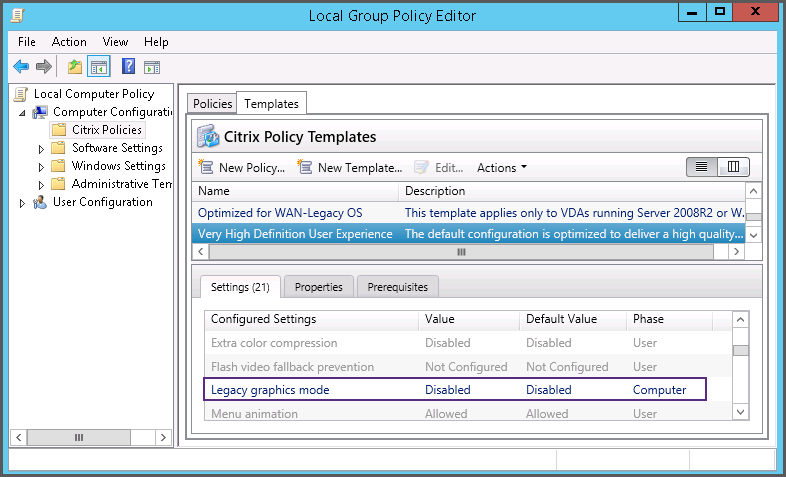
Dans l’Éditeur de stratégie de groupe, les paramètres ordinateur et utilisateur doivent être appliqués séparément, même s’ils sont créés à partir d’un modèle qui inclut les deux types de paramètres. Dans cet exemple, en choisissant d’utiliser l’Expérience utilisateur très haute définition dans la Configuration ordinateur :
- Le mode graphique hérité est un paramètre ordinateur qui est utilisé dans une stratégie créée à partir de ce modèle.
- Les paramètres utilisateur, grisés, ne sont pas utilisés dans une stratégie créée à partir de ce modèle.
Partager
Partager
This Preview product documentation is Citrix Confidential.
You agree to hold this documentation confidential pursuant to the terms of your Citrix Beta/Tech Preview Agreement.
The development, release and timing of any features or functionality described in the Preview documentation remains at our sole discretion and are subject to change without notice or consultation.
The documentation is for informational purposes only and is not a commitment, promise or legal obligation to deliver any material, code or functionality and should not be relied upon in making Citrix product purchase decisions.
If you do not agree, select I DO NOT AGREE to exit.