Configurer
Lorsque vous utilisez l’application Citrix Workspace pour Windows, les configurations suivantes vous permettent d’accéder à vos applications et bureaux hébergés.
-
Microsoft Teams
- Partage d’écran
- Estimateur de performances de l’encodeur
-
Partage d’écran
- À partir de la version 2006.1, de nouvelles fonctionnalités sont introduites dans la fonction de partage d’écran sortant pour l’application Microsoft Teams qui utilise l’optimisation HDX.
Le contenu partagé à l’aide de Microsoft Teams est limité au contenu de la fenêtre Desktop Viewer. Les zones situées en dehors de la fenêtre Desktop Viewer (bureau local du client, applications) sont masquées.
Sur un système d’exploitation Windows 10, les éléments suivants ne sont pas masqués lorsqu’ils chevauchent la fenêtre Desktop Viewer :
- Menu Démarrer, menu Rechercher et Affichage des tâches.
- Barre de notification et notifications qui apparaissent sur le côté droit de la barre des tâches.
- Sur une configuration multi-écrans avec des paramètres PPP différents. Si une application locale chevauche 2 écrans différents et que ses paramètres PPP ne correspondent pas aux paramètres PPP de l’écran principal qui contient la fenêtre Desktop Viewer.
- Application et aperçu affichés lorsque vous survolez l’icône de l’application dans la barre des tâches.
Estimateur de performances de l’encodeur
HdxRtcEngine.exe est le moteur multimédia WebRTC intégré à l’application Citrix Workspace qui gère la redirection de Microsoft Teams. À partir de l’application Citrix Workspace 1912 ou version ultérieure, HdxRtcEngine.exe peut estimer la meilleure résolution d’encodage que le processeur du point de terminaison peut prendre en charge sans surcharge. Les valeurs possibles sont 240p, 360p, 480p, 720p et 1080p.
Le processus d’estimation des performances (également appelé webrtcapi.EndpointPerformance) s’exécute lorsque HdxTeams.exe s’initialise. Le code de macrobloc détermine la meilleure résolution pouvant être atteinte avec le point de terminaison particulier. La négociation de codec inclut la résolution la plus élevée possible. La négociation de codec peut avoir lieu entre les pairs, ou entre le pair et le serveur de conférence.
Il existe quatre catégories de performances pour les points de terminaison qui ont leur propre résolution maximale disponible :
| Performances du point de terminaison | Résolution maximale | Valeur de clé de Registre |
|---|---|---|
| rapide | 1080p (1920x1080 16:9 @ 30 ips) | 3 |
| moyenne | 720p (1280x720 16:9 @ 30 ips) | 2 |
| lente | 360p (soit 640x360 16:9 @ 30 ips, soit 640x480 4:3 @ 30 ips) | 1 |
| très lente | 240p (soit 320x180 16:9 @ 30 ips, soit 320x240 4:3 @ 30 ips) | 0 |
-  **Chemin du Registre dans l'application Citrix Workspace :**

-  Accédez au chemin du Registre HKEY_CURRENT_USER\SOFTWARE\Citrix\HDXMediaStream et créez la clé suivante :

-  | Nom| Type | Valeurs | Description | | ---  | ----  | ----  | --- |
    -  | OverridePerformance | DWORD | 0;1;2;3 | Force les performances souhaitées. La valeur doit être comprise entre 0 et 3, où 0 indique lent et 3 rapide.|
Pour plus d’informations sur l’optimisation de Microsoft Teams, consultez Optimisation pour Microsoft Teams.
    -  ### Annulation de l'écho acoustique

    -  L'annulation de l'écho dans `HdxRtcEngine.exe` peut être désactivée pour résoudre les problèmes de performances audio ou de compatibilité avec les périphériques dotés de capacités d'AEC intégrées.
Accédez au chemin du Registre HKEY_CURRENT_USER\SOFTWARE\Citrix\HDXMediaStream et créez la clé suivante :
Nom : EnableAEC - Type : REG_DWORD - Données : 0 - (0 désactive l’AEC. 1 active l’AEC. Si la clé de Registre n’est pas présente, le comportement par défaut dans HdxRtcEngine est d’activer l’AEC, indépendamment des capacités matérielles du périphérique.)
Améliorations de l’optimisation de Microsoft Teams
-  À partir de l'application Citrix Workspace 2112.1 pour Windows, les fonctionnalités suivantes ne sont disponibles qu'après le déploiement de la future mise à jour de Microsoft Teams.

    -  Lorsque la mise à jour est déployée par Microsoft, vous pouvez consulter l'article du Centre de connaissances [CTX253754](https://support.citrix.com/article/CTX253754) pour la mise à jour de la documentation et l'annonce.

    -  **Conversations et réunions multi-fenêtres pour Microsoft Teams** : vous pouvez utiliser plusieurs fenêtres pour les conversations et les réunions dans Microsoft Teams (1.4.00.16771 ou version ultérieure) lorsqu'elles sont optimisées par HDX dans Citrix Virtual Apps and Desktops (2112 ou version ultérieure). Vous pouvez détacher les conversations ou les réunions de différentes manières. Pour plus de détails sur la fonctionnalité de fenêtre contextuelle, consultez [Microsoft Teams Pop-Out Window for Chats and Meetings](https://office365itpros.com/2020/04/10/teams-pop-out-windows-chats-meetings/) sur le site Microsoft Office 365.

    -  Si vous exécutez une version antérieure de l'application Citrix Workspace ou de Virtual Delivery Agent (VDA), Microsoft pourrait déprécier le code de fenêtre unique à l'avenir. Cependant, vous pouvez effectuer une mise à niveau vers la version de VDA ou de l'application Citrix Workspace qui prend en charge plusieurs fenêtres (2112 et versions ultérieures), avant neuf mois après la disponibilité générale de la fonctionnalité.

    -  **Partage d'applications** : Auparavant, vous ne pouviez pas partager une application à l'aide de la fonctionnalité de **partage d'écran** dans Microsoft Teams lorsque vous activiez la stratégie HDX™ 3D Pro dans Citrix Studio.
À partir de Citrix Workspace app 2112.1 pour Windows et de Citrix Virtual Apps and Desktops 2112, la fonctionnalité de **partage d'écran** vous permet de partager des applications dans Microsoft Teams. Vous pouvez partager une application lorsque la stratégie HDX 3D Pro est activée.

-  **Donner le contrôle** : Vous pouvez utiliser le bouton **Donner le contrôle** pour donner l'accès au contrôle de votre écran partagé aux autres utilisateurs participant à la réunion. Les autres participants peuvent effectuer des sélections et modifier l'écran partagé via le clavier, la souris et le presse-papiers. Vous et le participant avez tous deux le contrôle de l'écran partagé et vous pouvez reprendre le contrôle à tout moment.

-  **Prendre le contrôle** : Pendant les sessions de partage d'écran, tout participant peut demander l'accès au contrôle via le bouton **Demander le contrôle**. La personne qui partage l'écran peut ensuite approuver ou refuser la demande. Lorsque vous avez le contrôle, vous pouvez contrôler la saisie au clavier et à la souris sur l'écran partagé et libérer le contrôle pour arrêter le partage du contrôle.

    -  **Limitation :**

-  L'option **Demander le contrôle** n'est pas disponible lors d'un appel poste à poste entre un utilisateur optimisé et un utilisateur du client de bureau natif Microsoft Teams exécuté sur le point de terminaison. Comme solution de contournement, les utilisateurs peuvent rejoindre une réunion pour obtenir l'option **Demander le contrôle**.

    -  **e911 dynamique** : Citrix Workspace app prend en charge les appels d'urgence dynamiques. Lorsqu'elle est utilisée avec les forfaits d'appels Microsoft, Operator Connect et le routage direct, elle offre la possibilité de :
    -  configurer et acheminer les appels d'urgence
    -  avertir le personnel de sécurité

    La notification est envoyée en fonction de l'emplacement actuel de Citrix Workspace app exécutée sur le point de terminaison, et non du client Microsoft Teams sur le VDA.
    La loi de Ray Baum exige que l'emplacement transmissible de l'appelant au 911 soit transmis au centre de sécurité publique (PSAP) approprié. À partir de Citrix Workspace app 2112.1 pour Windows, l'optimisation de Microsoft Teams avec HDX est conforme à la loi de Ray Baum.

    -  À partir de Citrix Workspace app 2109.1 pour Windows, les fonctionnalités suivantes ne sont disponibles qu'après le déploiement de la future mise à jour de Microsoft Teams.

        -  Lorsque la mise à jour est déployée par Microsoft, vous pouvez consulter CTX253754 pour la mise à jour de la documentation et l'annonce.

-  **Prise en charge de WebRTC** : Citrix Workspace app 2109.1 pour Windows prend en charge WebRTC 1.0 pour une meilleure expérience de vidéoconférence, ainsi que la vue Galerie.

-  **Amélioration du partage d'écran** : Vous pouvez partager des applications individuelles, des fenêtres ou l'écran entier à l'aide de la fonctionnalité de partage d'écran dans Microsoft Teams. Citrix Virtual Delivery Agent 2109 est une condition préalable à cette fonctionnalité.

-  **Compatibilité avec App Protection** : Lorsque App Protection est activé, vous pouvez désormais partager du contenu via Microsoft Teams avec l'optimisation HDX. Grâce à cette fonctionnalité, vous pouvez partager une fenêtre d'application exécutée dans le bureau virtuel. Citrix Virtual Delivery Agent 2109 est une condition préalable à cette fonctionnalité.

-  > **Remarque :**
-  >
        -  > Le partage de l'écran entier ou du bureau est désactivé lorsque App Protection est activé pour le groupe de mise à disposition.

        -  **Sous-titres en direct** : Citrix Workspace app 2109.1 pour Windows prend en charge la transcription en temps réel de ce que dit l'orateur lorsque les sous-titres en direct sont activés dans Microsoft Teams.

-  Citrix Workspace app 2109.1 pour Windows prend en charge les éléments suivants dans un Microsoft Teams optimisé sur des applications hébergées sur VM :
    -  appels audio et vidéo poste à poste
    -  appels de conférence
    -  partage d'écran

-  À partir de Citrix Workspace app 2106 pour Windows :
-  lorsque Desktop Viewer est en mode plein écran, l'utilisateur peut sélectionner l'un des écrans couverts par Desktop Viewer à partager. En mode fenêtre, l'utilisateur peut partager la fenêtre Desktop Viewer. En mode transparent, l'utilisateur peut sélectionner l'un des écrans à partager. Lorsque Desktop Viewer change de mode de fenêtre (maximisé, restauré ou minimisé), le partage d'écran s'arrête.

-  À partir de Citrix Workspace app 2105 pour Windows :
-  Vous pouvez configurer une interface réseau préférée pour le trafic multimédia.

-  Accédez à `\HKEY_CURRENT_USER\SOFTWARE\Citrix\HDXMediaStream` et créez une clé nommée `NetworkPreference`(REG_DWORD).

    Sélectionnez l'une des valeurs suivantes selon vos besoins :

    -  1 : Ethernet
    -  2 : Wi-Fi
    -  3 : Cellulaire
    -  5 : Bouclage
    -  6 : Tout

    Par défaut, et si aucune valeur n'est définie, le moteur multimédia WebRTC choisit la meilleure route disponible.

-  Vous pouvez désactiver le module de périphérique audio 2 (ADM2) afin que le module de périphérique audio (ADM) hérité soit utilisé pour les microphones à quatre canaux. La désactivation d'ADM2 permet de résoudre les problèmes liés aux microphones lors d'un appel.

    Pour désactiver ADM2, accédez à `\HKEY_CURRENT_USER\SOFTWARE\Citrix\HDXMediaStream` et créez une clé nommée `DisableADM2` (REG_DWORD) et définissez la valeur sur `1`.
- À partir de Citrix Workspace app 2103.1 pour Windows :
- Le codec vidéo VP9 est désormais désactivé par défaut.
- Amélioration des configurations d’annulation d’écho, de contrôle automatique du gain et de suppression du bruit : Si Microsoft Teams configure ces options, Microsoft Teams redirigé par Citrix respecte les valeurs configurées. Dans le cas contraire, ces options sont définies sur True par défaut.
-
DirectWShowest désormais le moteur de rendu par défaut.Pour modifier le moteur de rendu par défaut, procédez comme suit :
- Lancez l’éditeur de registre.
- Accédez à l’emplacement de clé suivant :
HKEY_CURRENT_USER\SOFTWARE\Citrix\HDXMediaStream. - Mettez à jour la valeur suivante :
"UseDirectShowRendererAsPrimary"=dword:00000000
- Autres valeurs possibles : - 0 : Media Foundation - 1 : DirectShow (Par défaut)
-
- Relancez Citrix Workspace app.
- À partir de Citrix Workspace app 2012 pour Windows :
- Les pairs peuvent désormais voir le pointeur de la souris du présentateur lors d’une session de partage d’écran.
- Le moteur multimédia
WebRTCrespecte désormais le serveur proxy configuré sur le périphérique client.
- À partir de l’application Citrix Workspace 2009.6 pour Windows :
- Microsoft Teams affiche les périphériques précédemment utilisés dans la liste Périphériques préférés.
- Le moteur multimédia
WebRTCdétermine avec précision la résolution d’encodage maximale possible sur un point de terminaison. Le moteur multimédiaWebRTCeffectue des estimations plusieurs fois par jour et pas seulement au premier lancement. - L’installateur de l’application Citrix Workspace est fourni avec les sonneries Microsoft Teams.
- Améliorations de l’annulation d’écho – Réduction du niveau d’écho lorsqu’un pair utilise un haut-parleur ou un microphone qui génère un écho.
- Améliorations du partage d’écran – lorsque vous partagez votre écran, seul l’écran du Desktop Viewer est capturé au format bitmap natif. Auparavant, les fenêtres locales du client qui se superposaient à la fenêtre du Desktop Viewer étaient masquées.
- À partir de l’application Citrix Workspace 2002 pour Windows :
- lorsque vous partagez votre espace de travail à l’aide de Microsoft Teams, l’application Citrix Workspace affiche une bordure rouge autour de la zone du moniteur actuellement partagée. Vous pouvez partager uniquement la fenêtre du Desktop Viewer ou toute fenêtre locale superposée à celle-ci. Lorsque vous réduisez la fenêtre du Desktop Viewer, le partage d’écran est mis en pause.
Tâches et considérations de l’administrateur
Cet article aborde les tâches et les considérations pertinentes pour les administrateurs de l’application Citrix Workspace pour Windows.
Gestion des indicateurs de fonctionnalité
- Si un problème survient avec l’application Citrix Workspace en production, nous pouvons désactiver dynamiquement une fonctionnalité affectée dans l’application Citrix Workspace, même après sa publication.
Pour ce faire, nous utilisons des indicateurs de fonctionnalité et un service tiers appelé LaunchDarkly. Vous n’avez pas besoin d’effectuer de configurations pour activer le trafic vers LaunchDarkly, sauf si vous avez un pare-feu ou un proxy qui bloque le trafic sortant. Dans ce cas, vous activez le trafic vers LaunchDarkly via des URL ou des adresses IP spécifiques, en fonction des exigences de votre politique.
Vous pouvez activer le trafic et la communication vers LaunchDarkly des manières suivantes :
Activer le trafic vers les URL suivantes
-
events.launchdarkly.comstream.launchdarkly.comclientstream.launchdarkly.comFirehose.launchdarkly.commobile.launchdarkly.com
Lister les adresses IP dans une liste d’autorisation
Si vous devez lister des adresses IP dans une liste d’autorisation, pour une liste de toutes les plages d’adresses IP actuelles, consultez la liste d’adresses IP publiques de LaunchDarkly. Vous pouvez utiliser cette liste pour vous assurer que vos configurations de pare-feu sont automatiquement mises à jour en fonction des mises à jour de l’infrastructure. Pour plus de détails sur l’état des modifications de l’infrastructure, consultez la page Statut de LaunchDarkly.
Configuration système requise pour LaunchDarkly
Vérifiez si les applications peuvent communiquer avec les services suivants si le tunneling fractionné sur le Citrix ADC est défini sur DÉSACTIVÉ pour les services suivants :
-  Service LaunchDarkly.
-  Service d'écoute APNs
Vous pouvez désactiver le service LaunchDarkly à l’aide d’une stratégie d’objet de stratégie de groupe (GPO).
-
- Ouvrez le modèle d’administration d’objet de stratégie de groupe de l’application Citrix Workspace en exécutant gpedit.msc.
-
- Sous le nœud Configuration ordinateur, accédez à Modèles d’administration > Composants Citrix > Citrix Workspace > Conformité.
-
- Sélectionnez la stratégie Désactiver l’envoi de données à des tiers et définissez-la sur Activé.
-
- Ouvrez le modèle d’administration d’objet de stratégie de groupe de l’application Citrix Workspace en exécutant gpedit.msc.
- Cliquez sur Appliquer et OK.
Vous pouvez également désactiver le service LaunchDarkly à l’aide du registre.
- Ouvrez l’éditeur de registre.
- Accédez à
HKEY_LOCAL_MACHINE\SOFTWARE\Wow6432Node\Citrixsur une machine 64 bits et àHKEY_LOCAL_MACHINE\SOFTWARE\Citrixsur une machine 32 bits. - Créez et ajoutez une chaîne de registre REG_SZ nommée EnableLDFeature et définissez sa valeur sur False.
- Quittez et redémarrez l’application Citrix Workspace pour que les modifications prennent effet.
Protection des applications
-  > **Avertissement**
-  > > Les stratégies de protection des applications filtrent l'accès aux fonctions requises du système d'exploitation sous-jacent (appels d'API spécifiques requis pour capturer des écrans ou des frappes au clavier). Les stratégies de protection des applications offrent une protection même contre les outils de piratage personnalisés et spécialement conçus. Cependant, à mesure que les systèmes d'exploitation évoluent, de nouvelles méthodes de capture d'écran et d'enregistrement des touches peuvent apparaître. Bien que nous continuions à les identifier et à les traiter, nous ne pouvons garantir une protection complète dans des configurations et des déploiements spécifiques.
La protection des applications est une fonctionnalité complémentaire qui offre une sécurité renforcée lors de l’utilisation de Citrix Virtual Apps and Desktops et de Citrix DaaS (anciennement service Citrix Virtual Apps and Desktops). Cette fonctionnalité limite la capacité des clients à être compromis par des logiciels malveillants d’enregistrement de frappe et de capture d’écran. La protection des applications empêche l’exfiltration d’informations confidentielles telles que les informations d’identification des utilisateurs et les informations sensibles affichées à l’écran. Cette fonctionnalité empêche les utilisateurs et les attaquants de prendre des captures d’écran et d’utiliser des enregistreurs de frappe pour collecter et exploiter des informations sensibles.
La protection des applications nécessite l’installation d’une licence complémentaire sur votre serveur de licences. Une licence Citrix Virtual Desktops doit également être présente. Pour plus d’informations sur les licences, consultez la section Configurer de la documentation sur la protection des applications.
- **Exigences :**
- Citrix Virtual Apps and Desktops™ version 1912 ou ultérieure.
- StoreFront version 1912.
- Application Citrix Workspace version 1912 ou ultérieure.
Prérequis :
- La fonctionnalité de protection des applications doit être activée sur le contrôleur. Pour plus d'informations, consultez la documentation sur la [protection des applications](/fr-fr/citrix-workspace-app/app-protection.html#what-does-app-protection-protect).
Vous pouvez inclure le composant de protection des applications avec l’application Citrix Workspace soit :
-  Lors de l'installation de l'application Citrix Workspace à l'aide de l'interface de ligne de commande ou de l'interface graphique OU
-  Lors du lancement d'une application (installation à la demande).
-
Remarque :
- Cette fonctionnalité est prise en charge uniquement sur les systèmes d’exploitation de bureau tels que Windows 10, Windows 8.1.
- À partir de la version 2006.1, l’application Citrix Workspace n’est pas prise en charge sur Windows 7. Par conséquent, la protection des applications ne fonctionne pas sur Windows 7. Pour plus d’informations, consultez la section Obsolescence.
- Cette fonctionnalité n’est pas prise en charge via le protocole RDP (Remote Desktop Protocol).
- Cette fonctionnalité est prise en charge uniquement sur les systèmes d’exploitation de bureau tels que Windows 10, Windows 8.1.
Protection des sessions HDX sur site :
- Deux stratégies offrent des fonctionnalités anti-enregistrement de frappe et anti-capture d'écran dans une session. Ces stratégies doivent être configurées via PowerShell. Aucune interface graphique n'est disponible à cet effet.
Remarque :
À partir de la version 2103, Citrix DaaS prend en charge la protection des applications avec StoreFront uniquement.
Pour plus d’informations sur la configuration de la protection des applications sur Citrix Virtual Apps and Desktops, consultez la documentation sur la protection des applications.
Protection des applications - Configuration dans l’application Citrix Workspace
Remarque :
-  N'incluez le composant de protection des applications avec l'application Citrix Workspace que si votre administrateur vous a demandé de le faire.
-  L'ajout du composant de protection des applications peut avoir un impact sur les capacités de capture d'écran sur votre appareil.
Lors de l’installation de l’application Citrix Workspace, vous pouvez inclure la protection des applications à l’aide de l’une des méthodes suivantes :
-  Interface graphique
-  Interface de ligne de commande

-  #### Interface graphique
Lors de l’installation de l’application Citrix Workspace, utilisez la boîte de dialogue suivante pour inclure le composant de protection des applications. Sélectionnez Activer la protection des applications, puis cliquez sur Installer pour poursuivre l’installation.
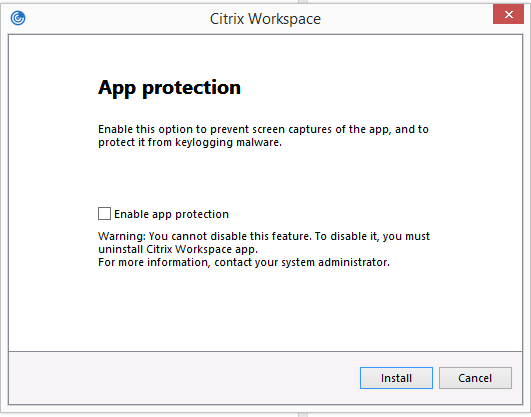
Remarque :
Ne pas activer la protection des applications lors de l’installation entraîne l’affichage d’une invite lorsque vous lancez une application protégée. Suivez l’invite pour installer le composant de protection des applications.
Interface de ligne de commande
Utilisez le commutateur de ligne de commande /includeappprotection lors de l’installation de l’application Citrix Workspace pour ajouter le composant de protection des applications.
Le tableau suivant fournit des informations sur les écrans protégés en fonction du déploiement :
| Déploiement de la protection des applications | Écrans protégés | Écrans non protégés |
|---|---|---|
| Inclus dans l’application Citrix Workspace | Plug-in Self-Service et gestionnaire d’authentification / Boîte de dialogue des informations d’identification de l’utilisateur | Centre de connexion, Périphériques, Tous les messages d’erreur de l’application Citrix Workspace, Reconnnexion automatique du client, Ajouter un compte |
| Configuré sur le contrôleur | Écran de session ICA (applications et bureaux) | Centre de connexion, Périphériques, Tous les messages d’erreur de l’application Citrix Workspace, Reconnnexion automatique du client, Ajouter un compte |
Dans les versions précédentes, l’écran entier, y compris les applications non protégées en arrière-plan, devenait noir lors de la capture d’écran d’une fenêtre protégée.
À partir de la version 2008, lorsque vous effectuez une capture d’écran, seule la fenêtre protégée est noircie. Vous pouvez effectuer une capture d’écran de la zone située en dehors de la fenêtre protégée.
Comportement attendu :
- Le comportement attendu dépend de la méthode par laquelle les utilisateurs accèdent au StoreFront qui contient les ressources protégées.
Remarque :
- Citrix vous recommande d’utiliser uniquement l’application native Citrix Workspace pour lancer une session protégée.
-
Comportement sur l’espace de travail pour le web :
Le composant de protection des applications n’est pas pris en charge sur les configurations de l’espace de travail pour le web. Les applications protégées par les stratégies de protection des applications ne sont pas énumérées. Pour plus d’informations sur les ressources attribuées, contactez votre administrateur système.
-
Comportement sur les versions de l’application Citrix Workspace qui ne prennent pas en charge la protection des applications :
Sur l’application Citrix Workspace version 1911 et antérieures, les applications protégées par les stratégies de protection des applications ne sont pas énumérées sur StoreFront.
-
Comportement des applications pour lesquelles la fonctionnalité de protection des applications est configurée sur le contrôleur :
Sur un contrôleur configuré pour la protection des applications, si vous tentez de lancer une application protégée, la protection des applications est installée à la demande. La boîte de dialogue suivante apparaît :
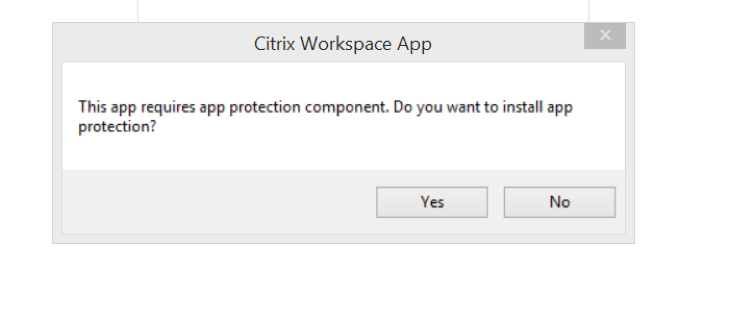
-
Cliquez sur Oui pour installer le composant de protection des applications. Vous pouvez ensuite lancer l’application protégée.
-
Comportement d’une session protégée en cas de protocole RDP (Remote Desktop Protocol)
- Votre session protégée active se déconnecte si vous lancez une session RDP (Remote Desktop Protocol).
- Vous ne pouvez pas lancer de session protégée dans une session RDP (Remote Desktop Protocol).
Amélioration de la configuration de la protection des applications
- Auparavant, le gestionnaire d'authentification et les boîtes de dialogue du **plug-in Self-Service** étaient protégés par défaut.
À partir de la version 2012, vous pouvez configurer les fonctionnalités anti-enregistrement de frappe et anti-capture d’écran séparément pour le gestionnaire d’authentification et les interfaces du plug-in Self-Service. Vous pouvez configurer ces fonctionnalités à l’aide d’une stratégie d’objet de stratégie de groupe (GPO).
Remarque :
Cette stratégie GPO n’est pas applicable aux sessions ICA et SaaS. Les sessions ICA et SaaS continuent d’être contrôlées à l’aide du Delivery Controller™ et du service Citrix Gateway.
Configuration de la protection des applications pour l’interface du plug-in Self-Service :
- Ouvrez le modèle d’administration d’objet de stratégie de groupe de l’application Citrix Workspace en exécutant
gpedit.msc. - Sous le nœud Configuration ordinateur, accédez à Modèles d’administration > Composants Citrix > Citrix Workspace.
- Pour configurer l’anti-enregistrement de frappe et l’anti-capture d’écran pour la boîte de dialogue du plug-in Self-Service, sélectionnez la stratégie Self Service > Gérer la protection des applications.
- Sélectionnez une ou les deux options suivantes :
- Anti-enregistrement de frappe : Empêche les enregistreurs de frappe de capturer les saisies au clavier.
- Anti-capture d’écran : Empêche les utilisateurs de prendre des captures d’écran et de partager leur écran.
- Cliquez sur Appliquer et OK.
Configuration de la protection des applications pour le gestionnaire d’authentification :
- Ouvrez le modèle d’administration d’objet de stratégie de groupe de l’application Citrix Workspace en exécutant
gpedit.msc. - Sous le nœud Configuration ordinateur, accédez à Modèles d’administration > Composants Citrix > Citrix Workspace.
-
- Pour configurer l’anti-enregistrement de frappe et l’anti-capture d’écran pour le gestionnaire d’authentification, sélectionnez la stratégie Authentification utilisateur > Gérer la protection des applications.
-
- Sélectionnez une ou les deux options suivantes :
- Anti-enregistrement de frappe : Empêche les enregistreurs de frappe de capturer les saisies au clavier.
- Anti-capture d’écran : Empêche les utilisateurs de prendre des captures d’écran et de partager leur écran.
- Sélectionnez une ou les deux options suivantes :
-
- Cliquez sur Appliquer et OK.
-
Journaux d’erreurs de la protection des applications :
- À partir de la version 2103, les journaux de protection des applications sont collectés dans le cadre des journaux de l’application Citrix Workspace. Pour plus d’informations sur la collecte des journaux, consultez Collecte des journaux.
Vous n’avez pas besoin d’installer ou d’utiliser une application tierce pour collecter spécifiquement les journaux de protection des applications. Cependant, DebugView peut toujours être utilisé pour la collecte des journaux.
Les journaux de protection des applications sont enregistrés dans la sortie de débogage. Pour collecter ces journaux, procédez comme suit :
-  1. Téléchargez et installez l'application [DebugView](https://docs.microsoft.com/fr-fr/sysinternals/downloads/debugview) depuis le site web de Microsoft.
-  1. Lancez l'invite de commandes et exécutez la commande suivante :

    ```
{ "serviceURL": Unknown macro: \{ "url"}
,
"settings":{
"name":"Productivity Apps", [New Store Name]
"description":"Provides access StoreFront to Workspace Migration",
"useForAppConfig":true,
"appSettings":
{ "windows":[ Unknown macro: \{ "category"}
]
}
}
}
<!--NeedCopy--> ```

D'après l'exemple ci-dessus, vous pouvez afficher les journaux dans le fichier `log.txt`.
La commande indique les éléments suivants :
-
/t– L’application DebugView démarre minimisée dans la zone de notification. -
/k– Active la capture du noyau. -
/v– Active la capture détaillée du noyau. -
/l– Enregistre la sortie dans un fichier spécifique.
Désinstallation du composant de protection des applications :
Pour désinstaller le composant de protection des applications, vous devez désinstaller l’application Citrix Workspace de votre système. Redémarrez le système pour que les modifications prennent effet.
Remarque :
La protection des applications est prise en charge uniquement lors de la mise à niveau à partir de la version 1912 ou ultérieure.
Problèmes connus ou limitations :
- Cette fonctionnalité n’est pas prise en charge sur les systèmes d’exploitation Microsoft Server tels que Windows Server 2012 R2 et Windows Server 2016.
- Cette fonctionnalité n’est pas prise en charge dans les scénarios à double saut.
- Pour que cette fonctionnalité fonctionne correctement, désactivez la stratégie Redirection du presse-papiers client sur le VDA.
Catégories d’applications
Les catégories d’applications permettent aux utilisateurs de gérer des collections d’applications dans l’application Citrix Workspace. Vous pouvez créer des groupes d’applications pour les applications partagées entre différents groupes de mise à disposition ou utilisées par un sous-ensemble d’utilisateurs au sein de groupes de mise à disposition.
Pour plus d’informations, consultez Créer des groupes d’applications dans la documentation de Citrix Virtual Apps and Desktops.
-
Sécurité améliorée des fichiers ICA®
Cette fonctionnalité offre une sécurité renforcée lors de la gestion des fichiers ICA pendant le lancement d’une session Virtual Apps and Desktops.
L’application Citrix Workspace vous permet de stocker le fichier ICA dans la mémoire système au lieu du disque local lorsque vous lancez une session d’applications et de bureaux virtuels.
Cette fonctionnalité vise à éliminer les attaques de surface et tout logiciel malveillant susceptible d’utiliser abusivement le fichier ICA lorsqu’il est stocké localement. Cette fonctionnalité est également applicable aux sessions d’applications et de bureaux virtuels lancées sur Workspace pour le Web.
Configuration
La sécurité des fichiers ICA est également prise en charge lorsque Citrix Workspace ou StoreFront est accessible via le Web. La détection du client est une condition préalable au bon fonctionnement de la fonctionnalité si elle est accessible via le Web. Si vous accédez à StoreFront à l’aide d’un navigateur, activez les attributs suivants dans le fichier web.config des déploiements StoreFront :
| Version de StoreFront | Attribut| | —| —|
-
2.x pluginassistant -
3.x protocolHandler
Lorsque vous vous connectez au Store via le navigateur, cliquez sur Détecter l’application Workspace. Si l’invite n’apparaît pas, effacez les cookies du navigateur et réessayez.
S’il s’agit d’un déploiement Workspace, vous pouvez trouver les paramètres de détection du client en accédant à Paramètres du compte > Avancé > Préférence de lancement des applications et des bureaux.
Vous pouvez prendre des mesures supplémentaires pour que les sessions soient lancées uniquement à l’aide du fichier ICA stocké dans la mémoire système. Utilisez l’une des méthodes suivantes :
- Modèle d’administration d’objet de stratégie de groupe (GPO) sur le client.
- Service de configuration d’application globale.
- Workspace pour le Web.
Utilisation du GPO :
-
Pour bloquer les lancements de session à partir de fichiers ICA stockés sur le disque local, procédez comme suit :
-
- Ouvrez le modèle d’administration d’objet de stratégie de groupe de l’application Citrix Workspace en exécutant
gpedit.msc.
- Ouvrez le modèle d’administration d’objet de stratégie de groupe de l’application Citrix Workspace en exécutant
- Sous le nœud Configuration ordinateur, accédez à Modèles d’administration > Composants Citrix > Citrix Workspace > Moteur client.
- Sélectionnez la stratégie Lancement sécurisé de session de fichier ICA et définissez-la sur Activé.
- Cliquez sur Appliquer et OK.
-
Utilisation du service de configuration d’application globale :
-
Pour bloquer les lancements de session à partir de fichiers ICA stockés sur le disque local, procédez comme suit :
Définissez l’attribut Bloquer les lancements directs de fichiers ICA sur True.
Pour plus d’informations sur le service de configuration d’application globale, consultez la documentation du service de configuration d’application globale.
Utilisation de Workspace pour le Web :
Pour interdire le téléchargement de fichiers ICA sur le disque local lors de l’utilisation de Workspace pour le Web, procédez comme suit :
Exécutez le module PowerShell. Consultez Configurer DisallowICADownload.
Remarque :
La stratégie DisallowICADownload n’est pas disponible pour les déploiements StoreFront.
Collecte des journaux
La collecte des journaux simplifie le processus de collecte des journaux pour l’application Citrix Workspace. Les journaux aident Citrix à résoudre les problèmes et, en cas de problèmes compliqués, fournissent un support.
Vous pouvez collecter les journaux à l’aide de l’interface graphique.
Collecte des journaux :
- Cliquez avec le bouton droit sur l’icône de l’application Citrix Workspace dans la zone de notification et sélectionnez Préférences avancées.
-
Sélectionnez Collecte des journaux. La boîte de dialogue Collecte des journaux s’affiche.
- Sélectionnez l’un des niveaux de journalisation suivants :
- Faible
- Moyen
- Détaillé
-
Cliquez sur Démarrer la collecte des journaux pour reproduire le problème et collecter les journaux les plus récents.
Le processus de collecte des journaux démarre.
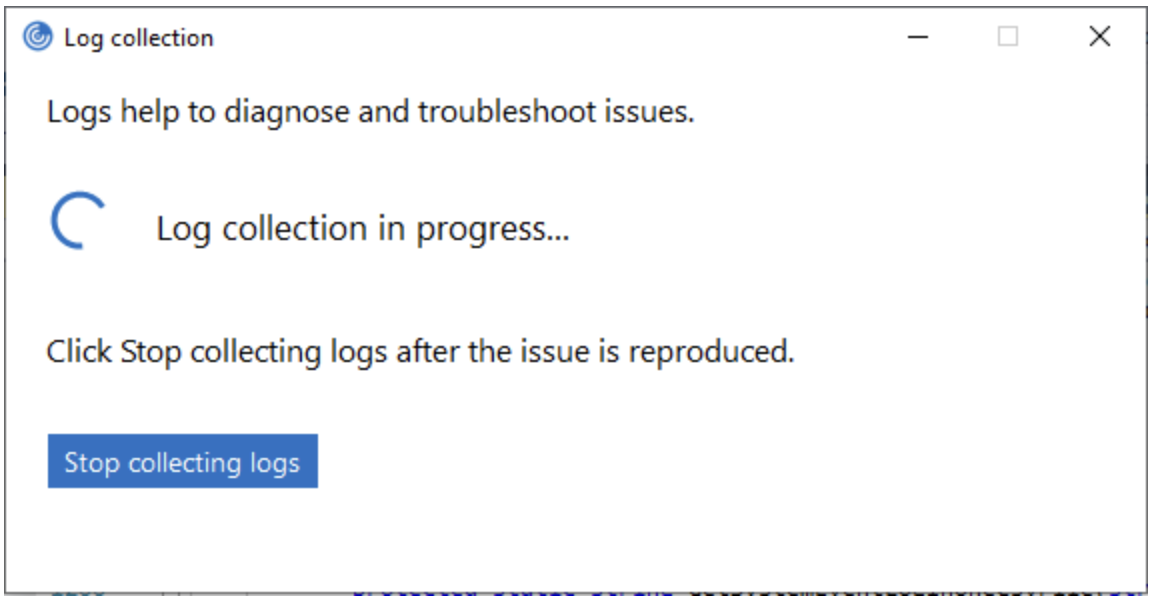
- Cliquez sur Arrêter la collecte des journaux une fois le problème reproduit.
- Cliquez sur Enregistrer le journal pour enregistrer les journaux à l’emplacement souhaité.
Débit adaptatif HDX
Le débit adaptatif HDX ajuste intelligemment le débit de pointe de la session ICA en ajustant les tampons de sortie. Le nombre de tampons de sortie est initialement défini sur une valeur élevée. Cette valeur élevée permet de transmettre les données au client plus rapidement et plus efficacement, en particulier dans les réseaux à latence élevée.
Il offre une meilleure interactivité, des transferts de fichiers plus rapides, une lecture vidéo plus fluide, une fréquence d’images et une résolution plus élevées, ce qui améliore l’expérience utilisateur.
L’interactivité de la session est constamment mesurée pour déterminer si des flux de données au sein de la session ICA affectent négativement l’interactivité. Si cela se produit, le débit est réduit pour diminuer l’impact du flux de données important sur la session et permettre à l’interactivité de se rétablir.
Cette fonctionnalité est prise en charge uniquement sur l’application Citrix Workspace 1811 pour Windows et versions ultérieures.
Important :
Le débit adaptatif HDX modifie les tampons de sortie en déplaçant le mécanisme du client vers le VDA. Par conséquent, ajustez le nombre de tampons de sortie sur le client selon les besoins.
Transport adaptatif
Le transport adaptatif est un mécanisme dans Citrix Virtual Apps and Desktops et Citrix DaaS qui permet d’utiliser le protocole Enlightened Data Transport (EDT) pour les connexions ICA. Pour plus d’informations, consultez la section Transport adaptatif dans la documentation de Citrix Virtual Apps and Desktops.
Feuille de préférences avancées
À partir de la version 4.10, vous pouvez personnaliser la disponibilité et le contenu de la feuille Préférences avancées présente dans le menu contextuel de l’icône de l’application Citrix Workspace dans la zone de notification. Cela garantit que les utilisateurs ne peuvent appliquer que les paramètres spécifiés par l’administrateur sur leurs systèmes. Plus précisément, vous pouvez :
- Masquer entièrement la feuille Préférences avancées
- Masquer les paramètres spécifiques suivants de la feuille :
- Collecte de données
- Centre de connexion
- Vérificateur de configuration
- Barre de langue et de clavier
- DPI élevé
- Informations de support
- Raccourcis et reconnexion
- Citrix Casting™
Masquer l’option Préférences avancées du menu contextuel
Vous pouvez masquer la feuille Préférences avancées à l’aide du modèle d’administration d’objet de stratégie de groupe (GPO) de l’application Citrix Workspace :
- Ouvrez le modèle d’administration d’objet de stratégie de groupe de l’application Citrix Workspace en exécutant gpedit.msc.
- Sous le nœud Configuration ordinateur, accédez à Modèles d’administration > Citrix Workspace > Self-Service > Options des préférences avancées.
- Sélectionnez la stratégie Désactiver les préférences avancées.
- Sélectionnez Activé pour masquer l’option Préférences avancées du menu contextuel de l’icône de l’application Citrix Workspace dans la zone de notification.
Remarque :
Par défaut, l’option Non configuré est sélectionnée.
Masquer des paramètres spécifiques de la feuille Préférences avancées
- Vous pouvez masquer des paramètres configurables par l’utilisateur de la feuille Préférences avancées à l’aide du modèle d’administration d’objet de stratégie de groupe de l’application Citrix Workspace. Pour masquer les paramètres :
- Ouvrez le modèle d’administration d’objet de stratégie de groupe de l’application Citrix Workspace en exécutant gpedit.msc.
- Sous le nœud Configuration ordinateur, accédez à Modèles d’administration > Citrix Workspace > Self-Service > Options de préférences avancées.
- Sélectionnez la stratégie pour le paramètre que vous souhaitez masquer.
Le tableau suivant répertorie les options que vous pouvez sélectionner et leurs effets respectifs :
| Options | Action |
|---|---|
| Non configuré | Affiche le paramètre |
| Activé | Masque le paramètre |
| Désactivé | Affiche le paramètre |
-
Vous pouvez masquer les paramètres spécifiques suivants de la feuille Préférences avancées :
- Vérificateur de configuration
- Centre de connexion
- PPP élevé
- Collecte de données
- Supprimer les mots de passe enregistrés
- Barre de langue et de clavier
- Raccourcis et reconnexion
- Informations de support
- Citrix Casting
Masquer l’option Réinitialiser l’espace de travail de la feuille Préférences avancées à l’aide de l’éditeur du Registre
Vous ne pouvez masquer l’option Réinitialiser l’espace de travail de la feuille Préférences avancées qu’à l’aide de l’éditeur du Registre.
- Lancez l’éditeur du Registre.
-
- Accédez à
HKEY_LOCAL_MACHINE\SOFTWARE\Citrix\Dazzle.
- Accédez à
- Créez une clé de valeur de chaîne EnableFactoryReset et définissez-la sur l’une des options suivantes :
- True - Affiche l’option Réinitialiser l’espace de travail dans la feuille Préférences avancées.
- False - Masque l’option Réinitialiser l’espace de travail dans la feuille Préférences avancées.
Masquer l’option Mises à jour de Citrix Workspace de la feuille Préférences avancées
Remarque :
Le chemin de la stratégie pour l’option Mises à jour de Citrix Workspace est différent de celui des autres options présentes dans la feuille Préférences avancées.
- Ouvrez le modèle d’administration d’objet de stratégie de groupe de l’application Citrix Workspace en exécutant gpedit.msc.
- Sous le nœud Configuration ordinateur, accédez à Modèles d’administration > Composants Citrix > Citrix Workspace > Mises à jour de l’espace de travail.
- Sélectionnez la stratégie Mises à jour de l’espace de travail.
- Sélectionnez Désactivé pour masquer les paramètres des Mises à jour de l’espace de travail de la feuille Préférences avancées.
Migration d’URL de StoreFront vers Workspace
Cette fonctionnalité est en préversion technique. La migration d’URL de StoreFront vers Workspace vous permet de migrer en toute transparence vos utilisateurs finaux d’un magasin StoreFront vers un magasin Workspace avec une interaction utilisateur minimale.
Considérez que tous vos utilisateurs finaux ont un magasin StoreFront storefront.com ajouté à leur application Citrix Workspace. En tant qu’administrateur, vous pouvez configurer un mappage d’URL de StoreFront vers Workspace {‘storefront.com’:’xyz.cloud.com’} dans le service de configuration globale des applications. Le service de configuration globale des applications transmet le paramètre à toutes les instances de l’application Citrix Workspace, sur les appareils gérés et non gérés qui ont l’URL StoreFront storefront.com ajoutée.
Une fois le paramètre détecté, l’application Citrix Workspace ajoute l’URL Workspace mappée xyz.cloud.com comme un autre magasin. Lorsque l’utilisateur final lance l’application Citrix Workspace, le magasin Citrix Workspace s’ouvre. Le magasin StoreFront storefront.com précédemment ajouté reste dans l’application Citrix Workspace. Les utilisateurs peuvent toujours revenir au magasin StoreFront storefront.com à l’aide de l’option Changer de compte dans l’application Citrix Workspace. Les administrateurs peuvent contrôler la suppression du magasin StoreFront storefront.com de l’application Citrix Workspace aux points de terminaison des utilisateurs. La suppression peut être effectuée via le service de configuration globale des applications.
Pour activer la fonctionnalité, suivez les étapes ci-dessous :
-
Configurez le mappage de StoreFront vers Workspace à l’aide du service de configuration globale des applications. Pour plus d’informations sur le service de configuration globale des applications, consultez Service de configuration globale des applications.
-
Modifiez la charge utile dans le service de configuration des applications :
```
- { “serviceURL”: Unknown macro: { “url”}
- , “settings”:{
- “name”:”Productivity Apps”, [New Store Name]
- “description”:”Provides access StoreFront to Workspace Migration”, “useForAppConfig”:true,
- “appSettings”:
- { “windows”:[ Unknown macro: { “category”} ]
- }
-
} }
```
Remarque :
Si vous configurez la charge utile pour la première fois, utilisez
POST. Si vous modifiez la configuration de charge utile existante, utilisezPUTet vérifiez que vous disposez de la charge utile qui contient tous les paramètres pris en charge.
-
Spécifiez l’URL StoreFront
storefront.comcomme valeur pour URL dans la section serviceURL. -
Configurez l’URL Workspace
xyz.cloud.comdans la section migrationUrl. -
Utilisez storeFrontValidUntil pour définir le délai de suppression du magasin StoreFront de l’application Citrix Workspace. Ce champ est facultatif. Vous pouvez définir la valeur suivante en fonction de vos besoins :
- Date valide au format (AAAA-MM-JJ)
Remarque :
Si vous avez fourni une date passée, le magasin StoreFront est supprimé immédiatement après la migration de l’URL. Si vous avez fourni une date future, le magasin StoreFront est supprimé à la date définie.
- Date valide au format (AAAA-MM-JJ)
Une fois les paramètres transmis, l’écran suivant apparaît :
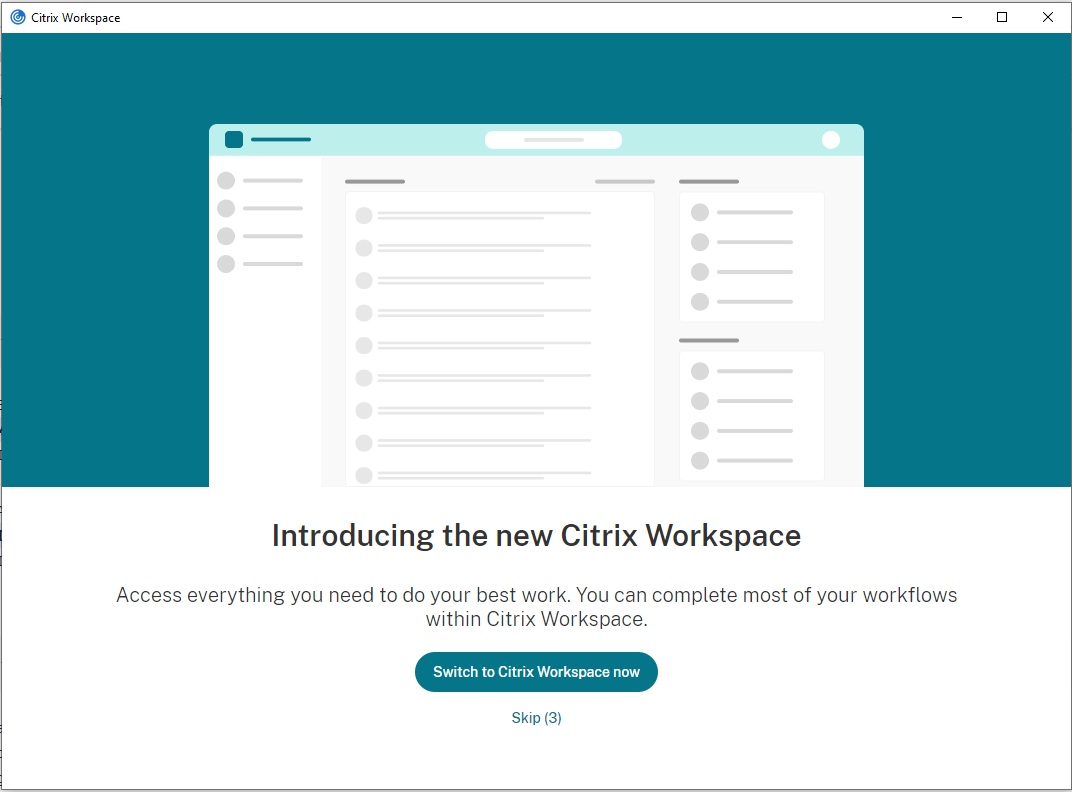
Lorsque l’utilisateur clique sur Basculer vers Citrix Workspace maintenant, l’URL Workspace est ajoutée à l’application Citrix Workspace et l’invite d’authentification apparaît. Les utilisateurs ont une option limitée pour retarder la transition jusqu’à trois fois.
Distribution d’applications
Lors de la distribution d’applications avec Citrix Virtual Apps and Desktops et Citrix DaaS, prenez en compte les options suivantes pour améliorer l’expérience utilisateur :
- Mode d’accès Web - Sans aucune configuration, l’application Citrix Workspace offre un accès basé sur un navigateur aux applications et aux bureaux. Vous pouvez ouvrir un navigateur vers un Workspace pour le Web afin de sélectionner et d’utiliser les applications souhaitées. Dans ce mode, aucun raccourci n’est placé sur le bureau de l’utilisateur.
- Mode libre-service - En ajoutant un compte StoreFront à l’application Citrix Workspace ou en configurant l’application Citrix Workspace pour qu’elle pointe vers un site Web StoreFront, vous pouvez configurer le mode libre-service. Le mode libre-service vous permet de vous abonner aux applications depuis l’interface utilisateur de l’application Citrix Workspace. L’expérience utilisateur améliorée est similaire à celle d’un magasin d’applications mobiles. En mode libre-service, vous pouvez configurer les paramètres de mots-clés d’application obligatoires, auto-provisionnés et mis en avant, selon les besoins.
Remarque :
Par défaut, l’application Citrix Workspace vous permet de sélectionner les applications à afficher dans le menu Démarrer.
- Mode raccourci d’application uniquement - Les administrateurs peuvent configurer l’application Citrix Workspace pour placer automatiquement les raccourcis d’application et de bureau directement dans le menu Démarrer ou sur le bureau. Le placement est similaire à celui de Citrix Workspace app Enterprise. Le nouveau mode raccourci uniquement vous permet de trouver toutes les applications publiées dans le schéma de navigation Windows familier où vous vous attendez à les trouver.
Pour plus d’informations, consultez la section Créer des groupes de mise à disposition dans la documentation Citrix Virtual Apps and Desktops.
Configurer le mode libre-service
En ajoutant simplement un compte StoreFront à l’application Citrix Workspace ou en configurant l’application Citrix Workspace pour qu’elle pointe vers un site StoreFront, vous pouvez configurer le mode libre-service. La configuration permet aux utilisateurs de s’abonner aux applications depuis l’interface utilisateur de Citrix Workspace. L’expérience utilisateur améliorée est similaire à celle d’un magasin d’applications mobiles.
Remarque :
Par défaut, l’application Citrix Workspace permet aux utilisateurs de sélectionner les applications qu’ils souhaitent afficher dans leur menu Démarrer.
En mode libre-service, vous pouvez configurer les paramètres de mots-clés d’application obligatoires, auto-provisionnés et mis en avant, selon les besoins.
Ajoutez des mots-clés aux descriptions que vous fournissez pour les applications des groupes de mise à disposition :
- Pour rendre une application individuelle obligatoire, afin qu’elle ne puisse pas être supprimée de l’application Citrix Workspace, ajoutez la chaîne KEYWORDS: Mandatory à la description de l’application. Il n’y a pas d’option Supprimer permettant aux utilisateurs de se désabonner des applications obligatoires.
- Pour abonner automatiquement tous les utilisateurs d’un magasin à une application, ajoutez la chaîne KEYWORDS: Auto à la description. Lorsque les utilisateurs se connectent au magasin, l’application est automatiquement provisionnée sans que les utilisateurs n’aient besoin de s’abonner manuellement à l’application.
- Pour promouvoir des applications auprès des utilisateurs ou pour faciliter la recherche des applications couramment utilisées en les listant dans la liste des applications en vedette de Citrix Workspace, ajoutez la chaîne KEYWORDS: Featured à la description de l’application.
Personnaliser l’emplacement des raccourcis d’application à l’aide du modèle d’objet de stratégie de groupe
- Ouvrez le modèle d’administration d’objet de stratégie de groupe de l’application Citrix Workspace en exécutant gpedit.msc.
- Sous le nœud Configuration ordinateur, accédez à Modèles d’administration > Composants Citrix > Citrix Workspace > Libre-service.
- Sélectionnez la stratégie Gérer le mode libre-service.
- Sélectionnez Activé pour afficher l’interface utilisateur du libre-service.
- Sélectionnez Désactivé pour vous abonner manuellement aux applications. Cette option masque l’interface utilisateur du libre-service.
- Sélectionnez la stratégie Gérer les raccourcis d’application.
- Sélectionnez les options selon les besoins.
- Cliquez sur Appliquer et OK.
- Redémarrez l’application Citrix Workspace pour que les modifications prennent effet.
Utilisation des paramètres de compte StoreFront pour personnaliser les emplacements des raccourcis d’application
Vous pouvez configurer des raccourcis dans le menu Démarrer et sur le bureau à partir du site StoreFront. Les paramètres suivants peuvent être ajoutés dans le fichier web.config, dans C:\inetpub\wwwroot\Citrix\Roaming, dans la section <annotatedServices> :
- Pour placer des raccourcis sur le bureau, utilisez PutShortcutsOnDesktop. Paramètres : « true » ou « false » (la valeur par défaut est false).
- Pour placer des raccourcis dans le menu Démarrer, utilisez PutShortcutsInStartMenu. Paramètres : « true » ou « false » (la valeur par défaut est true).
- Pour utiliser le chemin de catégorie dans le menu Démarrer, utilisez UseCategoryAsStartMenuPath. Paramètres : « true » ou « false » (la valeur par défaut est true).
Remarque :
Windows 8, 8.1 et Windows 10 ne permettent pas la création de dossiers imbriqués dans le menu Démarrer. Affichez plutôt les applications individuellement ou sous le dossier racine. Les applications ne se trouvent pas dans les sous-dossiers de catégorie définis avec Citrix Virtual Apps and Desktops.
- Pour définir un répertoire unique pour tous les raccourcis dans le menu Démarrer, utilisez
StartMenuDir. Paramètre : Valeur de chaîne, étant le nom du dossier dans lequel les raccourcis sont écrits. - Pour réinstaller les applications modifiées, utilisez AutoReinstallModifiedApps. Paramètres : « true » ou « false » (la valeur par défaut est true).
- Pour afficher un répertoire unique pour tous les raccourcis sur le bureau, utilisez
DesktopDir. Paramètre : Valeur de chaîne, étant le nom du dossier dans lequel les raccourcis sont écrits. - Pour ne pas créer d’entrée dans les « programmes d’ajout/suppression » des clients, utilisez
DontCreateAddRemoveEntry. Paramètres : « true » ou « false » (la valeur par défaut est false). - Pour supprimer les raccourcis et l’icône Citrix Workspace d’une application qui était auparavant disponible depuis le Store mais qui ne l’est plus, utilisez
SilentlyUninstallRemovedResources. Paramètres : « true » ou « false » (la valeur par défaut est false).
Dans le fichier web.config, ajoutez les modifications dans la section XML du compte. Recherchez cette section en localisant la balise d’ouverture :
<account id=... name="Store"
La section se termine par la balise </account>.
- Avant la fin de la section du compte, dans la première section des propriétés :
<properties> <clear> <properties>
- Les propriétés peuvent être ajoutées dans cette section après la balise <clear />, une par ligne, en indiquant le nom et la valeur. Par exemple :
<property name="PutShortcutsOnDesktop" value="True"/>
Remarque :
Les éléments de propriété ajoutés avant la balise <clear /> peuvent les invalider. La suppression de la balise <clear /> lors de l’ajout d’un nom et d’une valeur de propriété est facultative.
Voici un exemple détaillé pour cette section :
<properties <property name="PutShortcutsOnDesktop" value="True" <property name="DesktopDir" value="Citrix Applications">
Important
Dans les déploiements multi-serveurs, utilisez un seul serveur à la fois pour modifier la configuration du groupe de serveurs. Assurez-vous que la console de gestion Citrix StoreFront n’est pas en cours d’exécution sur les autres serveurs du déploiement. Une fois terminé, propagez vos modifications de configuration au groupe de serveurs afin que les autres serveurs du déploiement soient mis à jour. Pour plus d’informations, consultez la documentation StoreFront.
Utilisation des paramètres par application dans Citrix Virtual Apps and Desktops 7.x pour personnaliser les emplacements des raccourcis d’application
-
L’application Citrix Workspace peut être configurée pour placer automatiquement les raccourcis d’application et de bureau directement dans le menu Démarrer ou sur le bureau. Cette configuration est similaire aux versions précédentes de Workspace pour Windows. Cependant, la version 4.2.100 a introduit la possibilité de contrôler le placement des raccourcis d’application à l’aide des paramètres par application de Citrix Virtual Apps. Cette fonctionnalité est utile dans les environnements où un petit nombre d’applications doivent être affichées à des emplacements cohérents.
-
Utilisation des paramètres par application dans XenApp 7.6 pour personnaliser les emplacements des raccourcis d’application
- Pour configurer un raccourci de publication par application dans XenApp 7.6 :
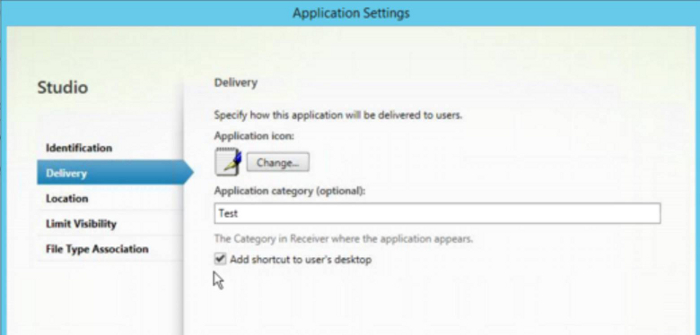
- Dans Citrix Studio, accédez à l’écran Paramètres de l’application.
- Dans l’écran Paramètres de l’application, sélectionnez Livraison. Cet écran vous permet de spécifier la manière dont les applications sont livrées aux utilisateurs.
- Sélectionnez l’icône appropriée pour l’application. Cliquez sur Modifier pour parcourir l’emplacement de l’icône requise.
- Dans le champ Catégorie d’application, spécifiez éventuellement la catégorie dans l’application Citrix Workspace où l’application apparaît. Par exemple, si vous ajoutez des raccourcis vers des applications Microsoft Office, saisissez Microsoft Office.
- Cochez la case Ajouter un raccourci au bureau de l’utilisateur.
- Cliquez sur OK.
- ### Réduction des délais d'énumération ou signature numérique des stubs d'application
L’application Citrix Workspace offre la fonctionnalité de copier les stubs .EXE à partir d’un partage réseau, si :
- il y a un délai dans l’énumération des applications à chaque connexion, ou
- il est nécessaire de signer numériquement les stubs d’application.
Cette fonctionnalité implique plusieurs étapes :
- Créez les stubs d’application sur la machine cliente.
-
- Copiez les stubs d’application vers un emplacement commun accessible depuis un partage réseau.
-
- Si nécessaire, préparez une liste d’autorisation (ou, signez les stubs avec un certificat d’entreprise).
-
- Ajoutez une clé de registre pour permettre à Workspace pour Windows de créer les stubs en les copiant depuis le partage réseau.
Si RemoveappsOnLogoff et RemoveAppsonExit sont activés et que les utilisateurs subissent des retards dans l’énumération des applications à chaque connexion, utilisez la solution de contournement suivante pour réduire ces retards :
- Utilisez regedit pour ajouter
HKEY_CURRENT_USER\Software\Citrix\Dazzle/v ReuseStubs /t REG_SZ /d “true”. - Utilisez regedit pour ajouter
HKEY_LOCAL_MACHINE\Software\Citrix\Dazzle/v ReuseStubs /t REG_SZ /d “true”. HKEY_CURRENT_USER a la préférence sur HKEY_LOCAL_MACHINE.
Attention
Une modification incorrecte du registre peut entraîner de graves problèmes pouvant nécessiter la réinstallation de votre système d’exploitation. Citrix ne peut garantir que les problèmes résultant d’une utilisation incorrecte de l’Éditeur du Registre pourront être résolus. Utilisez l’Éditeur du Registre à vos propres risques. Assurez-vous de sauvegarder le registre avant de le modifier.
Permettre à une machine d’utiliser des exécutables de stub pré-créés stockés sur un partage réseau :
- Sur une machine cliente, créez des exécutables de stub pour toutes les applications. Pour ce faire, ajoutez toutes les applications à la machine à l’aide de l’application Citrix Workspace. L’application Citrix Workspace génère les exécutables.
- Récupérez les exécutables de stub depuis
%APPDATA%\Citrix\SelfService. Vous n’avez besoin que des fichiers .exe. - Copiez les exécutables vers un partage réseau.
- Pour chaque machine cliente verrouillée, définissez les clés de registre suivantes :
- Reg add
HKEY_LOCAL_MACHINE\Software\Citrix\Dazzle/v CommonStubDirectory /t REG_SZ /d “\\ShareOne\WorkspaceStubs” - Reg add
HKEY_LOCAL_MACHINE\Software\Citrix\Dazzle/v -
CopyStubsFromCommonStubDirectory/t REG_SZ /d “true”. Il est également possible de configurer ces paramètres sur HKEY_CURRENT_USER si vous préférez. HKEY_CURRENT_USER a la préférence sur HKEY_LOCAL_MACHINE. - Quittez et redémarrez l’application Citrix Workspace pour que les modifications prennent effet.
- Reg add
Exemples de cas d’utilisation :
Cette rubrique fournit des cas d’utilisation pour les raccourcis d’application.
Permettre aux utilisateurs de choisir ce qu’ils veulent dans le menu Démarrer (Self-Service)
Si vous avez des dizaines, voire des centaines d’applications, permettez aux utilisateurs de sélectionner les applications à ajouter aux menus Favoris et Démarrer :
| Si vous souhaitez que l’utilisateur choisisse les applications qu’il souhaite dans son menu Démarrer. | configurez l’application Citrix Workspace en mode self-service. Dans ce mode, vous configurez également les paramètres de mots-clés d’application auto-provisionnés et obligatoires selon les besoins. |
- | Si vous souhaitez que l'utilisateur choisisse les applications qu'il souhaite dans son menu Démarrer, mais aussi des raccourcis d'application spécifiques sur le bureau. | configurez l'application Citrix Workspace sans aucune option, puis utilisez les paramètres par application pour les quelques applications que vous souhaitez sur le bureau. Utilisez les applications \*auto-provisionnées\* et \*obligatoires\* selon les besoins. |
Aucun raccourci d’application dans le menu Démarrer
Si un utilisateur possède un ordinateur familial, vous pourriez ne pas avoir besoin ou ne pas vouloir de raccourcis d’application du tout. Dans de tels scénarios, l’approche la plus simple est l’accès par navigateur ; installez l’application Citrix Workspace sans aucune configuration et naviguez vers Workspace pour le web. Vous pouvez également configurer l’application Citrix Workspace pour un accès en self-service sans placer de raccourcis nulle part.
| Si vous souhaitez empêcher l’application Citrix Workspace de placer automatiquement des raccourcis d’application dans le menu Démarrer. | configurez l’application Citrix Workspace avec PutShortcutsInStartMenu=False. L’application Citrix Workspace ne place pas d’applications dans le menu Démarrer, même en mode self-service, sauf si vous les y placez à l’aide des paramètres par application. |
Tous les raccourcis d’application dans le menu Démarrer ou sur le Bureau
-  Si l'utilisateur ne dispose que de quelques applications, placez-les toutes dans le menu Démarrer, sur le bureau ou dans un dossier sur le bureau.

-  |                   |               |
-  | --- | --- |
-
Si vous souhaitez que l’application Citrix Workspace place automatiquement tous les raccourcis d’application dans le menu Démarrer. configurez l’application Citrix Workspace avec SelfServiceMode =False. Toutes les applications disponibles apparaissent dans le menu Démarrer. -
Si vous souhaitez que tous les raccourcis d’application soient placés sur le bureau. configurez l’application Citrix Workspace avec PutShortcutsOnDesktop = true. Toutes les applications disponibles apparaissent sur le bureau. -
Si vous souhaitez que tous les raccourcis soient placés sur le bureau dans un dossier. configurez l’application Citrix Workspace avec DesktopDir=Nom du dossier du bureau où vous souhaitez placer les applications.
-
Paramètres par application dans XenApp 6.5 ou 7.x
Si vous souhaitez définir l’emplacement des raccourcis afin que chaque utilisateur les trouve au même endroit, utilisez les paramètres par application de XenApp® :
| Si vous souhaitez que les paramètres par application déterminent l’emplacement des applications, indépendamment du mode libre-service ou du mode menu Démarrer. | configurez l’application Citrix Workspace avec PutShortcutsInStartMenu=false et activez les paramètres par application. |
Applications dans des dossiers de catégorie ou des dossiers spécifiques
Si vous souhaitez que les applications s’affichent dans des dossiers spécifiques, utilisez les options suivantes :
| | | | – | – |
- | Si vous souhaitez que les raccourcis d'application que l'application Citrix Workspace place dans le menu Démarrer s'affichent dans leur catégorie \(dossier) associée.| configurez l'application Citrix Workspace avec UseCategoryAsStartMenuPath=True.|
-
Si vous souhaitez que les applications que l’application Citrix Workspace place dans le menu Démarrer se trouvent dans un dossier spécifique. configurez l’application Citrix Workspace avec StartMenuDir=le nom du dossier du menu Démarrer.
Supprimer les applications à la déconnexion ou à la fermeture
Si vous ne souhaitez pas que les utilisateurs voient les applications pendant qu’un autre utilisateur partage le point de terminaison, vous pouvez supprimer les applications lorsque l’utilisateur se déconnecte et quitte.
-
- | – | – |
-
Si vous souhaitez que l’application Citrix Workspace supprime toutes les applications à la déconnexion. configurez l’application Citrix Workspace avec RemoveAppsOnLogoff=True. Si vous souhaitez que l’application Citrix Workspace supprime les applications à la fermeture. configurez l’application Citrix Workspace avec RemoveAppsOnExit=True. -
Configuration des applications Local App Access
Lors de la configuration des applications Local App Access :
-
Pour spécifier qu’une application installée localement doit être utilisée à la place d’une application disponible dans l’application Citrix Workspace, ajoutez la chaîne de texte KEYWORDS:prefer=”pattern.” Cette fonctionnalité est appelée Local App Access.
-
Avant d’installer une application sur l’ordinateur d’un utilisateur, l’application Citrix Workspace recherche les modèles spécifiés pour déterminer si l’application est installée localement. Si c’est le cas, l’application Citrix Workspace s’abonne à l’application et ne crée pas de raccourci. Lorsque l’utilisateur démarre l’application à partir de la fenêtre de l’application Citrix Workspace, l’application Citrix Workspace démarre l’application installée localement (préférée).
Si un utilisateur désinstalle une application préférée en dehors de l’application Citrix Workspace, l’application est désabonnée lors de la prochaine actualisation de l’application Citrix Workspace. Si un utilisateur désinstalle une application préférée à partir de la boîte de dialogue de l’application Citrix Workspace, l’application Citrix Workspace désabonne l’application mais ne la désinstalle pas.
Remarque :
Le mot-clé prefer est appliqué lorsque l’application Citrix Workspace s’abonne à une application. L’ajout du mot-clé après l’abonnement à l’application n’a aucun effet.
Vous pouvez spécifier le mot-clé prefer plusieurs fois pour une application. Une seule correspondance est nécessaire pour appliquer le mot-clé à une application. Les modèles suivants peuvent être utilisés dans n’importe quelle combinaison :
-
Pour spécifier qu’une application installée localement doit être utilisée à la place d’une application disponible dans l’application Citrix Workspace, ajoutez la chaîne de texte KEYWORDS:prefer=”pattern”. Cette fonctionnalité est appelée Local App Access.
Avant d’installer une application sur l’ordinateur d’un utilisateur, l’application Citrix Workspace recherche les modèles spécifiés pour déterminer si l’application est installée localement. Si c’est le cas, l’application Citrix Workspace s’abonne à l’application et ne crée pas de raccourci. Lorsque l’utilisateur démarre l’application à partir de la boîte de dialogue de l’application Citrix Workspace, l’application Citrix Workspace démarre l’application installée localement (préférée).
Si un utilisateur désinstalle une application préférée en dehors de l’application Citrix Workspace, l’application est désabonnée lors de la prochaine actualisation de l’application Citrix Workspace. Si un utilisateur désinstalle une application préférée à partir de l’application Citrix Workspace, l’application Citrix Workspace désabonne l’application mais ne la désinstalle pas.
Remarque :
Le mot-clé prefer est appliqué lorsque l’application Citrix Workspace s’abonne à une application. L’ajout du mot-clé après l’abonnement à l’application n’a aucun effet.
Vous pouvez spécifier le mot-clé prefer plusieurs fois pour une application. Une seule correspondance est nécessaire pour appliquer le mot-clé à une application. Les modèles suivants peuvent être utilisés dans n’importe quelle combinaison :
-
prefer=”ApplicationName”
Le modèle de nom d’application correspond à toute application dont le nom d’application spécifié figure dans le nom du fichier de raccourci. Le nom de l’application peut être un mot ou une expression. Des guillemets sont requis pour les expressions. La correspondance n’est pas autorisée sur les mots partiels ou les chemins de fichiers et ne tient pas compte de la casse. Le modèle de correspondance du nom d’application est utile pour les remplacements effectués manuellement par un administrateur.
| KEYWORDS:prefer= | Raccourci sous Programmes | Correspond ? |
|---|---|---|
| Word | \Microsoft Office\Microsoft Word 2010 | Oui |
| Microsoft Word | \Microsoft Office\Microsoft Word 2010 | Oui |
| Console | McAfee\VirusScan Console | Oui |
| Virus | McAfee\VirusScan Console | Non |
| Console | McAfee\VirusScan Console | Oui |
-  prefer="\\\\Dossier1\\Dossier2\\...\\NomApplication"

Le modèle de chemin d’accès absolu correspond au chemin d’accès complet du fichier de raccourci plus le nom complet de l’application sous le menu Démarrer. Le dossier Programmes est un sous-dossier du répertoire du menu Démarrer. Vous devez donc l’inclure dans le chemin d’accès absolu pour cibler une application dans ce dossier. Des guillemets sont requis si le chemin contient des espaces. La correspondance est sensible à la casse. Le modèle de correspondance de chemin d’accès absolu est utile pour les remplacements implémentés par programme dans Citrix Virtual Apps and Desktops et Citrix DaaS.
| MOTS-CLÉS:prefer= | Raccourci sous Programmes | Correspond ? |
|---|---|---|
| \Programs\Microsoft Office\Microsoft Word 2010 | \Programs\Microsoft Office\Microsoft Word 2010 | Oui |
| \Microsoft Office | \Programs\Microsoft Office\Microsoft Word 2010 | Non |
| \Microsoft Word 2010 | \Programs\Microsoft Office\Microsoft Word 2010 | Non |
| \Programs\Microsoft Word 2010 | \Programs\Microsoft Word 2010 | Oui |
-  prefer="\\Dossier1\\Dossier2\\...\\NomApplication"

Le modèle de chemin d’accès relatif correspond au chemin d’accès relatif du fichier de raccourci sous le menu Démarrer. Le chemin d’accès relatif fourni doit contenir le nom de l’application et peut éventuellement inclure les dossiers où réside le raccourci. La correspondance est réussie si le chemin d’accès du fichier de raccourci se termine par le chemin d’accès relatif fourni. Des guillemets sont requis si le chemin contient des espaces. La correspondance est sensible à la casse. Le modèle de correspondance de chemin d’accès relatif est utile pour les remplacements implémentés par programme.
-
MOTS-CLÉS:prefer= Raccourci sous Programmes Correspond ? - | – |–| –|
-
\Microsoft Office\Microsoft Word 2010 \Microsoft Office\Microsoft Word 2010 Oui -
\Microsoft Office \Microsoft Office\Microsoft Word 2010 Non \Microsoft Word 2010 \Microsoft Office\Microsoft Word 2010 Oui \Microsoft Word \Microsoft Office\Microsoft Word 2010 Non
Pour plus d’informations sur les autres mots-clés, consultez la section « Recommandations supplémentaires » dans Optimiser l’expérience utilisateur de la documentation StoreFront.
Disposition de l’affichage virtuel
Cette fonctionnalité vous permet de définir une disposition de moniteur virtuel qui s’applique au bureau distant. Vous pouvez également diviser virtuellement un seul moniteur client en huit moniteurs maximum sur le bureau distant. Vous pouvez configurer les moniteurs virtuels dans l’onglet Disposition du moniteur de Desktop Viewer. Là, vous pouvez tracer des lignes horizontales ou verticales pour séparer l’écran en moniteurs virtuels. L’écran est divisé selon un pourcentage spécifié de la résolution du moniteur client.
Vous pouvez définir un PPP pour les moniteurs virtuels utilisés pour la mise à l’échelle PPP ou la correspondance PPP. Après avoir appliqué une disposition de moniteur virtuel, redimensionnez ou reconnectez la session.
-  Cette configuration s’applique uniquement aux sessions en plein écran, aux sessions de bureau à moniteur unique et n’affecte aucune application publiée. Cette configuration s’applique à toutes les connexions ultérieures à partir de ce client.

-  À partir de l’application Citrix Workspace pour Windows 2106, la disposition de l’affichage virtuel est également prise en charge pour les sessions de bureau en plein écran et multi-moniteurs. La disposition de l’affichage virtuel est activée par défaut. Dans un scénario multi-moniteurs, la même disposition d’affichage virtuel est appliquée à tous les moniteurs de session si le nombre total d’affichages virtuels ne dépasse pas huit affichages virtuels. Si cette limite est dépassée, la disposition de l’affichage virtuel est ignorée et n’est appliquée à aucun moniteur de session.
L’amélioration multi-moniteurs peut être désactivée en définissant la clé de registre suivante :
HKEY_CURRENT_USER\Software\Citrix\XenDesktop\DesktopViewer
Nom : SplitAllMonitors Type : DWORD
Valeurs :
1 - Activé
0 - Désactivé
- ## Temps de lancement de l’application
Utilisez la fonctionnalité de prélancement de session pour réduire le temps de lancement des applications pendant les périodes de trafic normal ou élevé, offrant ainsi aux utilisateurs une meilleure expérience. La fonctionnalité de prélancement permet de créer une session de prélancement. Une session de prélancement est créée lorsqu’un utilisateur se connecte à l’application Citrix Workspace, ou à une heure planifiée si l’utilisateur s’est connecté.
La session de prélancement réduit le temps de lancement de la première application. Lorsqu’un utilisateur ajoute une nouvelle connexion de compte à l’application Citrix Workspace pour Windows, le prélancement de session ne prend effet qu’à la session suivante. L’application par défaut ctxprelaunch.exe est en cours d’exécution dans la session, mais elle ne vous est pas visible.
-
Pour plus d’informations, consultez les conseils sur le prélancement de session et la persistance de session dans l’article Citrix Virtual Apps and Desktops intitulé Gérer les groupes de mise à disposition.
- Le prélancement de session est désactivé par défaut. Pour activer le prélancement de session, spécifiez le paramètre
ENABLEPRELAUNCH=truesur la ligne de commande de Workspace ou définissez la clé de registreEnablePreLaunchsur true. Le paramètre par défaut, null, signifie que le prélancement est désactivé.
- Le prélancement de session est désactivé par défaut. Pour activer le prélancement de session, spécifiez le paramètre
-
Remarque :
-
Si la machine cliente a été configurée pour prendre en charge l’authentification par passage de domaine (SSON), le prélancement est automatiquement activé. Si vous souhaitez utiliser le passage de domaine (SSON) sans prélancement, définissez la valeur de la clé de registre EnablePreLaunch sur false.
-
Les emplacements de registre sont :
-  `HKEY_LOCAL_MACHINE\Software\[Wow6432Node\]Citrix\\Dazzle`

    -  `HKEY_CURRENT_USER\Software\Citrix\Dazzle`
Il existe deux types de prélancement :
    -  **Prélancement juste-à-temps** : le prélancement démarre immédiatement après l'authentification des informations d'identification de l'utilisateur, qu'il s'agisse d'une période de trafic intense ou non. Généralement utilisé pour les périodes de trafic normal. Un utilisateur peut déclencher le prélancement juste-à-temps en redémarrant l'application Citrix Workspace.
-  **Prélancement planifié** : le prélancement démarre à une heure planifiée. Le prélancement planifié ne démarre que lorsque l'appareil de l'utilisateur est déjà en cours d'exécution et authentifié. Si ces deux conditions ne sont pas remplies à l'heure de prélancement planifiée, aucune session n'est lancée. Pour partager la charge réseau et serveur, la session est lancée dans une fenêtre de temps lorsqu'elle est planifiée. Par exemple, si le prélancement planifié est défini pour 13:45, la session est en fait lancée entre 13:15 et 13:45. Généralement utilisé pour les périodes de trafic intense.
La configuration du prélancement sur un serveur Citrix Virtual Apps consiste à :
-  créer, modifier ou supprimer des applications de prélancement, et
-  mettre à jour les paramètres de stratégie utilisateur qui contrôlent l'application de prélancement.
Vous ne pouvez pas personnaliser la fonctionnalité de prélancement à l’aide du fichier receiver.admx. Cependant, vous pouvez modifier la configuration du prélancement en modifiant les valeurs de registre. Les valeurs de registre peuvent être modifiées pendant ou après l’installation de l’application Citrix Workspace pour Windows.
- Les valeurs HKEY_LOCAL_MACHINE sont écrites lors de l’installation du client.
- Les valeurs HKEY_CURRENT_USER vous permettent de fournir des paramètres différents à différents utilisateurs sur la même machine. Les utilisateurs peuvent modifier les valeurs HKEY_CURRENT_USER sans autorisation administrative. Vous pouvez fournir à vos utilisateurs des scripts pour modifier les valeurs.
Valeurs de registre HKEY_LOCAL_MACHINE :
Pour les systèmes d’exploitation Windows 64 bits : HKEY_LOCAL_MACHINE\SOFTWARE\Wow6432Node\Citrix\ICA Client\Prelaunch
Pour les systèmes d’exploitation Windows 32 bits : HKEY_LOCAL_MACHINE\SOFTWARE\Citrix\ICA Client\Prelaunch
- Nom : UserOverride
-
Type : REG_DWORD
- Valeurs :
0 - Utilise les valeurs HKEY_LOCAL_MACHINE même si des valeurs HKEY_CURRENT_USER sont également présentes.
1 - Utilise les valeurs HKEY_CURRENT_USER si elles existent ; sinon, utilise les valeurs HKEY_LOCAL_MACHINE.
Nom : State - Type : REG_DWORD
Valeurs :
0 - Désactive le prélancement.
1 - Active le prélancement juste-à-temps. (Le prélancement démarre après l’authentification des informations d’identification de l’utilisateur.)
2 - Active le prélancement planifié. (Le prélancement démarre à l’heure configurée pour Schedule.)
- Nom : **Schedule**
- Type : REG_DWORD
Valeur :
L’heure (format 24 heures) et les jours de la semaine pour le prélancement planifié, saisis au format suivant :
HH:MM|L:Ma:Me:J:V:S:D où HH et MM sont les heures et les minutes. L:Ma:Me:J:V:S:D représente les jours de la semaine. Par exemple, pour activer le prélancement planifié le lundi, le mercredi et le vendredi à 13:45, définissez Schedule comme Schedule=13:45 |
1:0:1:0:1:0:0. La session est en fait lancée entre 13:15 et 13:45. |
Valeurs de registre HKEY_CURRENT_USER :
HKEY_CURRENT_USER\SOFTWARE\Citrix\ICA Client\Prelaunch
Les clés State et Schedule ont les mêmes valeurs que pour HKEY_LOCAL_MACHINE.
Redirection de contenu bidirectionnelle
La stratégie de redirection de contenu bidirectionnelle vous permet d’activer ou de désactiver la redirection d’URL du client vers l’hôte et de l’hôte vers le client. Les stratégies de serveur sont définies dans Studio, et les stratégies client sont définies à partir du modèle d’administration d’objet de stratégie de groupe de l’application Citrix Workspace.
Citrix propose la redirection hôte-client et l’accès aux applications locales (Local App Access) pour la redirection client-URL. Cependant, nous vous recommandons d’utiliser la redirection de contenu bidirectionnelle pour les clients Windows joints à un domaine.
Vous pouvez activer la redirection de contenu bidirectionnelle à l’aide de l’une des méthodes suivantes :
- Modèle d’administration d’objet de stratégie de groupe (GPO)
- Éditeur du registre
Remarque :
- La redirection de contenu bidirectionnelle ne fonctionne pas dans la session où l’accès aux applications locales est activé.
- La redirection de contenu bidirectionnelle doit être activée sur le serveur et sur le client. Si elle est désactivée sur le serveur ou sur le client, la fonctionnalité est désactivée.
- Lorsque vous incluez des URL, vous pouvez spécifier une seule URL ou une liste d’URL délimitées par un point-virgule. Vous pouvez utiliser un astérisque (*) comme caractère générique.
Pour activer la redirection de contenu bidirectionnelle à l’aide du modèle d’administration GPO :
Utilisez la configuration du modèle d’administration d’objet de stratégie de groupe uniquement pour une première installation de l’application Citrix Workspace pour Windows.
- Ouvrez le modèle d’administration d’objet de stratégie de groupe de l’application Citrix Workspace en exécutant gpedit.msc.
- Sous le nœud Configuration utilisateur, accédez à Modèles d’administration > Modèles d’administration classiques (ADM) > Composants Citrix > Citrix Workspace > Expérience utilisateur.
- Sélectionnez la stratégie Redirection de contenu bidirectionnelle.
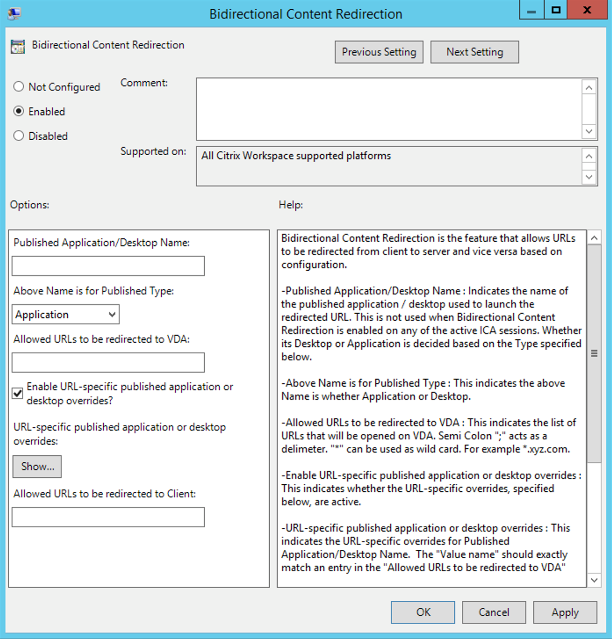
-
Dans le champ Nom de l’application ou du bureau publié, indiquez le nom de la ressource utilisée pour lancer l’URL redirigée.
Remarque :
- > Lorsque vous incluez des URL, spécifiez une seule URL ou une liste d’URL délimitées par un point-virgule. Vous pouvez utiliser un astérisque (\*) comme caractère générique. -
Dans Le nom ci-dessus est pour le type publié, sélectionnez Application ou Bureau de la ressource, selon le cas.
-
- Dans le champ URL autorisées à être redirigées vers le VDA, saisissez l’URL qui doit être redirigée. Séparez la liste par un point-virgule.
- Sélectionnez l’option Activer l’application publiée spécifique à l’URL pour les remplacements de bureau ? pour remplacer une URL.
-
Cliquez sur Afficher pour afficher une liste où le nom de la valeur doit correspondre à l’une des URL répertoriées dans le champ URL autorisées à être redirigées vers le VDA. La valeur doit correspondre à un nom d’application publiée.
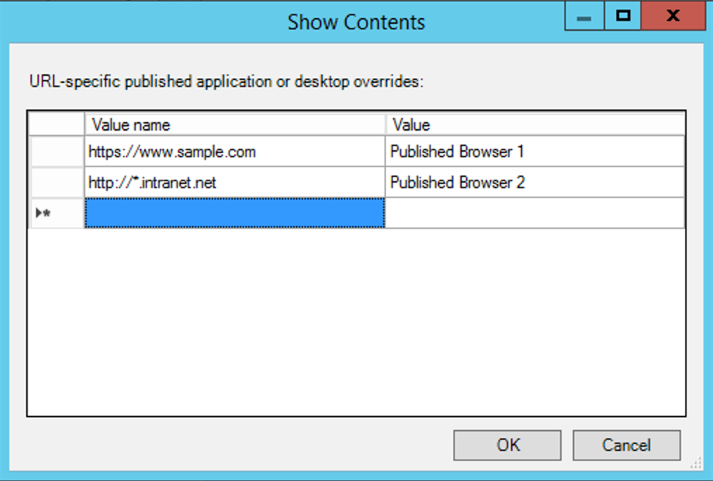
-
- Dans le champ URL autorisées à être redirigées vers le client :, saisissez l’URL qui doit être redirigée du serveur vers le client. Séparez la liste par un point-virgule.
Remarque :
Lorsque vous incluez des URL, spécifiez une seule URL ou une liste d’URL délimitées par un point-virgule. Vous pouvez utiliser un astérisque (*) comme caractère générique.
- Cliquez sur Appliquer puis sur OK.
- Depuis la ligne de commande, exécutez la commande
gpupdate /force.
- Dans le champ URL autorisées à être redirigées vers le client :, saisissez l’URL qui doit être redirigée du serveur vers le client. Séparez la liste par un point-virgule.
Pour activer la redirection de contenu bidirectionnelle à l’aide du registre :
Pour activer la redirection de contenu bidirectionnelle, exécutez la commande redirector.exe /RegIE depuis le dossier d’installation de l’application Citrix Workspace C:\Program Files (x86)\Citrix\ICA Client).
Important :
- Assurez-vous que la règle de redirection n’entraîne pas de configuration en boucle. Une configuration en boucle se produit si les règles VDA sont définies de telle sorte que, par exemple, une URL,
https://www.my_company.com, est configurée pour être redirigée vers le client et le VDA.- La redirection d’URL ne prend en charge que les URL explicites : les URL apparaissant dans la barre d’adresse du navigateur ou trouvées à l’aide de la navigation interne au navigateur, selon le navigateur).
- Si deux applications portant le même nom d’affichage utilisent plusieurs comptes StoreFront, le nom d’affichage du compte StoreFront principal est utilisé pour lancer l’application ou une session de bureau.
- Une nouvelle fenêtre de navigateur s’ouvre uniquement lorsqu’une URL est redirigée vers le client. Lorsqu’une URL est redirigée vers le VDA, si le navigateur est déjà ouvert, l’URL redirigée s’ouvre dans un nouvel onglet.
- Les liens intégrés dans des fichiers tels que des documents, des e-mails, des PDF sont pris en charge.
- Assurez-vous qu’une seule des associations de types de fichiers de serveur existe et que les stratégies de redirection de contenu d’hôte sont définies sur Activé sur la même machine. Citrix vous recommande de désactiver l’association de types de fichiers de serveur ou la fonctionnalité de redirection de contenu d’hôte (URL) pour confirmer que la redirection d’URL fonctionne correctement.
Limitation :
Aucun mécanisme de secours n’est présent si la redirection échoue en raison de problèmes de lancement de session.
Prise en charge des URL bidirectionnelles avec les navigateurs basés sur Chromium
La redirection de contenu bidirectionnelle vous permet de configurer des URL pour les rediriger du client vers le serveur et du serveur vers le client à l’aide de stratégies sur le serveur et le client.
- Les stratégies de serveur sont définies sur le Delivery Controller et les stratégies client sur l’application Citrix Workspace. Les stratégies sont définies à l’aide du modèle d’administration d’objet de stratégie de groupe (GPO).
À partir de la version 2106, la prise en charge de la redirection d’URL bidirectionnelle a été ajoutée pour Google Chrome et Microsoft Edge.
Prérequis :
- Citrix Virtual Apps and Desktops version 2106 ou ultérieure.
- Extension de redirection de navigateur version 5.0.
Pour enregistrer le navigateur Google Chrome pour la redirection d’URL bidirectionnelle, exécutez la commande suivante à partir du dossier d’installation de l’application Citrix Workspace :
%ProgramFiles(x86)%\Citrix\ICA Client\redirector.exe /regChrome /verbose
Remarque :
Lorsque vous utilisez ces commandes sur les navigateurs Chrome, l’extension de redirection de contenu bidirectionnelle s’installe automatiquement depuis le Chrome Web Store.
Pour désenregistrer le navigateur Google Chrome de la redirection d’URL bidirectionnelle, exécutez la commande suivante à partir du dossier d’installation de l’application Citrix Workspace :
%ProgramFiles(x86)%\Citrix\ICA Client\redirector.exe /unregChrome /verbose
Remarque :
Si vous recevez l’erreur suivante lors de l’accès à la page Extensions de navigateur, ignorez le message :
Websocket connection to wss://... failed.
Pour plus d’informations sur la configuration de la redirection d’URL dans l’application Citrix Workspace, consultez Redirection bidirectionnelle du contenu.
Pour empêcher la fenêtre du visualiseur de bureau de s’assombrir :
Si vous avez plusieurs fenêtres du visualiseur de bureau, les bureaux inactifs sont assombris par défaut. Si les utilisateurs souhaitent afficher plusieurs bureaux simultanément, les informations qu’ils contiennent peuvent être illisibles. Vous pouvez désactiver ce comportement par défaut et empêcher la fenêtre du visualiseur de bureau de s’assombrir en modifiant l’Éditeur du Registre.
Attention
Une modification incorrecte du registre peut entraîner de graves problèmes pouvant nécessiter la réinstallation de votre système d’exploitation. Citrix ne peut garantir que les problèmes résultant d’une utilisation incorrecte de l’Éditeur du Registre pourront être résolus. Utilisez l’Éditeur du Registre à vos propres risques. Assurez-vous de sauvegarder le registre avant de le modifier.
-
Sur le périphérique utilisateur, créez une entrée REG_DWORD nommée DisableDimming dans l’une des clés suivantes, selon que vous souhaitez empêcher l’assombrissement pour l’utilisateur actuel du périphérique ou pour le périphérique lui-même. Une entrée existe si le visualiseur de bureau a été utilisé sur le périphérique :
HKEY_CURRENT_USER\Software\Citrix\XenDesktop\DesktopViewerHKEY_LOCAL_MACHINE\Software\Citrix\XenDesktop\DesktopViewer
Vous pouvez également, au lieu de contrôler l’assombrissement, définir une stratégie locale en créant la même entrée REG_WORD dans l’une des clés suivantes :
-
HKEY_CURRENT_USER\Software\Policies\Citrix\XenDesktop\DesktopViewerHKEY_LOCAL_MACHINE\Software\Policies\Citrix\XenDesktop\DesktopViewer
Avant d’utiliser ces clés, vérifiez si l’administrateur de Citrix Virtual Apps and Desktops et Citrix DaaS a défini une stratégie pour cette fonctionnalité.
- Définissez l'entrée sur une valeur non nulle telle que 1 ou true.
Si aucune entrée n’est spécifiée ou si l’entrée est définie sur 0, la fenêtre du visualiseur de bureau est assombrie. Si plusieurs entrées sont spécifiées, la précédence suivante est utilisée. La première entrée de cette liste et sa valeur déterminent si la fenêtre est assombrie :
- HKEY_CURRENT_USER\Software\Policies\Citrix\…
- HKEY_LOCAL_MACHINE\Software\Policies\Citrix\…
- HKEY_CURRENT_USER\Software\Citrix\…
- HKEY_LOCAL_MACHINE\Software\Citrix\…
Citrix Casting
Le hub d’espace de travail Citrix Ready® combine les environnements numériques et physiques pour fournir des applications et des données au sein d’un espace intelligent sécurisé. Le système complet connecte des appareils (ou objets), tels que des applications mobiles et des capteurs, pour créer un environnement intelligent et réactif.
Le hub d’espace de travail Citrix Ready est basé sur la plateforme Raspberry Pi 3. Le périphérique exécutant l’application Citrix Workspace se connecte au hub d’espace de travail Citrix Ready et diffuse les applications ou les bureaux sur un écran plus grand. Citrix Casting est pris en charge uniquement sur Microsoft Windows 10 version 1607 et ultérieure ou Windows Server 2016.
- La fonctionnalité Citrix Casting permet un accès instantané et sécurisé à toute application depuis un appareil mobile et son affichage sur un grand écran.
Remarque :
-  Citrix Casting pour Windows prend en charge le hub d'espace de travail Citrix Ready version 2.40.3839 et ultérieure. Un hub d'espace de travail avec des versions antérieures peut ne pas être détecté ou provoquer une erreur de diffusion.
-  La fonctionnalité Citrix Casting n'est pas prise en charge sur l'application Citrix Workspace pour Windows (Store).
Conditions préalables :
- Bluetooth activé sur le périphérique pour la détection du hub.
- Le hub d’espace de travail Citrix Ready et l’application Citrix Workspace doivent être sur le même réseau.
- Le port 55555 est autorisé entre le périphérique exécutant l’application Citrix Workspace et le hub d’espace de travail Citrix Ready.
- Pour Citrix Casting, le port 1494 ne doit pas être bloqué.
- Le port 55556 est le port par défaut pour les connexions SSL entre les appareils mobiles et le hub d’espace de travail Citrix Ready. Vous pouvez configurer un port SSL différent sur la page des paramètres du Raspberry Pi. Si le port SSL est bloqué, les utilisateurs ne peuvent pas établir de connexions SSL au hub d’espace de travail.
- Citrix Casting est pris en charge uniquement sur Microsoft Windows 10 version 1607 et ultérieure ou Windows Server 2016.
Configurer le lancement de Citrix Casting
Remarque :
Vous pouvez masquer tout ou partie de la feuille Préférences avancées. Pour plus d’informations, consultez Feuille Préférences avancées.
-
Cliquez avec le bouton droit de la souris sur l’icône de l’application Citrix Workspace dans la zone de notification et sélectionnez Préférences avancées.
La boîte de dialogue Préférences avancées apparaît.
-
Sélectionnez Citrix Casting.
La boîte de dialogue Citrix Casting apparaît.
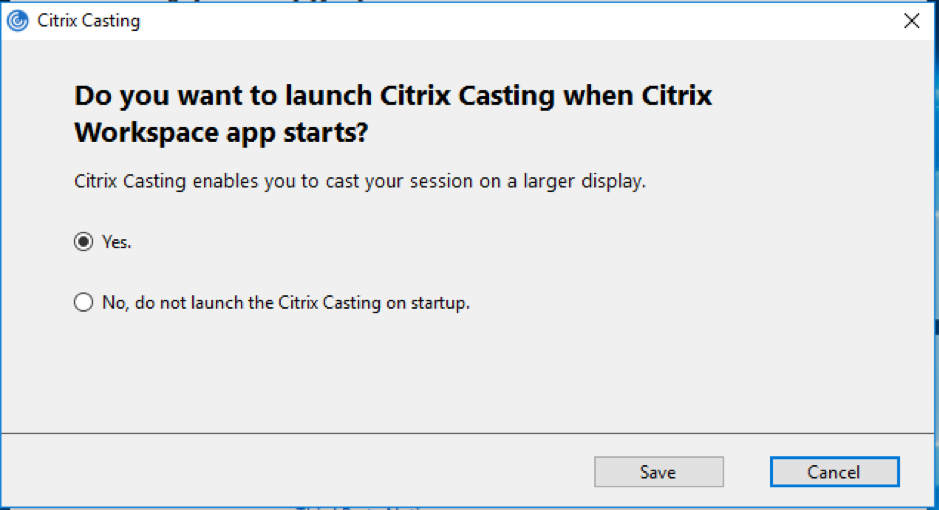
-
Sélectionnez l’une des options :
- Oui – Indique que Citrix Casting est lancé au démarrage de l’application Citrix Workspace.
- Non, ne pas lancer Citrix Casting au démarrage – Indique que Citrix Casting n’est pas lancé au démarrage de l’application Citrix Workspace.
-
Remarque :
-
-
La sélection de l’option Non ne met pas fin à la session de diffusion d’écran en cours. Le paramètre est appliqué uniquement lors du prochain lancement de l’application Citrix Workspace.
- Cliquez sur Enregistrer pour appliquer les modifications.
Comment utiliser Citrix Casting avec l’application Citrix Workspace
-
Connectez-vous à l’application Citrix Workspace et activez le Bluetooth sur votre appareil.
La liste des hubs d’espace de travail disponibles s’affiche. La liste est triée par la valeur RSSI du paquet de balise du hub d’espace de travail.
-
Sélectionnez le hub d’espace de travail pour diffuser votre écran et choisissez l’une des options suivantes :
- Miroir pour dupliquer l’écran principal et diffuser l’affichage sur le périphérique hub d’espace de travail connecté.
-
Étendre pour utiliser l’écran du périphérique hub d’espace de travail comme écran secondaire.
-
Remarque :
-
Quitter l’application Citrix Workspace ne quitte pas Citrix Casting.
Dans la boîte de dialogue Notification Citrix Casting, les options suivantes sont disponibles :
- La session de diffusion d’écran actuelle s’affiche en haut.
- Icône Actualiser.
- Déconnecter pour arrêter la session de diffusion d’écran actuelle.
- Icône en forme d’étoile pour ajouter le hub d’espace de travail aux Favoris.
- Cliquez avec le bouton droit sur l’icône du hub d’espace de travail dans la zone de notification et sélectionnez Quitter pour déconnecter la session de diffusion d’écran et quitter le Citrix Ready workspace hub.
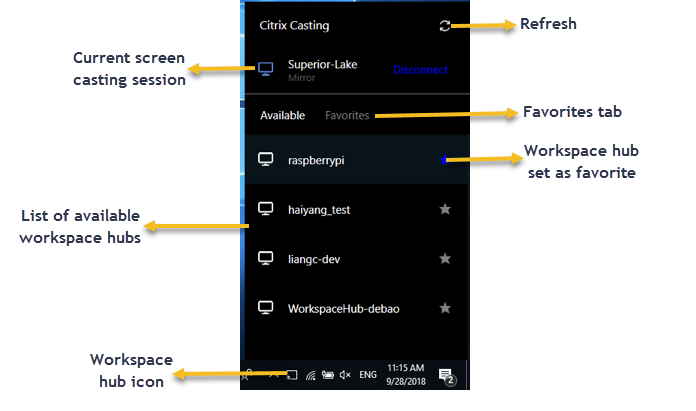
Liste de vérification
Si l’application Citrix Workspace ne peut pas détecter et communiquer avec les hubs d’espace de travail disponibles à portée, assurez-vous d’effectuer les vérifications suivantes :
- L’application Citrix Workspace et le Citrix Ready workspace hub sont connectés au même réseau.
- Le Bluetooth est activé et fonctionne correctement sur le périphérique où l’application Citrix Workspace est lancée.
- Le périphérique où l’application Citrix Workspace est lancée se trouve à portée (moins de 10 mètres et sans obstacles tels que des murs) du Citrix Ready workspace hub.
- Lancez un navigateur dans l’application Citrix Workspace et tapez
http://<hub_ip>:55555/device-details.xmlpour vérifier s’il affiche les détails du périphérique hub d’espace de travail. - Cliquez sur Actualiser dans le Citrix Ready workspace hub et essayez de vous reconnecter au hub d’espace de travail.
Problèmes connus et limitations
- Citrix Casting ne fonctionne pas si le périphérique n’est pas connecté au même réseau que le Citrix Ready workspace hub.
-
- En cas de problèmes réseau, il peut y avoir un décalage d’affichage sur le périphérique hub d’espace de travail.
-
- Lorsque vous sélectionnez Étendre, l’écran principal où l’application Citrix Ready workspace est lancée clignote plusieurs fois.
-
-
- En mode Étendre, vous ne pouvez pas définir l’affichage secondaire comme affichage principal.
- La session de diffusion d’écran se déconnecte automatiquement en cas de modification des paramètres d’affichage sur le périphérique. Par exemple, un changement de résolution d’écran ou un changement d’orientation de l’écran.
- Pendant la session de diffusion d’écran, si le périphérique exécutant l’application Citrix Workspace se verrouille, se met en veille ou hiberne, une erreur apparaît lors de la connexion.
- Les sessions de diffusion d’écran multiples ne sont pas prises en charge.
- La résolution d’écran maximale prise en charge par Citrix Casting est de 1920 x 1440.
- Citrix Casting prend en charge le Citrix Ready workspace hub version 2.40.3839 et ultérieure. Les hubs d’espace de travail avec des versions antérieures peuvent ne pas être détectés ou provoquer une erreur de diffusion.
-
- Cette fonctionnalité n’est pas prise en charge sur l’application Citrix Workspace pour Windows (Store).
-
- Sous Windows 10, Build 1607, Citrix Casting en mode Étendre peut ne pas être correctement positionné.
- Pour plus d’informations sur le Citrix Ready workspace hub, consultez la section Citrix Ready workspace hub dans la documentation Citrix Virtual Apps and Desktops.
Redirection de périphériques USB composites
-
USB 2.1 et versions ultérieures prennent en charge la notion de périphériques USB composites où plusieurs périphériques enfants partagent une seule connexion avec le même bus USB. Ces périphériques utilisent un espace de configuration unique et une connexion de bus partagée où un numéro d’interface unique 00-ff est utilisé pour identifier chaque périphérique enfant. Ces périphériques ne sont pas non plus les mêmes qu’un hub USB qui fournit une nouvelle origine de bus USB pour d’autres périphériques USB adressés indépendamment pour la connexion.
-
Les périphériques composites trouvés sur le point de terminaison client peuvent être transférés vers l’hôte virtuel comme suit :
-
un seul périphérique USB composite, ou
-
un ensemble de périphériques enfants indépendants (périphériques scindés)
Lorsqu’un périphérique USB composite est transféré, l’intégralité du périphérique devient indisponible pour le point de terminaison. Le transfert bloque également l’utilisation locale du périphérique pour toutes les applications sur le point de terminaison, y compris le client Citrix Workspace nécessaire pour une expérience à distance HDX optimisée.
Prenons l’exemple d’un casque USB doté à la fois d’un périphérique audio et d’un bouton HID pour le contrôle du son et du volume. Si l’intégralité du périphérique est transférée via un canal USB générique, le périphérique devient indisponible pour la redirection via le canal audio HDX optimisé. Cependant, vous pouvez obtenir la meilleure expérience lorsque l’audio est envoyé via le canal audio HDX optimisé, contrairement à l’audio envoyé à l’aide de pilotes audio côté hôte via l’accès à distance USB générique. Ce comportement est dû à la nature bruyante des protocoles audio USB.
Vous remarquerez également des problèmes lorsque le clavier système ou le périphérique de pointage font partie d’un périphérique composite avec d’autres fonctionnalités intégrées requises pour la prise en charge de la session à distance. Lorsqu’un périphérique composite complet est transféré, le clavier ou la souris du système devient inopérant au niveau du point de terminaison, sauf au sein de la session de bureau à distance ou de l’application.
Pour résoudre ces problèmes, Citrix recommande de scinder le périphérique composite et de transférer uniquement les interfaces enfants qui utilisent un canal USB générique. Un tel mécanisme garantit que les autres périphériques enfants sont disponibles pour les applications sur le point de terminaison client, y compris l’application Citrix Workspace qui offre des expériences HDX optimisées, tout en permettant uniquement aux périphériques requis d’être transférés et disponibles pour la session à distance.
Règles de périphérique :
Comme pour les périphériques USB classiques, les règles de périphérique définies dans la stratégie ou la configuration de l’application Citrix Workspace client sur le point de terminaison sélectionnent les périphériques composites à transférer. L’application Citrix Workspace utilise ces règles pour décider quels périphériques USB autoriser ou empêcher d’être transférés vers la session à distance.
- Chaque règle se compose d’un mot-clé d’action (Allow, Connect ou Deny), d’un deux-points (:) et de zéro ou plusieurs paramètres de filtre qui correspondent aux périphériques réels du sous-système USB du point de terminaison. Ces paramètres de filtre correspondent aux métadonnées du descripteur de périphérique USB utilisées par chaque périphérique USB pour s’identifier.
Les règles de périphérique sont en texte clair, chaque règle étant sur une seule ligne et un commentaire facultatif après un caractère #. Les règles sont mises en correspondance de haut en bas (ordre de priorité décroissant). La première règle qui correspond au périphérique ou à l’interface enfant est appliquée. Les règles ultérieures qui sélectionnent le même périphérique ou la même interface sont ignorées.
-
Exemples de règles de périphérique :
- ALLOW: vid=046D pid=0102 # Autoriser un périphérique spécifique par vid/pid
- ALLOW: vid=0505 class=03 subclass=01 # Autoriser tout pid pour le fournisseur 0505 lorsque subclass=01
- DENY: vid=0850 pid=040C # Refuser un périphérique spécifique (y compris tous les périphériques enfants)
- DENY: class=03 subclass=01 prot=01 # Refuser tout périphérique correspondant à tous les filtres
- CONNECT: vid=0911 pid=0C1C # Autoriser et connecter automatiquement un périphérique spécifique
- ALLOW: vid=0286 pid=0101 split=01 # Scinder ce périphérique et autoriser toutes les interfaces
- ALLOW: vid=1050 pid=0407 split=01 intf=00,01 # Scinder et autoriser seulement 2 interfaces
- CONNECT: vid=1050 pid=0407 split=01 intf=02 # Scinder et connecter automatiquement l’interface 2
-
DENY: vid=1050 pid=0407 split=1 intf=03 # Empêcher l’interface 03 d’être mise à distance
-
Vous pouvez utiliser l’un des paramètres de filtre suivants pour appliquer des règles aux périphériques rencontrés :
-
Paramètre de filtre Description - | – | – |
-
vid=xxxx ID du fournisseur du périphérique USB (code hexadécimal à quatre chiffres) pid=xxxx ID du produit du périphérique USB (code hexadécimal à quatre chiffres)
-
rel=xxxx ID de version du périphérique USB (code hexadécimal à quatre chiffres) -
class=xx Code de classe du périphérique USB (code hexadécimal à deux chiffres) subclass=xx Code de sous-classe du périphérique USB (code hexadécimal à deux chiffres) prot=xx Code de protocole du périphérique USB (code hexadécimal à deux chiffres) split=1 (ou split=0) Sélectionne un périphérique composite à diviser (ou non divisé) -
intf=xx[,xx,xx,…] Sélectionne un ensemble spécifique d’interfaces enfants d’un périphérique composite (liste de codes hexadécimaux à deux chiffres séparés par des virgules)
Les six premiers paramètres sélectionnent les périphériques USB auxquels la règle doit être appliquée. Si un paramètre n’est pas spécifié, la règle correspond à un périphérique avec N’IMPORTE QUELLE valeur pour ce paramètre.
- L’USB Implementors Forum tient à jour une liste des valeurs de classe, de sous-classe et de protocole définies dans Defined Class Codes. L’USB-IF tient également à jour une liste des ID de fournisseur enregistrés. Vous pouvez vérifier les ID de fournisseur, de produit, de version et d’interface d’un périphérique spécifique directement dans le gestionnaire de périphériques Windows ou à l’aide d’un outil gratuit tel que UsbTreeView.
Lorsqu’ils sont présents, les deux derniers paramètres s’appliquent uniquement aux périphériques USB composites. Le paramètre split détermine si un périphérique composite doit être transféré en tant que périphériques divisés ou en tant que périphérique composite unique.
- Split=1 indique que les interfaces enfants sélectionnées d’un périphérique composite doivent être transférées en tant que périphériques divisés.
-
Split=0 indique que le périphérique composite ne doit pas être divisé.
-
Remarque :
-
Si le paramètre
splitest omis, Split=0 est supposé.
-
Le paramètre intf sélectionne les interfaces enfants spécifiques du périphérique composite auxquelles l’action doit être appliquée. S’il est omis, l’action s’applique à toutes les interfaces du périphérique composite.
Considérez un périphérique de casque USB composite avec trois interfaces :
    -  Interface 0 - Points de terminaison de périphérique de classe audio
    -  Interface 3 - Points de terminaison de périphérique de classe HID (boutons de volume et de sourdine)
        -  Interface 5 - Interface de gestion/mise à jour
Les règles suggérées pour ce type de périphérique sont :
        -  CONNECT: vid=047F pid=C039 split=1 intf=03 # Autoriser et connecter automatiquement le périphérique HID
    -  DENY: vid=047F pid=C039 split=1 intf=00 # Refuser les points de terminaison audio
- ALLOW: vid=047F pid=C039 split=1 intf=05 # Autoriser l’interface de gestion
intfmais ne pas connecter automatiquement
Activer la stratégie de règles de périphérique
L’application Citrix Workspace pour Windows inclut un ensemble de règles de périphérique par défaut qui filtrent certaines classes de périphériques indésirables et en autorisent une que les clients rencontrent souvent.
Vous pouvez vérifier ces règles de périphérique par défaut dans le registre système à l’un des emplacements suivants :
-
HKEY_LOCAL_MACHINE\Software\Citrix\ICA Client\GenericUSB(Windows 32 bits) ou -
HKEY_LOCAL_MACHINE\Software\WOW6432Node\Citrix\ICA Client\GenericUSB(Windows 64 bits), dans la valeur multistring nommée DeviceRules.
Cependant, dans l’application Citrix Workspace pour Windows, vous pouvez appliquer la stratégie Règles de périphérique USB pour remplacer ces règles par défaut.
Pour activer la stratégie de règles de périphérique pour l’application Citrix Workspace pour Windows :
-
- Ouvrez le modèle d’administration d’objet de stratégie de groupe de l’application Citrix Workspace en exécutant gpedit.msc.
-
- Sous le nœud Configuration utilisateur, accédez à Modèles d’administration > Composants Citrix > Citrix Workspace > Périphériques clients de redirection > Redirection USB générique.
- Sélectionnez la stratégie Règles de périphérique USB.
- Sélectionnez Activé.
- Dans la zone de texte Règles de périphérique USB, collez (ou modifiez directement) les règles de périphérique USB à déployer.
- Cliquez sur Appliquer et OK.
Citrix recommande de conserver les règles par défaut fournies avec le client lors de la création de cette stratégie en copiant les règles d’origine et en insérant de nouvelles règles pour modifier le comportement comme souhaité.
Connexion des périphériques USB
Dans une session de bureau, les périphériques USB divisés sont affichés dans le Desktop Viewer sous Périphériques. Vous pouvez également afficher les périphériques USB divisés à partir de Préférences > Périphériques.
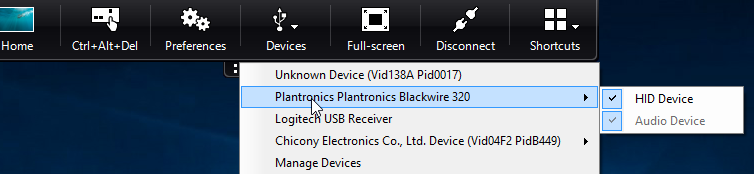
-  > **Remarque :**
-  >
-  > Le mot-clé CONNECT permet la connexion automatique d'un périphérique USB. Cependant, si le mot-clé CONNECT n'est pas utilisé lorsque vous divisez un périphérique USB composite pour la redirection USB générique, vous devez sélectionner manuellement le périphérique dans le Desktop Viewer ou le Connection Center pour connecter un périphérique autorisé.
Dans une session d’application, les périphériques USB divisés sont affichés dans le Connection Center.
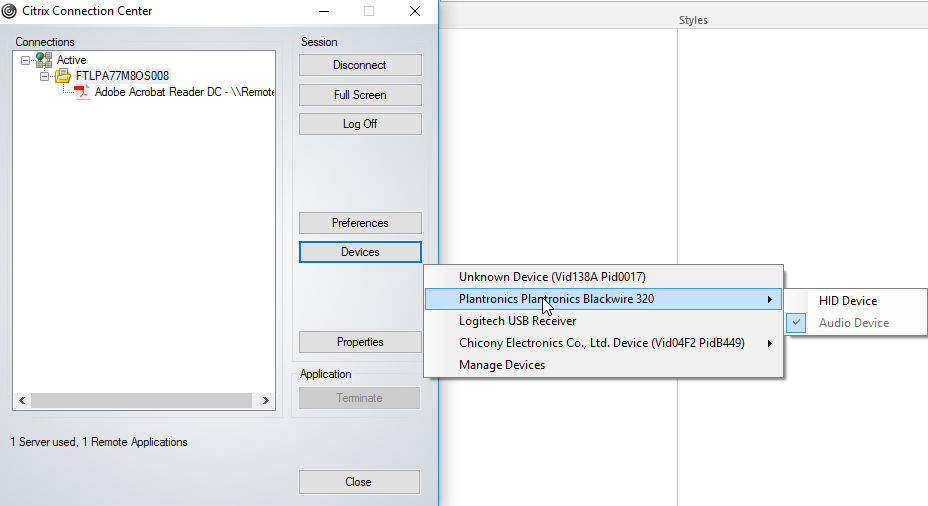
Pour connecter automatiquement une interface :
Le mot-clé CONNECT, introduit dans l’application Citrix Workspace pour Windows 2109, permet la redirection automatique des périphériques USB. La règle CONNECT peut remplacer la règle ALLOW si l’administrateur autorise le périphérique ou les interfaces sélectionnées à se connecter automatiquement à la session.
- Ouvrez le modèle d’administration d’objet de stratégie de groupe de l’application Citrix Workspace en exécutant gpedit.msc.
- Sous le nœud Configuration utilisateur, accédez à Modèles d’administration > Composants Citrix > Citrix Workspace > Périphériques clients de redirection > Redirection USB générique.
- Sélectionnez la stratégie Règles de périphérique USB.
- Sélectionnez Activé.
- Dans la zone de texte Règles de périphérique USB, ajoutez le périphérique USB que vous souhaitez connecter automatiquement.
- Par exemple,
CONNECT: vid=047F pid=C039 split=01 intf=00,03– permet de diviser un périphérique composite et de connecter automatiquement les interfaces 00 et 03, tout en restreignant les autres interfaces de ce périphérique. -
- Cliquez sur Appliquer et OK pour enregistrer la stratégie.
Modification des préférences de connexion automatique des périphériques USB :
L’application Citrix Workspace connecte automatiquement les périphériques USB marqués avec l’action CONNECT en fonction des préférences définies pour la ressource de bureau actuelle. Vous pouvez modifier les préférences dans la barre d’outils Desktop Viewer, comme illustré dans l’image suivante.
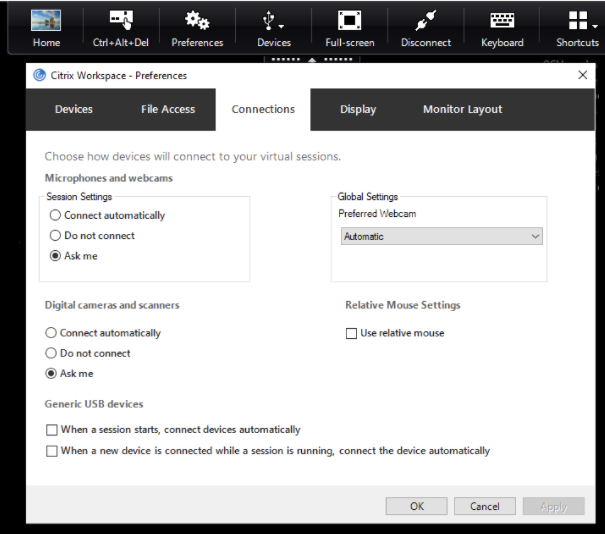
Les deux cases à cocher en bas du volet contrôlent si les périphériques doivent se connecter automatiquement ou attendre une connexion manuelle dans la session. Ces paramètres ne sont pas activés par défaut. Vous pouvez modifier les préférences si les périphériques USB génériques doivent être connectés automatiquement.
Alternativement, un administrateur peut remplacer les préférences utilisateur en déployant les stratégies correspondantes à partir du modèle d’administration d’objet de stratégie de groupe de l’application Citrix Workspace. Les stratégies machine et utilisateur se trouvent sous Modèles d’administration > Composants Citrix > Citrix Workspace > Périphériques clients de redirection > Redirection USB générique. Les stratégies correspondantes sont respectivement nommées Périphériques USB existants et Nouveaux périphériques USB.
-
Modification du paramètre par défaut de division des périphériques :
-
Par défaut, l’application Citrix Workspace pour Windows ne divise les périphériques composites que s’ils sont explicitement marqués comme Split=1 dans les règles de périphérique. Cependant, il est possible de modifier la disposition par défaut pour diviser tous les périphériques composites qui ne sont pas autrement marqués avec Split=0 dans une règle de périphérique correspondante.
- Ouvrez le modèle d’administration d’objet de stratégie de groupe de l’application Citrix Workspace en exécutant gpedit.msc.
- Sous le nœud Configuration utilisateur, accédez à Modèles d’administration > Composants Citrix > Citrix Workspace > Périphériques clients de redirection > Redirection USB générique.
- Sélectionnez la stratégie SplitDevices.
- Sélectionnez Activé.
-
- Cliquez sur Appliquer et OK pour enregistrer la stratégie.
Remarque :
Citrix recommande d’utiliser des règles de périphérique explicites pour identifier les périphériques ou interfaces spécifiques qui doivent être divisés, plutôt que de modifier le paramètre par défaut. Ce paramètre sera obsolète dans une future version.
-
Limitation :
- Citrix vous recommande de ne pas diviser les interfaces d’une webcam. Pour contourner ce problème, redirigez le périphérique vers un seul périphérique à l’aide de la redirection USB générique. Pour de meilleures performances, utilisez le canal virtuel optimisé.
Claviers Bloomberg
L’application Citrix Workspace prend en charge l’utilisation du clavier Bloomberg dans une session Citrix Virtual Apps and Desktops. Les composants requis sont installés avec le plug-in. Vous pouvez activer la fonctionnalité de clavier Bloomberg lors de l’installation de l’application Citrix Workspace pour Windows ou en utilisant l’éditeur de registre.
Les claviers Bloomberg offrent une meilleure fonctionnalité par rapport aux claviers standard, permettant à l’utilisateur d’accéder aux données du marché financier et d’effectuer des transactions.
Le clavier Bloomberg se compose de plusieurs périphériques USB intégrés dans un seul boîtier physique :
-  le clavier
-  un lecteur d'empreintes digitales
-  un périphérique audio
-  un hub USB pour connecter tous ces périphériques au système
-  des boutons HID, par exemple, Muet, Volume Haut et Volume Bas pour le périphérique audio
En plus de la fonctionnalité normale de ces périphériques, le périphérique audio inclut la prise en charge de certaines touches, le contrôle du clavier et les LED du clavier.
Pour utiliser la fonctionnalité spécialisée au sein d’une session, vous devez rediriger le périphérique audio en tant que périphérique USB. Cette redirection rend le périphérique audio disponible pour la session, mais empêche l’utilisation locale du périphérique audio. De plus, la fonctionnalité spécialisée ne peut être utilisée qu’avec une seule session et ne peut pas être partagée entre plusieurs sessions.
Plusieurs sessions avec des claviers Bloomberg ne sont pas recommandées. Le clavier fonctionne uniquement dans un environnement à session unique.
Configuration du clavier Bloomberg 5 :
- Vous devez configurer diverses interfaces du clavier Bloomberg. À partir de l'application Citrix Workspace pour Windows 2109, un nouveau mot-clé CONNECT est introduit pour permettre la connexion automatique des périphériques USB au démarrage de la session et à l'insertion du périphérique. Le mot-clé CONNECT peut être utilisé pour remplacer le mot-clé ALLOW lorsque l'utilisateur souhaite qu'un périphérique ou une interface USB se connecte automatiquement. L'exemple suivant utilise le mot-clé CONNECT.
- Ouvrez le modèle d’administration d’objet de stratégie de groupe de l’application Citrix Workspace en exécutant gpedit.msc.
- Sous le nœud Configuration ordinateur, accédez à Modèles d’administration > Composants Citrix > Citrix Workspace > Périphériques clients de redirection > Redirection USB générique.
- Sélectionnez la stratégie SplitDevices.
- Sélectionnez Activé.
-
Dans la zone de texte Règles de périphérique USB, ajoutez les règles suivantes si elles n’existent pas.
- CONNECT: vid=1188 pid=A101 # Module biométrique Bloomberg 5
- DENY: vid=1188 pid=A001 split=01 intf=00 # Clavier principal Bloomberg 5
- CONNECT: vid=1188 pid=A001 split=01 intf=01 # HID du clavier Bloomberg 5
- DENY: vid=1188 pid=A301 split=01 intf=02 # Canal audio du clavier Bloomberg 5
- CONNECT: vid=1188 pid=A301 split=01 intf=00,01 # HID audio du clavier Bloomberg 5
Remarque :
Sauf erreur, les sauts de ligne ou les points-virgules peuvent être utilisés pour séparer les règles, ce qui permet de lire des valeurs de registre sur une seule ligne ou sur plusieurs lignes.
- Cliquez sur Appliquer et OK pour enregistrer la stratégie.
- Dans la fenêtre Préférences, sélectionnez l’onglet Connexions, puis cochez une ou les deux cases pour connecter automatiquement les appareils. La fenêtre Préférences est accessible depuis la barre d’outils du bureau ou le gestionnaire de connexions.
Cette procédure rend le clavier Bloomberg 5 prêt à l’emploi. Les règles DENY mentionnées dans les étapes imposent la redirection du clavier principal et du canal audio via un canal optimisé, mais pas via l’USB générique. Les règles CONNECT activent la redirection automatique du module d’empreintes digitales, des touches spéciales du clavier et des touches liées au contrôle audio.
Configurer le clavier Bloomberg 4 ou 3 :
Attention
La modification incorrecte du registre peut entraîner de graves problèmes qui pourraient vous obliger à réinstaller votre système d’exploitation. Citrix ne peut garantir que les problèmes résultant d’une utilisation incorrecte de l’Éditeur du Registre puissent être résolus. Utilisez l’Éditeur du Registre à vos propres risques. Assurez-vous de sauvegarder le registre avant de le modifier.
-
Recherchez les clés suivantes dans le registre :
HKEY_LOCAL_MACHINE\SOFTWARE\Citrix\ICA Client\GenericUSB -
Effectuez l’une des opérations suivantes :
- Pour activer cette fonctionnalité, pour l’entrée de type DWORD et de nom EnableBloombergHID, définissez la valeur sur 1.
- Pour désactiver cette fonctionnalité, définissez la valeur sur 0.
La prise en charge du clavier Bloomberg 3 est disponible dans le plug-in en ligne 11.2 pour Windows et les versions ultérieures.
La prise en charge du clavier Bloomberg 4 est disponible pour Citrix Receiver pour Windows 4.8 et les versions ultérieures.
-
Déterminer si la prise en charge des claviers Bloomberg est activée :
- Pour vérifier si la prise en charge des claviers Bloomberg est activée dans le plug-in en ligne, vérifiez comment le Desktop Viewer signale les appareils clavier Bloomberg. Si le Desktop Viewer n’est pas utilisé, vous pouvez vérifier le registre sur la machine où le plug-in en ligne est exécuté.
-
Si la prise en charge des claviers Bloomberg n’est pas activée, le Desktop Viewer affiche :
- deux appareils pour le clavier Bloomberg 3, qui apparaissent comme Bloomberg Fingerprint Scanner et Bloomberg Keyboard Audio.
- un appareil redirigé par stratégie pour le clavier Bloomberg 4. Cet appareil apparaît comme Bloomberg LP Keyboard 2013.
- Si la prise en charge des claviers Bloomberg est activée, deux appareils sont affichés dans le Desktop Viewer. L’un apparaît comme Bloomberg Fingerprint Scanner comme précédemment, et l’autre comme Bloomberg Keyboard Features.
- Si le pilote de l’appareil Bloomberg Fingerprint Scanner n’est pas installé, l’entrée Bloomberg Fingerprint Scanner pourrait ne pas apparaître dans le Desktop Viewer. Si l’entrée est manquante, le Bloomberg Fingerprint Scanner pourrait ne pas être disponible pour la redirection. Vous pouvez toujours vérifier le nom de l’autre appareil Bloomberg lorsque la prise en charge du clavier Bloomberg est activée.
-
Vous pouvez également vérifier la valeur dans le registre pour savoir si la prise en charge est activée :
HKEY_LOCAL_MACHINE\SOFTWARE\Citrix\ICAClient\GenericUSB\EnableBloombergHIDSi la valeur n’existe pas ou est 0 (zéro), la prise en charge des claviers Bloomberg n’est pas activée. Si la valeur est 1, la prise en charge est activée.
Activation de la prise en charge des claviers Bloomberg :
Remarque :
Citrix Receiver pour Windows 4.8 a introduit la prise en charge des appareils composites via la stratégie SplitDevices. Cependant, vous devez utiliser la fonctionnalité de clavier Bloomberg au lieu de cette stratégie pour le clavier Bloomberg 4.
-
La prise en charge du clavier Bloomberg modifie la façon dont certains appareils USB sont redirigés vers une session. Cette prise en charge n’est pas activée par défaut.
-
Pour activer la prise en charge lors de l’installation, spécifiez la valeur de la propriété ENABLE_HID_REDIRECTION sur TRUE à la ligne de commande d’installation. Par exemple :
CitrixOnlinePluginFull.exe /silent ADDLOCAL="ICA_CLIENT,PN_AGENT,SSON,USB"ENABLE_SSON="no" INSTALLDIR="c:\test"-
ENABLE_DYNAMIC_CLIENT_NAME="Yes"DEFAULT_NDSCONTEXT="Context1,Context2"SERVER_LOCATION="http://testserver.net" ENABLE_HID_REDIRECTION="TRUE"
-
Pour activer la prise en charge après l’installation du plug-in en ligne, modifiez le registre Windows sur le système où le plug-in en ligne est exécuté :
     -  1.  Ouvrez l'Éditeur du Registre.
 -  1.  Accédez à la clé suivante :   `HKEY_LOCAL_MACHINE\SOFTWARE\Citrix\ICA Client\GenericUSB` 1.  Si la valeur **EnableBloombergHID** existe, modifiez-la de sorte que les données de valeur soient 1. 1.  Si la valeur **EnableBloombergHID** n'existe pas, créez une valeur DWORD nommée EnableBloombergHID et définissez les données de valeur sur 1.
Désactivation de la prise en charge du clavier Bloomberg :
Vous pouvez désactiver la prise en charge du clavier Bloomberg dans le plug-in en ligne comme suit :
- Ouvrez l’Éditeur du Registre sur le système exécutant le logiciel du plug-in en ligne.
- Accédez à la clé suivante :
HKEY_LOCAL_MACHINE\SOFTWARE\Citrix\ICA Client\GenericUSB -
Si la valeur EnableBloombergHID existe, modifiez-la de sorte que les données de valeur soient 0 (zéro).
Si la valeur EnableBloombergHID n’existe pas, cela indique que la prise en charge du clavier Bloomberg n’est pas activée. Dans ce cas, vous n’avez pas à modifier les valeurs du registre.
-
Utilisation des claviers Bloomberg sans activer la prise en charge :
- Vous pouvez utiliser le clavier sans activer la prise en charge du clavier Bloomberg dans le plug-in en ligne. Cependant, vous ne pourrez pas bénéficier du partage des fonctionnalités spécialisées entre plusieurs sessions et vous pourriez subir une augmentation de la bande passante réseau due à l’audio.
- Les touches ordinaires du clavier Bloomberg sont disponibles de la même manière que n’importe quel autre clavier. Vous n’avez aucune action particulière à effectuer.
- Pour utiliser les touches Bloomberg spécialisées, vous devez rediriger le périphérique audio du clavier Bloomberg vers la session. Si vous utilisez le Desktop Viewer, le nom du fabricant et le nom du périphérique des périphériques USB s’affichent et Bloomberg Keyboard Audio s’affiche pour le périphérique audio du clavier Bloomberg.
- Pour utiliser le lecteur d’empreintes digitales, vous devez rediriger le périphérique vers le scanner d’empreintes digitales Bloomberg. Si les pilotes du lecteur d’empreintes digitales ne sont pas installés localement, le périphérique n’affiche que :
- si le plug-in en ligne est configuré pour connecter automatiquement les périphériques ou
- pour laisser l’utilisateur choisir s’il souhaite connecter les périphériques.
-
De plus, si le clavier Bloomberg est connecté avant l’établissement de la session et que les pilotes du lecteur d’empreintes digitales n’existent pas localement, alors le lecteur d’empreintes digitales n’apparaît pas et n’est pas utilisable au sein de la session.
-
Remarque :
Pour Bloomberg 3, une seule session ou le système local peut utiliser le lecteur d’empreintes digitales, et il ne peut pas être partagé. Bloomberg 4 est interdit de redirection.
Utilisation des claviers Bloomberg après activation de la prise en charge :
-
Si vous activez la prise en charge des claviers Bloomberg dans le plug-in en ligne, vous bénéficiez du partage des fonctionnalités spécialisées du clavier avec plusieurs sessions. Vous subissez également une réduction de la bande passante réseau due à l’audio.
-
L’activation de la prise en charge du clavier Bloomberg empêche la redirection du périphérique audio du clavier Bloomberg. Au lieu de cela, un nouveau périphérique est mis à disposition. Si vous utilisez le Desktop Viewer, ce périphérique est appelé Bloomberg Keyboard Features. La redirection de ce périphérique fournit les touches Bloomberg spécialisées à la session.
-
L’activation de la prise en charge du clavier Bloomberg n’affecte que les touches Bloomberg spécialisées et le périphérique audio. Car les touches ordinaires et le lecteur d’empreintes digitales sont utilisés de la même manière que lorsque la prise en charge n’est pas activée.
-
Mise à l’échelle DPI
L’application Citrix Workspace permet au système d’exploitation de contrôler la résolution de la session.
Vous pouvez appliquer un DPI élevé dans une session mais la fonctionnalité est désactivée par défaut. La mise à l’échelle de la session suit la résolution du système d’exploitation.
Vous pouvez configurer la mise à l’échelle DPI à l’aide des options suivantes :
- Modèle d’administration d’objet de stratégie de groupe (GPO) (configuration par machine)
- Préférences avancées (configuration par utilisateur)
Limitations :
- Même avec cette fonctionnalité activée, un léger flou a été observé dans le Desktop Viewer.
- Dans une session, lorsque vous modifiez les paramètres DPI et la relancez, la taille de la fenêtre de session peut ne pas être appropriée. Pour contourner ce problème, redimensionnez la fenêtre de session.
Pour configurer la mise à l’échelle DPI à l’aide du modèle d’administration GPO :
- Ouvrez le modèle d’administration d’objet de stratégie de groupe de l’application Citrix Workspace en exécutant gpedit.msc.
- Sous le nœud Configuration ordinateur, accédez à Modèles d’administration> Composants Citrix > Citrix Workspace > DPI
-
Sélectionnez la stratégie DPI élevé.
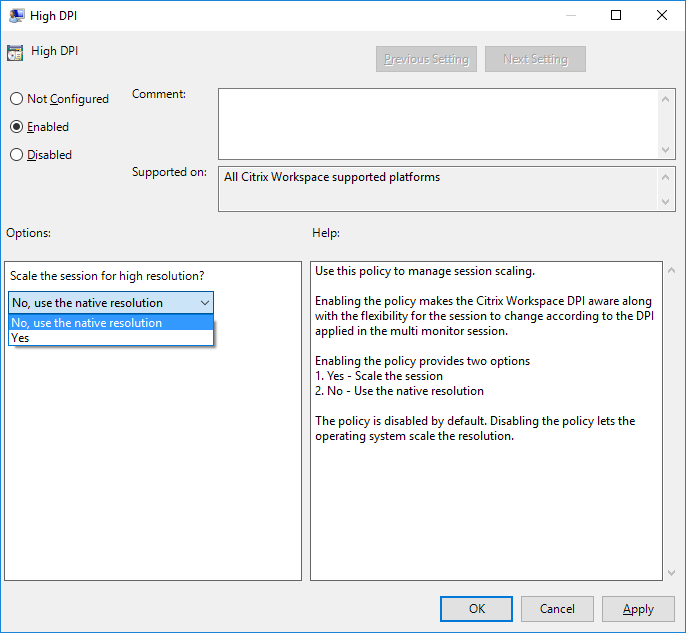
- Sélectionnez l’une des options suivantes :
-
- Oui - Indique qu’un DPI élevé est appliqué dans une session.
-
- Non, utiliser la résolution native - Indique que la résolution est définie à l’aide du système d’exploitation.
-
- Cliquez sur Appliquer et OK.
- À partir de la ligne de commande, exécutez la commande
gpupdate /forcepour appliquer les modifications.
- Configurer la mise à l’échelle DPI à l’aide de l’interface utilisateur graphique :
Remarque :
Vous pouvez masquer tout ou partie de la feuille de préférences avancées. Pour plus d’informations, consultez feuille de préférences avancées.
- Cliquez avec le bouton droit sur l’icône de l’application Citrix Workspace dans la zone de notification.
-
Sélectionnez Préférences avancées et cliquez sur Paramètres DPI.
- La boîte de dialogue Paramètres DPI apparaît.
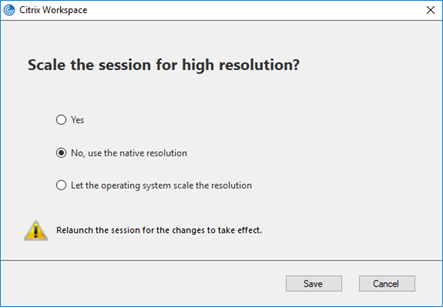
-
- Sélectionnez l’une des options suivantes :
-
- Oui - Indique qu’un DPI élevé est appliqué dans une session. 1. Non, utiliser la résolution native - Indique que l’application Citrix Workspace détecte le DPI sur le VDA et l’applique. 1. Laisser le système d’exploitation mettre à l’échelle la résolution - Par défaut, cette option est sélectionnée. Elle permet à Windows de gérer la mise à l’échelle DPI. Cette option signifie également que la stratégie DPI élevé est désactivée.
- La boîte de dialogue Paramètres DPI apparaît.
- Cliquez sur Enregistrer.
-
- Redémarrez la session de l’application Citrix Workspace pour que les modifications prennent effet.
-
Options de mise à l’échelle DPI
- Il existe trois paramètres possibles pour la mise à l'échelle DPI dans l'application Citrix Workspace - Mise à l'échelle, Non mise à l'échelle et Mise à l'échelle par le système d'exploitation. Les cas d'utilisation pour les différents paramètres sont les suivants.
Mise à l’échelle :
Le paramètre de mise à l’échelle adapte la résolution sur le VDA de manière similaire à la mise à l’échelle du système d’exploitation, mais ce paramètre prend en charge les scénarios de DPI mixtes. Le paramètre de mise à l’échelle correspond au paramètre d’interface utilisateur Oui, ou à la stratégie High DPI définie sur Activé dans la stratégie de GPO. Le paramètre d’interface utilisateur Oui fonctionne bien pour les scénarios de DPI mixtes lors de la connexion à des VDA modernes et permet de mettre à l’échelle les sessions transparentes. La mise à l’échelle peut provoquer un flou dans les images, en particulier dans le cas du texte. Les performances peuvent être médiocres lors de la connexion à des VDA hérités (6.5, ou configurés pour les graphiques hérités). L’accès aux applications locales, RTOP et d’autres plug-ins qui utilisent les API de positionnement d’écran peuvent ne pas être compatibles avec la mise à l’échelle. Par conception, les applications transparentes passent d’un moniteur à l’autre dans ce mode pour maintenir une mise à l’échelle correcte. Ce paramètre est recommandé pour les utilisateurs sous Windows 10 se connectant à des VDA modernes. Il prend en charge le DPI mixte sans impact supplémentaire sur les ressources du serveur.
- Sans mise à l’échelle :
Le paramètre sans mise à l’échelle envoie la résolution complète de tous les moniteurs de la session. Ces résolutions ne sont pas mises à l’échelle et peuvent entraîner un texte et des icônes de petite taille dans les applications et les bureaux. Le paramètre sans mise à l’échelle correspond au paramètre d’interface utilisateur Non et la stratégie HighDPI est définie sur Activé dans la GPO. Le paramètre d’interface utilisateur Non ne provoque aucun flou dû à la mise à l’échelle, mais peut entraîner un texte et des icônes de petite taille. Lors de la connexion à une session de bureau, le DPI peut être défini dans le VDA, ce qui permet d’obtenir la mise à l’échelle souhaitée. Cependant, un tel paramètre n’est pas possible sur les bureaux RDS ou les applications transparentes. L’activation de ce paramètre entraîne des sessions avec une résolution plus élevée, ce qui peut avoir un impact sur les performances et l’évolutivité du serveur. Ce paramètre est recommandé pour les sessions de bureau nécessitant la meilleure qualité d’image, lorsque les ressources serveur supplémentaires sont acceptables. Il peut également être utilisé dans les cas où le texte et les icônes de petite taille ne posent pas de problème à l’utilisateur.
Mise à l’échelle du système d’exploitation :
La mise à l’échelle du système d’exploitation est le paramètre par défaut et correspond au paramètre d’interface utilisateur Laisser le système d’exploitation mettre à l’échelle la résolution. La stratégie High DPI est définie sur Désactivé dans ce scénario. Sur la base de ce paramètre, le système d’exploitation Windows gère la mise à l’échelle DPI pour une session. La résolution sur le VDA est mise à l’échelle en fonction du DPI, ce qui entraîne une résolution plus petite que celle du périphérique client. Cela fonctionne bien pour les sessions à moniteur unique et est efficace lors de la connexion à des VDA 6.5 ou à des VDA configurés pour les graphiques hérités. Cette méthode ne prend pas en charge le DPI mixte : tous les moniteurs doivent avoir le même DPI, sinon la session ne fonctionne pas. La mise à l’échelle peut provoquer un flou dans les images, en particulier dans le cas du texte. Il peut également y avoir des problèmes avec la taille des curseurs sur le système d’exploitation Windows 10. Citrix recommande ce paramètre aux utilisateurs de points de terminaison Windows 7 et aux utilisateurs se connectant à des VDA hérités. Il peut également être utilisé sous Windows 10 s’il n’y a pas de DPI mixte.
Disposition de l’affichage virtuel
Cette fonctionnalité vous permet de définir une disposition de moniteur virtuel pour le bureau à distance. Vous pouvez également diviser virtuellement un seul moniteur client en huit moniteurs maximum sur le bureau à distance. Vous pouvez configurer les moniteurs virtuels dans l’onglet Disposition du moniteur du Desktop Viewer. Là, vous pouvez tracer des lignes horizontales ou verticales pour séparer l’écran en moniteurs virtuels. L’écran est divisé selon un pourcentage spécifié de la résolution du moniteur client.
Vous pouvez définir un DPI pour les moniteurs virtuels utilisés pour la mise à l’échelle DPI ou la correspondance DPI. Après avoir appliqué une disposition de moniteur virtuel, redimensionnez ou reconnectez la session.
Cette configuration s’applique uniquement aux sessions plein écran, aux sessions de bureau à moniteur unique et n’affecte aucune application publiée. Cette configuration s’applique à toutes les connexions ultérieures depuis ce client.
Éditeurs de méthode d’entrée (IME) client génériques
Remarque :
Si vous utilisez un système d’exploitation Windows 10 version 2004, vous pourriez rencontrer certains problèmes techniques lors de l’utilisation de la fonctionnalité IME dans une session. Ces problèmes sont le résultat d’une limitation tierce. Pour plus d’informations, consultez l’article du support Microsoft.
Configuration de l’IME client générique à l’aide de l’interface de ligne de commande :
-
Pour activer l’IME client générique, exécutez la commande
wfica32.exe /localime:ondepuis le dossier d’installation de l’application Citrix WorkspaceC:\Program Files (x86)\Citrix\ICA Client.
-
Pour désactiver l’IME client générique, exécutez la commande
wfica32.exe /localime:offdepuis le dossier d’installation de l’application Citrix WorkspaceC:\Program Files (x86)\Citrix\ICA Client.
Remarque :
Vous pouvez utiliser le commutateur de ligne de commande
wfica32.exe /localime:onpour activer à la fois l’IME client générique et la synchronisation de la disposition du clavier.
-
Pour désactiver l’IME client générique, exécutez la commande
wfica32.exe /localgenericime:offdepuis le dossier d’installation de l’application Citrix WorkspaceC:\Program Files (x86)\Citrix\ICA Client. Cette commande n’affecte pas les paramètres de synchronisation de la disposition du clavier.
Si vous avez désactivé l’IME client générique à l’aide de l’interface de ligne de commande, vous pouvez réactiver la fonctionnalité en exécutant la commande wfica32.exe /localgenericime:on.
Bascule :
L’application Citrix Workspace prend en charge la fonctionnalité de bascule pour cette fonctionnalité. Vous pouvez exécuter la commande wfica32.exe /localgenericime:on pour activer ou désactiver la fonctionnalité. Cependant, les paramètres de synchronisation de la disposition du clavier ont la priorité sur le commutateur de bascule. Si la synchronisation de la disposition du clavier est définie sur Désactivé, la bascule n’active pas l’IME client générique.
Configurer l’IME client générique à l’aide de l’interface utilisateur graphique :
L’IME client générique nécessite la version 7.13 ou ultérieure du VDA.
Les fonctionnalités de l’IME client générique peuvent être activées en activant la synchronisation de la disposition du clavier. Pour plus d’informations, consultez Synchronisation de la disposition du clavier.
L’application Citrix Workspace vous permet de configurer différentes options pour utiliser l’IME client générique. Vous pouvez choisir l’une de ces options en fonction de vos exigences et de votre utilisation.
- Faites un clic droit sur l’icône de l’application Citrix Workspace dans la zone de notification et sélectionnez Centre de connexion.
-
Sélectionnez Préférences et IME local.
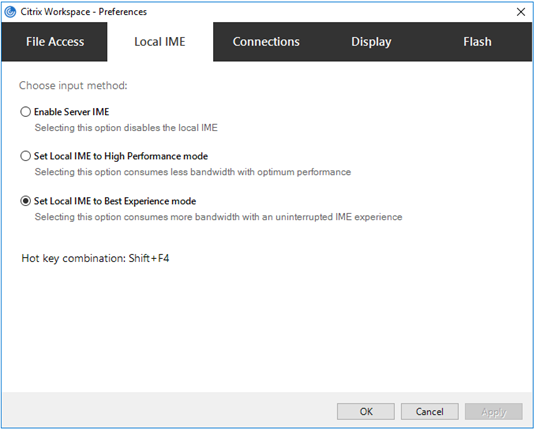
Les options suivantes sont disponibles pour prendre en charge différents modes IME :
- Activer l’IME du serveur – Désactive l’IME local et seules les langues définies sur le serveur peuvent être utilisées.
- Définir l’IME local en mode Haute performance – Utilise l’IME local avec une bande passante limitée. Cette option restreint la fonctionnalité de la fenêtre de candidats.
- Définir l’IME local en mode Meilleure expérience – Utilise l’IME local pour une meilleure expérience utilisateur. Cette option consomme une bande passante élevée. Par défaut, cette option est sélectionnée lorsque l’IME client générique est activé.
Les modifications sont appliquées uniquement pour la session en cours.
Activation de la configuration des raccourcis clavier à l’aide d’un éditeur de registre :
Lorsque l’IME client générique est activé, vous pouvez utiliser les raccourcis clavier Maj+F4 pour sélectionner différents modes IME. Les différentes options de modes IME apparaissent dans le coin supérieur droit de la session.
Par défaut, le raccourci clavier pour l’IME client générique est désactivé.
Dans l’éditeur de registre, accédez à HKEY_CURRENT_USER\SOFTWARE\Citrix\ICA Client\Engine\Lockdown Profiles\All Regions\Lockdown\Client Engine\Hot Key.
Sélectionnez AllowHotKey et modifiez la valeur par défaut à 1.
Vous pouvez utiliser les raccourcis clavier Maj+F4 pour sélectionner différents modes IME dans une session.
Les différentes options de modes IME apparaissent dans le coin supérieur droit de la session lors du basculement à l’aide de ces combinaisons de raccourcis clavier.

Limitations :
- L’IME client générique ne prend pas en charge les applications UWP (Universal Windows Platform) telles que l’interface utilisateur de recherche et le navigateur Edge du système d’exploitation Windows 10. Pour contourner ce problème, utilisez l’IME du serveur à la place.
- L’IME client générique n’est pas pris en charge sur Internet Explorer version 11 en Mode protégé. Pour contourner ce problème, vous pouvez désactiver le Mode protégé à l’aide des Options Internet. Pour le désactiver, cliquez sur Sécurité et décochez Activer le Mode protégé.
Encodage vidéo H.265
L’application Citrix Workspace prend en charge l’utilisation du codec vidéo H.265 pour l’accélération matérielle des graphiques et vidéos à distance. Le codec vidéo H.265 doit être pris en charge et activé à la fois sur le VDA et sur l’application Citrix Workspace. Si le GPU du point de terminaison ne prend pas en charge le décodage H.265 via l’interface DXVA, le paramètre de stratégie de décodage H265 pour les graphiques est ignoré et la session revient au codec vidéo H.264.
Prérequis :
- VDA 7.16 et versions ultérieures.
- Activez la stratégie Optimiser pour la charge de travail graphique 3D sur le VDA.
- Activez la stratégie Utiliser l’encodage matériel pour le codec vidéo sur le VDA.
Remarque :
L’encodage H.265 est pris en charge uniquement sur le GPU NVIDIA.
Dans l’application Citrix Workspace pour Windows, cette fonctionnalité est définie sur Désactivé par défaut.
Configuration de l’application Citrix Workspace pour utiliser l’encodage vidéo H.265 à l’aide du modèle d’administration d’objet de stratégie de groupe (GPO) Citrix :
- Ouvrez le modèle d’administration d’objet de stratégie de groupe de l’application Citrix Workspace en exécutant gpedit.msc.
- Sous le nœud Configuration ordinateur, accédez à Modèles d’administration > Citrix Workspace > Expérience utilisateur.
- Sélectionnez la stratégie Décodage H265 pour les graphiques.
- Sélectionnez Activé.
- Cliquez sur Appliquer et OK.
Configuration de l’encodage vidéo H.265 à l’aide de l’éditeur de registre :
Activation de l’encodage vidéo H.265 sur un réseau non joint à un domaine sur un système d’exploitation 32 bits :
- Lancez l’éditeur de registre en utilisant regedit dans la commande Exécuter.
- Accédez à
HKEY_LOCAL_MACHINE\SOFTWARE\Policies\Citrix\ICA Client\Graphics Engine. - Créez une clé DWORD nommée EnableH265 et définissez sa valeur sur 1.
Activation de l’encodage vidéo H.265 sur un réseau non joint à un domaine sur un système d’exploitation 64 bits :
- Lancez l’Éditeur du Registre en utilisant regedit dans la commande Exécuter.
- Accédez à
HKEY_LOCAL_MACHINE\SOFTWARE\Wow6432Node\Policies\Citrix\ICA Client\Graphics Engine. - Créez une clé DWORD nommée EnableH265 et définissez sa valeur sur 1.
Redémarrez la session pour que les modifications prennent effet.
Remarque :
- Si la stratégie Accélération matérielle pour les graphiques est désactivée dans le modèle d’administration d’objet de stratégie de groupe de l’application Citrix Workspace pour Windows, les paramètres de la stratégie Décodage H265 pour les graphiques sont ignorés et la fonctionnalité ne fonctionne pas.
- Exécutez l’outil HDX Monitor 3.x pour déterminer si l’encodeur vidéo H.265 est activé dans les sessions. Pour plus d’informations sur l’outil HDX Monitor 3.x, consultez l’article du Knowledge Center CTX135817.
Disposition du clavier et barre de langue
Disposition du clavier
Remarque :
Vous pouvez masquer tout ou partie de la feuille Préférences avancées disponible à partir de l’icône de l’application Citrix Workspace dans la zone de notification. Pour plus d’informations, consultez la feuille Préférences avancées.
La synchronisation de la disposition du clavier vous permet de basculer entre les dispositions de clavier préférées sur le périphérique client. Cette fonctionnalité est désactivée par défaut. La synchronisation de la disposition du clavier permet à la disposition du clavier client de se synchroniser automatiquement avec la session d’applications et de bureaux virtuels.
Pour configurer la synchronisation de la disposition du clavier à l’aide du modèle d’administration GPO :
Remarque :
La configuration GPO prévaut sur les configurations StoreFront et GUI.
- Ouvrez le modèle d’administration d’objet de stratégie de groupe de l’application Citrix Workspace en exécutant gpedit.msc.
- Sous le nœud Configuration ordinateur ou Configuration utilisateur, accédez à Modèles d’administration > Modèles d’administration (ADM) > Composants Citrix > Citrix Workspace > Expérience utilisateur.
- Sélectionnez la stratégie Paramètres du clavier.
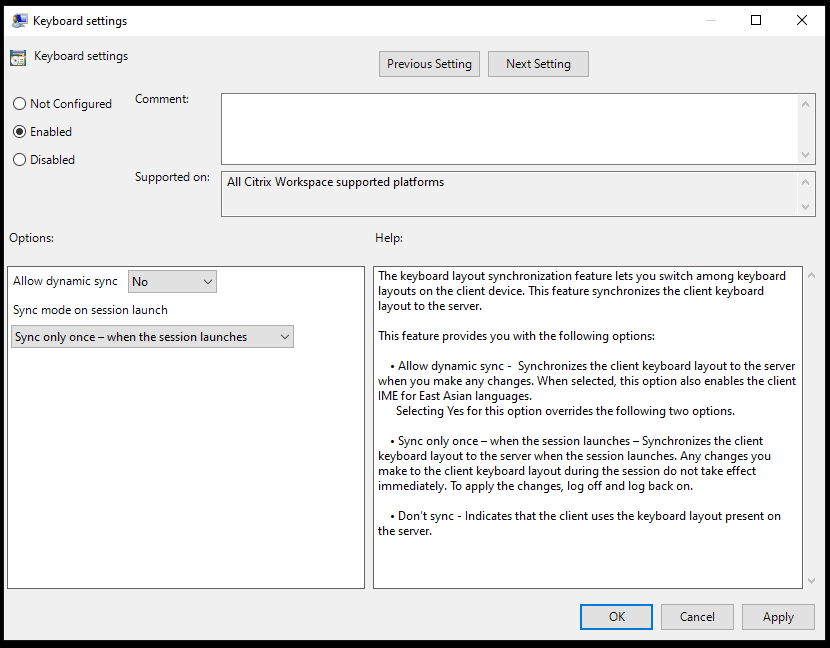
- Sélectionnez Activé et choisissez l’une des options suivantes :
-
Autoriser la synchronisation dynamique - Dans le menu déroulant, sélectionnez Oui ou Non. Cette option synchronise la disposition du clavier client avec le serveur lorsque vous modifiez la disposition du clavier client. Lorsqu’elle est sélectionnée, cette option active également l’IME client pour les langues d’Asie de l’Est.
La sélection de Oui pour cette option annule les deux options suivantes.
-
Mode de synchronisation au lancement de la session - Dans le menu déroulant, sélectionnez l’une des options suivantes :
- Synchroniser une seule fois - au lancement de la session - Synchronise la disposition du clavier client avec le serveur au lancement de la session. Les modifications que vous apportez à la disposition du clavier client pendant la session ne prennent pas effet immédiatement. Pour appliquer les modifications, déconnectez-vous et reconnectez-vous.
- Ne pas synchroniser - Indique que le client utilise la disposition du clavier présente sur le serveur.
-
- Sélectionnez Appliquer et OK.
Pour configurer la synchronisation de la disposition du clavier à l’aide de l’interface utilisateur graphique :
-
À partir de l’icône de l’application Citrix Workspace dans la zone de notification, sélectionnez Préférences avancées > Clavier et barre de langue.
La boîte de dialogue Clavier et barre de langue s’affiche.
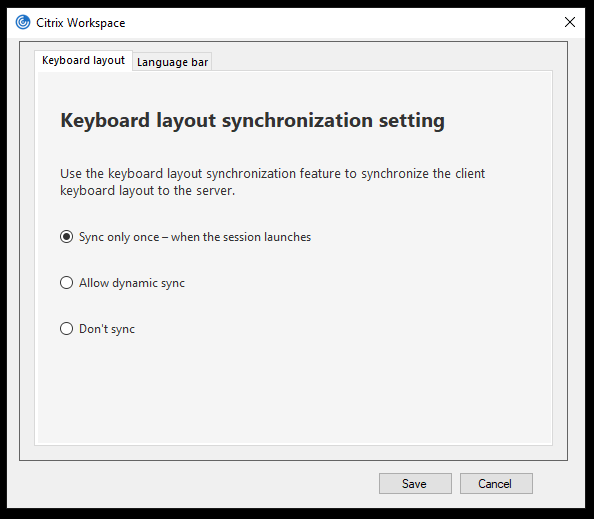
-
Choisissez l’une des options suivantes :
- Synchroniser une seule fois - au lancement de la session - Indique que la disposition du clavier est synchronisée depuis le VDA une seule fois au lancement de la session.
- Autoriser la synchronisation dynamique - Indique que la disposition du clavier est synchronisée dynamiquement avec le VDA lorsque le clavier client est modifié dans une session.
- Ne pas synchroniser - Indique que le client utilise la disposition du clavier présente sur le serveur.
-
Cliquez sur Enregistrer.
Pour configurer la synchronisation de la disposition du clavier à l’aide de la CLI :
Exécutez la commande suivante à partir du dossier d’installation de l’application Citrix Workspace pour Windows.
Généralement, le dossier d’installation de l’application Citrix Workspace se trouve à l’emplacement C:\Program files (x86)\Citrix\ICA Client.
- Pour activer :
wfica32:exe /localime:on - Pour désactiver :
wfica32:exe /localime:off
L’utilisation de l’option de disposition du clavier client active l’IME client (Input Method Editor). Si les utilisateurs travaillant en japonais, chinois ou coréen préfèrent utiliser l’IME serveur, ils doivent désactiver l’option de disposition du clavier client en sélectionnant Non, ou en exécutant wfica32:exe /localime:off. La session revient à la disposition du clavier fournie par le serveur distant lorsqu’ils se connectent à la session suivante.
Parfois, le changement de la disposition du clavier client ne prend pas effet dans une session active. Pour résoudre ce problème, déconnectez-vous de l’application Citrix Workspace et reconnectez-vous.
Configuration de la synchronisation du clavier sur VDA Windows
Remarque :
La procédure suivante s’applique uniquement à Windows Server 2016 et versions ultérieures. Sur Windows Server 2012 R2 et versions antérieures, la fonctionnalité de synchronisation du clavier est activée par défaut.
- Lancez l’Éditeur du Registre et accédez à
HKEY_LOCAL_MACHINE\Software\Citrix\IcaIme. - Créez l’entrée DWORD
DisableKeyboardSyncet définissez sa valeur sur0.1désactive la fonctionnalité de synchronisation de la disposition du clavier. - Redémarrez la session pour que les modifications prennent effet.
Après avoir activé la disposition du clavier sur le VDA et l’application Citrix Workspace, la fenêtre suivante apparaît lorsque vous changez de disposition du clavier.

Cette fenêtre indique que la disposition du clavier de la session est en cours de basculement vers la disposition du clavier du client.
Configuration de la synchronisation du clavier sur le VDA Linux
Lancez l’invite de commandes et exécutez la commande suivante :
/opt/Citrix/VDA/bin/ctxreg update -k "HKEY_LOCAL_MACHINE\System\CurrentControlSet\Control\Citrix\LanguageBar" -v "SyncKeyboardLayout" -d "0x00000001"
<!--NeedCopy-->
Redémarrez le VDA pour que les modifications prennent effet.
Pour plus d’informations sur la fonctionnalité de synchronisation de la disposition du clavier sur le VDA Linux, consultez Synchronisation dynamique de la disposition du clavier.
Masquer la boîte de dialogue de notification de changement de disposition du clavier :
La boîte de dialogue de notification de changement de disposition du clavier vous informe que la session VDA est en train de basculer la disposition du clavier. Le changement de disposition du clavier prend environ deux secondes. Lorsque vous masquez la boîte de dialogue de notification, attendez un certain temps avant de commencer à taper pour éviter une saisie de caractères incorrecte.
Avertissement
Une modification incorrecte du registre peut entraîner de graves problèmes pouvant nécessiter la réinstallation de votre système d’exploitation. Citrix ne peut garantir que les problèmes résultant d’une utilisation incorrecte de l’Éditeur du Registre pourront être résolus. Utilisez l’Éditeur du Registre à vos propres risques. Assurez-vous de sauvegarder le registre avant de le modifier.
Masquer la boîte de dialogue de notification de changement de disposition du clavier à l’aide de l’Éditeur du Registre :
- Lancez l’Éditeur du Registre et accédez à
HKEY_LOCAL_MACHINE\Software\Citrix\IcaIme. - Créez une clé de valeur de chaîne nommée HideNotificationWindow.
- Définissez la valeur DWORD sur 1.
- Cliquez sur OK.
- Redémarrez la session pour que les modifications prennent effet.
Limitations :
- Les applications distantes qui s’exécutent avec des privilèges élevés (par exemple, clic droit sur une icône d’application > Exécuter en tant qu’administrateur) ne peuvent pas être synchronisées avec la disposition du clavier du client. Pour contourner ce problème, modifiez manuellement la disposition du clavier côté serveur (VDA) ou désactivez le contrôle de compte d’utilisateur (UAC).
- Si l’utilisateur modifie la disposition du clavier sur le client pour une disposition non prise en charge sur le serveur, la fonctionnalité de synchronisation de la disposition du clavier est désactivée pour des raisons de sécurité. Une disposition de clavier non reconnue est traitée comme une menace de sécurité potentielle. Pour restaurer la fonctionnalité de synchronisation de la disposition du clavier, déconnectez-vous et reconnectez-vous à la session.
- Dans une session RDP, vous ne pouvez pas modifier la disposition du clavier à l’aide des raccourcis
Alt + Maj. Pour contourner ce problème, utilisez la barre de langue dans la session RDP pour changer la disposition du clavier.
Barre de langue
La barre de langue affiche la langue de saisie préférée dans une session. La barre de langue apparaît par défaut dans une session.
Remarque :
Cette fonctionnalité est disponible dans les sessions exécutées sur VDA 7.17 et versions ultérieures.
Configurer la barre de langue à l’aide du modèle d’administration GPO :
La barre de langue affiche la langue de saisie préférée dans une session d’application.
- Ouvrez le modèle d’administration d’objet de stratégie de groupe de l’application Citrix Workspace en exécutant gpedit.msc.
- Sous le nœud Configuration ordinateur ou Configuration utilisateur, accédez à Modèles d’administration > Modèles d’administration (ADM) > Composants Citrix > Citrix Workspace > Expérience utilisateur.
- Sélectionnez la stratégie Barre de langue.
- Sélectionnez Activé et choisissez l’une des options suivantes :
- Oui – Indique que la barre de langue est affichée dans une session d’application.
- Non, masquer la barre de langue – Indique que la barre de langue est masquée dans une session d’application.
- Cliquez sur Appliquer et OK.
Configurer la barre de langue à l’aide de l’interface utilisateur graphique :
- Cliquez avec le bouton droit sur l’icône de l’application Citrix Workspace dans la zone de notification et sélectionnez Préférences avancées.
- Sélectionnez Clavier et barre de langue.
- Sélectionnez l’onglet Barre de langue.
- Choisissez l’une des options suivantes :
- Oui - Indique que la barre de langue est affichée dans une session.
- Non, masquer la barre de langue - Indique que la barre de langue est masquée dans une session.
-
Cliquez sur Enregistrer.
Les modifications de réglage prennent effet immédiatement.
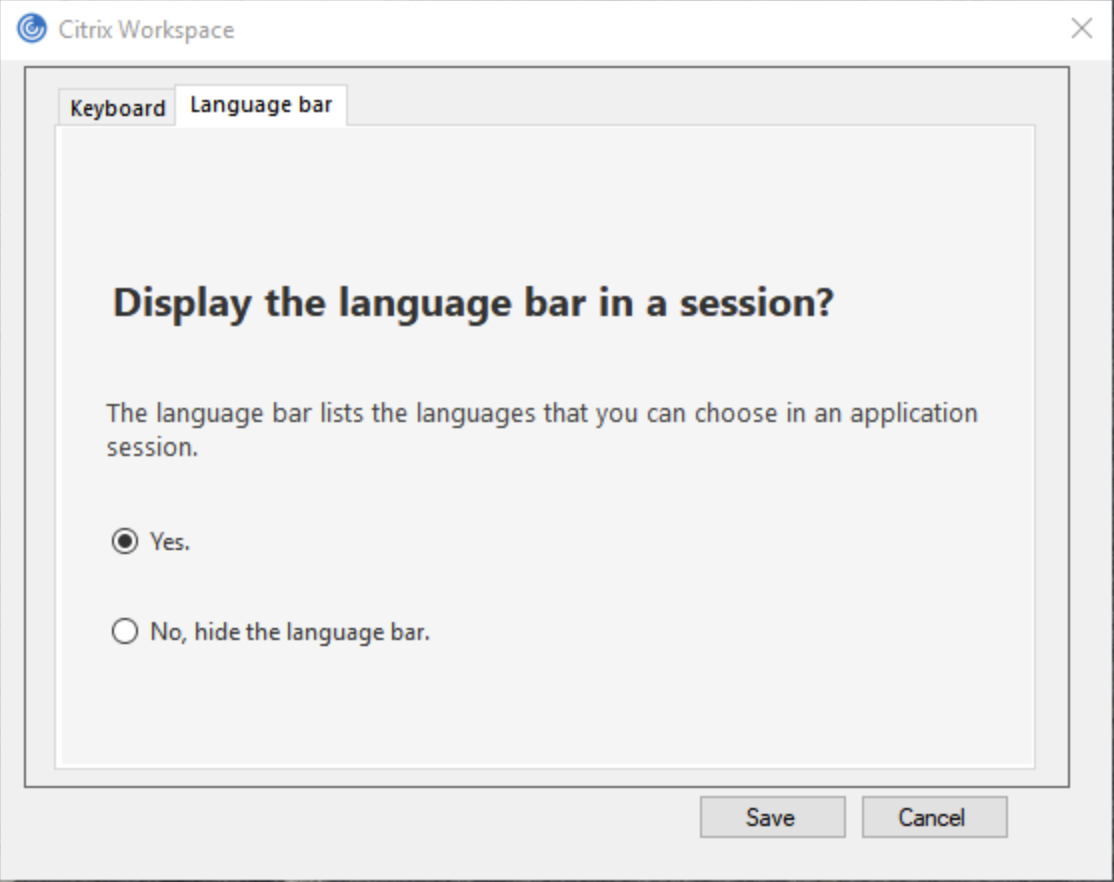
Remarque :
- Vous pouvez modifier les paramètres dans une session active.
- La barre de langue distante n’apparaît pas dans une session s’il n’y a qu’une seule langue de saisie.
Masquer l’onglet Barre de langue de la feuille Préférences avancées :
Vous pouvez masquer l’onglet de la barre de langue de la feuille Préférences avancées à l’aide du Registre.
- Lancez l’éditeur du Registre.
- Accédez à
HKEY_LOCAL_MACHINE\SOFTWARE\Citrix\ICA Client\Engine\Configuration\Advanced\Modules\LocalIME. - Créez une clé de valeur DWORD, ToggleOffLanguageBarFeature, et définissez-la sur 1 pour masquer l’option Barre de langue de la feuille Préférences avancées.
Prise en charge USB
La prise en charge USB vous permet d’interagir avec un large éventail de périphériques USB lorsque vous êtes connecté à Citrix Virtual Apps and Desktops et Citrix DaaS. Vous pouvez brancher des périphériques USB sur vos ordinateurs et les périphériques sont redirigés vers votre bureau virtuel. Les périphériques USB disponibles pour la redirection incluent les clés USB, les smartphones, les PDA, les imprimantes, les scanners, les lecteurs MP3, les dispositifs de sécurité et les tablettes. Les utilisateurs de Desktop Viewer peuvent contrôler si les périphériques USB sont disponibles sur Citrix Virtual Apps and Desktops et Citrix DaaS à l’aide d’une préférence dans la barre d’outils.
Les fonctionnalités isochrones des périphériques USB, tels que les webcams, les microphones, les haut-parleurs et les casques, sont prises en charge dans les environnements LAN typiques à faible latence ou à haut débit. Un tel environnement permet à ces périphériques d’interagir avec des applications, telles que Microsoft Office Communicator et Skype.
Les types de périphériques suivants sont pris en charge directement dans une session d’applications et de bureaux virtuels, et n’utilisent donc pas la prise en charge USB :
- Claviers
- Souris
- Cartes à puce
Les périphériques USB spécialisés (par exemple, les claviers Bloomberg et les souris 3D) peuvent être configurés pour utiliser la prise en charge USB. Pour plus d’informations sur la configuration des claviers Bloomberg, consultez Configurer les claviers Bloomberg.
Pour plus d’informations sur la configuration des règles de stratégie pour d’autres périphériques USB spécialisés, consultez l’article du centre de connaissances CTX122615.
Par défaut, certains types de périphériques USB ne sont pas pris en charge pour la redirection via Citrix Virtual Apps and Desktops et Citrix DaaS. Par exemple, un utilisateur peut avoir une carte réseau connectée à la carte mère via un port USB interne. La redirection de ce périphérique ne serait pas appropriée. Les types de périphériques USB suivants ne sont pas pris en charge par défaut dans une session d’applications et de bureaux virtuels :
- Dongles Bluetooth
- Carte réseau intégrée
- Concentrateurs USB
- Adaptateurs graphiques USB
Les périphériques USB connectés à un concentrateur peuvent être redirigés, mais le concentrateur lui-même ne peut pas l’être.
Les types de périphériques USB suivants ne sont pas pris en charge par défaut pour une utilisation dans une session d’applications virtuelles :
- Dongles Bluetooth
- Carte réseau intégrée
- Concentrateurs USB
- Adaptateurs graphiques USB
- Périphériques audio
- Périphériques de stockage de masse
Fonctionnement de la prise en charge USB :
Lorsqu’un utilisateur branche un périphérique USB, il est vérifié par rapport à la stratégie USB, et, si autorisé, redirigé vers le bureau virtuel. Si la stratégie par défaut refuse un périphérique, il est disponible uniquement pour le bureau local.
Lorsqu’un utilisateur branche un périphérique USB, une notification apparaît pour informer l’utilisateur d’un nouveau périphérique. L’utilisateur peut sélectionner les périphériques USB qui doivent être redirigés vers le bureau virtuel à chaque connexion. Alternativement, l’utilisateur peut configurer la prise en charge USB de sorte que tous les périphériques USB branchés avant et/ou pendant une session soient automatiquement redirigés vers le bureau virtuel qui est actif.
Périphériques de stockage de masse
Uniquement pour les périphériques de stockage de masse, en plus de la prise en charge USB, l’accès à distance est disponible via le mappage de lecteurs clients. Vous pouvez configurer cela via la stratégie de l’application Citrix Workspace pour Windows Redirection des périphériques clients > Mappage de lecteurs clients. Lorsque vous appliquez cette stratégie, les lecteurs du périphérique utilisateur sont automatiquement mappés aux lettres de lecteur sur le bureau virtuel lorsque les utilisateurs se connectent. Les lecteurs sont affichés sous forme de dossiers partagés avec des lettres de lecteur mappées.
Les principales différences entre les deux types de stratégie de redirection sont :
| Fonctionnalité | Mappage de lecteurs clients | Prise en charge USB |
|---|---|---|
| Activé par défaut | Oui | Non |
| Accès en lecture seule configurable | Oui | Non |
| Retrait sécurisé du périphérique pendant une session | Non | Oui, si l’utilisateur clique sur Retirer le matériel en toute sécurité dans la zone de notification |
Si vous activez à la fois les stratégies USB générique et de mappage de lecteurs clients et insérez un périphérique de stockage de masse avant le début d’une session, il est d’abord redirigé à l’aide du mappage de lecteurs clients, avant d’être pris en compte pour la redirection via la prise en charge USB. S’il est inséré après le début d’une session, il sera pris en compte pour la redirection à l’aide de la prise en charge USB avant le mappage de lecteurs clients.
Classes de périphériques USB autorisées par défaut :
Les règles de stratégie USB par défaut autorisent différentes classes de périphériques USB.
Bien qu’elles figurent sur cette liste, certaines classes ne sont disponibles pour la redirection dans les sessions d’applications et de bureaux virtuels qu’après une configuration supplémentaire. Ces classes de périphériques USB sont les suivantes.
- Audio (Classe 01) - Inclut les périphériques d’entrée audio (microphones), les périphériques de sortie audio et les contrôleurs MIDI. Les périphériques audio modernes utilisent généralement des transferts isochrones pris en charge par XenDesktop® 4 ou version ultérieure. Audio (Classe 01) n’est pas applicable à Citrix Virtual Apps car ces périphériques ne sont pas disponibles pour la redirection dans Citrix Virtual Apps à l’aide de la prise en charge USB.
Remarque :
Certains périphériques spécialisés (par exemple, les téléphones VOIP) nécessitent une configuration supplémentaire.
-
Périphériques d’interface physique (Classe 05) - Ces périphériques sont similaires aux périphériques d’interface humaine (HID), mais fournissent généralement une entrée ou un retour d’information « en temps réel » et incluent des joysticks à retour de force, des plates-formes de mouvement et des endosquelettes à retour de force.
-
Imagerie fixe (Classe 06) - Inclut les appareils photo numériques et les scanners. Les appareils photo numériques prennent souvent en charge la classe d’imagerie fixe qui utilise le protocole de transfert d’images (PTP) ou le protocole de transfert de médias (MTP) pour transférer des images vers un ordinateur ou un autre périphérique. Les appareils photo peuvent également apparaître comme des périphériques de stockage de masse. Il peut également être possible de configurer un appareil photo pour utiliser l’une ou l’autre classe, via les menus de configuration fournis par l’appareil photo lui-même.
Remarque :
Si un appareil photo apparaît comme un périphérique de stockage de masse, le mappage des lecteurs clients est utilisé et la prise en charge USB n’est pas requise.
-
Imprimantes (Classe 07) - En général, la plupart des imprimantes sont incluses dans cette classe, bien que certaines utilisent des protocoles spécifiques au fournisseur (classe ff). Les imprimantes multifonctions peuvent avoir un concentrateur interne ou être des périphériques composites. Dans les deux cas, l’élément d’impression utilise généralement la classe Imprimantes et l’élément de numérisation ou de télécopie utilise une autre classe ; par exemple, Imagerie fixe.
Les imprimantes fonctionnent normalement de manière appropriée sans prise en charge USB.
Remarque
Cette classe de périphérique (en particulier les imprimantes avec fonctions de numérisation) nécessite une configuration supplémentaire.
-
Stockage de masse (Classe 08) - Les périphériques de stockage de masse les plus courants sont les clés USB ; d’autres incluent les disques durs USB, les lecteurs CD/DVD et les lecteurs de cartes SD/MMC. Il existe une grande variété de périphériques avec stockage interne qui présentent également une interface de stockage de masse ; ceux-ci incluent les lecteurs multimédias, les appareils photo numériques et les téléphones mobiles. Le stockage de masse (Classe 08) n’est pas applicable à Citrix Virtual Apps car ces périphériques ne sont pas disponibles pour la mise à distance dans Citrix Virtual Apps à l’aide de la prise en charge USB. Les sous-classes connues incluent :
- 01 Périphériques flash limités
- 02 Généralement des périphériques CD/DVD (ATAPI/MMC-2)
- 03 Généralement des périphériques de bande (QIC-157)
- 04 Généralement des lecteurs de disquettes (UFI)
- 05 Généralement des lecteurs de disquettes (SFF-8070i)
- 06 La plupart des périphériques de stockage de masse utilisent cette variante de SCSI
Les périphériques de stockage de masse peuvent souvent être accessibles via le mappage des lecteurs clients, et la prise en charge USB n’est donc pas requise.
-
Sécurité du contenu (Classe 0d) - Les périphériques de sécurité du contenu appliquent la protection du contenu, généralement pour les licences ou la gestion des droits numériques. Cette classe inclut les dongles.
-
Vidéo (Classe 0e) - La classe vidéo couvre les périphériques utilisés pour manipuler la vidéo ou le matériel lié à la vidéo. Des périphériques tels que les webcams, les caméscopes numériques, les convertisseurs vidéo analogiques, certains tuners de télévision et certains appareils photo numériques qui prennent en charge le streaming vidéo.
Important
La plupart des périphériques de streaming vidéo utilisent des transferts isochrones pris en charge par XenDesktop 4 ou version ultérieure. Certains périphériques vidéo (par exemple, les webcams avec détection de mouvement) nécessitent une configuration supplémentaire.
-
Santé personnelle (Classe 0f) - Ces périphériques incluent des appareils de santé personnelle tels que des tensiomètres, des moniteurs de fréquence cardiaque, des podomètres, des moniteurs de pilules et des spiromètres.
-
Application et fournisseur spécifiques (Classes fe et ff) - De nombreux périphériques utilisent des protocoles spécifiques au fournisseur ou des protocoles non standardisés par le consortium USB, et ces périphériques apparaissent généralement comme spécifiques au fournisseur (classe ff).
Classes de périphériques USB refusées par défaut
Les règles de stratégie USB par défaut n’autorisent pas les différentes classes de périphériques USB suivantes :
-
Communications et contrôle CDC (Classes 02 et 0a). La stratégie USB par défaut n’autorise pas ces périphériques, car l’un des périphériques pourrait fournir la connexion au bureau virtuel lui-même.
-
Périphériques d’interface humaine (Classe 03). Inclut une grande variété de périphériques d’entrée et de sortie. Les périphériques d’interface humaine (HID) typiques sont les claviers, les souris, les dispositifs de pointage, les tablettes graphiques, les capteurs, les contrôleurs de jeu, les boutons et les fonctions de contrôle.
La sous-classe 01 est connue sous le nom de classe « interface de démarrage » et est utilisée pour les claviers et les souris.
La stratégie USB par défaut n’autorise pas les claviers USB (classe 03, sous-classe 01, protocole 1) ou les souris USB (classe 03, sous-classe 01, protocole 2). La raison en est que la plupart des claviers et des souris sont gérés de manière appropriée sans prise en charge USB. De plus, il est normalement nécessaire d’utiliser ces périphériques localement et à distance lorsque vous vous connectez à un bureau virtuel.
-
Concentrateurs USB (Classe 09). Les concentrateurs USB permettent de connecter des périphériques supplémentaires à l’ordinateur local. Il n’est pas nécessaire d’accéder à ces périphériques à distance.
-
Carte à puce (Classe 0b). Les lecteurs de cartes à puce incluent les lecteurs de cartes à puce sans contact et avec contact, ainsi que les jetons USB avec une puce équivalente à une carte à puce intégrée.
Les lecteurs de cartes à puce sont accessibles à l’aide de la mise à distance des cartes à puce et ne nécessitent pas de prise en charge USB.
-
Contrôleur sans fil (Classe e0). Certains de ces périphériques peuvent fournir un accès réseau critique ou connecter des périphériques critiques, tels que des claviers ou des souris Bluetooth.
La stratégie USB par défaut n’autorise pas ces périphériques. Cependant, il peut y avoir des périphériques particuliers auxquels il est approprié de fournir un accès à l’aide de la prise en charge USB.
-
Périphériques réseau divers (Classe ef, sous-classe 04) - Certains de ces périphériques peuvent fournir un accès réseau critique. La stratégie USB par défaut n’autorise pas ces périphériques. Cependant, il peut y avoir des périphériques particuliers auxquels il est approprié de fournir un accès à l’aide de la prise en charge USB.
Mettre à jour la liste des périphériques USB disponibles pour la mise à distance
Modifiez le fichier de modèle de Citrix Workspace pour Windows afin de mettre à jour la gamme de périphériques USB disponibles pour la redirection vers les bureaux. Cette mise à jour vous permet d’apporter des modifications à l’application Citrix Workspace pour Windows à l’aide de la stratégie de groupe. Le fichier se trouve dans le dossier d’installation suivant :
\C:\Program Files\Citrix\ICA Client\Configuration\en
Vous pouvez également modifier le registre sur chaque périphérique utilisateur en ajoutant la clé de registre suivante :
HKEY_LOCAL_MACHINE\SOFTWARE\Policies\Citrix\ICA Client\GenericUSB Type=String Name=”DeviceRules” Value=
Important
Une modification incorrecte du Registre peut entraîner de graves problèmes pouvant nécessiter la réinstallation de votre système d’exploitation. Citrix ne peut garantir que les problèmes résultant d’une utilisation incorrecte de l’Éditeur du Registre puissent être résolus. Utilisez l’Éditeur du Registre à vos propres risques. Assurez-vous de sauvegarder le Registre avant de le modifier.
Les règles par défaut du produit sont stockées dans :
HKEY_LOCAL_MACHINE\SOFTWARE\Citrix\ICA Client\GenericUSB Type=MultiSz Name=”DeviceRules” Value=
Ne modifiez pas les règles par défaut du produit.
Pour plus d’informations sur les paramètres de stratégie des périphériques USB, consultez la section Paramètres de stratégie des périphériques USB dans la documentation de Citrix Virtual Apps and Desktops.
Configuration de l’audio USB
Remarque :
- Lorsque vous mettez à niveau ou installez l’application Citrix Workspace pour Windows pour la première fois, ajoutez les derniers fichiers de modèle au GPO local. Pour plus d’informations sur l’ajout de fichiers de modèle au GPO local, consultez la section Modèle administratif d’objet de stratégie de groupe. Lors d’une mise à niveau, les paramètres existants sont conservés lors de l’importation des derniers fichiers.
- Cette fonctionnalité est disponible uniquement sur le serveur Citrix Virtual Apps.
Pour configurer les périphériques audio USB :
- Ouvrez le modèle administratif d’objet de stratégie de groupe de l’application Citrix Workspace en exécutant gpedit.msc.
- Sous le nœud Configuration ordinateur, accédez à Modèles d’administration > Modèles d’administration classiques (ADM) > Composants Citrix > Citrix Workspace > Expérience utilisateur, puis sélectionnez Audio via la redirection USB générique.
- Modifiez les paramètres.
- Cliquez sur Appliquer et OK.
- Ouvrez l’invite de commandes en mode administrateur.
- Exécutez la commande suivante :
gpupdate /force.
Lancement vPrefer
Dans les versions antérieures, vous pouviez spécifier que l’instance d’une application installée sur le VDA (appelée instance locale dans ce document) devait être lancée de préférence à l’application publiée en définissant l’attribut KEYWORDS:prefer=”application” dans Citrix Studio.
À partir de la version 4.11, dans un scénario à double saut (où l’application Citrix Workspace est exécutée sur le VDA qui héberge votre session), vous pouvez désormais contrôler si l’application Citrix Workspace lance :
- l’instance locale d’une application installée sur le VDA (si disponible en tant qu’application locale) ou
- une instance hébergée de l’application.
vPrefer est disponible sur StoreFront version 3.14 et Citrix Virtual Desktops 7.17 et versions ultérieures.
Lorsque vous lancez l’application, l’application Citrix Workspace lit les données de ressource présentes sur le serveur StoreFront et applique les paramètres en fonction de l’indicateur vprefer au moment de l’énumération. L’application Citrix Workspace recherche le chemin d’installation de l’application dans le registre Windows du VDA. Si elle est présente, elle lance l’instance locale de l’application. Sinon, une instance hébergée de l’application est lancée. Si vous lancez une application qui ne se trouve pas sur le VDA, l’application Citrix Workspace lance l’application hébergée. Pour plus d’informations sur la façon dont StoreFront gère le lancement local, consultez la section Contrôle du lancement d’applications locales sur les bureaux publiés dans la documentation de Citrix Virtual Apps and Desktops.
Si vous ne souhaitez pas que l’instance locale de l’application soit lancée sur le VDA, définissez LocalLaunchDisabled sur True à l’aide de PowerShell sur le Delivery Controller. Pour plus d’informations, consultez la documentation de Citrix Virtual Apps and Desktops.
Cette fonctionnalité permet de lancer les applications plus rapidement, offrant ainsi une meilleure expérience utilisateur. Vous pouvez la configurer à l’aide du modèle administratif d’objet de stratégie de groupe (GPO). Par défaut, vPrefer est activé uniquement dans un scénario à double saut.
Remarque :
Lorsque vous mettez à niveau ou installez l’application Citrix Workspace pour la première fois, ajoutez les derniers fichiers de modèle au GPO local. Pour plus d’informations sur l’ajout de fichiers de modèle au GPO local, consultez la section Modèle administratif d’objet de stratégie de groupe. Lors d’une mise à niveau, les paramètres existants sont conservés lors de l’importation des derniers fichiers.
- Ouvrez le modèle administratif GPO de l’application Citrix Workspace en exécutant gpedit.msc.
- Sous le nœud Configuration ordinateur, accédez à Modèle d’administration > Composant Citrix > Citrix Workspace > SelfService.
- Sélectionnez la stratégie vPrefer.
- Sélectionnez Activé.
- Dans la liste déroulante Autoriser les applications, sélectionnez l’une des options suivantes :
- Autoriser toutes les applications : cette option lance l’instance locale de toutes les applications sur le VDA. L’application Citrix Workspace recherche l’application installée, y compris les applications Windows natives telles que le Bloc-notes, la Calculatrice, WordPad, l’invite de commandes. Elle lance ensuite l’application sur le VDA au lieu de l’application hébergée.
- Autoriser les applications installées : cette option lance l’instance locale de l’application installée sur le VDA. Si l’application n’est pas installée sur le VDA, elle lance l’application hébergée. Par défaut, Autoriser les applications installées est sélectionné lorsque la stratégie vPrefer est définie sur Activé. Cette option exclut les applications natives du système d’exploitation Windows comme le Bloc-notes, la Calculatrice.
- Autoriser les applications réseau : cette option lance l’instance d’une application publiée sur un réseau partagé.
- Cliquez sur Appliquer et OK.
- Redémarrez la session pour que les modifications prennent effet.
Limitation :
- Workspace pour le Web ne prend pas en charge cette fonctionnalité.
Configuration de Workspace
L’application Citrix Workspace pour Windows prend en charge la configuration de Workspace pour les abonnés, qui peuvent utiliser un ou plusieurs services disponibles à partir de Citrix Cloud.
L’application Citrix Workspace affiche intelligemment uniquement les ressources d’espace de travail spécifiques auxquelles les utilisateurs ont droit. Toutes vos ressources d’espace de travail numériques disponibles dans l’application Citrix Workspace sont alimentées par le service d’expérience d’espace de travail Citrix Cloud.
Un espace de travail fait partie d’une solution d’espace de travail numérique qui permet au service informatique de fournir un accès sécurisé aux applications depuis n’importe quel appareil. Cette capture d’écran est un exemple de l’expérience d’espace de travail pour vos abonnés. Cette interface est en constante évolution et peut être différente de celle avec laquelle vos abonnés travaillent aujourd’hui. Par exemple, il peut être indiqué « StoreFront » en haut de la page au lieu de « Workspace ».
Applications SaaS
L’accès sécurisé aux applications SaaS offre une expérience utilisateur unifiée qui fournit des applications SaaS publiées aux utilisateurs. Les applications SaaS sont disponibles avec l’authentification unique. Les administrateurs peuvent désormais protéger le réseau de l’organisation et les appareils des utilisateurs finaux contre les logiciels malveillants et les fuites de données. Les administrateurs peuvent y parvenir en filtrant l’accès à des sites web et à des catégories de sites web spécifiques.
L’application Citrix Workspace pour Windows prend en charge l’utilisation des applications SaaS via Citrix Secure Private Access. Le service permet aux administrateurs de fournir une expérience cohérente, en intégrant l’authentification unique et l’inspection du contenu.
La fourniture d’applications SaaS depuis le cloud présente les avantages suivants :
- Configuration simple – Facile à utiliser, à mettre à jour et à consommer.
- Authentification unique – Connexion sans effort grâce à l’authentification unique.
- Modèle standard pour différentes applications – Configuration basée sur des modèles pour les applications populaires.
L’application Citrix Workspace lance les applications SaaS sur Citrix Enterprise Browser (anciennement Citrix Workspace Browser). Pour plus d’informations, consultez la documentation de Citrix Enterprise Browser.
Limitations :
- Lorsque vous lancez une application publiée avec l’option d’impression activée et le téléchargement désactivé, et que vous donnez une commande d’impression sur une application lancée, vous pouvez toujours enregistrer le PDF. Pour contourner ce problème, afin de désactiver strictement la fonctionnalité de téléchargement, désactivez l’option d’impression.
- Les vidéos intégrées dans une application peuvent ne pas fonctionner.
Pour plus d’informations sur la configuration de l’espace de travail, consultez Configuration de l’espace de travail dans Citrix Cloud.
Impression PDF
L’application Citrix Workspace pour Windows prend en charge l’impression PDF dans une session. Le pilote d’imprimante universelle PDF Citrix vous permet d’imprimer des documents lancés à l’aide d’applications et de bureaux hébergés exécutés sur Citrix Virtual Apps and Desktops et Citrix DaaS.
Lorsque vous sélectionnez l’option Imprimante PDF Citrix dans la boîte de dialogue Imprimer, le pilote d’imprimante convertit le fichier en PDF et transfère le PDF vers l’appareil local. Le PDF est ensuite lancé à l’aide de la visionneuse PDF par défaut pour être visualisé et imprimé à partir d’une imprimante connectée localement.
Citrix recommande le navigateur Google Chrome ou Adobe Acrobat Reader pour la visualisation de PDF.
Vous pouvez activer l’impression PDF Citrix à l’aide de Citrix Studio sur le Delivery Controller.
Conditions préalables :
- Application Citrix Workspace version 1808 ou ultérieure.
- Citrix Virtual Apps and Desktops version 7 1808 ou ultérieure.
- Au moins une visionneuse PDF doit être installée sur votre ordinateur.
Pour activer l’impression PDF :
- Sur le Delivery Controller, utilisez Citrix Studio pour sélectionner le nœud Stratégie dans le volet gauche. Vous pouvez créer une stratégie ou modifier une stratégie existante.
- Définissez la stratégie Créer automatiquement une imprimante universelle PDF sur Activé.
Redémarrez la session de l’application Citrix Workspace pour que les modifications prennent effet.
Limitation :
- La visualisation et l’impression de PDF ne sont pas prises en charge sur le navigateur Microsoft Edge.
Mode tablette étendu dans Windows 10 à l’aide de Windows Continuum
Windows Continuum est une fonctionnalité de Windows 10 qui s’adapte à la façon dont l’appareil client est utilisé. L’application Citrix Workspace pour Windows version 4.10 et ultérieure prend en charge Windows Continuum, y compris le changement dynamique de modes.
Pour les appareils tactiles, le VDA Windows 10 démarre en mode tablette lorsqu’aucun clavier ou souris n’est connecté. Il démarre en mode bureau lorsqu’un clavier, une souris ou les deux sont connectés. Le détachement ou la connexion du clavier sur n’importe quel appareil client ou de l’écran sur un appareil 2-en-1 comme une Surface Pro bascule entre les modes tablette et bureau. Pour plus d’informations, consultez Mode tablette pour les appareils à écran tactile dans la documentation de Citrix Virtual Apps and Desktops.
Sur un appareil client compatible tactile, le VDA Windows 10 détecte la présence d’un clavier ou d’une souris lorsque vous vous connectez ou vous reconnectez à une session. Il détecte également lorsque vous connectez ou déconnectez un clavier ou une souris pendant la session. Cette fonctionnalité est activée par défaut sur le VDA. Pour désactiver la fonctionnalité, modifiez la stratégie Activation/désactivation du mode Tablette à l’aide de Citrix Studio.
Le mode Tablette offre une interface utilisateur mieux adaptée aux écrans tactiles :
- Des boutons légèrement plus grands.
- L’écran Démarrer et toutes les applications que vous lancez s’ouvrent en plein écran.
- La barre des tâches inclut un bouton Retour.
- Les icônes sont supprimées de la barre des tâches.
Le mode Bureau offre l’interface utilisateur traditionnelle où vous interagissez de la même manière qu’un PC avec un clavier et une souris.
Remarque :
Workspace pour le web ne prend pas en charge la fonctionnalité Windows Continuum.
Citrix Analytics
L’application Citrix Workspace est instrumentée pour transmettre en toute sécurité les journaux à Citrix Analytics. Les journaux sont analysés et stockés sur les serveurs Citrix Analytics lorsqu’ils sont activés. Pour plus d’informations sur Citrix Analytics, consultez Citrix Analytics.
Souris relative
La fonctionnalité de souris relative détermine la distance parcourue par la souris depuis la dernière image dans une fenêtre ou un écran. La souris relative utilise le delta de pixels entre les mouvements de la souris. Lorsque vous modifiez, par exemple, la direction de la caméra à l’aide des commandes de la souris, la fonctionnalité est efficace. Les applications masquent également souvent le curseur de la souris car la position du curseur par rapport aux coordonnées de l’écran n’est pas pertinente lors de la manipulation d’un objet ou d’une scène 3D.
La prise en charge de la souris relative offre une option pour interpréter la position de la souris de manière relative plutôt qu’absolue. Cette interprétation est requise pour les applications qui nécessitent une entrée de souris relative plutôt qu’absolue.
Vous pouvez configurer la fonctionnalité par utilisateur et par session, ce qui offre un contrôle plus granulaire sur la disponibilité de la fonctionnalité.
Remarque :
Cette fonctionnalité ne peut être appliquée que dans une session de bureau publié.
La configuration de la fonctionnalité à l’aide de l’Éditeur du Registre ou du fichier default.ica permet de rendre le paramètre persistant même après la fin de la session.
Configuration de la souris relative à l’aide de l’Éditeur du Registre
Pour configurer la fonctionnalité, définissez les clés de registre suivantes, le cas échéant, puis redémarrez la session pour que les modifications prennent effet :
Pour rendre la fonctionnalité disponible par session :
HKEY_LOCAL_MACHINE\SOFTWARE\Policies\Citrix\ICA Client\Engine\Lockdown Profiles\All Regions\Lockdown\Virtual Channels\RelativeMouse
Pour rendre la fonctionnalité disponible par utilisateur :
HKEY_CURRENT_USER\Software\Policies\Citrix\ICA Client\Engine\Lockdown Profiles\All Regions\Lockdown\Virtual Channels\RelativeMouse
- Nom : Mouse
- Type : REG_SZ
- Valeur : True
Remarque :
- Les valeurs définies dans l’Éditeur du Registre priment sur les paramètres du fichier ICA.
- Les valeurs définies dans HKEY_LOCAL_MACHINE et HKEY_CURRENT_USER doivent être identiques. Des valeurs différentes peuvent entraîner des conflits.
Configuration de la souris relative à l’aide du fichier default.ica
- Ouvrez le fichier default.ica, généralement situé à
C:\inetpub\wwwroot\Citrix\<nom du site>\conf\default.ica, où nom du site est le nom spécifié pour le site lors de sa création. Pour les clients StoreFront, le fichier default.ica se trouve généralement àC:\inetpub\wwwroot\Citrix\<Nom du magasin>\App_Data\default.ica, oùNom du magasinest le nom défini pour le magasin lors de sa création. - Ajoutez une clé nommée RelativeMouse dans la section WFClient. Définissez sa valeur sur la même configuration que l’objet JSON.
- Définissez la valeur comme requis :
- true – Pour activer la souris relative
- false – Pour désactiver la souris relative
- Redémarrez la session pour que les modifications prennent effet.
Remarque :
Les valeurs définies dans l’Éditeur du Registre priment sur les paramètres du fichier ICA.
Activation de la souris relative à partir de Desktop Viewer
- Connectez-vous à l’application Citrix Workspace.
- Lancez une session de bureau publié.
-
Dans la barre d’outils de Desktop Viewer, sélectionnez Préférences.
La fenêtre Citrix Workspace - Préférences apparaît.
- Sélectionnez Connexions.
- Sous les paramètres Souris relative, activez Utiliser la souris relative.
- Cliquez sur Appliquer et OK.
Remarque :
La configuration de la souris relative à partir de Desktop Viewer applique la fonctionnalité uniquement par session.
Décodage matériel
Lorsque vous utilisez l’application Citrix Workspace (avec le moteur HDX 14.4), le GPU peut être utilisé pour le décodage H.264 partout où il est disponible côté client. La couche API utilisée pour le décodage GPU est DirectX Video Acceleration.
Pour activer le décodage matériel à l’aide du modèle d’administration d’objet de stratégie de groupe de l’application Citrix Workspace :
- Ouvrez le modèle d’administration d’objet de stratégie de groupe de l’application Citrix Workspace en exécutant gpedit.msc.
- Sous le nœud Configuration ordinateur, accédez à Modèles d’administration > Citrix Workspace > Expérience utilisateur.
- Sélectionnez Accélération matérielle pour les graphiques.
- Sélectionnez Activé, puis cliquez sur Appliquer et OK.
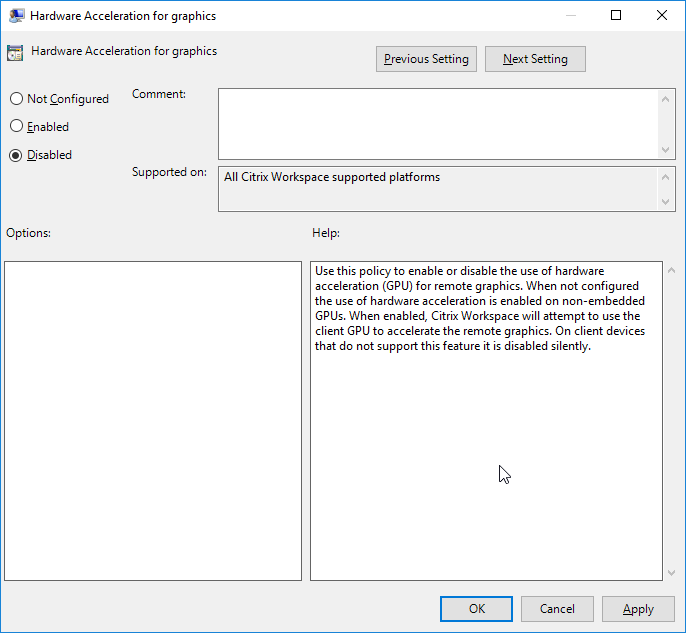
Pour vérifier si la stratégie est définie et si l’accélération matérielle est utilisée pour une session ICA active, vérifiez les entrées de Registre suivantes :
Chemin du Registre : HKEY_CURRENT_USER\SOFTWARE\Citrix\ICA Client\CEIP\Data\GfxRender.
Conseil
La valeur de Graphics_GfxRender_Decoder et Graphics_GfxRender_Renderer doit être 2. Si la valeur est 1, cela signifie que le décodage basé sur le CPU est utilisé.
Lorsque vous utilisez la fonctionnalité de décodage matériel, tenez compte des limites suivantes :
- Si le client dispose de deux GPU et si l’un des moniteurs est actif sur le second GPU, le décodage CPU est utilisé.
- Lors de la connexion à un serveur Citrix Virtual Apps exécutant Windows Server 2008 R2, n’utilisez pas le décodage matériel sur l’appareil Windows de l’utilisateur. Si cette option est activée, des problèmes tels que des performances lentes lors de la mise en surbrillance du texte et des problèmes de scintillement peuvent survenir.
Entrée microphone
L’application Citrix Workspace prend en charge plusieurs entrées microphone côté client. Vous pouvez utiliser des microphones installés localement pour :
- Les activités en temps réel, telles que les appels softphone et les conférences Web.
- Les applications d’enregistrement hébergées, telles que les programmes de dictée.
- Les enregistrements vidéo et audio.
Les utilisateurs de l’application Citrix Workspace peuvent choisir d’utiliser les microphones connectés à leur appareil via le Centre de connexion. Les utilisateurs de Citrix Virtual Apps and Desktops et de Citrix DaaS peuvent également utiliser les préférences de l’afficheur Citrix Virtual Apps and Desktops pour désactiver leurs microphones et webcams.
Mappage de lecteur client
Le mappage de lecteur client prend en charge le transfert de données entre l’hôte et le client sous forme de flux. Le transfert de fichiers s’adapte aux conditions de débit réseau changeantes. Il utilise également toute bande passante supplémentaire disponible pour augmenter le taux de transfert de données.
Par défaut, cette fonctionnalité est activée.
Pour désactiver cette fonctionnalité, définissez la clé de Registre suivante, puis redémarrez le serveur :
Chemin : HKEY_LOCAL_MACHINE\System\Currentcontrolset\services\picadm\Parameters
Nom : DisableFullStreamWrite
Type : REG_DWORD
Valeur :
-
0x01- désactive -
0ou supprimer - active
Prise en charge de plusieurs moniteurs
Vous pouvez utiliser jusqu’à huit moniteurs avec l’application Citrix Workspace pour Windows.
Chaque moniteur d’une configuration multi-moniteur possède sa propre résolution conçue par son fabricant. Les moniteurs peuvent avoir des résolutions et des orientations différentes pendant les sessions.
Les sessions peuvent s’étendre sur plusieurs moniteurs de deux manières :
-
Mode plein écran, avec plusieurs moniteurs affichés dans la session ; les applications s’alignent sur les moniteurs comme elles le feraient localement.
Citrix Virtual Apps and Desktops et Citrix DaaS : Pour afficher la fenêtre de l’afficheur de bureau sur n’importe quel sous-ensemble rectangulaire de moniteurs, redimensionnez la fenêtre sur n’importe quelle partie de ces moniteurs et cliquez sur Agrandir.
-
Mode fenêtré, avec une seule image de moniteur pour la session ; les applications ne s’alignent pas sur les moniteurs individuels.
Citrix Virtual Apps and Desktops et Citrix DaaS : Lorsqu’un bureau est lancé dans la même affectation (anciennement « groupe de bureaux »), le paramètre de fenêtre est conservé et le bureau s’affiche sur les mêmes moniteurs. Plusieurs bureaux virtuels peuvent être affichés sur un seul appareil à condition que la disposition des moniteurs soit rectangulaire. Si le moniteur principal de l’appareil est utilisé par la session d’applications et de bureaux virtuels, il devient le moniteur principal de la session. Dans le cas contraire, le moniteur numériquement le plus bas de la session devient le moniteur principal.
Pour activer la prise en charge de plusieurs moniteurs, vérifiez les points suivants :
- L’appareil utilisateur est configuré pour prendre en charge plusieurs moniteurs.
- Le système d’exploitation peut détecter chacun des moniteurs. Sur les plateformes Windows, pour vérifier que cette détection a lieu, accédez à Paramètres > Système, cliquez sur Affichage et confirmez que chaque moniteur apparaît séparément.
- Une fois vos moniteurs détectés :
- Citrix Virtual Desktops™ : Configurez la limite de mémoire graphique à l’aide du paramètre Limite de mémoire d’affichage de la stratégie de machine Citrix.
-
Citrix Virtual Apps : Selon la version du serveur Citrix Virtual Apps que vous avez installée :
- Configurez la limite de mémoire graphique à l’aide du paramètre Limite de mémoire d’affichage de la stratégie d’ordinateur Citrix.
- Depuis la console de gestion Citrix du serveur Citrix Virtual Apps, sélectionnez la batterie de serveurs et, dans le volet des tâches, sélectionnez :
- Modifier les propriétés du serveur > Modifier toutes les propriétés > Valeur par défaut du serveur > Diffusion HDX > Affichage ou
- Modifier les propriétés du serveur > Modifier toutes les propriétés > Valeur par défaut du serveur > ICA > Affichage) et
- Définissez la mémoire maximale à utiliser pour les graphiques de chaque session.
Vérifiez si le paramètre est suffisamment grand (en kilo-octets) pour fournir une mémoire graphique suffisante. Si ce paramètre n’est pas suffisamment élevé, la ressource publiée est limitée au sous-ensemble de moniteurs qui correspond à la taille spécifiée.
Utilisation des bureaux virtuels Citrix sur un double moniteur :
- Sélectionnez l’Afficheur de bureau et cliquez sur la flèche vers le bas.
- Sélectionnez Fenêtre.
- Faites glisser l’écran de Citrix Virtual Desktops entre les deux moniteurs. Assurez-vous qu’environ la moitié de l’écran est présente sur chaque moniteur.
- Dans la barre d’outils de Citrix Virtual Desktop, sélectionnez Plein écran.
L’écran est maintenant étendu aux deux moniteurs.
Pour le calcul des exigences de mémoire graphique de la session pour Citrix Virtual Apps and Desktops et Citrix DaaS, consultez l’article du centre de connaissances CTX115637.
Imprimante
Pour remplacer les paramètres de l’imprimante sur l’appareil utilisateur
- Dans le menu Imprimer disponible à partir d’une application sur l’appareil utilisateur, choisissez Propriétés.
- Sous l’onglet Paramètres client, cliquez sur Optimisations avancées et modifiez les options Compression d’image et Mise en cache des images et des polices.
Contrôle du clavier à l’écran
Pour activer l’accès tactile aux applications et bureaux virtuels à partir des tablettes Windows, l’application Citrix Workspace affiche automatiquement le clavier à l’écran lorsque :
- vous activez un champ de saisie de texte et
- l’appareil est en mode tente ou tablette.
Sur certains appareils et dans certaines circonstances, l’application Citrix Workspace ne peut pas détecter avec précision le mode de l’appareil. Le clavier à l’écran peut également apparaître lorsque vous ne le souhaitez pas.
Pour empêcher le clavier à l’écran d’apparaître lors de l’utilisation d’un appareil convertible :
- créez une valeur REG_DWORD
DisableKeyboardPopupdansHKEY\_CURRENT\_USER\\SOFTWARE\\Citrix\\ICA Client\\Engine\\Configuration\\Advanced\\Modules\\MobileReceiveret - définissez la valeur sur 1.
Remarque :
Sur une machine x64, créez la valeur dans HKEY_LOCAL_MACHINE\SOFTWARE\Wow6432Node\Citrix\ICA Client\Engine\Configuration\Advanced\Modules\MobileReceiver.
Les clés peuvent être définies sur les 3 modes différents suivants :
- Automatique : AlwaysKeyboardPopup = 0; DisableKeyboardPopup = 0
- Toujours afficher (clavier à l’écran) : AlwaysKeyboardPopup = 1; DisableKeyboardPopup = 0
- Ne jamais afficher (clavier à l’écran) : AlwaysKeyboardPopup = 0; DisableKeyboardPopup = 1
Raccourcis clavier
Vous pouvez configurer des combinaisons de touches que l’application Citrix Workspace interprète comme ayant des fonctionnalités spéciales. Lorsque la stratégie de raccourcis clavier est activée, vous pouvez spécifier les mappages de touches d’accès rapide Citrix, le comportement des touches d’accès rapide Windows et la disposition du clavier pour les sessions.
- Ouvrez le modèle d’administration d’objet de stratégie de groupe de l’application Citrix Workspace en exécutant
gpedit.msc. - Sous le nœud Configuration ordinateur, accédez à Modèles d’administration > Composants Citrix > Citrix Workspace > Expérience utilisateur.
-
Sélectionnez la stratégie Raccourcis clavier.
- Sélectionnez Activé et les options requises.
- Redémarrez la session de l’application Citrix Workspace pour que les modifications prennent effet.
Prise en charge des icônes couleur 32 bits par l’application Citrix Workspace :
L’application Citrix Workspace prend en charge les icônes haute couleur 32 bits. Pour fournir des applications transparentes, elle sélectionne automatiquement la profondeur de couleur pour :
- les applications visibles dans la boîte de dialogue Centre de connexion,
- le menu Démarrer, et
- la barre des tâches
Attention
Une modification incorrecte du registre peut entraîner de graves problèmes qui pourraient nécessiter la réinstallation de votre système d’exploitation. Citrix ne peut garantir que les problèmes résultant d’une utilisation incorrecte de l’Éditeur du Registre puissent être résolus. Utilisez l’Éditeur du Registre à vos propres risques. Assurez-vous de sauvegarder le registre avant de le modifier.
Pour définir une profondeur préférée, vous pouvez ajouter une clé de registre de type chaîne nommée TWIDesiredIconColor à HKEY\_LOCAL\_MACHINE\SOFTWARE\Wow6432Node\Citrix\ICA Client\Engine\Lockdown Profiles\All Regions\Preferences et lui attribuer la valeur requise. Les profondeurs de couleur possibles pour les icônes sont 4, 8, 16, 24 et 32 bits par pixel. L’utilisateur peut sélectionner une profondeur de couleur inférieure pour les icônes si la connexion réseau est lente.
Desktop Viewer
Différentes entreprises peuvent avoir des besoins spécifiques. Vos exigences concernant la manière dont les utilisateurs accèdent aux bureaux virtuels peuvent varier d’un utilisateur à l’autre et évoluer en fonction des besoins de votre entreprise. L’expérience utilisateur de connexion aux bureaux virtuels et la mesure dans laquelle l’utilisateur peut configurer les connexions dépendent de la configuration de l’application Citrix Workspace pour Windows.
Utilisez le Desktop Viewer lorsque les utilisateurs doivent interagir avec leur bureau virtuel. Le bureau virtuel de l’utilisateur peut être un bureau virtuel publié, ou un bureau partagé ou dédié. Dans ce scénario d’accès, la fonctionnalité de la barre d’outils du Desktop Viewer permet à l’utilisateur d’ouvrir un bureau virtuel dans une fenêtre et de le déplacer et de le redimensionner à l’intérieur de son bureau local. Les utilisateurs peuvent définir des préférences et travailler sur plusieurs bureaux à l’aide de plusieurs connexions Citrix Virtual Apps and Desktops et Citrix DaaS sur le même appareil utilisateur.
Remarque :
Utilisez l’application Citrix Workspace pour modifier la résolution d’écran sur leurs bureaux virtuels. Vous ne pouvez pas modifier la résolution d’écran à l’aide du Panneau de configuration de Windows.
Saisie au clavier dans Desktop Viewer
Dans les sessions Desktop Viewer, la touche Logo Windows+L est dirigée vers l’ordinateur local.
Ctrl+Alt+Suppr est dirigé vers l’ordinateur local.
Les pressions de touches qui activent certaines fonctionnalités d’accessibilité de Microsoft, par exemple, les touches rémanentes, les touches de filtre et les touches à bascule, sont normalement dirigées vers l’ordinateur local.
En tant que fonctionnalité d’accessibilité du Desktop Viewer, appuyer sur Ctrl+Alt+Pause affiche les boutons de la barre d’outils du Desktop Viewer dans une fenêtre contextuelle.
Ctrl+Échap est envoyé au bureau virtuel distant.
Remarque :
Par défaut, si le Desktop Viewer est maximisé, Alt+Tab bascule le focus entre les fenêtres à l’intérieur de la session. Si le Desktop Viewer est affiché dans une fenêtre, Alt+Tab bascule le focus entre les fenêtres à l’extérieur de la session.
Les séquences de touches de raccourci sont des combinaisons de touches conçues par Citrix. Les séquences de touches de raccourci sont, par exemple, la séquence Ctrl+F1 reproduit Ctrl+Alt+Suppr, et Maj+F2 bascule les applications entre le mode plein écran et le mode fenêtré.
Remarque :
Vous ne pouvez pas utiliser les séquences de touches de raccourci avec les bureaux virtuels affichés dans le Desktop Viewer, c’est-à-dire avec les sessions d’applications et de bureaux virtuels. Cependant, vous pouvez les utiliser avec les applications publiées, c’est-à-dire avec les sessions d’applications virtuelles.
Bureaux virtuels
À partir d’une session de bureau, les utilisateurs ne peuvent pas se connecter au même bureau virtuel. Si l’utilisateur tente de le faire, la session de bureau existante est déconnectée. Par conséquent, Citrix recommande :
- Les administrateurs ne doivent pas configurer les clients sur un bureau pour qu’ils pointent vers un site qui publie le même bureau.
- Les utilisateurs ne doivent pas naviguer vers un site qui héberge le même bureau si le site est configuré pour reconnecter automatiquement les utilisateurs aux sessions existantes.
- Les utilisateurs ne doivent pas naviguer vers un site qui héberge le même bureau et tenter de le lancer.
Un utilisateur qui se connecte localement à un ordinateur agissant comme un bureau virtuel bloque la connexion à ce bureau.
Citrix recommande de travailler avec eux pour définir le mappage des appareils :
- si vos utilisateurs se connectent à des applications virtuelles, publiées avec Citrix Virtual Apps, à partir d’un bureau virtuel et
- si votre organisation dispose d’un administrateur Citrix Virtual Apps distinct.
Le mappage des appareils vérifie si les appareils de bureau sont mappés de manière cohérente au sein des sessions de bureau et d’application. Étant donné que les lecteurs locaux sont affichés comme des lecteurs réseau dans les sessions de bureau, l’administrateur Citrix Virtual Apps doit modifier la stratégie de mappage des lecteurs pour inclure les lecteurs réseau.
Délai d’expiration de l’indicateur d’état
Vous pouvez modifier la durée d’affichage de l’indicateur d’état lorsqu’un utilisateur lance une session.
Pour modifier la période de délai d’expiration, procédez comme suit :
- Lancez l’Éditeur du Registre.
- Accédez au chemin suivant :
- Sur un système 64 bits :
HKEY_LOCAL_MACHINE\SOFTWARE\Wow6432Node\Citrix\ICA Client\Engine - Sur un système 32 bits :
HKEY_LOCAL_MACHINE\SOFTWARE\Citrix\ICA CLIENT\Engine\
- Sur un système 64 bits :
- Créez une clé de registre comme suit :
- Type : REG_DWORD
- Nom :
SI INACTIVE MS - Valeur : 4, si vous souhaitez que l’indicateur d’état disparaisse plus tôt.
Lorsque vous configurez cette clé, l’indicateur d’état peut apparaître et disparaître fréquemment. Ce comportement est normal. Pour supprimer l’indicateur d’état, procédez comme suit :
- Lancez l’Éditeur du Registre.
- Accédez au chemin suivant :
- Sur un système 64 bits :
HKEY_LOCAL_MACHINE\SOFTWARE\Wow6432Node\Citrix\ICA CLIENT\ - Sur un système 32 bits :
HKEY_LOCAL_MACHINE\SOFTWARE\Citrix\ICA CLIENT\
- Sur un système 64 bits :
-
Créez une clé de registre comme suit :
- Type : REG_DWORD
- Nom :
NotificationDelay - Valeur : Toute valeur en millisecondes (par exemple, 120000)
Délai d’inactivité pour les sessions Workspace
Les administrateurs peuvent configurer la valeur du délai d’inactivité pour spécifier la durée d’inactivité autorisée avant que les utilisateurs ne soient automatiquement déconnectés de la session Citrix Workspace. Vous êtes automatiquement déconnecté de Workspace si la souris, le clavier ou l’écran tactile reste inactif pendant l’intervalle de temps spécifié. Le délai d’inactivité n’affecte pas les sessions actives d’applications et de bureaux virtuels ni les magasins Citrix StoreFront.
La valeur du délai d’inactivité peut être définie de 1 minute à 1 440 minutes. Par défaut, le délai d’inactivité n’est pas configuré. Les administrateurs peuvent configurer la propriété inactivityTimeoutInMinutes à l’aide d’un module PowerShell. Cliquez ici pour télécharger les modules PowerShell pour la configuration de Citrix Workspace.
L’expérience utilisateur final est la suivante :
- Une notification apparaît dans la fenêtre de votre session trois minutes avant votre déconnexion, avec une option pour rester connecté ou vous déconnecter.
- La notification apparaît uniquement si la valeur configurée du délai d’inactivité est supérieure ou égale à cinq minutes.
- Les utilisateurs peuvent cliquer sur Rester connecté pour ignorer la notification et continuer à utiliser l’application, auquel cas le minuteur d’inactivité est réinitialisé à sa valeur configurée. Vous pouvez également cliquer sur Se déconnecter pour mettre fin à la session du magasin actuel.
Remarque :
Les administrateurs peuvent configurer le délai d’inactivité uniquement pour les sessions Workspace (cloud).
Programme d’amélioration de l’expérience client (CEIP)
| Données collectées | Description | Utilisation |
|---|---|---|
| Données de configuration et d’utilisation | Le programme d’amélioration de l’expérience client (CEIP) de Citrix collecte les données de configuration et d’utilisation de l’application Citrix Workspace pour Windows et les envoie automatiquement à Citrix et à Google Analytics. | Ces données aident Citrix à améliorer la qualité, la fiabilité et les performances de l’application Citrix Workspace. |
Remarque :
À partir de la version 2203.1 LTSR CU4, l’application Citrix Workspace ne collecte aucune donnée CEIP auprès des utilisateurs situés dans l’Union européenne (UE), l’Espace économique européen (EEE), la Suisse et le Royaume-Uni (RU). Mettez à jour votre application Citrix Workspace si vous souhaitez profiter de cette fonctionnalité.
Informations supplémentaires
Citrix traite vos données conformément aux termes de votre contrat avec Citrix et les protège comme spécifié dans l’ Annexe de sécurité des services Citrix. L’Annexe de sécurité des services Citrix est disponible sur le Citrix Trust Center.
Citrix utilise également Google Analytics pour collecter certaines données de l’application Citrix Workspace dans le cadre du CEIP. Consultez la manière dont Google gère les données collectées pour Google Analytics.
Vous pouvez arrêter l’envoi des données CEIP à Citrix et Google Analytics en procédant comme suit :
- Cliquez avec le bouton droit de la souris sur l’icône de l’application Citrix Workspace dans la zone de notification.
- Sélectionnez Préférences avancées. La boîte de dialogue Préférences avancées s’affiche.
- Sélectionnez Collecte de données.
- Sélectionnez Non, merci pour désactiver le CEIP ou pour renoncer à y participer.
- Cliquez sur Enregistrer.
Remarque :
Vous pouvez arrêter l’envoi des données CEIP, à l’exception des versions du système d’exploitation et de l’application Citrix Workspace collectées pour Google Analytics, indiquées par un * dans le deuxième tableau.
Vous pouvez également accéder à l’entrée de registre suivante et définir la valeur comme suggéré :
Chemin : HKEY_LOCAL_MACHINE\ SOFTWARE\Citrix\ICA Client\CEIP
Clé : Enable_CEIP
Valeur : False
Remarque :
Une fois que vous avez sélectionné Non, merci ou défini la clé
Enable_CEIPsurFalse, pour arrêter l’envoi des deux derniers éléments de données CEIP, à savoir le système d’exploitation et la version de l’application Citrix Workspace, accédez à l’entrée de registre suivante et définissez la valeur :
Chemin : HKEY_LOCAL_MACHINE\ SOFTWARE\Citrix\ICA Client\CEIP
Clé : DisableHeartbeat
Valeur : True
Les éléments de données CEIP spécifiques collectés par Citrix sont :
| Version du système d’exploitation | Version de l’application Citrix Workspace | Périphériques externes connectés | Résolution de l’écran |
| Version de Flash | Configuration de Desktop Lock | Tactile activé | Configuration de l’authentification |
| Méthode de lancement de session | Configuration graphique | Configuration de Desktop Viewer | Impression |
| Erreur de connexion | Temps de lancement | Langue de l’application Citrix Workspace | Informations VDA |
| État SSON | État de l’installateur | Temps d’installation | Protocole de connexion |
| Version d’Internet Explorer |
Les éléments de données CEIP spécifiques collectés par Google Analytics sont :
| Version du système d’exploitation* | Version de l’application Citrix Workspace* | Configuration de l’authentification | Langue de l’application Citrix Workspace |
| Méthode de lancement de session | Erreur de connexion | Protocole de connexion | Informations VDA |
| Configuration du programme d’installation | État du programme d’installation | Disposition du clavier client | Configuration du Store |
| Préférence de mise à jour automatique | Utilisation du Centre de connexion | Configuration de la protection des applications | Raison de la bannière hors ligne |
Paramètres régionaux
L’application Citrix Workspace affiche la date, l’heure et les nombres en fonction des paramètres régionaux du navigateur ou du périphérique de point de terminaison.
À partir de l’application Citrix Workspace 2106, vous pouvez personnaliser les formats régionaux de date, d’heure et de nombre via les Paramètres régionaux. Les modifications apportées à ces paramètres sont enregistrées pour un utilisateur individuel et appliquées sur tous les appareils.
Remarque :
Cette option est disponible uniquement sur les déploiements Cloud.
Pour plus d’informations, consultez Paramètres régionaux.
Dans cet article
- Microsoft Teams
- Tâches et considérations de l’administrateur
- Protection des applications
- Catégories d’applications
- Sécurité améliorée des fichiers ICA®
- Collecte des journaux
- Débit adaptatif HDX
- Transport adaptatif
- Feuille de préférences avancées
- Migration d’URL de StoreFront vers Workspace
- Distribution d’applications
- Disposition de l’affichage virtuel
- Redirection de contenu bidirectionnelle
- Prise en charge des URL bidirectionnelles avec les navigateurs basés sur Chromium
- Citrix Casting
- Redirection de périphériques USB composites
- Activer la stratégie de règles de périphérique
- Connexion des périphériques USB
- Claviers Bloomberg
- Mise à l’échelle DPI
- Éditeurs de méthode d’entrée (IME) client génériques
- Encodage vidéo H.265
- Disposition du clavier et barre de langue
- Prise en charge USB
- Classes de périphériques USB refusées par défaut
- Lancement vPrefer
- Configuration de Workspace
- Applications SaaS
- Impression PDF
- Citrix Analytics
- Souris relative
- Décodage matériel
- Entrée microphone
- Mappage de lecteur client
- Prise en charge de plusieurs moniteurs
- Imprimante
- Raccourcis clavier
- Desktop Viewer
- Bureaux virtuels
- Délai d’inactivité pour les sessions Workspace
- Programme d’amélioration de l’expérience client (CEIP)
- Paramètres régionaux