Livraison d’applications
-
Lors de la livraison d’applications avec Citrix Virtual Apps and Desktops™ et Citrix DaaS, tenez compte des options suivantes pour améliorer l’expérience utilisateur :
- Mode d’accès Web - Sans aucune configuration, l’application Citrix Workspace offre un accès basé sur un navigateur aux applications et aux bureaux. Vous pouvez ouvrir un navigateur vers un espace de travail Web pour sélectionner et utiliser les applications de votre choix. Dans ce mode, aucun raccourci n’est placé sur le bureau de l’utilisateur.
-
Mode libre-service - En ajoutant un compte StoreFront à l’application Citrix Workspace ou en configurant l’application Citrix Workspace pour qu’elle pointe vers un site Web StoreFront, vous pouvez configurer le mode libre-service. Le mode libre-service vous permet de vous abonner à des applications depuis l’interface utilisateur de l’application Citrix Workspace. L’expérience utilisateur améliorée est similaire à celle d’un magasin d’applications mobiles. En mode libre-service, vous pouvez configurer les paramètres de mots-clés d’application obligatoires, auto-provisionnés et en vedette selon les besoins.
-
Remarque :
Par défaut, l’application Citrix Workspace vous permet de sélectionner les applications à afficher dans le menu Démarrer.
- Mode raccourci d’application uniquement - Les administrateurs peuvent configurer l’application Citrix Workspace pour placer automatiquement les raccourcis d’application et de bureau directement dans le menu Démarrer ou sur le bureau. Le placement est similaire à celui de Citrix Workspace app Enterprise. Le nouveau mode raccourci uniquement vous permet de trouver toutes les applications publiées dans le schéma de navigation Windows familier où vous vous attendez à les trouver.
Pour plus d’informations, consultez la section Créer des groupes de mise à disposition dans la documentation Citrix Virtual Apps and Desktops.
Configurer le mode libre-service
- En ajoutant simplement un compte StoreFront à l’application Citrix Workspace ou en configurant l’application Citrix Workspace pour qu’elle pointe vers un site StoreFront, vous pouvez configurer le mode libre-service. La configuration permet aux utilisateurs de s’abonner à des applications depuis l’interface utilisateur de Citrix Workspace. L’expérience utilisateur améliorée est similaire à celle d’un magasin d’applications mobiles.
Remarque :
Par défaut, l’application Citrix Workspace permet aux utilisateurs de sélectionner les applications qu’ils souhaitent afficher dans leur menu Démarrer.
En mode libre-service, vous pouvez configurer les paramètres de mots-clés d’application obligatoires, auto-provisionnés et en vedette selon les besoins.
Ajoutez des mots-clés aux descriptions que vous fournissez pour les applications des groupes de mise à disposition :
- Pour rendre une application individuelle obligatoire, afin qu’elle ne puisse pas être supprimée de l’application Citrix Workspace, ajoutez la chaîne KEYWORDS: Mandatory à la description de l’application. Il n’y a pas d’option Supprimer permettant aux utilisateurs de se désabonner des applications obligatoires.
- Pour abonner automatiquement tous les utilisateurs d’un magasin à une application, ajoutez la chaîne KEYWORDS: Auto à la description. Lorsque les utilisateurs se connectent au magasin, l’application est automatiquement provisionnée sans que les utilisateurs n’aient besoin de s’abonner manuellement à l’application.
-
Pour promouvoir des applications auprès des utilisateurs ou pour faciliter la recherche d’applications couramment utilisées en les répertoriant dans la liste des applications en vedette de Citrix Workspace, ajoutez la chaîne KEYWORDS: Featured à la description de l’application.
-
Personnaliser l’emplacement des raccourcis d’application à l’aide du modèle d’objet de stratégie de groupe
-
- Ouvrez le modèle d’administration d’objet de stratégie de groupe de l’application Citrix Workspace en exécutant gpedit.msc.
- Sous le nœud Configuration ordinateur, accédez à Modèles d’administration > Composants Citrix > Citrix Workspace > Libre-service.
- Sélectionnez la stratégie Gérer le mode libre-service.
- Sélectionnez Activé pour afficher l’interface utilisateur du libre-service.
-
- Sélectionnez Désactivé pour vous abonner manuellement aux applications. Cette option masque l’interface utilisateur du libre-service.
-
- Sélectionnez la stratégie Gérer les raccourcis d’application.
-
- Sélectionnez les options selon vos besoins.
-
- Cliquez sur Appliquer et OK.
-
- Redémarrez l’application Citrix Workspace pour que les modifications prennent effet.
Utilisation des paramètres de compte StoreFront pour personnaliser les emplacements des raccourcis d’application
Vous pouvez configurer des raccourcis dans le menu Démarrer et sur le bureau depuis le site StoreFront. Les paramètres suivants peuvent être ajoutés dans le fichier web.config, situé dans C:\inetpub\wwwroot\Citrix\Roaming, dans la section <annotatedServices> :
- Pour placer des raccourcis sur le bureau, utilisez PutShortcutsOnDesktop. Paramètres : “true” ou “false” (la valeur par défaut est false).
- Pour placer des raccourcis dans le menu Démarrer, utilisez PutShortcutsInStartMenu. Paramètres : “true” ou “false” (la valeur par défaut est true).
- Pour utiliser le chemin de catégorie dans le menu Démarrer, utilisez UseCategoryAsStartMenuPath. Paramètres : “true” ou “false” (la valeur par défaut est true).
Remarque :
Windows 8, 8.1 et Windows 10 ne permettent pas la création de dossiers imbriqués dans le menu Démarrer. Affichez plutôt les applications individuellement ou sous le dossier racine. Les applications ne se trouvent pas dans les sous-dossiers de catégorie définis avec Citrix Virtual Apps and Desktops et Citrix DaaS.
- Pour définir un répertoire unique pour tous les raccourcis dans le menu Démarrer, utilisez
StartMenuDir. Paramètre : valeur de chaîne, correspondant au nom du dossier dans lequel les raccourcis sont écrits. - Pour réinstaller les applications modifiées, utilisez AutoReinstallModifiedApps. Paramètres : “true” ou “false” (la valeur par défaut est true).
- Pour afficher un répertoire unique pour tous les raccourcis sur le bureau, utilisez
DesktopDir. Paramètre : valeur de chaîne, correspondant au nom du dossier dans lequel les raccourcis sont écrits. - Pour ne pas créer d’entrée dans les programmes d’ajout/suppression des clients, utilisez
DontCreateAddRemoveEntry. Paramètres : “true” ou “false” (la valeur par défaut est false).- Pour supprimer les raccourcis et l’icône Citrix Workspace d’une application qui était auparavant disponible dans le Store mais qui ne l’est plus, utilisez
SilentlyUninstallRemovedResources. Paramètres : “true” ou “false” (la valeur par défaut est false).
- Pour supprimer les raccourcis et l’icône Citrix Workspace d’une application qui était auparavant disponible dans le Store mais qui ne l’est plus, utilisez
Dans le fichier web.config, ajoutez les modifications dans la section XML du compte. Trouvez cette section en localisant la balise d’ouverture :
<account id=... name="Store"
La section se termine par la balise </account>.
Avant la fin de la section du compte, dans la première section des propriétés :
<properties> <clear> <properties>
- Les propriétés peuvent être ajoutées dans cette section après la balise \<clear /\>, une par ligne, en spécifiant le nom et la valeur. Par exemple :
<property name="PutShortcutsOnDesktop" value="True"/>
Remarque :
Les éléments de propriété ajoutés avant la balise <clear /> peuvent les invalider. La suppression de la balise <clear /> lors de l’ajout d’un nom et d’une valeur de propriété est facultative.
Voici un exemple étendu pour cette section :
<properties <property name="PutShortcutsOnDesktop" value="True" <property name="DesktopDir" value="Citrix Applications">
Important
Dans les déploiements multi-serveurs, utilisez un seul serveur à la fois pour modifier la configuration du groupe de serveurs. Assurez-vous que la console de gestion Citrix StoreFront n’est pas en cours d’exécution sur aucun des autres serveurs du déploiement. Une fois terminé, propagez vos modifications de configuration au groupe de serveurs, afin que les autres serveurs du déploiement soient mis à jour. Pour plus d’informations, consultez la documentation StoreFront.
Utilisation des paramètres par application dans Citrix Virtual Apps and Desktops 7.x pour personnaliser les emplacements des raccourcis d’application
L’application Citrix Workspace peut être configurée pour placer automatiquement les raccourcis d’application et de bureau directement dans le menu Démarrer ou sur le bureau. Cependant, cette configuration est similaire aux versions précédentes de Workspace pour Windows. La version 4.2.100 a introduit la possibilité de contrôler le placement du raccourci d’application à l’aide des paramètres par application de Citrix Virtual Apps. Cette fonctionnalité est utile dans les environnements où un petit nombre d’applications doivent être affichées à des emplacements cohérents.
Utilisation des paramètres par application dans XenApp 7.6 pour personnaliser les emplacements des raccourcis d’application
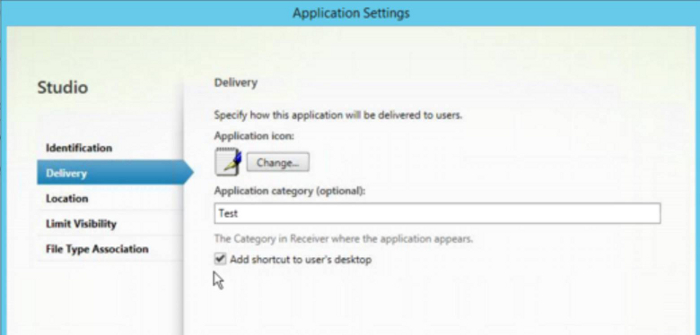
Pour configurer un raccourci de publication par application dans XenApp 7.6 :
- Dans Citrix Studio, accédez à l’écran Paramètres de l’application.
- Dans l’écran Paramètres de l’application, sélectionnez Livraison. Cet écran vous permet de spécifier la manière dont les applications sont livrées aux utilisateurs.
- Sélectionnez l’icône appropriée pour l’application. Cliquez sur Modifier pour parcourir l’emplacement de l’icône requise.
- Dans le champ Catégorie d’application, spécifiez éventuellement la catégorie dans l’application Citrix Workspace où l’application apparaît. Par exemple, si vous ajoutez des raccourcis vers des applications Microsoft Office, saisissez Microsoft Office.
- Cochez la case Ajouter un raccourci sur le bureau de l’utilisateur.
-
Cliquez sur OK.
Réduction des délais d’énumération ou signature numérique des stubs d’application
L’application Citrix Workspace offre la fonctionnalité de copier les stubs .EXE à partir d’un partage réseau, si :
- il y a un délai dans l'énumération des applications à chaque connexion, ou
- il est nécessaire de signer numériquement les stubs d’application.
Cette fonctionnalité implique plusieurs étapes :
- Créez les stubs d’application sur la machine cliente.
- Copiez les stubs d’application vers un emplacement commun accessible depuis un partage réseau.
- Si nécessaire, préparez une liste d’autorisation ou signez les stubs avec un certificat d’entreprise.
- Ajoutez une clé de registre pour permettre à Workspace pour Windows de créer les stubs en les copiant depuis le partage réseau.
Si RemoveappsOnLogoff et RemoveAppsonExit sont activés et que les utilisateurs subissent des retards dans l’énumération des applications à chaque connexion, utilisez la solution de contournement suivante pour réduire les délais :
- Utilisez regedit pour ajouter
HKEY_CURRENT_USER\Software\Citrix\Dazzle/v ReuseStubs /t REG_SZ /d “true”. - Utilisez regedit pour ajouter
HKEY_LOCAL_MACHINE\Software\Citrix\Dazzle/v ReuseStubs /t REG_SZ /d “true”. HKEY_CURRENT_USER a la préférence sur HKEY_LOCAL_MACHINE.
Attention
La modification incorrecte du registre peut entraîner de graves problèmes susceptibles de nécessiter la réinstallation de votre système d’exploitation. Citrix ne peut garantir que les problèmes résultant d’une utilisation incorrecte de l’Éditeur du Registre pourront être résolus. Utilisez l’Éditeur du Registre à vos propres risques. Assurez-vous de sauvegarder le registre avant de le modifier.
Activez une machine pour utiliser des exécutables de stub pré-créés stockés sur un partage réseau :
- Sur une machine cliente, créez des exécutables de stub pour toutes les applications. Pour ce faire, ajoutez toutes les applications à la machine à l’aide de l’application Citrix Workspace. L’application Citrix Workspace génère les exécutables.
- Récupérez les exécutables de stub depuis
%APPDATA%\Citrix\SelfService. Vous n’avez besoin que des fichiers .exe.
-
- Copiez les exécutables vers un partage réseau.
- Pour chaque machine cliente verrouillée, définissez les clés de registre suivantes :
- Reg add
HKEY_LOCAL_MACHINE\Software\Citrix\Dazzle/v CommonStubDirectory /t REG_SZ /d “\\ShareOne\WorkspaceStubs” - Reg add
HKEY_LOCAL_MACHINE\Software\Citrix\Dazzle/v -
CopyStubsFromCommonStubDirectory/t REG_SZ /d “true”. Il est également possible de configurer ces paramètres sur HKEY_CURRENT_USER si vous préférez. HKEY_CURRENT_USER a la préférence sur HKEY_LOCAL_MACHINE. - Quittez et redémarrez l’application Citrix Workspace pour que les modifications prennent effet.
- Reg add
- Exemples de cas d’utilisation :
Cette rubrique fournit des cas d’utilisation pour les raccourcis d’application.
Permettre aux utilisateurs de choisir ce qu’ils souhaitent dans le menu Démarrer (Self-Service)
Si vous avez des dizaines, voire des centaines d’applications, permettez aux utilisateurs de sélectionner les applications à ajouter aux menus Favoris et Démarrer :
| Si vous souhaitez que l’utilisateur choisisse les applications qu’il souhaite dans son menu Démarrer. | configurez l’application Citrix Workspace en mode libre-service. Dans ce mode, vous configurez également les paramètres de mots-clés d’application approvisionnées automatiquement et obligatoires selon les besoins. |
| Si vous souhaitez que l’utilisateur choisisse les applications qu’il souhaite dans son menu Démarrer, mais que vous vouliez également des raccourcis d’application spécifiques sur le bureau. | configurez l’application Citrix Workspace sans aucune option, puis utilisez les paramètres par application pour les quelques applications que vous souhaitez sur le bureau. Utilisez les applications approvisionnées automatiquement et obligatoires selon les besoins. |
Aucun raccourci d’application dans le menu Démarrer
Si un utilisateur dispose d’un ordinateur familial, vous pourriez ne pas avoir besoin ou ne pas vouloir de raccourcis d’application du tout. Dans de tels scénarios, l’approche la plus simple est l’accès par navigateur ; installez l’application Citrix Workspace sans aucune configuration et naviguez vers Workspace pour le Web. Vous pouvez également configurer l’application Citrix Workspace pour un accès en libre-service sans placer de raccourcis nulle part.
| Si vous souhaitez empêcher l’application Citrix Workspace de placer automatiquement des raccourcis d’application dans le menu Démarrer. | configurez l’application Citrix Workspace avec PutShortcutsInStartMenu=False. L’application Citrix Workspace ne place pas d’applications dans le menu Démarrer, même en mode libre-service, sauf si vous les y placez à l’aide des paramètres par application. |
Tous les raccourcis d’application dans le menu Démarrer ou sur le bureau
Si l’utilisateur n’a que quelques applications, placez-les toutes dans le menu Démarrer ou sur le bureau, ou dans un dossier sur le bureau.
| Si vous souhaitez que l’application Citrix Workspace place automatiquement tous les raccourcis d’application dans le menu Démarrer. | configurez l’application Citrix Workspace avec SelfServiceMode =False. Toutes les applications disponibles apparaissent dans le menu Démarrer. |
| Si vous souhaitez que tous les raccourcis d’application soient placés sur le bureau. | configurez l’application Citrix Workspace avec PutShortcutsOnDesktop = true. Toutes les applications disponibles apparaissent sur le bureau. |
| Si vous souhaitez que tous les raccourcis soient placés sur le bureau dans un dossier. | configurez l’application Citrix Workspace avec DesktopDir=Nom du dossier du bureau où vous souhaitez les applications. |
Paramètres par application dans XenApp 6.5 ou 7.x
Si vous souhaitez définir l’emplacement des raccourcis afin que chaque utilisateur les trouve au même endroit, utilisez les paramètres par application de XenApp® :
- | —– | – |
-
Si vous souhaitez que les paramètres par application déterminent l’emplacement des applications, indépendamment du mode libre-service ou du mode menu Démarrer. configurez l’application Citrix Workspace avec PutShortcutsInStartMenu=false et activez les paramètres par application
Applications dans des dossiers de catégorie ou dans des dossiers spécifiques
Si vous souhaitez que les applications soient affichées dans des dossiers spécifiques, utilisez les options suivantes :
| Si vous souhaitez que les raccourcis d’application que l’application Citrix Workspace place dans le menu Démarrer soient affichés dans leur catégorie (dossier) associée. | configurez l’application Citrix Workspace avec UseCategoryAsStartMenuPath=True. |
| Si vous souhaitez que les applications que l’application Citrix Workspace place dans le menu Démarrer se trouvent dans un dossier spécifique. | configurez l’application Citrix Workspace avec StartMenuDir=le nom du dossier du menu Démarrer. |
Supprimer les applications à la déconnexion ou à la fermeture
Si vous ne souhaitez pas que les utilisateurs voient les applications pendant qu’un autre utilisateur partage le point de terminaison, vous pouvez supprimer les applications lorsque l’utilisateur se déconnecte et quitte.
-  |                   |               |
-  | -- | -- | | Si vous souhaitez que l'application Citrix Workspace supprime toutes les applications à la déconnexion. | configurez l'application Citrix Workspace avec RemoveAppsOnLogoff=True. | | Si vous souhaitez que l'application Citrix Workspace supprime les applications à la fermeture. | configurez l'application Citrix Workspace avec RemoveAppsOnExit=True. |
-
Configuration des applications d’accès aux applications locales
Lors de la configuration des applications d’accès aux applications locales :
-
Pour spécifier qu’une application installée localement doit être utilisée à la place d’une application disponible dans l’application Citrix Workspace, ajoutez la chaîne de texte KEYWORDS:prefer=”pattern.” Cette fonctionnalité est appelée Accès aux applications locales.
Avant d’installer une application sur l’ordinateur d’un utilisateur, l’application Citrix Workspace recherche les modèles spécifiés pour déterminer si l’application est installée localement. Si c’est le cas, l’application Citrix Workspace s’abonne à l’application et ne crée pas de raccourci. Lorsque l’utilisateur démarre l’application depuis la fenêtre de l’application Citrix Workspace, l’application Citrix Workspace démarre l’application installée localement (préférée).
Si un utilisateur désinstalle une application préférée en dehors de l’application Citrix Workspace, l’application est désabonnée lors de la prochaine actualisation de l’application Citrix Workspace. Si un utilisateur désinstalle une application préférée depuis la boîte de dialogue de l’application Citrix Workspace, l’application Citrix Workspace désabonne l’application mais ne la désinstalle pas.
Remarque :
Le mot-clé prefer est appliqué lorsque l’application Citrix Workspace s’abonne à une application. L’ajout du mot-clé après l’abonnement à l’application n’a aucun effet.
Vous pouvez spécifier le mot-clé prefer plusieurs fois pour une application. Une seule correspondance est nécessaire pour appliquer le mot-clé à une application. Les modèles suivants peuvent être utilisés dans n’importe quelle combinaison :
-
Pour spécifier qu’une application installée localement doit être utilisée à la place d’une application disponible dans l’application Citrix Workspace, ajoutez la chaîne de texte KEYWORDS:prefer=”pattern”. Cette fonctionnalité est appelée Accès aux applications locales.
Avant d’installer une application sur l’ordinateur d’un utilisateur, l’application Citrix Workspace recherche les modèles spécifiés pour déterminer si l’application est installée localement. Si c’est le cas, l’application Citrix Workspace s’abonne à l’application et ne crée pas de raccourci. Lorsque l’utilisateur démarre l’application depuis la boîte de dialogue de l’application Citrix Workspace, l’application Citrix Workspace démarre l’application installée localement (préférée).
Si un utilisateur désinstalle une application préférée en dehors de l’application Citrix Workspace, l’application est désabonnée lors de la prochaine actualisation de l’application Citrix Workspace. Si un utilisateur désinstalle une application préférée depuis l’application Citrix Workspace, l’application Citrix Workspace désabonne l’application mais ne la désinstalle pas.
Remarque :
Le mot-clé prefer est appliqué lorsque l’application Citrix Workspace s’abonne à une application. L’ajout du mot-clé après l’abonnement à l’application n’a aucun effet.
Vous pouvez spécifier le mot-clé prefer plusieurs fois pour une application. Une seule correspondance est nécessaire pour appliquer le mot-clé à une application. Les modèles suivants peuvent être utilisés dans n’importe quelle combinaison :
-
prefer=”ApplicationName”
Le modèle de nom d’application correspond à toute application portant le nom d’application spécifié dans le nom du fichier de raccourci. Le nom de l’application peut être un mot ou une expression. Les guillemets sont obligatoires pour les expressions. La correspondance n’est pas autorisée sur les mots partiels ou les chemins de fichiers et est insensible à la casse. Le modèle de correspondance de nom d’application est utile pour les remplacements effectués manuellement par un administrateur.
| MOTS-CLÉS:prefer= | Raccourci sous Programmes | Correspond ? |
|---|---|---|
| Word | \Microsoft Office\Microsoft Word 2010 | Oui |
| Microsoft Word | \Microsoft Office\Microsoft Word 2010 | Oui |
| Console | McAfee\VirusScan Console | Oui |
| Virus | McAfee\VirusScan Console | Non |
| Console | McAfee\VirusScan Console | Oui |
-
prefer=”\\Dossier1\Dossier2\…\NomApplication”
Le modèle de chemin absolu correspond au chemin complet du fichier de raccourci plus le nom complet de l’application sous le menu Démarrer. Le dossier Programmes est un sous-dossier du répertoire du menu Démarrer, vous devez donc l’inclure dans le chemin absolu pour cibler une application dans ce dossier. Les guillemets sont obligatoires si le chemin contient des espaces. La correspondance est sensible à la casse. Le modèle de correspondance de chemin absolu est utile pour les remplacements implémentés par programme dans Citrix Virtual Apps and Desktops et Citrix DaaS.
| MOTS-CLÉS:prefer= | Raccourci sous Programmes | Correspond ? |
|---|---|---|
| \Programs\Microsoft Office\Microsoft Word 2010 | \Programs\Microsoft Office\Microsoft Word 2010 | Oui |
| \Microsoft Office | \Programs\Microsoft Office\Microsoft Word 2010 | Non |
| \Microsoft Word 2010 | \Programs\Microsoft Office\Microsoft Word 2010 | Non |
| \Programs\Microsoft Word 2010 | \Programs\Microsoft Word 2010 | Oui |
-
prefer=”\Dossier1\Dossier2\…\NomApplication”
Le modèle de chemin relatif correspond au chemin relatif du fichier de raccourci sous le menu Démarrer. Le chemin relatif fourni doit contenir le nom de l’application et peut éventuellement inclure les dossiers où réside le raccourci. La correspondance est réussie si le chemin du fichier de raccourci se termine par le chemin relatif fourni. Les guillemets sont obligatoires si le chemin contient des espaces. La correspondance est sensible à la casse. Le modèle de correspondance de chemin relatif est utile pour les remplacements implémentés par programme.
| MOTS-CLÉS:prefer= | Raccourci sous Programmes | Correspond ? |
|---|---|---|
| \Microsoft Office\Microsoft Word 2010 | \Microsoft Office\Microsoft Word 2010 | Oui |
| \Microsoft Office | \Microsoft Office\Microsoft Word 2010 | Non |
| \Microsoft Word 2010 | \Microsoft Office\Microsoft Word 2010 | Oui |
| \Microsoft Word | \Microsoft Word 2010 | Non |
Pour plus d’informations sur les autres mots-clés, consultez la section Recommandations supplémentaires dans Optimiser l’expérience utilisateur de la documentation StoreFront.
Lancement vPrefer
Dans les versions précédentes, vous pouvez spécifier que l’instance d’une application installée sur le VDA (appelée instance locale dans ce document) doit être lancée de préférence à l’application publiée en définissant l’attribut KEYWORDS:prefer=”application” dans Citrix Studio.
À partir de la version 4.11, dans un scénario à double saut (où l’application Citrix Workspace s’exécute sur le VDA qui héberge votre session), vous pouvez désormais contrôler si l’application Citrix Workspace lance :
- l’instance locale d’une application installée sur le VDA (si disponible en tant qu’application locale) ou
- une instance hébergée de l’application.
vPrefer est disponible sur StoreFront version 3.14 et Citrix Virtual Desktops 7.17 et versions ultérieures.
Lorsque vous lancez l’application, l’application Citrix Workspace lit les données de ressource présentes sur le serveur StoreFront et applique les paramètres basés sur l’indicateur vprefer au moment de l’énumération. L’application Citrix Workspace recherche le chemin d’installation de l’application dans le registre Windows du VDA. Si présent, elle lance l’instance locale de l’application. Sinon, une instance hébergée de l’application est lancée. Si vous lancez une application qui n’est pas sur le VDA, l’application Citrix Workspace lance l’application hébergée. Pour plus d’informations sur la façon dont StoreFront a géré le lancement local, consultez Contrôle du lancement d’applications locales sur les bureaux publiés dans la documentation Citrix Virtual Apps and Desktops.
Si vous ne souhaitez pas que l’instance locale de l’application soit lancée sur le VDA, définissez LocalLaunchDisabled sur True à l’aide de PowerShell sur le Delivery Controller. Pour plus d’informations, consultez la documentation Citrix Virtual Apps and Desktops.
Cette fonctionnalité permet de lancer les applications plus rapidement, offrant ainsi une meilleure expérience utilisateur. Vous pouvez la configurer à l’aide du modèle d’administration d’objet de stratégie de groupe (GPO). Par défaut, vPrefer est activé uniquement dans un scénario à double saut.
Remarque :
Lorsque vous mettez à niveau ou installez l’application Citrix Workspace pour la première fois, ajoutez les derniers fichiers de modèle au GPO local. Pour plus d’informations sur l’ajout de fichiers de modèle au GPO local, consultez Modèle d’administration d’objet de stratégie de groupe. Lors d’une mise à niveau, les paramètres existants sont conservés lors de l’importation des derniers fichiers.
- Ouvrez le modèle d’administration GPO de l’application Citrix Workspace en exécutant gpedit.msc.
- Sous le nœud Configuration ordinateur, accédez à Modèles d’administration > Composant Citrix > Citrix Workspace > SelfService.
- Sélectionnez la stratégie vPrefer.
- Sélectionnez Activé.
- Dans la liste déroulante Autoriser les applications, sélectionnez l’une des options suivantes :
- Autoriser toutes les applications : Cette option lance l’instance locale de toutes les applications sur le VDA. L’application Citrix Workspace recherche l’application installée, y compris les applications Windows natives telles que le Bloc-notes, la Calculatrice, WordPad, l’invite de commandes. Elle lance ensuite l’application sur le VDA au lieu de l’application hébergée.
- Autoriser les applications installées : Cette option lance l’instance locale de l’application installée sur le VDA. Si l’application n’est pas installée sur le VDA, elle lance l’application hébergée. Par défaut, Autoriser les applications installées est sélectionné lorsque la stratégie vPrefer est définie sur Activé. Cette option exclut les applications natives du système d’exploitation Windows telles que le Bloc-notes, la Calculatrice, etc.
- Autoriser les applications réseau : Cette option lance l’instance d’une application publiée sur un réseau partagé.
- Cliquez sur Appliquer et OK.
- Redémarrez la session pour que les modifications prennent effet.
Limitation :
- Workspace pour le Web ne prend pas en charge cette fonctionnalité.
Dans cet article
- Configurer le mode libre-service
- Personnaliser l’emplacement des raccourcis d’application à l’aide du modèle d’objet de stratégie de groupe
- Utilisation des paramètres de compte StoreFront pour personnaliser les emplacements des raccourcis d’application
- Utilisation des paramètres par application dans Citrix Virtual Apps and Desktops 7.x pour personnaliser les emplacements des raccourcis d’application
- Utilisation des paramètres par application dans XenApp 7.6 pour personnaliser les emplacements des raccourcis d’application
- Réduction des délais d’énumération ou signature numérique des stubs d’application
- Permettre aux utilisateurs de choisir ce qu’ils souhaitent dans le menu Démarrer (Self-Service)
- Aucun raccourci d’application dans le menu Démarrer
- Tous les raccourcis d’application dans le menu Démarrer ou sur le bureau
- Paramètres par application dans XenApp 6.5 ou 7.x
- Applications dans des dossiers de catégorie ou dans des dossiers spécifiques
- Supprimer les applications à la déconnexion ou à la fermeture
- Configuration des applications d’accès aux applications locales
- Lancement vPrefer