-
Notes de publication des correctifs cumulatifs
-
Notes de publication pour XenMobile Server 10.16
-
Notes de publication pour XenMobile Server 10.16 Correctif cumulatif 8
-
Notes de publication pour XenMobile Server 10.16 Correctif cumulatif 7
-
Notes de publication pour XenMobile Server 10.16 Correctif cumulatif 6
-
Notes de publication pour XenMobile Server 10.16 Correctif cumulatif 5
-
Notes de publication pour XenMobile Server 10.16 Correctif cumulatif 4
-
Notes de publication pour XenMobile Server 10.16 Correctif cumulatif 3
-
Notes de publication pour XenMobile Server 10.16 Correctif cumulatif 2
-
Notes de publication pour XenMobile Server 10.16 Correctif cumulatif 1
-
-
Notes de publication pour XenMobile Server 10.15
-
Notes de publication pour XenMobile Server 10.15 Correctif cumulatif 13
-
Notes de publication pour XenMobile Server 10.15 Correctif cumulatif 12
-
Notes de publication pour XenMobile Server 10.15 Correctif cumulatif 11
-
Notes de publication pour XenMobile Server 10.15 Correctif cumulatif 10
-
Notes de publication pour XenMobile Server 10.15 Correctif cumulatif 9
-
Notes de publication pour XenMobile Server 10.15 Correctif cumulatif 8
-
Notes de publication pour XenMobile Server 10.15 Correctif cumulatif 7
-
Notes de publication pour XenMobile Server 10.15 Correctif cumulatif 6
-
Notes de publication pour XenMobile Server 10.15 Correctif cumulatif 5
-
Notes de publication pour XenMobile Server 10.15 Correctif cumulatif 4
-
Notes de publication pour XenMobile Server 10.15 Correctif cumulatif 3
-
Notes de publication pour XenMobile Server 10.15 Correctif cumulatif 2
-
Notes de publication pour XenMobile Server 10.15 Correctif cumulatif 1
-
-
Notes de publication pour XenMobile Server 10.14
-
Notes de publication pour XenMobile Server 10.14 Correctif cumulatif 13
-
Notes de publication pour XenMobile Server 10.14 Correctif cumulatif 12
-
Notes de publication pour XenMobile Server 10.14 Correctif cumulatif 11
-
Notes de publication pour XenMobile Server 10.14 Correctif cumulatif 10
-
Notes de publication pour XenMobile Server 10.14 Correctif cumulatif 9
-
Notes de publication pour XenMobile Server 10.14 Correctif cumulatif 8
-
Notes de publication pour XenMobile Server 10.14 Correctif cumulatif 7
-
Notes de publication pour XenMobile Server 10.14 Correctif cumulatif 6
-
Notes de publication pour XenMobile Server 10.14 Correctif cumulatif 5
-
Notes de publication pour XenMobile Server 10.14 Correctif cumulatif 4
-
Notes de publication pour XenMobile Server 10.14 Correctif cumulatif 3
-
Notes de publication pour XenMobile Server 10.14 Correctif cumulatif 2
-
Notes de publication pour XenMobile Server 10.14 Correctif cumulatif 1
-
-
-
-
Stratégie d'appareil de configuration d'application
-
Stratégie d'appareil de contrôle des mises à jour du système d'exploitation
-
Stratégies de gestion déclarative des appareils (aperçu technique)
-
Stratégie d'appareil d'attestation de l'intégrité de l'appareil
-
Stratégie d'appareil de nombre maximal d'utilisateurs résidents
-
Stratégie d'appareil de suppression de profil de provisioning
-
-
This content has been machine translated dynamically.
Dieser Inhalt ist eine maschinelle Übersetzung, die dynamisch erstellt wurde. (Haftungsausschluss)
Cet article a été traduit automatiquement de manière dynamique. (Clause de non responsabilité)
Este artículo lo ha traducido una máquina de forma dinámica. (Aviso legal)
此内容已经过机器动态翻译。 放弃
このコンテンツは動的に機械翻訳されています。免責事項
이 콘텐츠는 동적으로 기계 번역되었습니다. 책임 부인
Este texto foi traduzido automaticamente. (Aviso legal)
Questo contenuto è stato tradotto dinamicamente con traduzione automatica.(Esclusione di responsabilità))
This article has been machine translated.
Dieser Artikel wurde maschinell übersetzt. (Haftungsausschluss)
Ce article a été traduit automatiquement. (Clause de non responsabilité)
Este artículo ha sido traducido automáticamente. (Aviso legal)
この記事は機械翻訳されています.免責事項
이 기사는 기계 번역되었습니다.책임 부인
Este artigo foi traduzido automaticamente.(Aviso legal)
这篇文章已经过机器翻译.放弃
Questo articolo è stato tradotto automaticamente.(Esclusione di responsabilità))
Translation failed!
Stratégie de configuration d’application
Vous pouvez configurer à distance les applications qui prennent en charge la configuration gérée en déployant :
- Un fichier de configuration XML (appelé liste de propriétés, ou plist) sur les appareils iOS
- Ou, des paires clé/valeur pour les téléphones ou tablettes Windows 10 ou les appareils de bureau exécutant Windows 10 ou Windows 11.
La configuration spécifie divers paramètres et comportements dans l’application. XenMobile® transmet la configuration aux appareils lorsque l’utilisateur installe l’application. Les paramètres et comportements réels que vous pouvez configurer dépendent de l’application et dépassent le cadre de cet article.
Pour ajouter ou configurer cette stratégie, accédez à Configurer > Stratégies de périphérique. Pour plus d’informations, consultez Stratégies de périphérique.
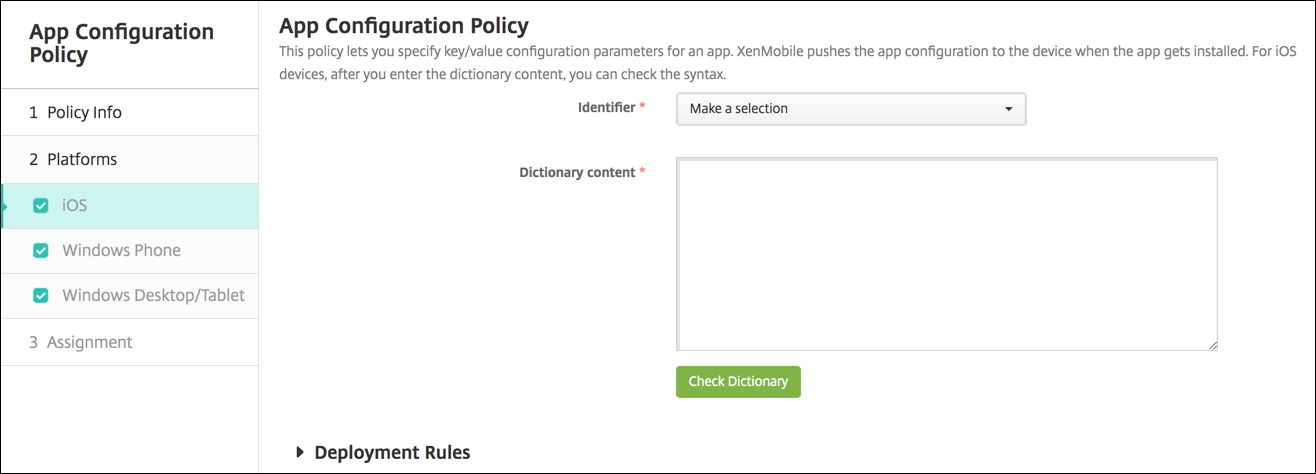
Paramètres iOS
-
Identifiant : Cliquez sur l’application dans la liste déroulante que vous souhaitez configurer ou cliquez sur Ajouter nouveau pour ajouter une application à la liste.
- Si vous cliquez sur Ajouter nouveau, saisissez l’identifiant de l’application dans le champ qui apparaît.
- Contenu du dictionnaire : Saisissez, ou copiez-collez, les informations de configuration de la liste de propriétés XML (plist).
- Cliquez sur Vérifier le dictionnaire. XenMobile vérifie le XML. S’il n’y a pas d’erreurs, vous verrez XML valide sous la zone de contenu. Si des erreurs de syntaxe apparaissent sous la zone de contenu, vous devez les corriger avant de pouvoir continuer.
Paramètres Windows pour ordinateurs de bureau/tablettes
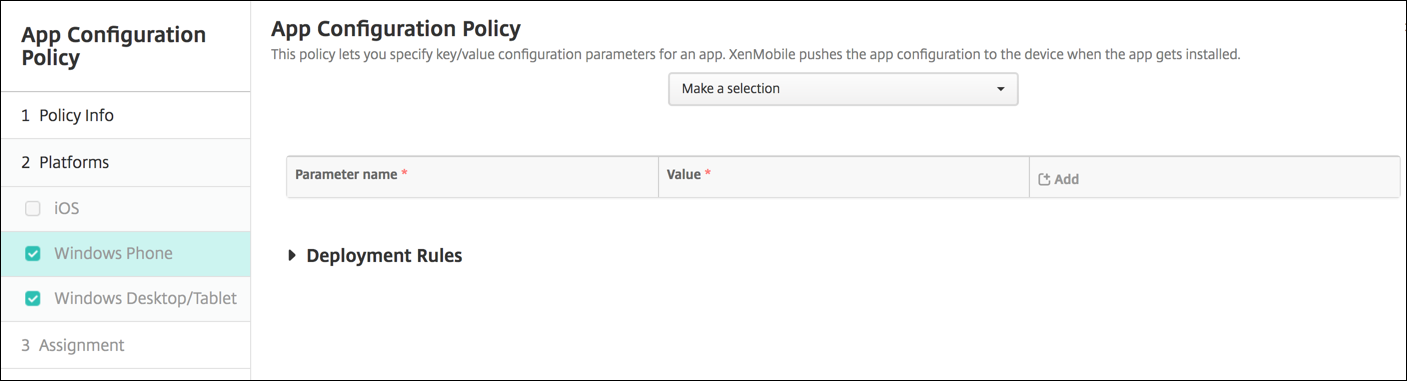
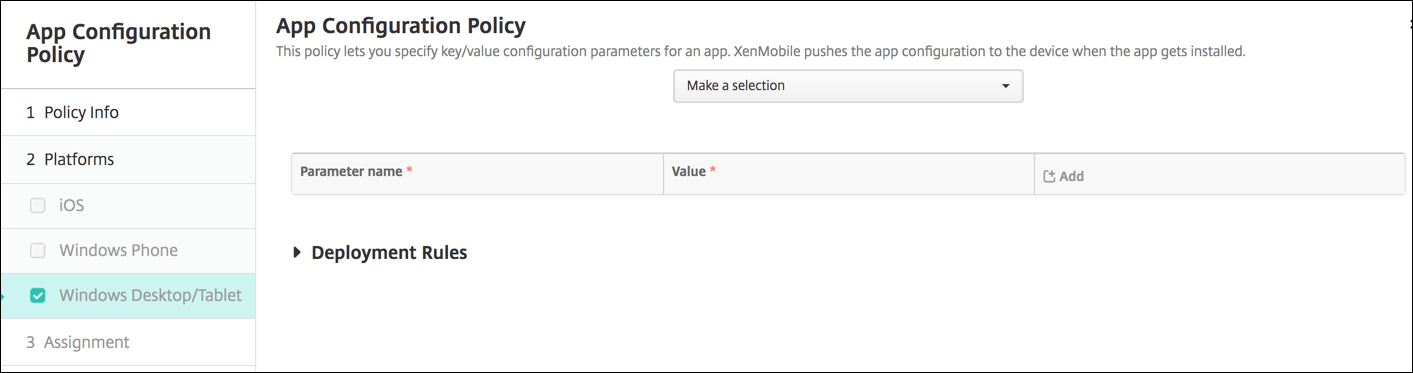
- Dans la liste Effectuer une sélection, cliquez sur l’application que vous souhaitez configurer ou cliquez sur Ajouter nouveau pour ajouter une application à la liste.
- Si vous cliquez sur Ajouter nouveau, saisissez le nom de famille du package dans le champ qui apparaît.
- Pour chaque paramètre de configuration que vous souhaitez ajouter, cliquez sur Ajouter, puis effectuez les opérations suivantes :
- Nom du paramètre : Saisissez le nom de la clé d’un paramètre d’application pour l’appareil Windows. Pour plus d’informations sur les paramètres d’application Windows, reportez-vous à la documentation Microsoft.
- Valeur : Saisissez la valeur du paramètre spécifié.
- Cliquez sur Ajouter pour ajouter le paramètre ou cliquez sur Annuler pour annuler l’ajout du paramètre.
Partager
Partager
Dans cet article
This Preview product documentation is Citrix Confidential.
You agree to hold this documentation confidential pursuant to the terms of your Citrix Beta/Tech Preview Agreement.
The development, release and timing of any features or functionality described in the Preview documentation remains at our sole discretion and are subject to change without notice or consultation.
The documentation is for informational purposes only and is not a commitment, promise or legal obligation to deliver any material, code or functionality and should not be relied upon in making Citrix product purchase decisions.
If you do not agree, select I DO NOT AGREE to exit.