Intégrer les fonctionnalités Apple Éducation
Vous pouvez utiliser XenMobile® comme solution de gestion des appareils mobiles (MDM) dans un environnement qui utilise Apple Éducation. Le support XenMobile inclut Apple School Manager (ASM) et l’application Classroom pour iPad. La stratégie d’appareil de configuration Éducation de XenMobile configure les appareils des instructeurs et des étudiants pour une utilisation avec Apple Éducation.
Vous fournissez des iPad préconfigurés et supervisés aux instructeurs et aux étudiants. Cette configuration inclut l’inscription ASM dans XenMobile, un compte Identifiant Apple géré configuré avec un nouveau mot de passe, ainsi que les applications et iBooks achetés en volume requis.
Voici les points forts du support XenMobile pour les fonctionnalités Apple Éducation.
Apple School Manager
ASM est un service qui vous permet de configurer, déployer et gérer des appareils iOS (iPadOS) et des ordinateurs portables macOS utilisés dans les établissements d’enseignement. ASM comprend un portail web qui permet aux administrateurs informatiques de :
-
Attribuer des appareils du programme de déploiement Apple à différents serveurs MDM.
-
Acheter des licences d’achat en volume pour les applications et les iBooks.
-
Créer des identifiants Apple gérés en masse. Ces identifiants Apple personnalisés donnent accès aux services Apple tels que le stockage de documents dans iCloud Drive et l’inscription à des cours de l’Apple App Store.
Vous pouvez ajouter plusieurs comptes ASM à XenMobile. Par exemple, cette fonctionnalité vous permet d’utiliser différents paramètres d’inscription et options de l’Assistant réglages par unité ou département Éducation. Vous associez ensuite les comptes ASM à différentes stratégies d’appareil.
Après avoir ajouté un compte ASM à la console XenMobile, XenMobile récupère les informations de classe et de liste. Lors de la configuration de l’appareil, XenMobile :
- Inscrit les appareils.
- Installe les ressources que vous avez configurées pour le déploiement, telles que les stratégies d’appareil (Configuration Éducation, disposition de l’écran d’accueil, etc.).
- Installe également les applications et les iBooks achetés en volume.
Vous fournissez ensuite les appareils préconfigurés aux instructeurs et aux étudiants. Si un appareil est perdu ou volé, vous pouvez utiliser la fonctionnalité Mode Perdu MDM pour verrouiller et localiser les appareils.
Application Classroom pour iPad
L’application Classroom pour iPad permet aux instructeurs de se connecter aux appareils des étudiants et de les gérer. Vous pouvez afficher les écrans des appareils, ouvrir des applications sur les iPad, et partager et ouvrir des liens web.
Classroom est gratuite dans l’App Store. Vous téléchargez l’application sur la console XenMobile. Vous utilisez ensuite la stratégie d’appareil de configuration Éducation pour configurer l’application Classroom, que vous déployez sur les appareils des instructeurs.
Pour plus d’informations sur les fonctionnalités Apple Éducation, consultez le site Apple Éducation et le Guide de déploiement Apple Éducation disponible sur le même site.
Prérequis
-
Citrix Gateway
-
Profil d’inscription configuré pour MDM+MAM.
-
Apple iPad de troisième génération (version minimale) ou iPad Mini, avec iOS 9.3 (version minimale).
Remarque :
XenMobile ne valide pas les comptes utilisateur ASM par rapport à LDAP ou Active Directory. Cependant, vous pouvez connecter XenMobile à LDAP ou Active Directory pour la gestion des utilisateurs et des appareils non liés aux instructeurs ou étudiants ASM. Par exemple, vous pouvez utiliser Active Directory pour fournir Secure Mail et Secure Web à d’autres membres ASM, tels que les administrateurs informatiques et les responsables.
Étant donné que les instructeurs et les étudiants ASM sont des utilisateurs locaux, il n’est pas nécessaire de déployer Citrix Secure Hub™ sur leurs appareils.
L’inscription MAM qui inclut l’authentification Citrix Gateway ne prend pas en charge les utilisateurs locaux (uniquement les utilisateurs Active Directory). Par conséquent, XenMobile déploie uniquement les applications et iBooks achetés en volume requis sur les appareils des instructeurs et des étudiants.
Configurer Apple School Manager et XenMobile
Après avoir acheté des iPad auprès d’Apple, de revendeurs agréés Apple ou d’opérateurs : Suivez le processus décrit dans cette section pour configurer votre compte et vos appareils ASM. Ce processus comprend des étapes que vous effectuez dans le portail ASM et dans la console XenMobile.
Suivez ces instructions pour configurer votre intégration pour tous les iPad que vous utilisez dans un modèle individuel (un iPad par étudiant) ou pour les iPad des instructeurs (non partagés). Pour configurer les iPad partagés, consultez Configurer les iPad partagés.
Étape 1 : Créer votre compte Apple School Manager et compléter l’Assistant réglages
Si vous prévoyez de passer du programme de déploiement Apple, consultez l’article de support Apple, Mettre à niveau votre établissement vers ASM. Pour créer votre compte ASM, accédez à https://school.apple.com/ et suivez les instructions pour vous inscrire. La première fois que vous vous connectez à ASM, l’Assistant réglages s’ouvre.
-
Pour plus d’informations sur les prérequis ASM, l’Assistant réglages et les tâches de gestion, consultez le Guide de l’utilisateur Apple School Manager.
-
Lors de la configuration d’un ASM, utilisez un nom de domaine différent du nom de domaine pour l’Active Directory. Par exemple, préfixez le nom de domaine pour ASM avec quelque chose comme
appleid. -
Lorsque vous connectez ASM à vos données de liste, ASM crée des identifiants Apple gérés pour les instructeurs et les étudiants. Vos données de liste incluent les instructeurs, les étudiants et les classes. Pour plus d’informations sur l’ajout de données de liste à ASM, consultez le Guide de l’utilisateur ASM, mentionné précédemment.
-
Vous pouvez personnaliser le format de l’identifiant Apple géré pour votre établissement, comme décrit dans le Guide de l’utilisateur ASM, mentionné précédemment.
Important :
Ne modifiez pas les identifiants Apple gérés après avoir importé les informations ASM dans XenMobile.
-
Si vous avez acheté des appareils auprès de revendeurs ou d’opérateurs, liez ces appareils à ASM. Pour plus d’informations, consultez le Guide de l’utilisateur ASM, mentionné précédemment.
Étape 2 : Configurer XenMobile comme serveur MDM pour Apple School Manager et configurer les attributions d’appareils
Le portail ASM comprend un onglet Serveurs MDM. Vous avez besoin du fichier de clé publique de XenMobile pour compléter cette configuration.
-
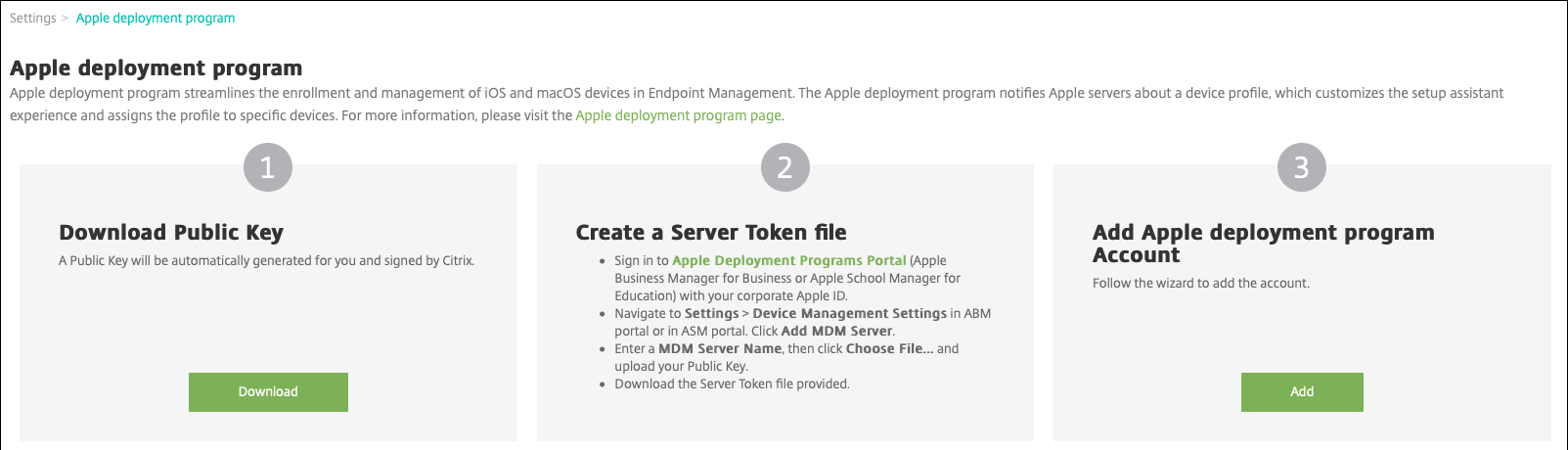
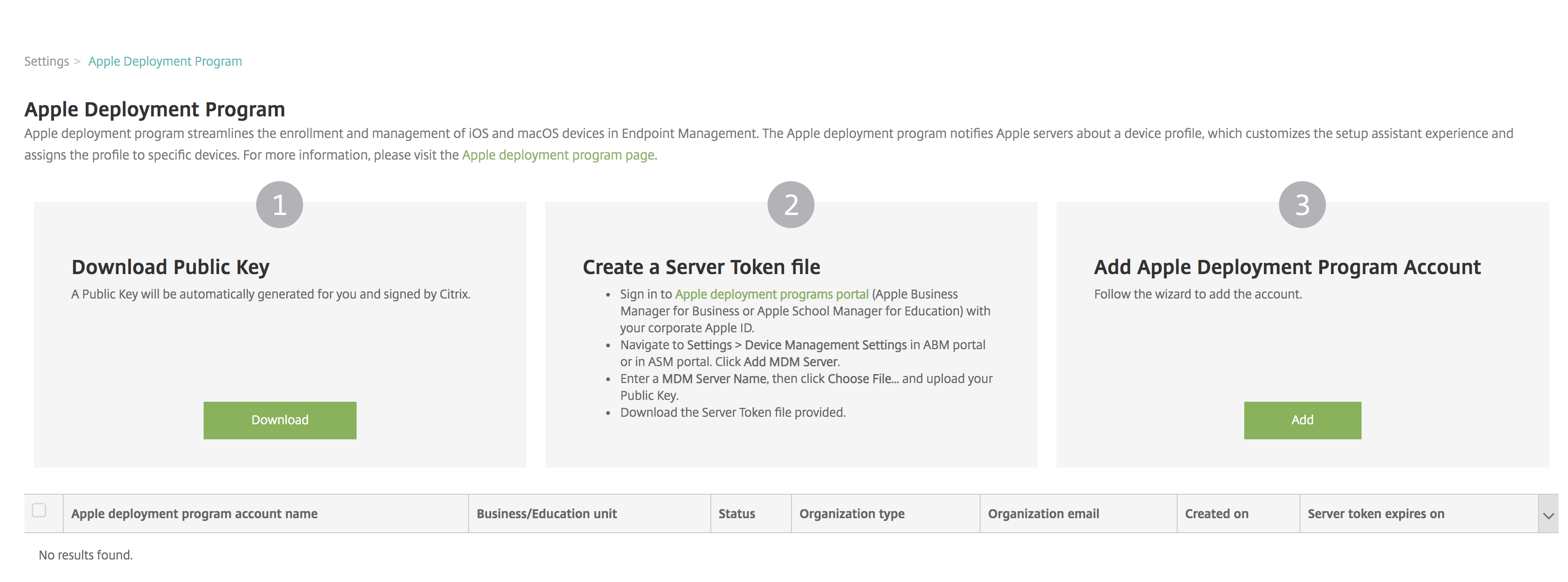
Téléchargez la clé publique de votre XenMobile sur votre ordinateur local : Dans la console XenMobile, accédez à Paramètres > Programme de déploiement Apple.
-
Sous Télécharger la clé publique, cliquez sur Télécharger, puis enregistrez le fichier PEM.
-
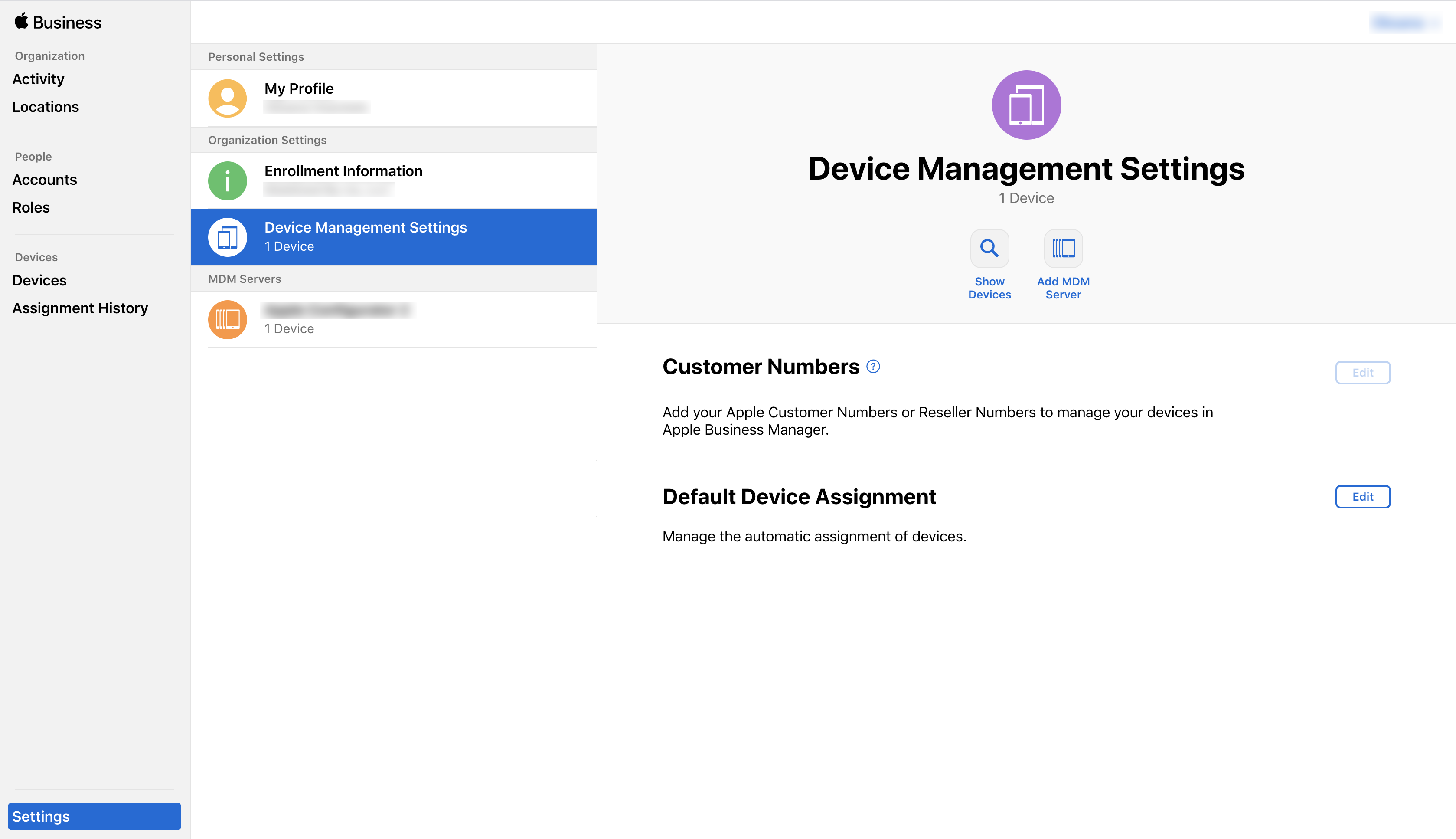
Dans le portail Apple School Manager, cliquez sur Réglages, puis sur Réglages de gestion des appareils. Cliquez sur Ajouter un serveur MDM.
-
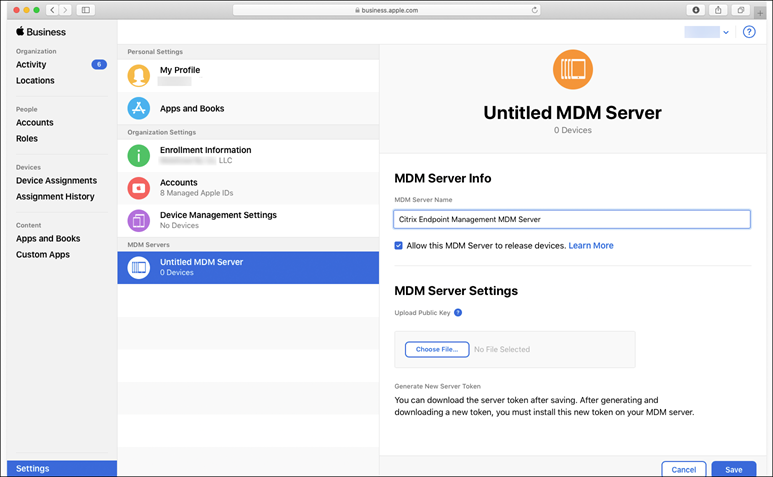
Saisissez un nom pour XenMobile. Le nom de serveur que vous saisissez est à titre de référence et n’est pas l’URL ou le nom du serveur. Sous Charger la clé publique, cliquez sur Choisir un fichier.
-
Chargez la clé publique que vous avez téléchargée depuis XenMobile, puis cliquez sur Enregistrer.
-
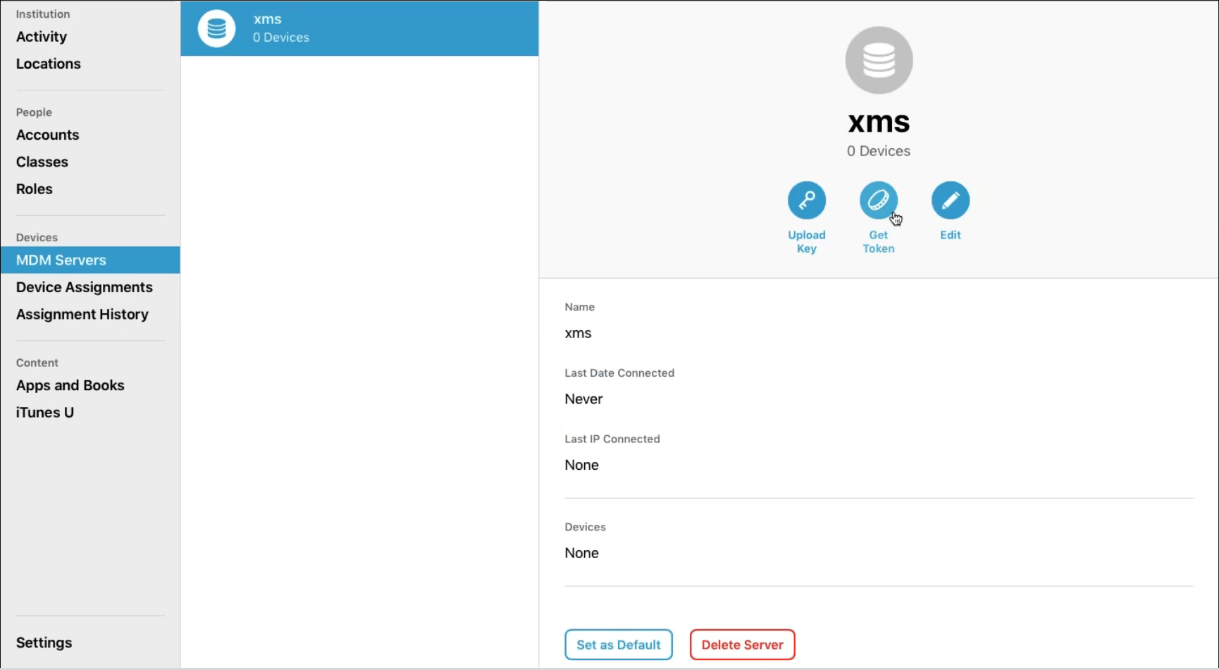
Générez un jeton de serveur : Cliquez sur Télécharger le jeton pour télécharger le fichier de jeton de serveur sur votre ordinateur.
-
Sous Attribution d’appareil par défaut, cliquez sur Modifier. Choisissez comment vous souhaitez attribuer les appareils, puis fournissez les informations demandées. Pour plus d’informations, consultez le Guide de l’utilisateur ASM.
Étape 3 : Ajouter le compte Apple School Manager à XenMobile
-
Dans la console XenMobile, accédez à Paramètres > Programme de déploiement Apple et sous Ajouter un compte de programme de déploiement Apple, cliquez sur Ajouter.
-
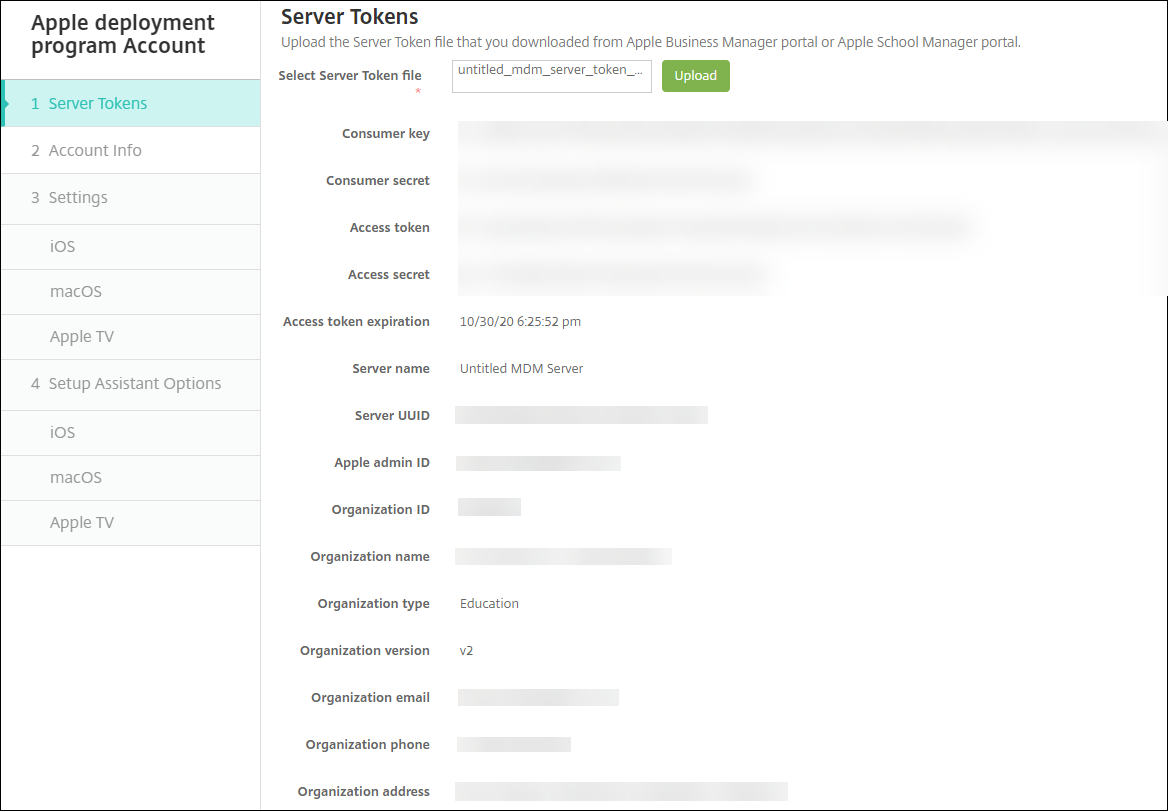
Dans la page Jetons de serveur, cliquez sur Charger et choisissez le fichier de jeton de serveur (un fichier P7M) que vous avez téléchargé depuis le portail ASM. Les informations du jeton apparaissent.
Remarques :
-
L’ID d’organisation est votre ID client pour le programme de déploiement Apple.
-
Les comptes ASM ont un Type d’organisation Éducation et une Version d’organisation v2.
-
-
Dans la page Informations du compte, spécifiez les paramètres suivants.
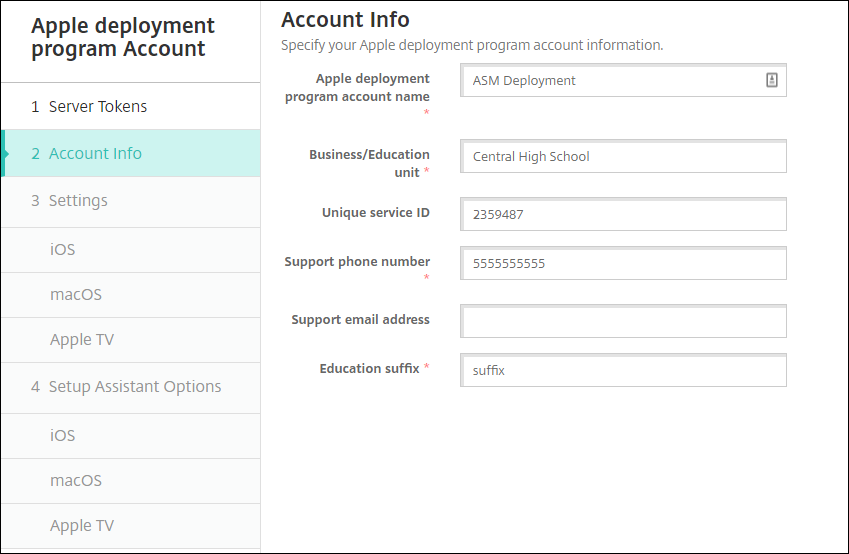
- Nom du compte du programme de déploiement Apple : Un nom unique pour ce compte de programme de déploiement Apple. Utilisez des noms qui reflètent la façon dont vous organisez les comptes du programme de déploiement Apple, par exemple par pays ou par hiérarchie organisationnelle.
- Unité commerciale/Éducation : L’unité ou le département Éducation pour l’attribution des appareils. Ce champ est obligatoire.
- ID de service unique : Un ID unique facultatif pour vous aider à identifier davantage le compte.
- Numéro de téléphone du support : Un numéro de téléphone du support que les utilisateurs peuvent appeler pour obtenir de l’aide pendant la configuration. Ce champ est obligatoire.
- Adresse e-mail du support : Une adresse e-mail du support facultative disponible pour les utilisateurs finaux.
- Suffixe Éducation : Marque les classes pour un compte de programme de déploiement ASM donné. (Le suffixe d’achat en volume marque les applications et les iBooks pour un compte d’achat en volume donné.) Il est recommandé d’utiliser le même suffixe pour les deux comptes, programme de déploiement ASM et achat en volume ASM.
-
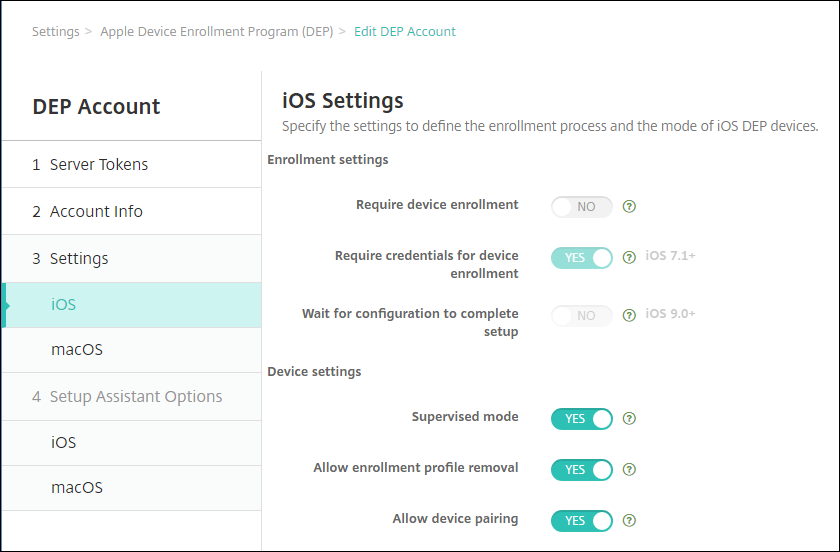
Cliquez sur Suivant. Dans Paramètres iOS, spécifiez les paramètres suivants.
-
Paramètres d’inscription
- Exiger l’inscription de l’appareil : Exigez des utilisateurs qu’ils inscrivent leurs appareils. Changez ce paramètre en Non.
- Exiger les informations d’identification pour l’inscription de l’appareil : Exigez des utilisateurs qu’ils saisissent leurs informations d’identification lors de la configuration du programme de déploiement Apple. Pour l’intégration ASM avec XenMobile, ce paramètre est Oui par défaut et ne peut pas être modifié. Le programme de déploiement Apple exige des informations d’identification pour l’inscription de l’appareil.
-
Attendre la fin de la configuration pour terminer l’installation : Indique si les appareils des utilisateurs doivent rester en mode Assistant réglages jusqu’à ce que toutes les ressources MDM soient déployées sur l’appareil. Pour l’intégration ASM avec XenMobile, ce paramètre est Non par défaut. Selon la documentation Apple, les commandes suivantes pourraient ne pas fonctionner tant qu’un appareil est en mode Assistant réglages :
- InviteToProgram
- InstallApplication
- InstallMedia
- ApplyRedemptionCode
-
Paramètres de l’appareil
-
Mode supervisé : Placez les appareils iOS en mode supervisé. Ne modifiez pas la valeur par défaut Oui. Pour plus de détails sur la mise en mode supervisé d’un appareil iOS, consultez Pour placer un appareil iOS en mode supervisé à l’aide d’Apple Configurator.
- Mode partagé : Activez le mode partagé sur les iPad. Les appareils qui ne répondent pas aux exigences minimales ne peuvent pas être partagés.
- Autoriser la suppression du profil d’inscription : Pour l’intégration ASM, autorisez l’utilisateur à supprimer le profil d’inscription de l’appareil. Changez ce paramètre en Oui.
- Autoriser le jumelage d’appareils : Pour l’intégration ASM, autorisez le jumelage d’appareils afin de pouvoir les gérer via l’Apple App Store et l’Apple Configurator. Changez ce paramètre en Oui.
-
-
-
Dans Options de l’Assistant réglages iOS, sélectionnez les étapes de l’Assistant réglages iOS à ignorer lorsque les utilisateurs démarrent leurs appareils pour la première fois. Par défaut, l’Assistant réglages inclut toutes les étapes. Considérez que la suppression d’étapes de l’Assistant réglages simplifie l’expérience utilisateur.
Important :
Citrix recommande fortement d’inclure les étapes Identifiant Apple et Conditions générales. Ces étapes permettent aux instructeurs et aux étudiants de fournir leurs nouveaux mots de passe d’identifiant Apple géré et d’accepter les conditions générales requises.
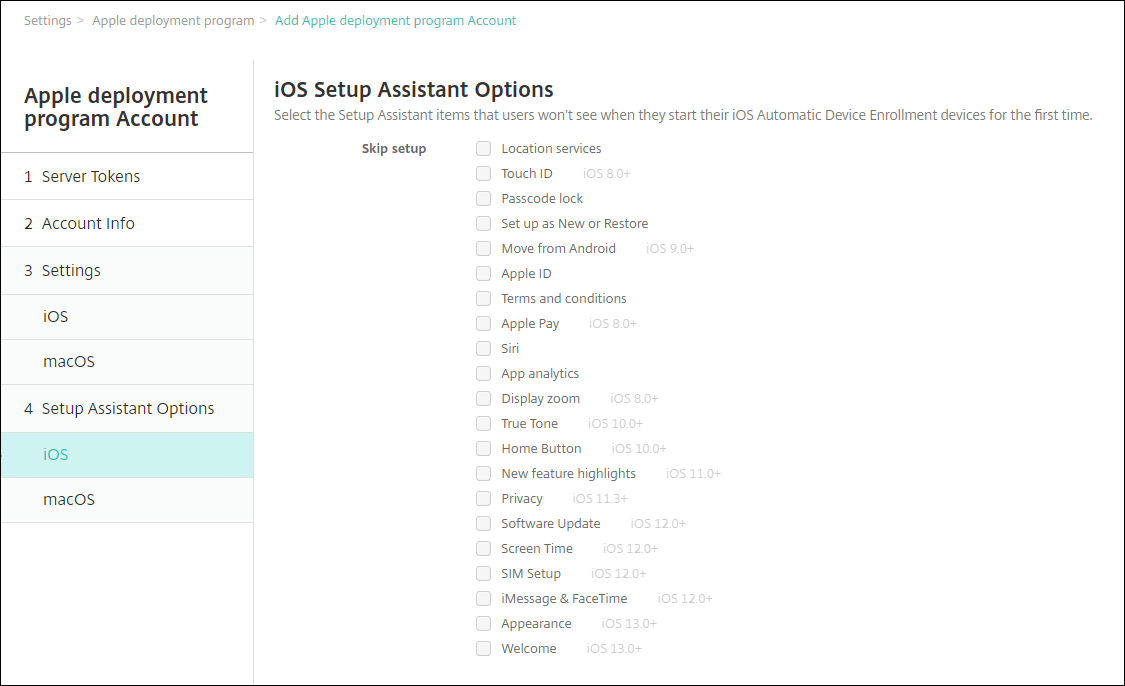
- Services de localisation : Configurez le service de localisation sur l’appareil.
- Touch ID : Configurez Touch ID sur les appareils iOS.
- Verrouillage par code : Créez un code d’accès pour l’appareil.
- Configurer comme nouvel appareil ou restaurer : Configurez l’appareil comme un nouvel appareil ou à partir d’une sauvegarde iCloud ou Apple App Store.
- Migrer depuis Android : Permet de transférer des données d’un appareil Android vers un appareil iOS. Cette option est disponible uniquement lorsque Configurer comme nouvel appareil ou restaurer est sélectionné (c’est-à-dire que l’étape est ignorée).
- Identifiant Apple : Configurez un compte d’identifiant Apple pour l’appareil. Citrix vous recommande de cocher la case pour inclure cette étape.
- Conditions générales : Exigez des utilisateurs qu’ils acceptent les conditions générales d’utilisation de l’appareil. Citrix vous recommande de cocher la case pour inclure cette étape.
- Apple Pay : Configurez Apple Pay sur les appareils iOS.
- Siri : Activez ou désactivez Siri sur l’appareil.
- Analyse d’apps : Configurez si les données de plantage et les statistiques d’utilisation doivent être partagées avec Apple.
- Zoom de l’affichage : Configurez la résolution de l’affichage (standard ou zoomée) sur les appareils iOS.
- True Tone : Configurez l’affichage True Tone sur les appareils iOS.
- Bouton principal : Configurez la sensibilité de l’écran du bouton principal.
- Nouveautés : Configurez les écrans d’informations d’intégration, Accéder au Dock de n’importe où et Basculer entre les applications récentes sur les appareils iOS 11.0 (version minimale).
- Confidentialité : Empêchez les utilisateurs de voir le volet de données et de confidentialité lors de la configuration des appareils du programme de déploiement Apple. Pour iOS 11.3 et versions ultérieures.
- Mise à jour logicielle : Empêche l’utilisateur de voir l’écran de mise à jour logicielle obligatoire lors de la configuration des appareils du programme de déploiement Apple. Pour iOS 12.0 et versions ultérieures.
- Temps d’écran : Empêche l’utilisateur de voir l’écran Temps d’écran lors de la configuration des appareils du programme de déploiement Apple. Pour iOS 12.0 et versions ultérieures.
- Configuration de la carte SIM : Empêche l’utilisateur de voir l’écran Ajouter un forfait cellulaire lors de la configuration des appareils du programme de déploiement Apple. Pour iOS 12.0 et versions ultérieures.
- iMessage et FaceTime : Empêche l’utilisateur de voir l’écran iMessage et FaceTime lors de la configuration des appareils du programme de déploiement Apple. Pour iOS 12.0 et versions ultérieures.
-
Le compte apparaît sous Paramètres > Programme de déploiement Apple. Pour tester la connectivité entre XenMobile et votre compte ASM, sélectionnez le compte et cliquez sur Tester la connectivité.
Un message d’état apparaît.
Après quelques minutes, les comptes d’utilisateur d’ASM apparaissent sur la page Gérer > Utilisateurs. XenMobile crée des comptes d’utilisateur locaux basés sur l’identifiant Apple géré importé pour chaque utilisateur. Dans l’exemple suivant, le préfixe du nom de domaine des identifiants Apple personnalisés pour les comptes d’utilisateur est
appleid.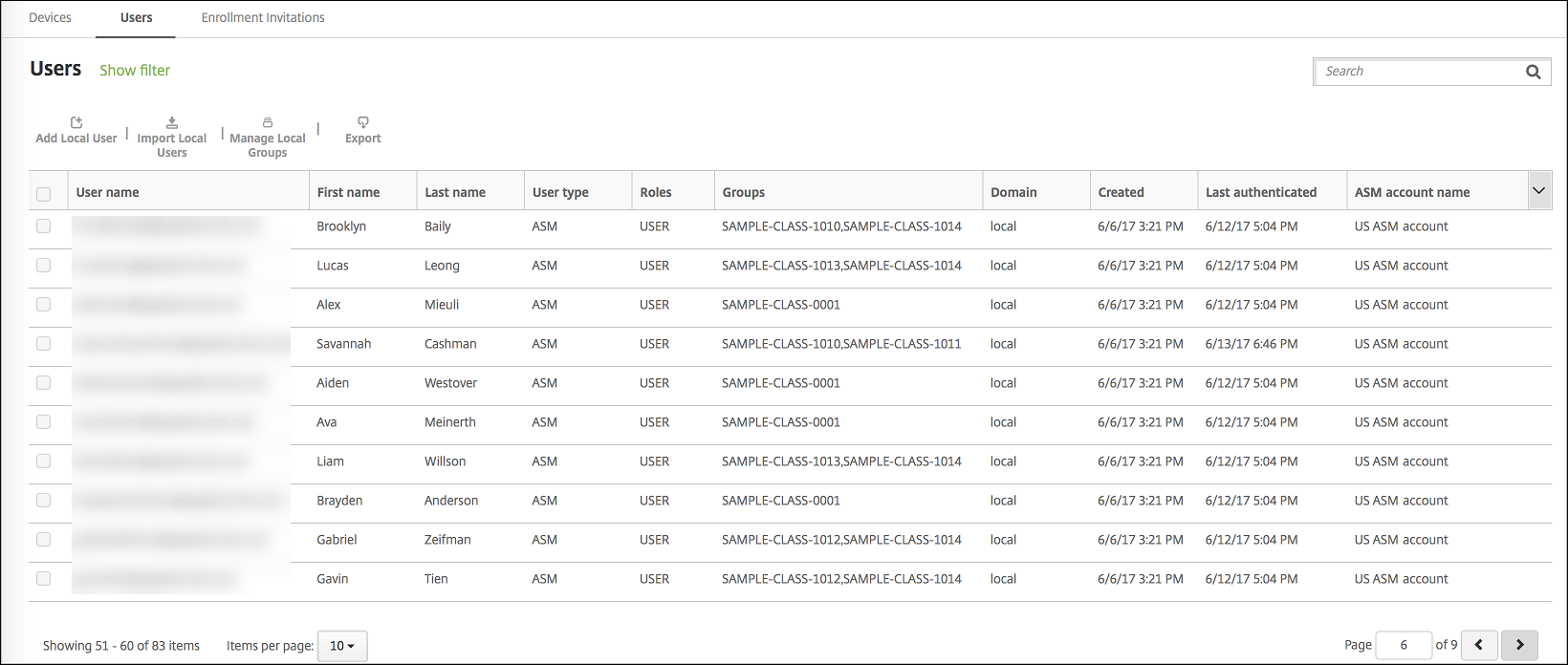
Pour trouver tous les utilisateurs d’un compte ASM donné, saisissez le nom du compte dans le filtre de recherche d’utilisateurs.
Étape 4 : Configurer un compte d’achat en volume Éducation pour Apple School Manager
Dans cette section, vous indiquez à XenMobile le compte d’achat en volume que vous utilisez pour acheter des licences d’achat en volume pour les applications et les iBooks.
-
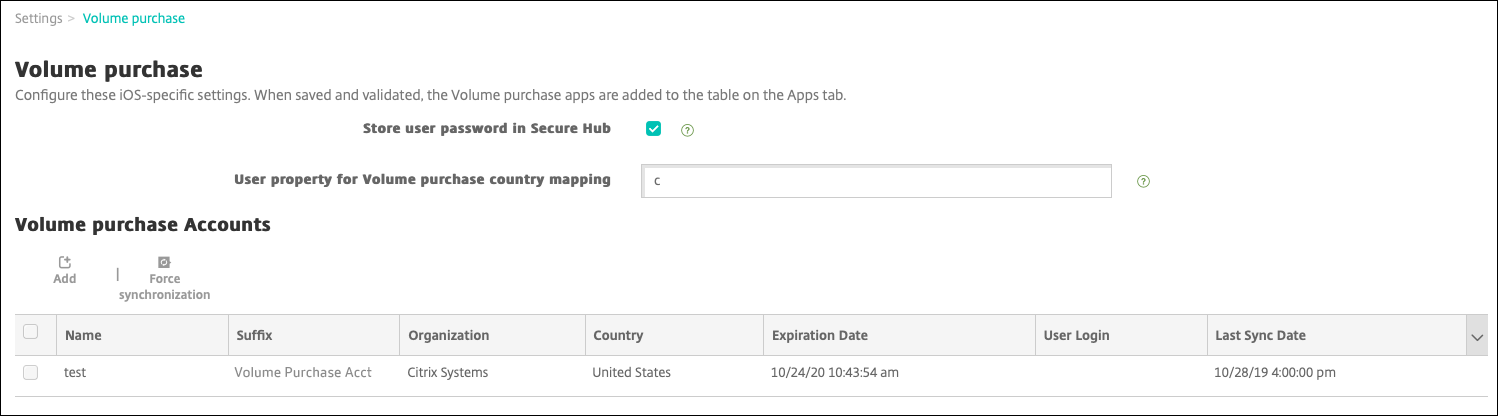
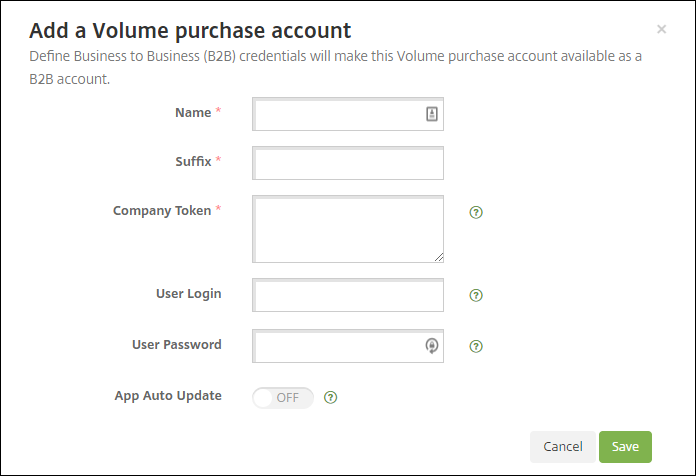
Pour configurer un compte d’achat en volume Éducation pour ASM, suivez les instructions de la section Achat en volume Apple. L’écran Ajouter un compte d’achat en volume vous demande de fournir un jeton d’entreprise. Téléchargez votre jeton directement depuis votre compte d’achat en volume Éducation et collez-le dans l’écran Ajouter un compte d’achat en volume.
-
Attendez quelques minutes que les licences d’achat en volume soient importées dans XenMobile.
Étape 5 : Ajouter des mots de passe pour les utilisateurs d’Apple School Manager
Après avoir ajouté un compte ASM, XenMobile importe les classes et les utilisateurs d’ASM. XenMobile traite les classes comme des groupes locaux et utilise le terme « groupe » dans la console. Si une classe a un nom de groupe dans ASM, XenMobile attribue ce nom de groupe à la classe. Sinon, XenMobile utilise l’ID du système source pour le nom du groupe. XenMobile n’utilise pas le nom du cours pour le nom de la classe, car les noms de cours dans ASM ne sont pas uniques.
XenMobile utilise les identifiants Apple gérés pour créer des utilisateurs locaux avec le type d’utilisateur ASM. Les utilisateurs sont locaux car ASM crée les informations d’identification indépendamment de toutes les sources de données externes. Par conséquent, XenMobile n’utilise pas de serveur d’annuaire pour authentifier ces nouveaux utilisateurs.
ASM n’envoie pas de mots de passe utilisateur temporaires à XenMobile. Vous pouvez les importer à partir d’un fichier CSV ou les ajouter manuellement. Pour importer des mots de passe utilisateur temporaires :
-
Obtenez le fichier CSV généré par ASM lors de la création des mots de passe temporaires d’identifiant Apple géré.
-
Modifiez le fichier CSV, en remplaçant les mots de passe temporaires par de nouveaux mots de passe que les utilisateurs fournissent pour s’inscrire à XenMobile. Il n’y a aucune contrainte sur le type de mot de passe à cette fin.
Le format d’une entrée dans le fichier CSV est le suivant :
user@appleid.citrix.com,Firstname,Middle,Lastname,Password123!Où :
Utilisateur :
user@appleid.citrix.comPrénom :
FirstnameDeuxième prénom :
MiddleNom de famille :
LastnameMot de passe :
Password123! -
Dans la console XenMobile, cliquez sur Gérer > Utilisateurs. La page Utilisateurs apparaît.
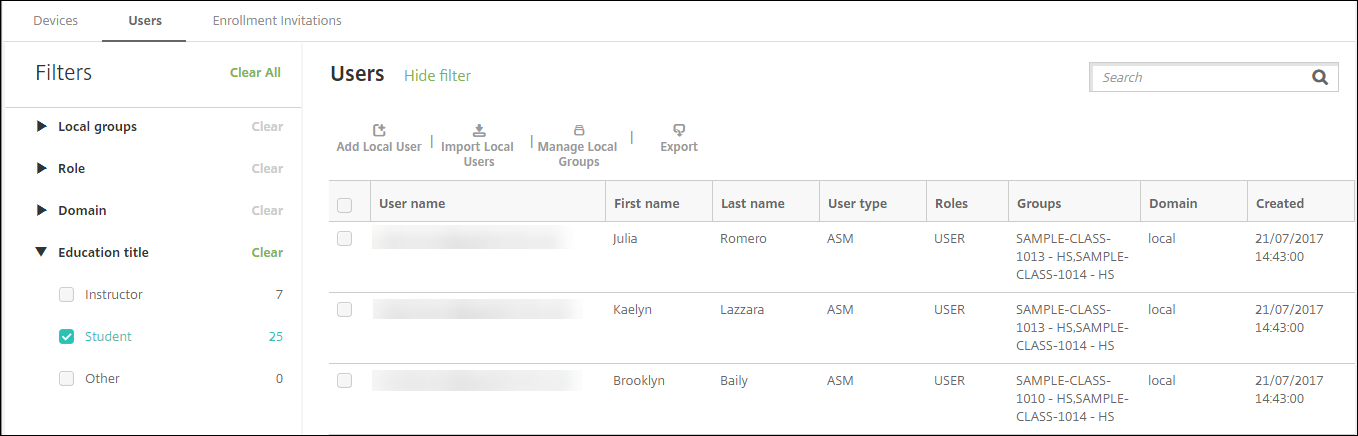
L’exemple d’écran Gérer > Utilisateurs suivant montre une liste d’utilisateurs importés d’ASM. Dans la liste Utilisateurs :
-
Nom d’utilisateur affiche l’identifiant Apple géré.
-
Le type d’utilisateur est ASM, pour indiquer que le compte provient d’ASM.
-
Groupes affiche les classes.
-
-
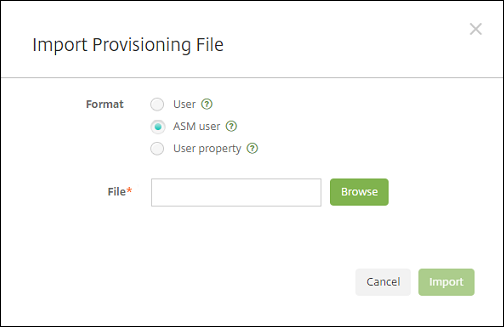
Cliquez sur Importer des utilisateurs locaux. La boîte de dialogue Importer un fichier de provisionnement apparaît.
-
Pour Format, choisissez Utilisateur ASM, accédez au fichier CSV que vous avez préparé à l’étape 2, puis cliquez sur Importer.
-
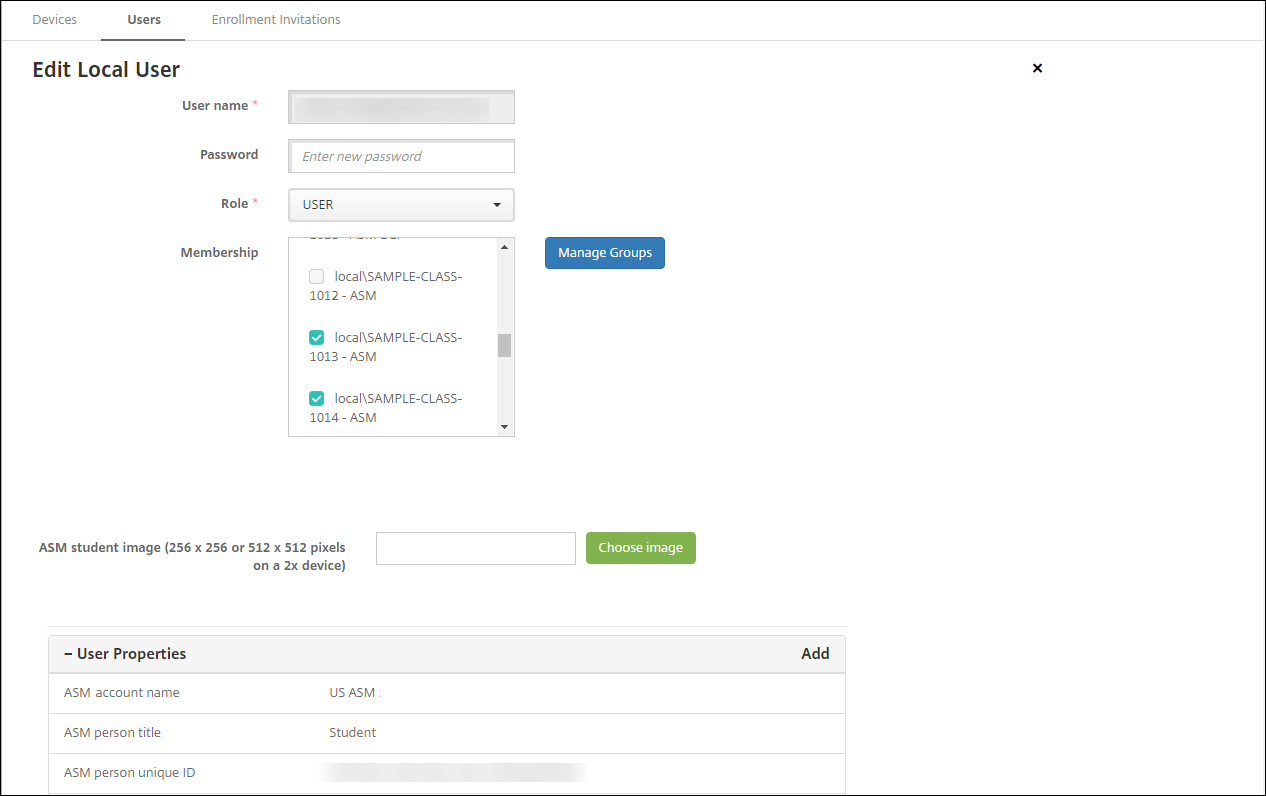
Pour afficher les propriétés d’un utilisateur local, sélectionnez l’utilisateur, puis cliquez sur Modifier.
En plus des propriétés de nom, ces propriétés ASM sont disponibles :
- Source de données ASM : La source de données de la classe, telle que CSV ou SFTP.
-
Identifiant Apple géré ASM : Un identifiant Apple géré peut inclure le nom de votre institution et
appleid. Par exemple, l’identifiant peut ressembler àjohnappleseed@appleid.myschool.edu. XenMobile nécessite un identifiant Apple géré pour l’authentification. - Nom d’organisation ASM : Le nom que vous avez donné au compte dans XenMobile.
- Type de code d’accès ASM : Politique de mot de passe de la personne : complexe (un mot de passe non-étudiant de huit chiffres et lettres ou plus), quatre (chiffres) ou six (chiffres).
- ID unique de personne ASM : Identifiant de l’utilisateur.
- Statut de personne ASM : Spécifie si l’identifiant Apple géré est Actif ou Inactif. Ce statut devient actif après que l’utilisateur a fourni son nouveau mot de passe pour le compte d’identifiant Apple géré.
- Titre de personne ASM : Soit Instructeur, Étudiant ou Autre.
- ID unique de personne ASM : Identifiant unique de l’utilisateur.
- ID de système source ASM : Identifiant de la source système.
- Niveau scolaire de l’étudiant ASM : Informations sur le niveau scolaire de l’étudiant (non utilisées par les instructeurs).
Étape 6 : Ajouter éventuellement des photos d’étudiants
Vous pouvez ajouter une photo de chaque étudiant. Si les instructeurs utilisent l’application Apple Classroom, les photos apparaissent dans cette application.
Recommandations pour les photos :
-
Résolution : 256 x 256 pixels (512 x 512 pixels sur un appareil 2x)
-
Format : JPEG, PNG ou TIFF
Pour ajouter une photo, accédez à Gérer > Utilisateurs, sélectionnez un utilisateur, cliquez sur Modifier, puis cliquez sur Choisir une image.
Étape 7 : Planifier et ajouter des ressources et des groupes de mise à disposition à XenMobile
Un groupe de mise à disposition spécifie les ressources à déployer pour des catégories d’utilisateurs. Par exemple, vous pouvez créer un groupe de mise à disposition pour les instructeurs et les étudiants. Alternativement, vous pouvez créer plusieurs groupes de mise à disposition afin de personnaliser les applications, les médias et les stratégies envoyés à divers instructeurs ou étudiants. Vous pouvez créer un ou plusieurs groupes de mise à disposition par classe. Vous pouvez également créer un ou plusieurs groupes de mise à disposition pour les gestionnaires (autre personnel de votre établissement d’enseignement).
Les ressources que vous déployez sur les appareils des utilisateurs incluent les stratégies d’appareil, les applications d’achat en volume et les iBooks.
-
Stratégies d’appareil :
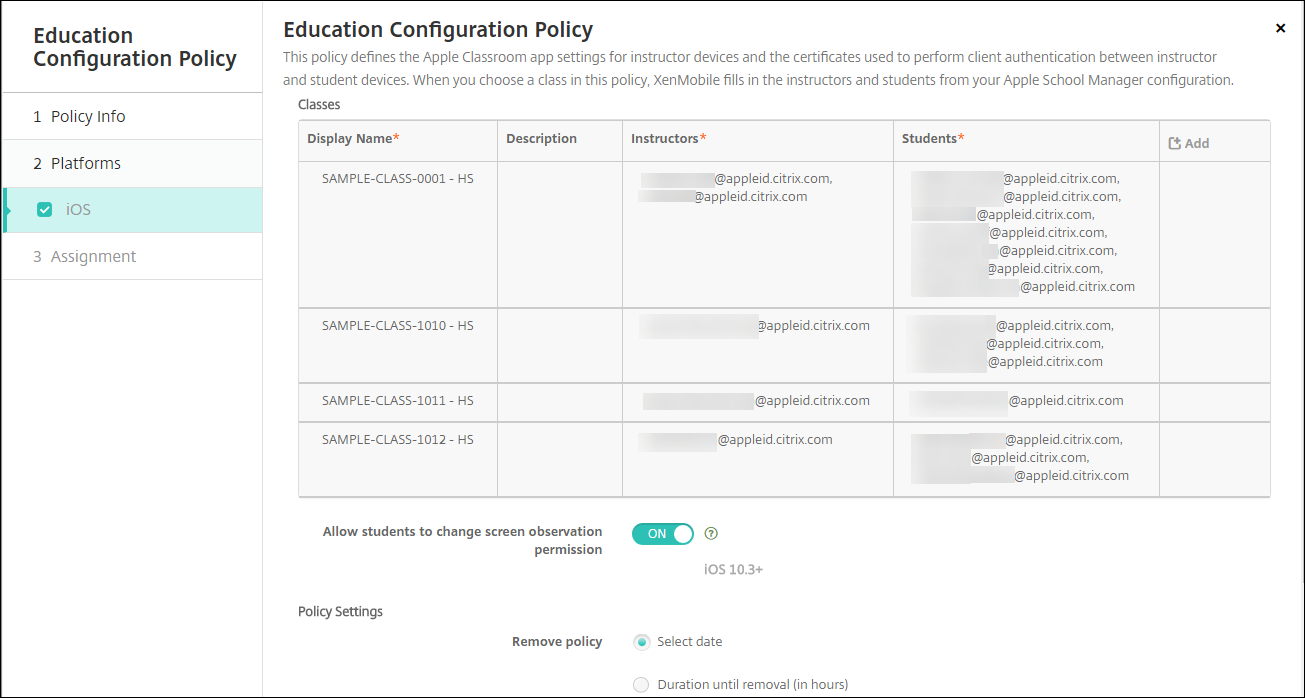
Si les instructeurs utilisent l’application Classroom, la stratégie d’appareil Configuration Éducation est requise. Assurez-vous de consulter les autres stratégies d’appareil pour déterminer comment vous souhaitez configurer et restreindre les iPad des instructeurs et des étudiants.
-
Applications d’achat en volume :
XenMobile exige que vous déployiez les applications d’achat en volume comme applications requises pour les utilisateurs de l’éducation. XenMobile ne prend pas en charge le déploiement de ces applications d’achat en volume en tant qu’applications facultatives.
Si vous utilisez l’application Apple Classroom, déployez-la uniquement sur les appareils des instructeurs.
Déployez toutes les autres applications que vous souhaitez fournir aux instructeurs ou aux étudiants. Cette solution n’utilise pas l’application Citrix Secure Hub, il n’est donc pas nécessaire de la déployer auprès des instructeurs ou des étudiants.
-
iBooks d’achat en volume :
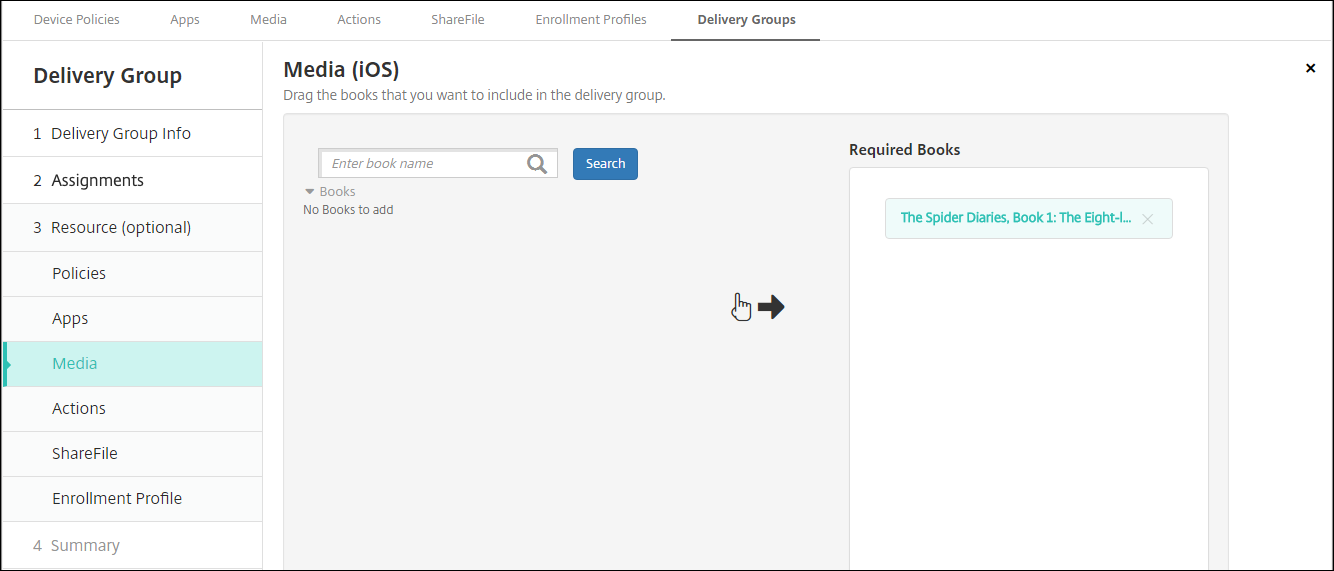
Une fois que XenMobile est connecté à votre compte ASM, vos iBooks achetés apparaissent dans la console XenMobile sous Configurer > Média. Les iBooks répertoriés sur cette page peuvent être ajoutés aux groupes de mise à disposition. XenMobile prend en charge l’ajout d’iBooks uniquement en tant que média requis.
Après avoir planifié les ressources et les groupes de mise à disposition pour les instructeurs et les étudiants, vous pouvez créer ces éléments dans la console XenMobile.
-
Créez toutes les stratégies d’appareil que vous souhaitez déployer sur les appareils des instructeurs ou des étudiants. Pour plus d’informations sur la stratégie d’appareil Configuration Éducation, consultez la section Stratégie d’appareil Configuration Éducation.
Pour plus d’informations sur les stratégies d’appareil, consultez les sections Stratégies d’appareil et les articles individuels sur les stratégies.
-
Configurez les applications (Configurer > Applications) et les iBooks (Configurer > Média) :
-
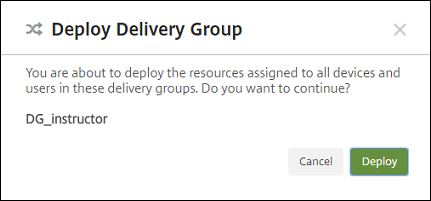
Par défaut, XenMobile attribue les applications et les iBooks au niveau de l’utilisateur. Lors du premier déploiement, les instructeurs et les étudiants reçoivent une invite à s’inscrire à ASM. Après avoir accepté l’invitation, les utilisateurs reçoivent leurs applications et iBooks ASM lors du déploiement suivant (dans les six heures). Citrix vous recommande de forcer le déploiement des applications et des iBooks aux nouveaux utilisateurs ASM. Pour ce faire, sélectionnez le groupe de mise à disposition et cliquez sur Déployer.
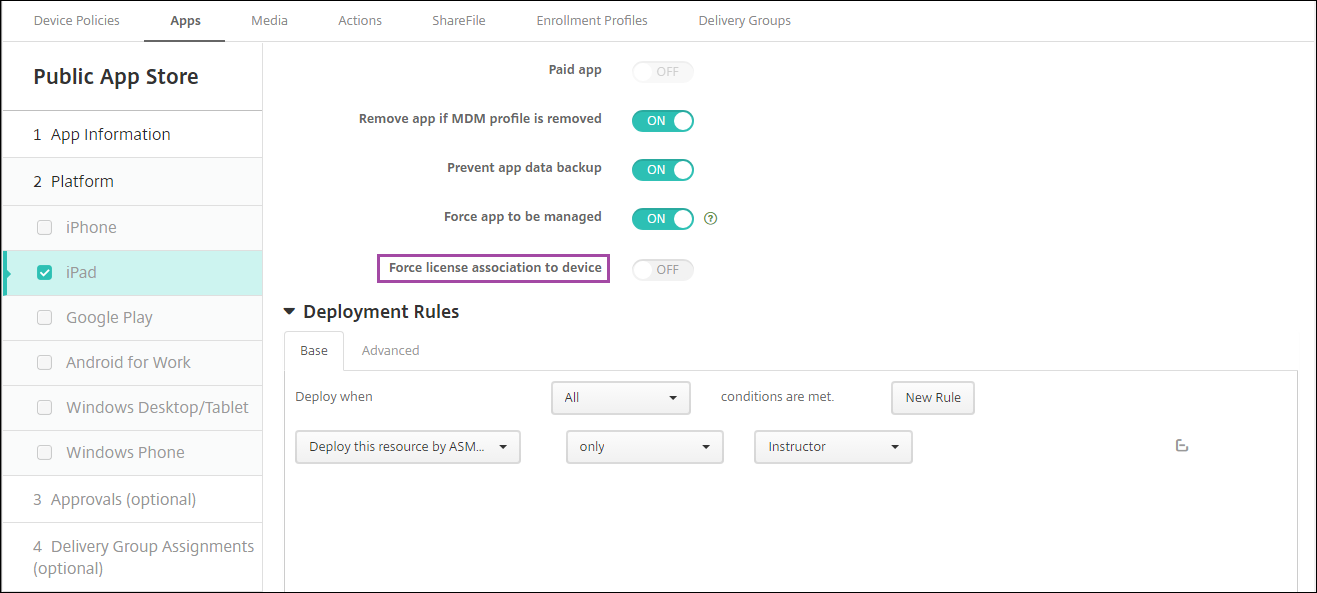
Vous pouvez choisir d’attribuer des applications (mais pas des iBooks) au niveau de l’appareil. Pour ce faire, définissez le paramètre Forcer l’association de licence à l’appareil sur Activé. Lorsque vous attribuez des applications au niveau de l’appareil, les utilisateurs ne reçoivent pas d’invitation à rejoindre l’achat en volume Apple.
-
Pour déployer une application uniquement aux instructeurs, sélectionnez un groupe de mise à disposition qui inclut uniquement les instructeurs ou utilisez la règle de déploiement suivante :
 Deploy this resource by ASM device type
 only
 Instructor
 <!--NeedCopy-->
-
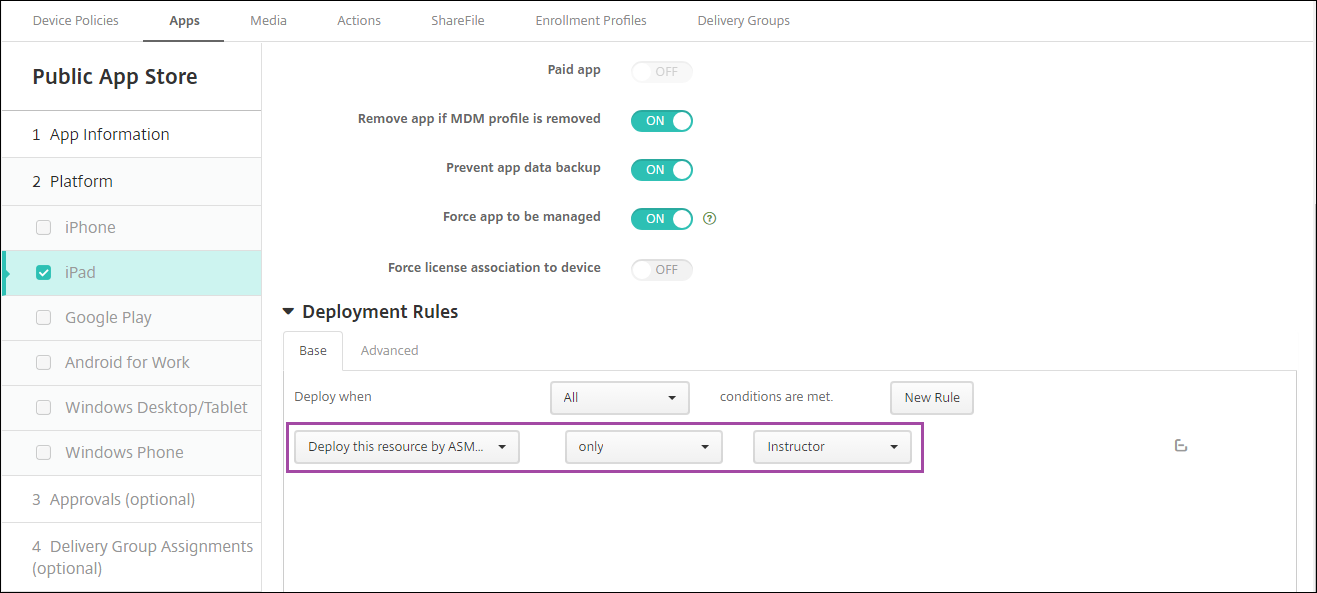
- Pour obtenir de l’aide sur l’ajout d’applications achetées en volume, consultez Ajouter une application de l’App Store public.
-
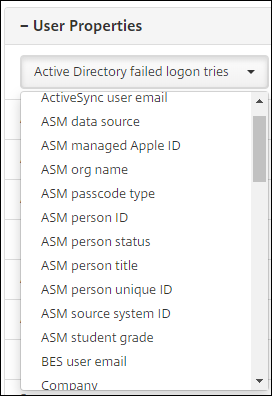
Facultatif. Créez des actions basées sur les propriétés utilisateur ASM. Par exemple, vous pouvez créer une action pour envoyer une notification aux appareils des élèves lorsqu’une nouvelle application est installée. Vous pouvez également créer une action déclenchée par une propriété utilisateur, comme illustré dans l’exemple suivant.
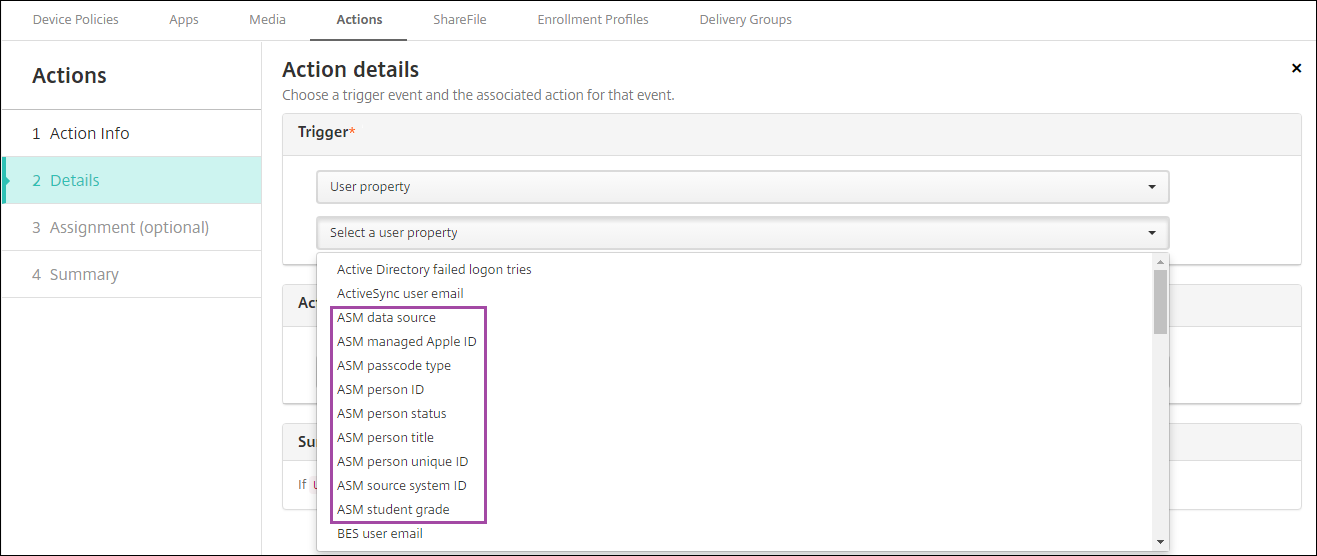
Pour créer une action, accédez à Configurer > Actions. Pour plus d’informations sur la configuration des actions, consultez Actions automatisées.
-
Dans Configurer > Groupes de mise à disposition, créez des groupes de mise à disposition pour les enseignants et pour les élèves. Choisissez les classes qui ont été importées depuis ASM. Créez également une règle de déploiement pour les enseignants et les élèves.
Par exemple, les attributions d’utilisateurs suivantes sont destinées aux enseignants. La règle de déploiement est la suivante :
Limit by user property
ASM person title
is equal to
Instructor
<!--NeedCopy-->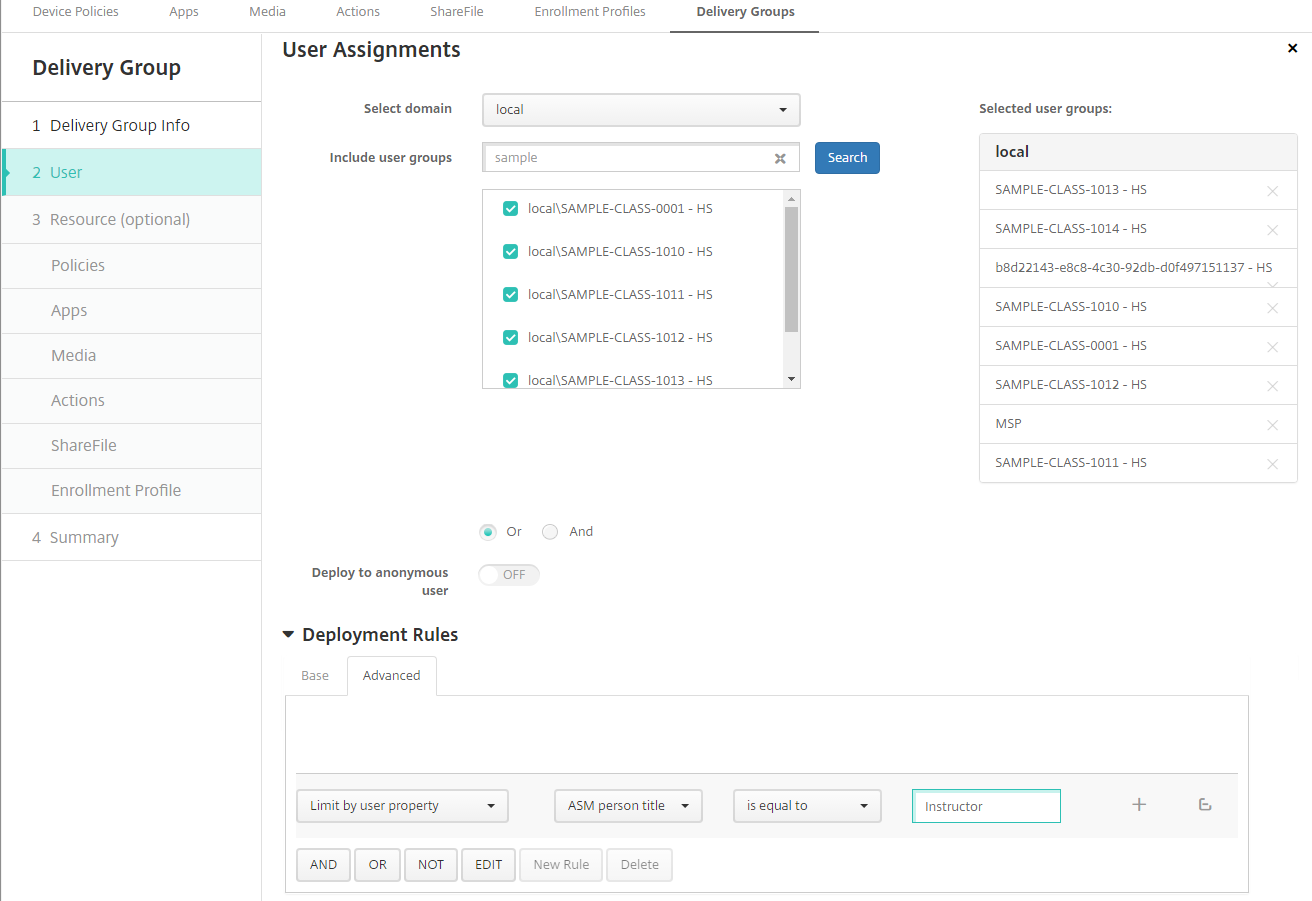
Les attributions d’utilisateurs suivantes sont destinées aux élèves. La règle de déploiement est la suivante :
Limit by user property
ASM person title
is equal to
Student
<!--NeedCopy-->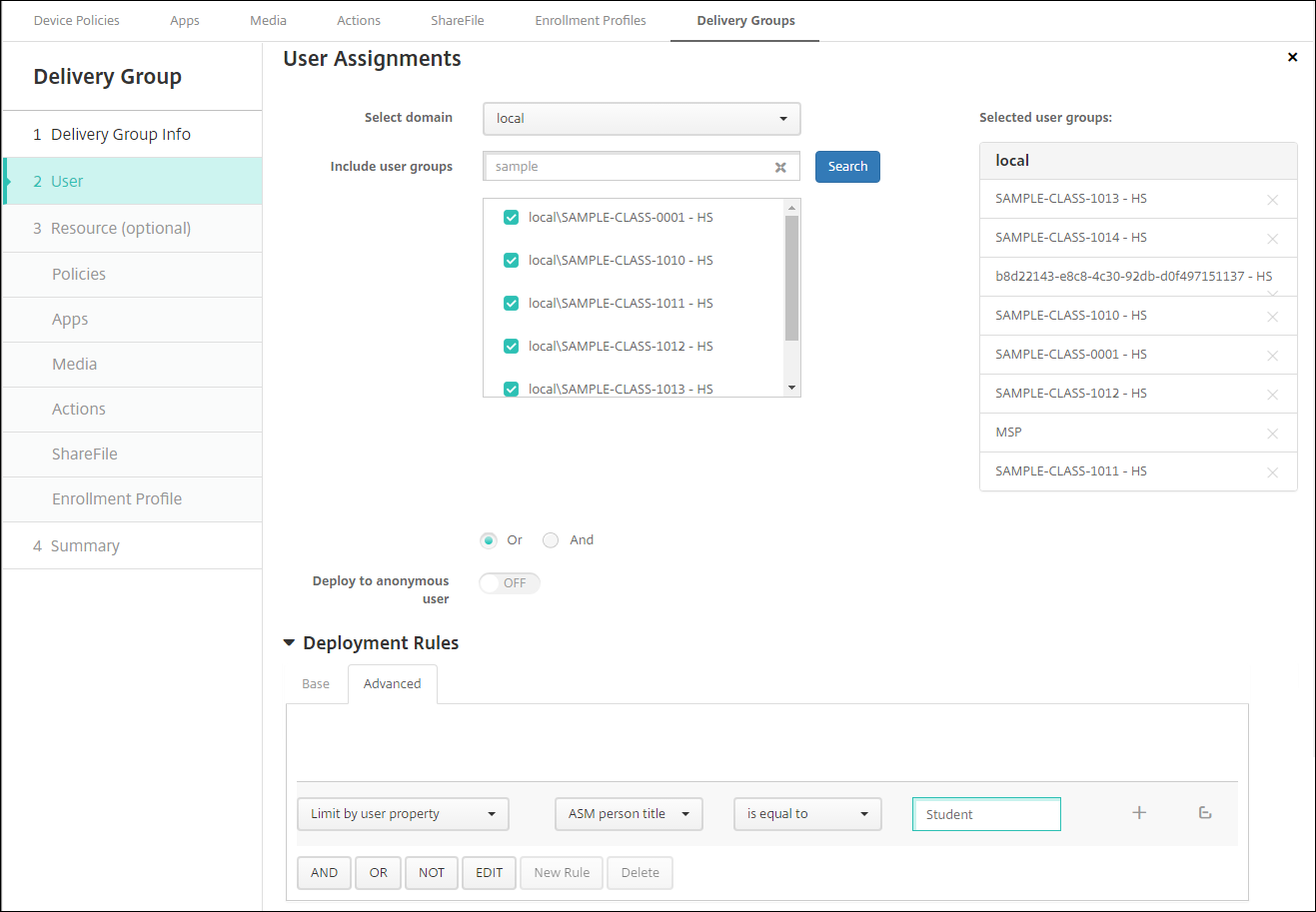
Vous pouvez également filtrer un groupe de mise à disposition à l’aide d’une règle de déploiement basée sur le nom de l’organisation ASM.
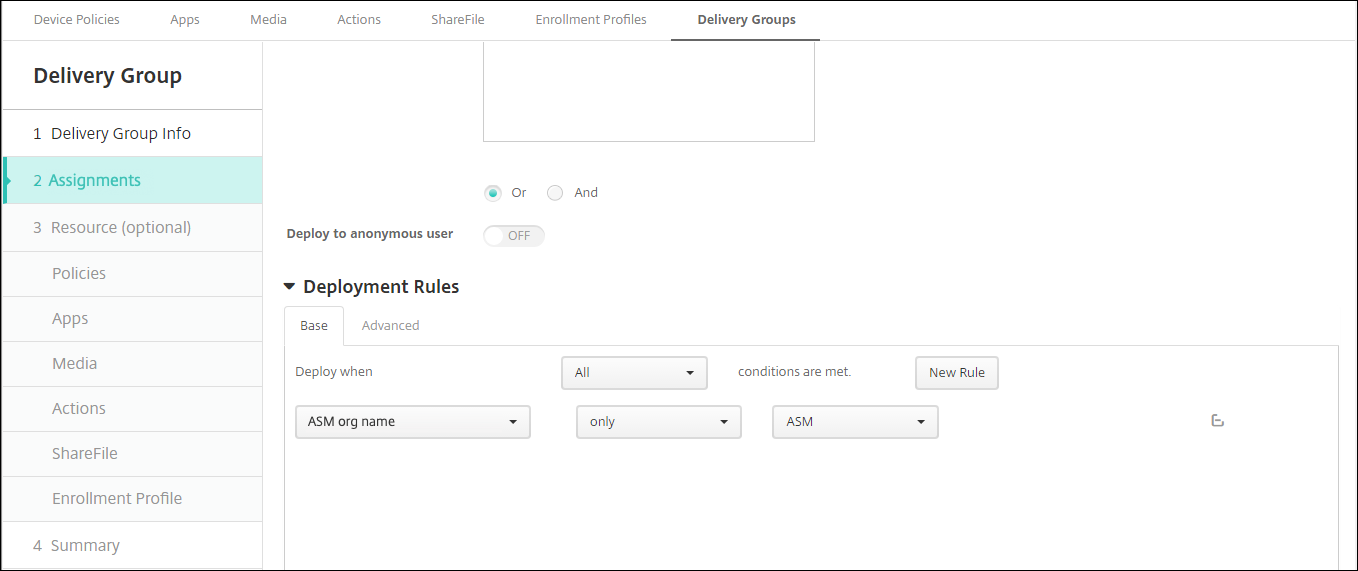
-
Attribuez les ressources aux groupes de mise à disposition. L’exemple suivant montre un iBook contenu dans un groupe de mise à disposition.
L’exemple suivant montre la boîte de dialogue de confirmation qui apparaît lorsque vous sélectionnez un groupe de mise à disposition et cliquez sur Déployer.
Pour plus d’informations, consultez « Pour modifier un groupe de mise à disposition » et « Pour déployer vers des groupes de mise à disposition » dans Déployer des ressources.
Étape 8 : Tester les inscriptions des appareils des enseignants et des élèves
Vous pouvez inscrire des appareils à l’aide de l’une des méthodes suivantes :
-
Un administrateur scolaire peut inscrire les appareils des enseignants et des élèves à l’aide du mot de passe utilisateur que vous pouvez définir dans la console XenMobile. Ainsi, vous pouvez fournir aux utilisateurs des appareils déjà configurés avec des applications et des médias.
-
Lorsque les utilisateurs reçoivent les appareils, ils s’inscrivent à l’aide du mot de passe utilisateur que vous leur avez fourni. Une fois l’inscription terminée, XenMobile envoie les stratégies d’appareil, les applications et les médias aux appareils.
Pour tester l’inscription, utilisez des appareils du programme de déploiement Apple liés à ASM.
-
Si les appareils ne sont pas liés à ASM, effacez le contenu et les paramètres de l’appareil en effectuant une réinitialisation matérielle.
-
Inscrivez un appareil ASM auprès d’un enseignant. Ensuite, inscrivez un appareil ASM auprès d’un élève.
-
Sur la page Gérer > Appareils, vérifiez que les deux appareils ASM sont inscrits en mode MDM uniquement.
Vous pouvez filtrer la page Appareils par l’état de l’appareil ASM : Enregistré ASM, Partagé ASM, Enseignant et Élève.
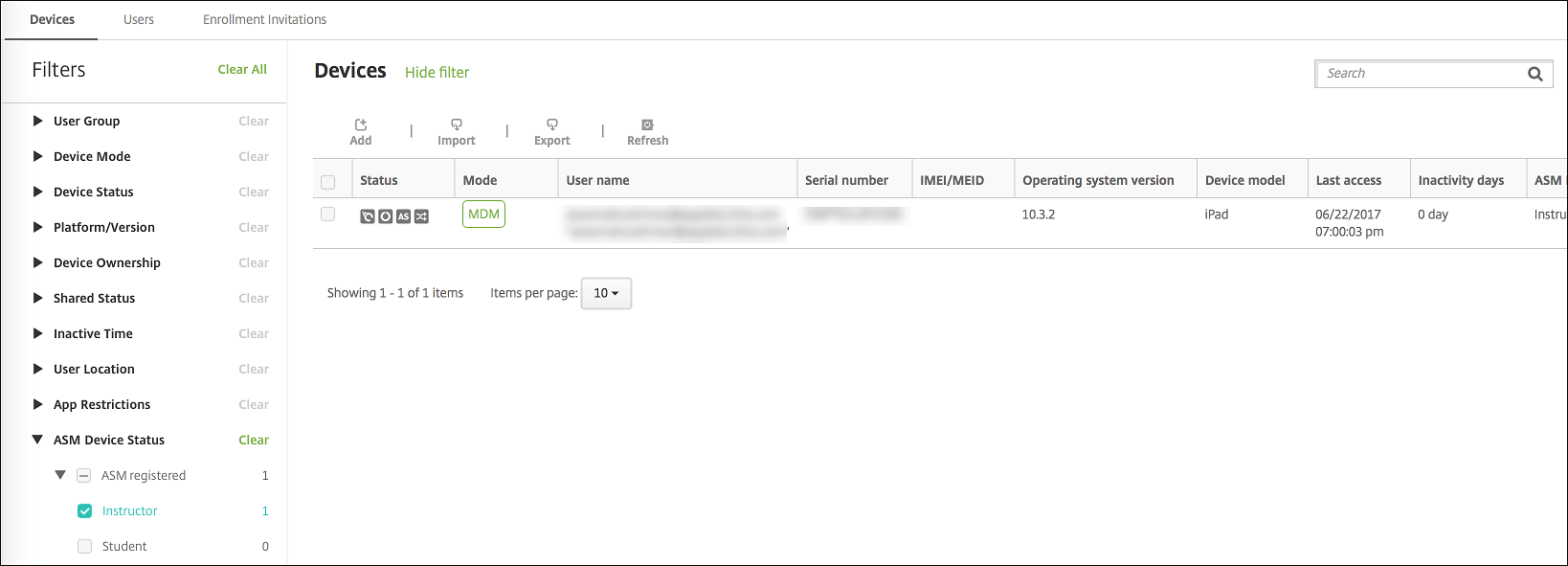
-
Pour vérifier que les ressources MDM ont été déployées correctement pour chaque appareil : Sélectionnez l’appareil, cliquez sur Modifier, puis vérifiez les différentes pages.
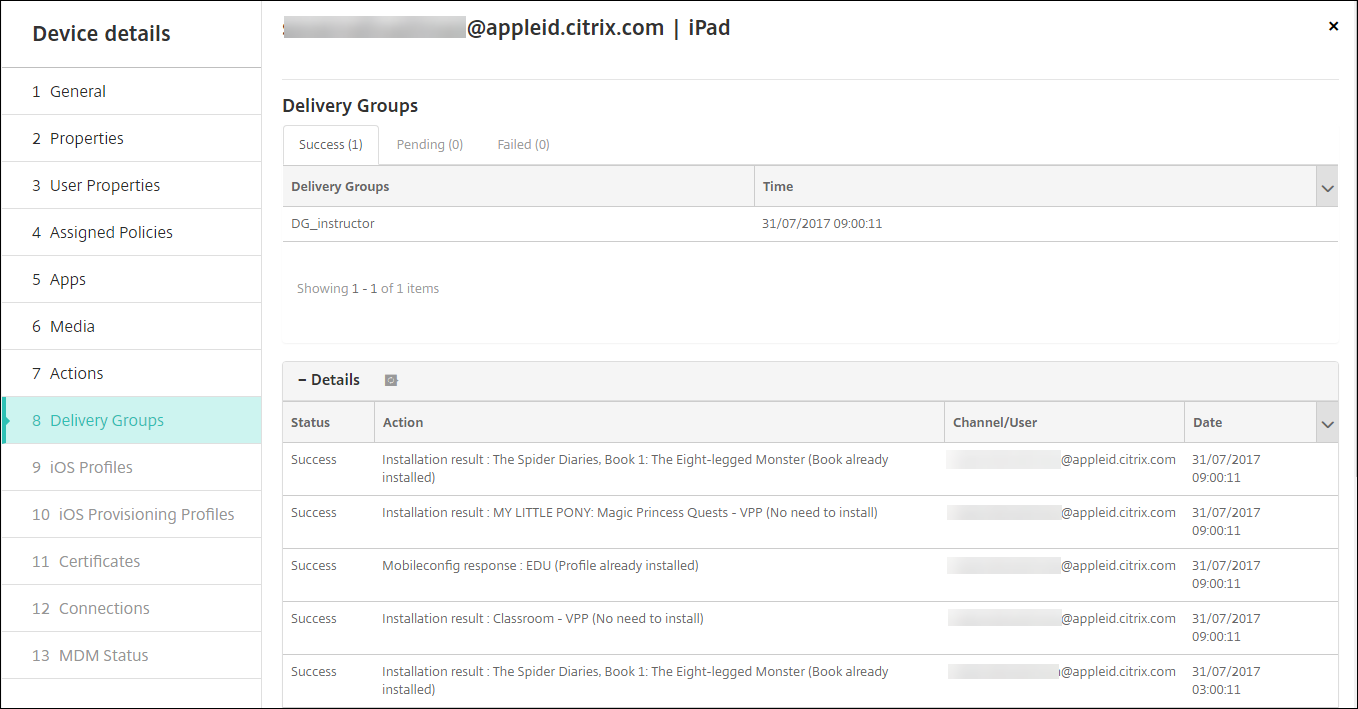
Étape 9 : Distribuer les appareils
Apple vous recommande d’organiser un événement afin de pouvoir distribuer les appareils aux enseignants et aux élèves.
Si vous ne distribuez pas d’appareils pré-inscrits, fournissez également les éléments suivants à ces utilisateurs :
-
Mots de passe XenMobile pour l’inscription
-
Mots de passe temporaires ASM pour les identifiants Apple gérés.
L’expérience utilisateur de première utilisation est la suivante.
-
La première fois qu’un utilisateur démarre son appareil après une réinitialisation matérielle, XenMobile l’invite sur l’écran d’inscription à inscrire son appareil.
-
L’utilisateur fournit son identifiant Apple géré et son mot de passe XenMobile utilisés pour s’authentifier auprès de XenMobile.
-
À l’étape de configuration de l’identifiant Apple, l’appareil invite l’utilisateur à fournir son identifiant Apple géré et son mot de passe temporaire ASM. Ces éléments authentifient l’utilisateur auprès des services Apple.
-
L’appareil invite l’utilisateur à créer un mot de passe pour son identifiant Apple géré, utilisé pour protéger ses données dans iCloud.
-
À la fin de l’Assistant de configuration, XenMobile commence à installer les stratégies, les applications et les médias sur l’appareil. Pour les applications et les iBooks attribués au niveau de l’utilisateur, l’assistant invite les enseignants et les élèves à s’inscrire à l’achat en volume. Après avoir accepté l’invitation, les utilisateurs reçoivent leurs applications et iBooks achetés en volume lors du prochain déploiement (dans les six heures).
Gérer les données des enseignants, des élèves et des classes
Lors de la gestion des données des enseignants, des élèves et des classes, notez les points suivants :
-
Ne modifiez pas les identifiants Apple gérés après avoir importé les informations ASM dans XenMobile. XenMobile utilise également les identifiants utilisateur ASM pour identifier les utilisateurs.
-
Si vous ajoutez ou modifiez des données de classe dans l’ASM après avoir créé une ou plusieurs stratégies d’appareil de configuration d’éducation : Modifiez les stratégies, puis redéployez-les.
-
Si l’enseignant d’une classe change après le déploiement de la stratégie d’appareil de configuration d’éducation : Vérifiez la stratégie pour vous assurer qu’elle est mise à jour dans la console XenMobile, puis redéployez la stratégie.
-
Si vous mettez à jour les propriétés utilisateur dans le portail ASM, XenMobile met également à jour ces propriétés dans la console. Cependant, XenMobile ne reçoit pas la propriété « ASM person title » (Instructor, Student ou Other) de la même manière qu’il reçoit d’autres propriétés. Ainsi, si vous modifiez le « ASM person title » dans ASM, suivez les étapes suivantes pour refléter ce changement dans XenMobile.
Pour gérer les données :
-
Dans le portail ASM, mettez à jour la note de l’élève et effacez la note de l’enseignant.
-
Si vous avez changé un compte d’élève en compte d’enseignant, supprimez l’utilisateur de la liste des élèves de la classe. Ensuite, ajoutez l’utilisateur à la liste des enseignants de la même classe ou d’une autre.
Si vous avez changé un compte d’enseignant en compte d’élève, supprimez l’utilisateur de la classe. Ensuite, ajoutez l’utilisateur à la liste des élèves de la même classe ou d’une autre. Vos mises à jour apparaissent dans la console XenMobile lors de la prochaine synchronisation (toutes les cinq minutes par défaut) ou récupération (toutes les 24 heures par défaut).
-
Modifiez la stratégie d’appareil de configuration d’éducation pour appliquer le changement et redéployez-la.
-
Si vous supprimez un utilisateur du portail ASM, XenMobile supprime également cet utilisateur de la console XenMobile après une récupération.
Vous pouvez réduire l’intervalle entre les deux bases de référence en modifiant la valeur de cette propriété de serveur : bulk.enrollment.fetchRosterInfoDelay (la valeur par défaut est 1440 minutes).
-
Après avoir déployé les ressources : Si un élève rejoint une classe, créez un groupe de mise à disposition avec uniquement cet élève et déployez les ressources sur l’élève.
-
Si un élève ou un enseignant perd son mot de passe temporaire, demandez-lui de contacter l’administrateur ASM. L’administrateur peut fournir le mot de passe temporaire ou en générer un nouveau.
-
Gérer un appareil perdu ou volé inscrit au programme de déploiement Apple School Manager
Le service Apple Localiser mon iPhone/iPad inclut une fonctionnalité de verrouillage d’activation. Le verrouillage d’activation empêche les utilisateurs non autorisés d’utiliser ou de revendre un appareil perdu ou volé inscrit au programme de déploiement Apple.
XenMobile inclut une action de sécurité Verrouillage d’activation ASM qui vous permet d’envoyer un code de verrouillage à un appareil inscrit au programme de déploiement Apple ASM.
Lorsque vous utilisez l’action de sécurité Verrouillage d’activation ASM, XenMobile peut localiser les appareils sans exiger que les utilisateurs activent le service Localiser mon iPhone/iPad. Lorsqu’un appareil ASM est réinitialisé ou entièrement effacé, l’utilisateur fournit son identifiant Apple géré et son mot de passe pour déverrouiller l’appareil.
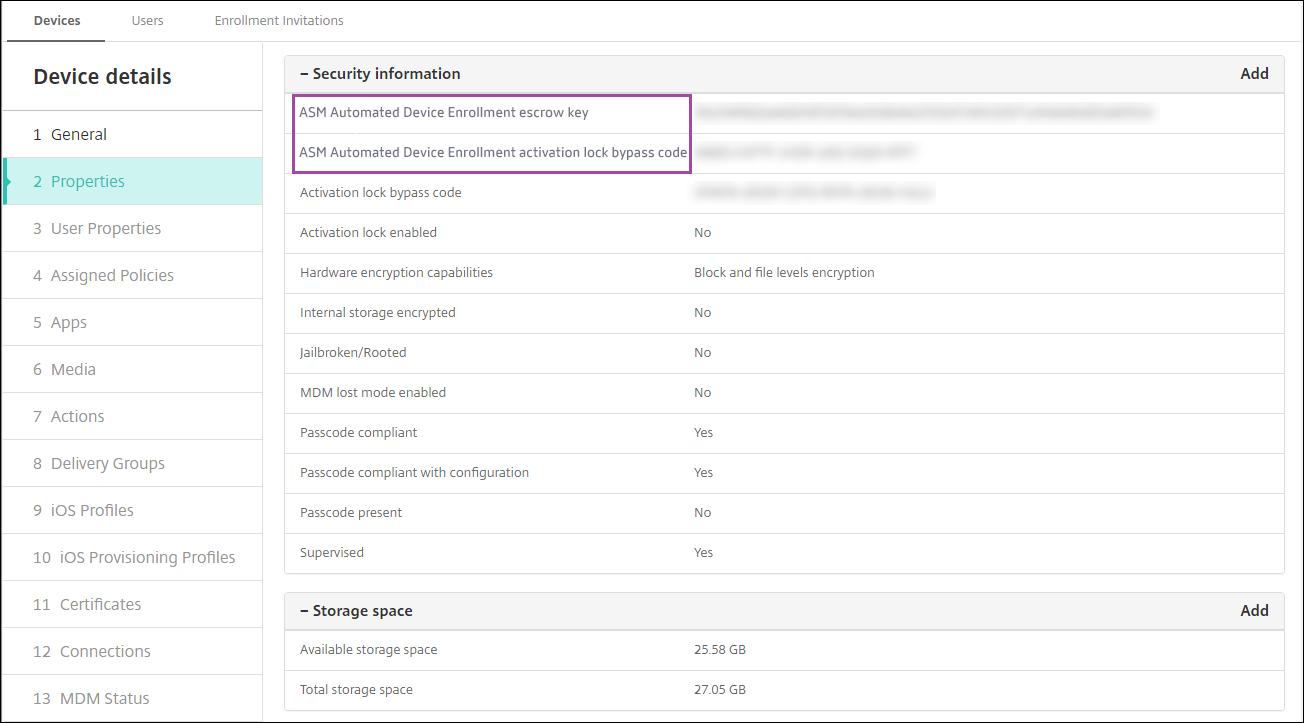
Pour déverrouiller depuis la console, cliquez sur l’action de sécurité Contournement du verrouillage d’activation. Pour plus d’informations sur le contournement d’un verrouillage d’activation, consultez Contourner un verrouillage d’activation iOS. L’utilisateur peut également laisser le champ de connexion vide et saisir le code de contournement du verrouillage d’activation ASM comme mot de passe. Ces informations sont disponibles dans Détails de l’appareil, sous l’onglet Propriétés.
Pour définir le verrouillage d’activation, accédez à Gérer > Appareils, sélectionnez l’appareil, cliquez sur Sécurité, puis cliquez sur Verrouillage d’activation ASM.
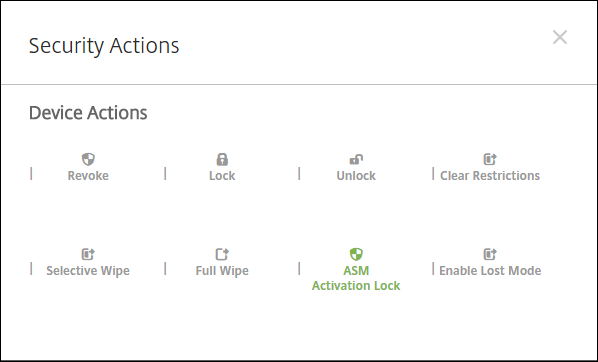
Les propriétés Clé de séquestre ASM et Code de contournement du verrouillage d’activation ASM apparaissent dans Détails de l’appareil.
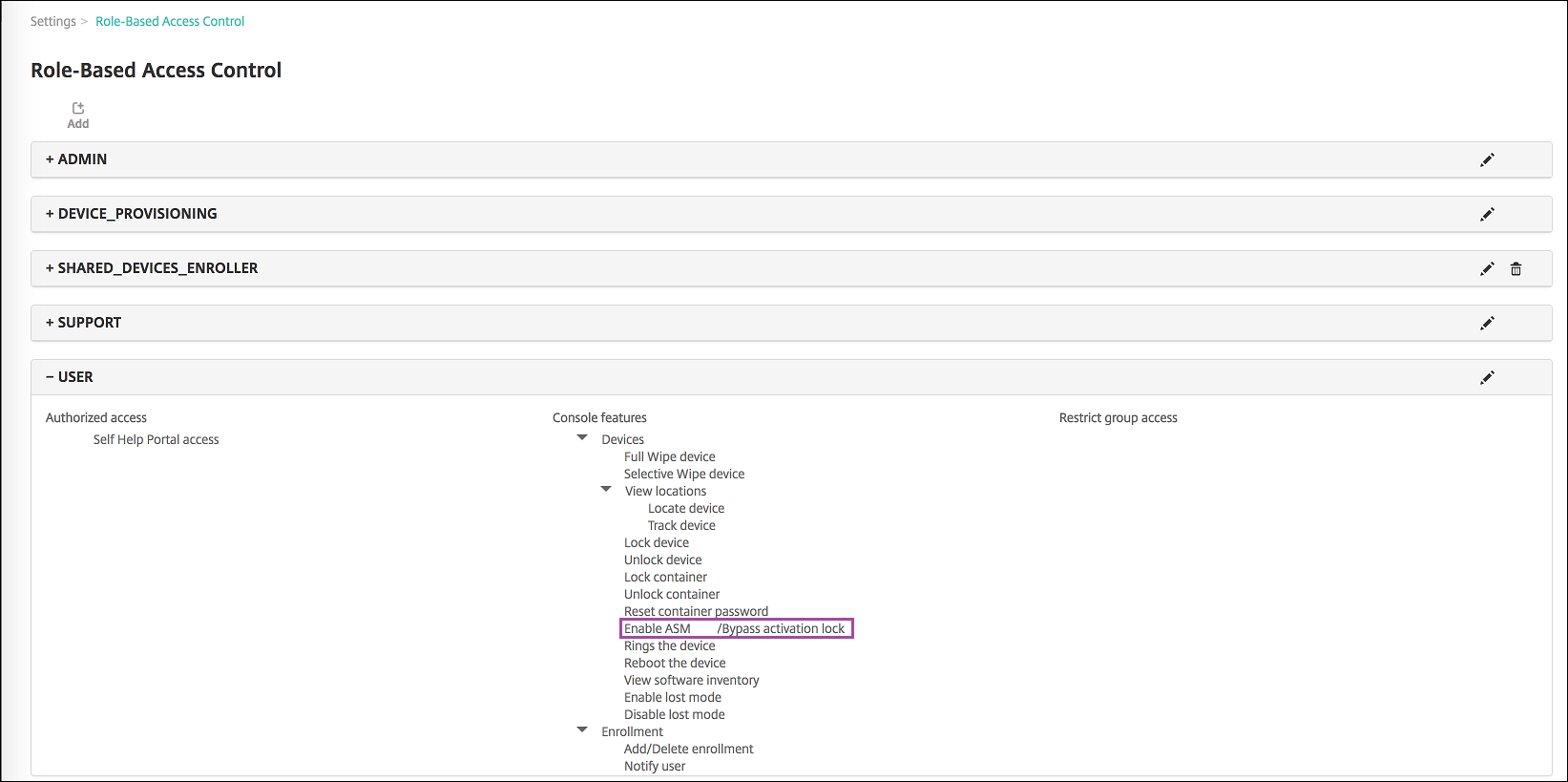
L’autorisation RBAC pour un verrouillage d’activation ASM est Appareils > Activer le contournement du verrouillage d’activation ASM.