インストールと構成
Director のインストール
Citrix Virtual Apps and Desktops のフル製品 ISO インストーラーを使用して Director をインストールします。これにより、前提条件の確認、不足しているコンポーネントのインストール、Director Web サイトのセットアップ、および基本的な構成が実行されます。前提条件およびその他の詳細については、このリリースのシステム要件ドキュメントを参照してください。このリリースの Director は、6.5 より前の Virtual Apps 展開または 7 より前の Virtual Desktops 展開とは互換性がありません。 ISO インストーラーによって提供されるデフォルト構成は、一般的な展開に対応します。インストール中に Director が含まれていなかった場合は、ISO インストーラーを使用して Director を追加します。追加のコンポーネントを追加するには、ISO インストーラーを再実行し、インストールするコンポーネントを選択します。ISO インストーラーの使用方法については、インストール ドキュメントのコアコンポーネントのインストールを参照してください。Citrix では、.MSI ファイルではなく、フル製品 ISO インストーラーのみを使用してインストールすることをお勧めします。
Director が Controller にインストールされている場合、サーバーアドレスとして localhost が自動的に構成され、Director はデフォルトでローカル Controller と通信します。Controller から離れた専用サーバーに Director をインストールする場合は、Controller の FQDN または IP アドレスを入力するよう求められます。
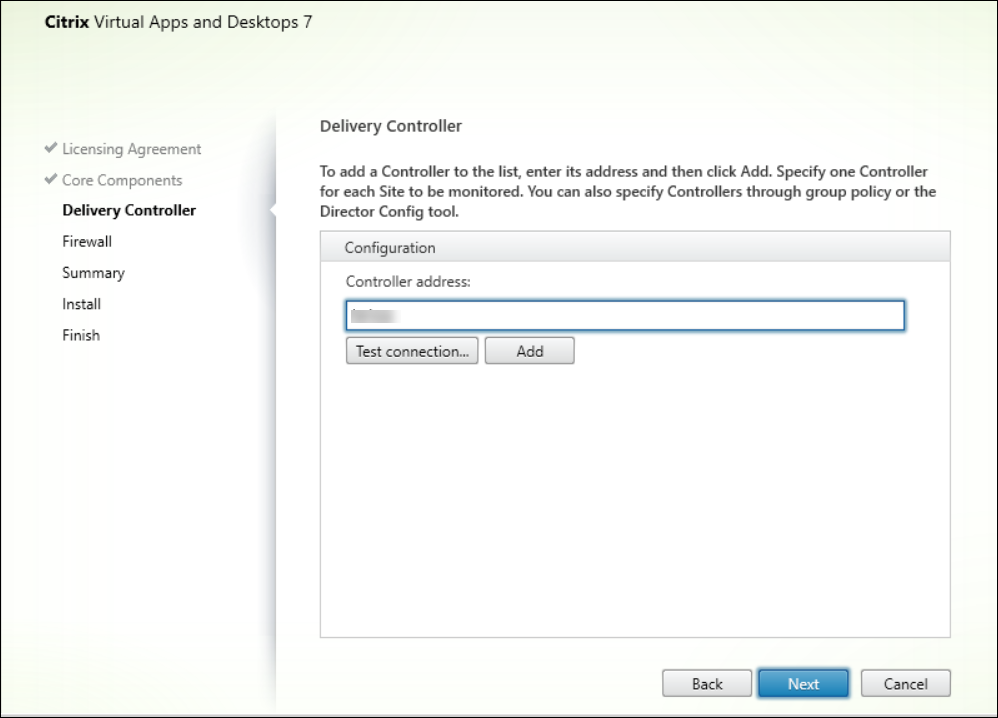
注:
監視する Controller を追加するには、[追加] をクリックします。
Director は、デフォルトで指定された Controller と通信します。監視するサイトごとに Controller アドレスを 1 つだけ指定してください。Director は、同じサイト内の他のすべての Controller を自動的に検出し、指定した Controller が失敗した場合は、それらの他の Controller にフォールバックします。
注:
Director は Controller 間で負荷分散を行いません。
ブラウザーと Web サーバー間の通信を保護するために、Citrix® は Director をホストする IIS Web サイトで TLS を実装することをお勧めします。手順については、Microsoft IIS ドキュメントを参照してください。TLS を有効にするために Director の構成は必要ありません。
Director の展開と構成
Director を複数のサイトを含む環境で使用する場合は、Controller、Director、およびその他のコアコンポーネントがインストールされているすべてのサーバーでシステムクロックを同期してください。そうしないと、サイトが Director に正しく表示されない可能性があります。
重要:
ネットワーク経由でプレーンテキストで送信されるユーザー名とパスワードのセキュリティを保護するため、Director 接続は HTTP ではなく HTTPS のみを使用するようにしてください。特定のツールは、HTTP (暗号化されていない) ネットワークパケット内のプレーンテキストのユーザー名とパスワードを読み取ることができ、ユーザーにとって潜在的なセキュリティリスクを生み出す可能性があります。
権限の構成
Director にログオンするには、Director の権限を持つ管理者は Active Directory ドメインユーザーであり、次の権限を持っている必要があります。
- 検索対象となるすべての Active Directory フォレストでの読み取り権限(高度な構成を参照)
- 構成済みの委任管理者ロール(委任管理と Directorを参照)
- ユーザーをシャドウするには、管理者は Windows リモートアシスタンス用の Microsoft グループポリシーを使用して構成されている必要があります。さらに:
- VDA をインストールする際は、すべてのユーザーデバイスで Windows リモートアシスタンス機能が有効になっていることを確認してください(デフォルトで選択されています)
- Director をサーバーにインストールする際は、Windows リモートアシスタンスがインストールされていることを確認してください(デフォルトで選択されています)。ただし、サーバーではデフォルトで無効になっています。Director がエンドユーザーにアシスタンスを提供するために、この機能を有効にする必要はありません。Citrix は、サーバーのセキュリティを向上させるために、この機能を無効のままにすることをお勧めします
- 管理者が Windows リモートアシスタンスを開始できるようにするには、リモートアシスタンスの適切な Microsoft グループポリシー設定を使用して、必要な権限を付与します。詳細については、「CTX239706: How to configure Shadow feature in latest Director versions」を参照してください
Director との Citrix uberAgent® 統合
Citrix uberAgent は、Citrix Virtual Apps and Desktops™ のインストールにデフォルトで含まれるようになり、強化された監視機能と Citrix Director とのシームレスな統合を提供します。管理者は、Virtual Delivery Agent のセットアップ中に [オプションソフトウェア] 画面で選択を解除することで、インストールから除外できます。
Citrix Virtual Apps and Desktops のインストールの一部として uberAgent をインストールする方法の詳細については、uberAgent ドキュメントを参照してください。
主な機能:
ローカルアプリケーション使用状況の監視:Citrix uberAgent を使用すると、仮想デスクトップセッション内で起動されたアプリケーション(ローカルアプリケーションとも呼ばれます)の使用状況を監視でき、Director 統合を通じて、データは Director ダッシュボードで直接利用できます(Platinum ライセンスで利用可能)。
Director との Citrix uberAgent 統合の構成
Citrix uberAgent のインストール後、Director と uberAgent を完全に統合して使用するために、Citrix Web Studio™ で次のポリシーを構成します。
- uberAgent データ収集ポリシーの有効化:有効にすると、uberAgent はアプリケーションの使用状況とパフォーマンス、システムヘルス、ネットワークメトリック、およびセキュリティ分析に関するインサイトを提供します。このポリシーはデフォルトで無効になっています
- uberAgent データポリシーによる Director の強化:このポリシーは、Director と uberAgent の統合を有効にします。これにより、Director は uberAgent によって提供されるデータを処理し、ローカルアプリケーションの使用状況の監視を含む監視機能を強化できます。このポリシーはデフォルトで有効になっています
構成が完了すると、データは Citrix Director のアプリケーション使用状況の監視セクションで利用可能になります。
注:
ローカルアプリケーション使用状況に関する uberAgent データが Director に集計されて表示されるまでには、少なくとも 1 日かかります。