Política de dispositivo Exchange
Você pode usar a política de dispositivo Exchange ActiveSync para configurar um cliente de e-mail em dispositivos de usuários, permitindo que eles acessem o e-mail corporativo hospedado no Exchange. Você pode criar políticas para iOS, macOS, Android Enterprise, Samsung SAFE, Samsung Knox e Windows Tablet. Cada plataforma exige um conjunto diferente de valores, que são descritos em detalhes nas seções a seguir.
Para criar esta política, você precisa do nome do host ou do endereço IP do Exchange Server. Para obter informações sobre as configurações do ActiveSync, consulte o artigo da Microsoft ActiveSync CSP.
Para adicionar ou configurar esta política, vá para “Configurar” > “Políticas de Dispositivo”. Para obter mais informações, consulte Políticas de dispositivo.
Configurações do iOS
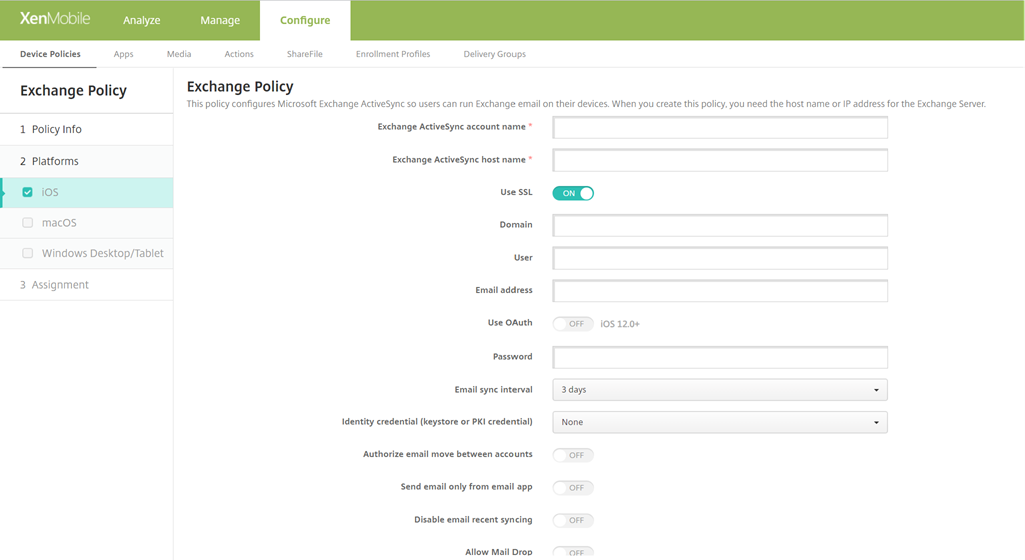
- Nome da conta do Exchange ActiveSync: Digite a descrição da conta de e-mail que é exibida nos dispositivos dos usuários.
- Nome do host do Exchange ActiveSync: Digite o endereço do servidor de e-mail.
- Usar SSL: Selecione se deseja proteger as conexões entre os dispositivos dos usuários e o Exchange Server. O padrão é “Ativado”.
-
Domínio: Insira o domínio em que o Exchange Server está. Você pode usar a macro de sistema
$user.domainnameneste campo para pesquisar automaticamente os nomes de domínio dos usuários. -
Usuário: Especifique o nome de usuário para a conta de usuário do Exchange. Você pode usar a macro de sistema
$user.usernameneste campo para pesquisar automaticamente os nomes de usuário. -
Endereço de e-mail: Especifique o endereço de e-mail completo. Você pode usar a macro de sistema
$user.mailneste campo para pesquisar automaticamente as contas de e-mail dos usuários. -
Usar OAuth: Se definido como “Ativado”, a conexão usa OAuth para autenticação. O padrão é “Desativado”. Esta opção se aplica ao iOS 12.0 e posterior.
- URL de login OAuth: Especifica a URL a ser carregada em uma webview para autenticar usando OAuth quando o Serviço de Descoberta Automática não é usado. Este campo aparece somente quando “Usar OAuth” está definido como “Ativado”.
- URL de solicitação de token OAuth: Especifica a URL que a conta pode usar para solicitações de token OAuth. Este campo aparece somente quando “Usar OAuth” está definido como “Ativado”.

- Senha: Insira uma senha opcional para a conta de usuário do Exchange. Esta configuração não aparece quando “Usar OAuth” está “Ativado”.
- Intervalo de sincronização de e-mail: Na lista, escolha a frequência com que um e-mail é sincronizado com o Exchange Server. O padrão é “3 dias”.
- Credencial de identidade (keystore ou PKI): Clique em uma credencial de identidade opcional na lista suspensa se você configurou um provedor de identidade para o XenMobile. Este campo é necessário apenas quando o Exchange exige uma autenticação de certificado de cliente. O padrão é “Nenhum”.
- Autorizar movimentação de e-mail entre contas: Selecione se deseja permitir que os usuários movam e-mails desta conta para outra conta e encaminhem e respondam de uma conta diferente. O padrão é “Desativado”.
- Enviar e-mail somente do aplicativo de e-mail: Selecione se deseja restringir os usuários ao aplicativo de e-mail do iOS para enviar e-mails. O padrão é “Desativado”.
- Desabilitar sincronização recente de e-mail: Selecione se deseja impedir que os usuários sincronizem endereços recentes. O padrão é “Desativado”. Esta opção se aplica apenas ao iOS 6.0 e posterior.
- Permitir Mail Drop: Selecione se deseja permitir que a conta use o Mail Drop. O padrão é “Desativado”.
-
Habilitar Assinatura S/MIME: Selecione se esta conta oferece suporte à assinatura S/MIME. O padrão é “Ativado”. Quando definido como “Ativado”, os seguintes campos aparecem.
- Credencial de identidade de assinatura: Escolha a credencial de assinatura a ser usada.
- Assinatura S/MIME Substituível pelo Usuário: Se definido como “Ativado”, os usuários podem ativar e desativar a assinatura S/MIME nas configurações de seus dispositivos. O padrão é “Desativado”. Esta opção se aplica ao iOS 12.0 e posterior.
- UUID do Certificado de Assinatura S/MIME Substituível pelo Usuário: Se definido como “Ativado”, os usuários podem selecionar, nas configurações de seus dispositivos, a credencial de assinatura a ser usada. O padrão é “Desativado”. Esta opção se aplica ao iOS 12.0 e posterior.
-
Habilitar Criptografia S/MIME: Selecione se esta conta oferece suporte à criptografia S/MIME. O padrão é “Desativado”. Quando definido como “Ativado”, os seguintes campos aparecem.
- Credencial de identidade de criptografia: Escolha a credencial de criptografia a ser usada.
- Habilitar alternância S/MIME por mensagem: Quando definido como “Ativado”, mostra aos usuários uma opção para ativar ou desativar a criptografia S/MIME para cada mensagem que eles compõem. O padrão é “Desativado”.
- Criptografia S/MIME por Padrão Substituível pelo Usuário: Se definido como “Ativado”, os usuários podem, nas configurações de seus dispositivos, selecionar se o S/MIME está ativado por padrão. O padrão é “Desativado”. Esta opção se aplica ao iOS 12.0 e posterior.
- UUID do Certificado de Criptografia S/MIME Substituível pelo Usuário: Se definido como “Ativado”, os usuários podem ativar e desativar a identidade e a criptografia S/MIME nas configurações de seus dispositivos. O padrão é “Desativado”. Esta opção se aplica ao iOS 12.0 e posterior.
-
Configurações da política
-
Remover política: Escolha um método para agendar a remoção da política. As opções disponíveis são “Selecionar data” e “Duração até a remoção (em horas)”.
- Selecionar data: Clique no calendário para selecionar a data específica para a remoção.
- Duração até a remoção (em horas): Digite um número, em horas, até que a remoção da política ocorra. Disponível apenas para iOS 6.0 e posterior.
-
Remover política: Escolha um método para agendar a remoção da política. As opções disponíveis são “Selecionar data” e “Duração até a remoção (em horas)”.

Serviços do Exchange Sincronizados
-
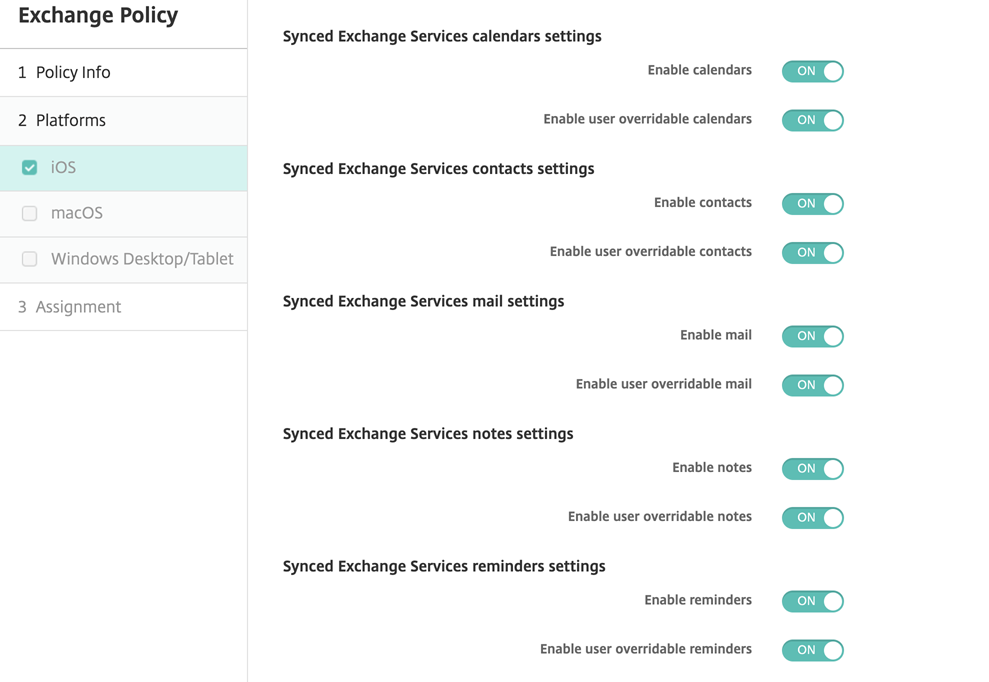
Configurações de calendários dos Serviços do Exchange Sincronizados
- Habilitar calendários: Permite habilitar ou desabilitar o serviço de Calendários para a conta. O valor padrão é “ATIVADO”. Se estiver definido como “DESATIVADO”, o serviço de Calendários é desabilitado para a conta. O serviço de Calendários pode ser habilitado novamente nas configurações, somente se o botão “Habilitar calendários substituíveis pelo usuário” estiver definido como “ATIVADO”.
- Habilitar calendários substituíveis pelo usuário: Permite alterar o estado do serviço de Calendários para a conta nas configurações. O valor padrão é “ATIVADO”. Se estiver definido como “DESATIVADO”, você não pode alterar o estado do serviço de Calendários.
-
Configurações de contatos dos Serviços do Exchange Sincronizados
- Habilitar contatos: Permite habilitar ou desabilitar o serviço de Contatos para a conta. O valor padrão é “ATIVADO”. Se estiver definido como “DESATIVADO”, o serviço de Contatos é desabilitado para a conta. O serviço de Contatos pode ser habilitado novamente nas configurações, somente se o botão “Habilitar contatos substituíveis pelo usuário” estiver definido como “ATIVADO”.
- Habilitar contatos substituíveis pelo usuário: Permite alterar o estado do serviço de Contatos para a conta nas configurações. O valor padrão é “ATIVADO”. Se estiver definido como “DESATIVADO”, você não pode alterar o estado do serviço de Calendários.
-
Configurações de e-mail dos Serviços do Exchange Sincronizados
- Habilitar e-mail: Permite habilitar ou desabilitar o serviço de E-mail para a conta. O valor padrão é “ATIVADO”. Se estiver definido como “DESATIVADO”, o serviço de E-mail é desabilitado para a conta. O serviço de E-mail pode ser habilitado novamente nas configurações, somente se o botão “Habilitar e-mail substituível pelo usuário” estiver definido como “ATIVADO”.
- Habilitar e-mail substituível pelo usuário: Permite alterar o estado do serviço de E-mail para a conta nas configurações. O valor padrão é “ATIVADO”. Se estiver definido como “DESATIVADO”, você não pode alterar o estado do serviço de E-mail.
-
Configurações de notas dos Serviços do Exchange Sincronizados
- Habilitar notas: Permite habilitar ou desabilitar o serviço de Notas para a conta. O valor padrão é “ATIVADO”. Se estiver definido como “DESATIVADO”, o serviço de Notas é desabilitado para a conta. O serviço de Notas pode ser habilitado novamente nas configurações, somente se o botão “Habilitar notas substituíveis pelo usuário” estiver definido como “ATIVADO”.
- Habilitar notas substituíveis pelo usuário: Permite alterar o estado do serviço de Notas para a conta nas configurações. O valor padrão é “ATIVADO”. Se estiver definido como “DESATIVADO”, você não pode alterar o estado do serviço de Notas.
-
Configurações de lembretes dos Serviços do Exchange Sincronizados
- Habilitar lembretes: Permite habilitar ou desabilitar o serviço de Lembretes para a conta. O valor padrão é “ATIVADO”. Se estiver definido como “DESATIVADO”, o serviço de Lembretes é desabilitado para a conta. O serviço de Lembretes pode ser habilitado novamente nas configurações, somente se o botão “Habilitar lembretes substituíveis pelo usuário” estiver definido como “ATIVADO”.
- Habilitar lembretes substituíveis pelo usuário: Permite alterar o estado do serviço de Lembretes para a conta nas configurações. O valor padrão é “ATIVADO”. Se estiver definido como “DESATIVADO”, você não pode alterar o estado do serviço de Lembretes.
Configurações do macOS
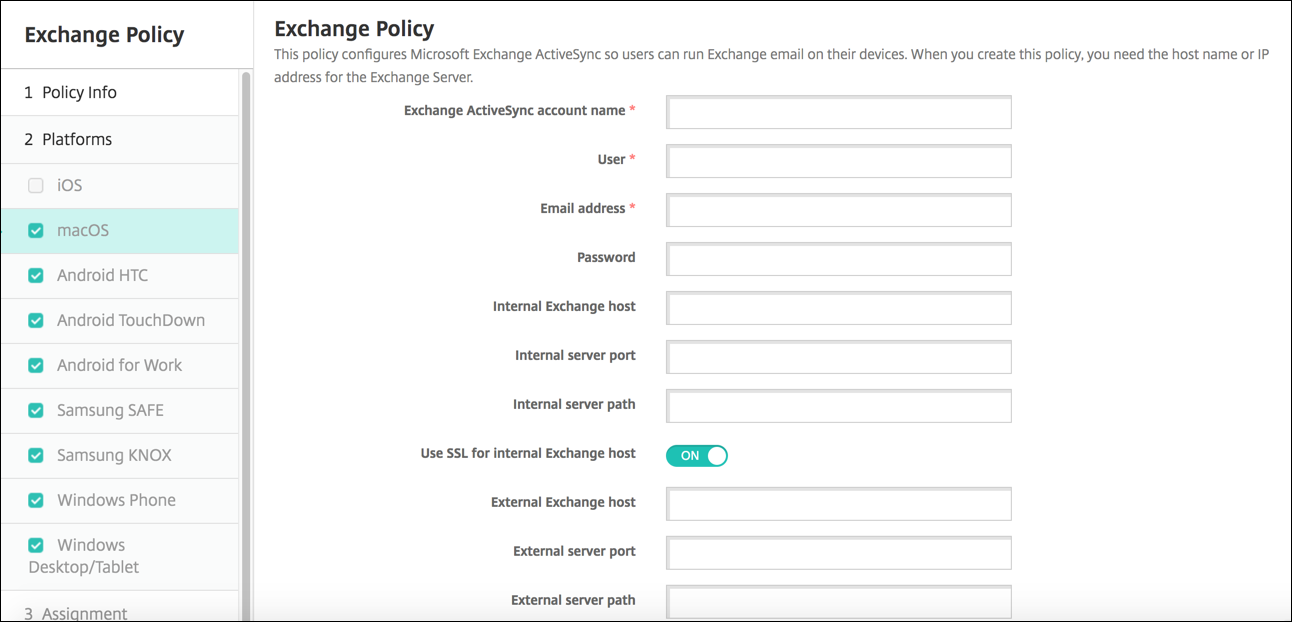
- Nome da conta do Exchange ActiveSync: Digite a descrição da conta de e-mail que é exibida nos dispositivos dos usuários.
-
Usuário: Especifique o nome de usuário para a conta de usuário do Exchange. Você pode usar a macro de sistema
$user.usernameneste campo para pesquisar automaticamente os nomes de usuário. -
Endereço de e-mail: Especifique o endereço de e-mail completo. Você pode usar a macro de sistema
$user.mailneste campo para pesquisar automaticamente as contas de e-mail dos usuários. - Usar OAuth: Se definido como “Ativado”, a conexão usa OAuth para autenticação. O padrão é “Desativado”. Esta opção se aplica ao macOS 10.14 e posterior.
- URL de Login OAuth: Especifica a URL a ser carregada em uma webview para autenticar usando OAuth quando o Serviço de Descoberta Automática não é usado. Este campo aparece quando “Usar OAuth” está definido como “Ativado”.
- Senha: Insira uma senha opcional para a conta de usuário do Exchange. Esta configuração não aparece quando “Usar OAuth” está “Ativado”.
- Host interno do Exchange: Se você quiser que os nomes de host interno e externo do Exchange sejam diferentes, digite um nome de host interno do Exchange opcional.
- Porta do servidor interno: Se você quiser que as portas do servidor interno e externo do Exchange sejam diferentes, digite um número de porta do servidor interno do Exchange opcional.
- Caminho do servidor interno: Se você quiser que os caminhos do servidor interno e externo do Exchange sejam diferentes, digite um caminho do servidor interno do Exchange opcional.
- Usar SSL para host interno do Exchange: Selecione se deseja proteger as conexões entre os dispositivos dos usuários e o host interno do Exchange. O padrão é “Ativado”.
- Host externo do Exchange: Se você quiser que os nomes de host interno e externo do Exchange sejam diferentes, digite um nome de host externo do Exchange opcional.
- Porta do servidor externo: Se você quiser que as portas do servidor interno e externo do Exchange sejam diferentes, digite um número de porta do servidor externo do Exchange opcional.
- Caminho do servidor externo: Se você quiser que os caminhos do servidor interno e externo do Exchange sejam diferentes, digite um caminho do servidor externo do Exchange opcional.
- Usar SSL para host externo do Exchange: Selecione se deseja proteger as conexões entre os dispositivos dos usuários e o host interno do Exchange. O padrão é “Ativado”.
-
Permitir Mail Drop: Selecione se deseja permitir que os usuários compartilhem arquivos sem fio entre dois Macs, sem precisar se conectar a uma rede existente. O padrão é “Desativado”.
-
Configurações da política
-
Remover política: Escolha um método para agendar a remoção da política. As opções disponíveis são “Selecionar data” e “Duração até a remoção (em horas)”.
- Selecionar data: Clique no calendário para selecionar a data específica para a remoção.
- Duração até a remoção (em horas): Digite um número, em horas, até que a remoção da política ocorra.
- Permitir que o usuário remova a política: Você pode selecionar quando os usuários podem remover a política de seus dispositivos. Selecione “Sempre”, “Senha necessária” ou “Nunca” no menu. Se você selecionar “Senha necessária”, digite uma senha no campo “Senha de remoção”.
- Escopo do perfil: Selecione se esta política se aplica a um “Usuário” ou a um “Sistema” inteiro. O padrão é “Usuário”. Esta opção está disponível apenas no macOS 10.7 e posterior.
-
Remover política: Escolha um método para agendar a remoção da política. As opções disponíveis são “Selecionar data” e “Duração até a remoção (em horas)”.
Configurações do Windows Desktop/Tablet
Observação:
Esta política não permite que você defina a senha do usuário. Os usuários devem definir esse parâmetro em seus dispositivos depois que você enviar a política.
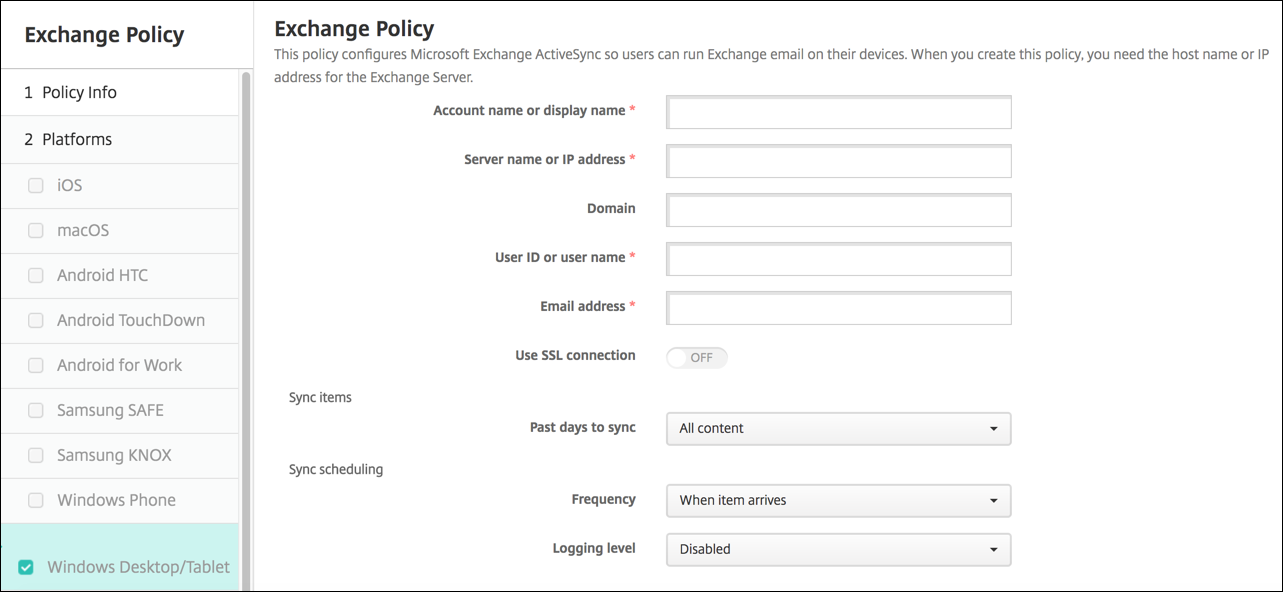
- Nome da conta ou nome de exibição: Digite o nome da conta do Exchange ActiveSync.
- Nome do servidor ou endereço IP: Digite o nome do host ou endereço IP do Exchange Server.
-
Domínio: Insira o domínio em que o Exchange Server está. Você pode usar a macro de sistema
$user.domainnameneste campo para pesquisar automaticamente os nomes de domínio dos usuários. -
ID de usuário ou nome de usuário: Especifique o nome de usuário para a conta de usuário do Exchange. Você pode usar a macro de sistema
$user.usernameneste campo para pesquisar automaticamente os nomes de usuário. -
Endereço de e-mail: Especifique o endereço de e-mail completo. Você pode usar a macro de sistema
$user.mailneste campo para pesquisar automaticamente as contas de e-mail dos usuários. - Usar conexão SSL: Selecione se deseja proteger as conexões entre os dispositivos dos usuários e o Exchange Server. O padrão é “Desativado”.
- Dias anteriores para sincronizar: Na lista, clique em quantos dias anteriores para sincronizar todo o conteúdo do dispositivo com o Exchange Server. O padrão é “Todo o conteúdo”.
- Frequência: Na lista, clique no agendamento a ser usado ao sincronizar dados enviados ao dispositivo do Exchange Server. O padrão é “Quando chegar”.
- Nível de log: Clique em “Desabilitado”, “Básico” ou “Avançado” na lista suspensa para especificar o nível de detalhe ao registrar a atividade do Exchange. O padrão é “Desabilitado”.