This content has been machine translated dynamically.
Dieser Inhalt ist eine maschinelle Übersetzung, die dynamisch erstellt wurde. (Haftungsausschluss)
Cet article a été traduit automatiquement de manière dynamique. (Clause de non responsabilité)
Este artículo lo ha traducido una máquina de forma dinámica. (Aviso legal)
此内容已经过机器动态翻译。 放弃
このコンテンツは動的に機械翻訳されています。免責事項
이 콘텐츠는 동적으로 기계 번역되었습니다. 책임 부인
Este texto foi traduzido automaticamente. (Aviso legal)
Questo contenuto è stato tradotto dinamicamente con traduzione automatica.(Esclusione di responsabilità))
This article has been machine translated.
Dieser Artikel wurde maschinell übersetzt. (Haftungsausschluss)
Ce article a été traduit automatiquement. (Clause de non responsabilité)
Este artículo ha sido traducido automáticamente. (Aviso legal)
この記事は機械翻訳されています.免責事項
이 기사는 기계 번역되었습니다.책임 부인
Este artigo foi traduzido automaticamente.(Aviso legal)
这篇文章已经过机器翻译.放弃
Questo articolo è stato tradotto automaticamente.(Esclusione di responsabilità))
Translation failed!
Exchangeデバイスポリシー
Exchange ActiveSyncデバイスポリシーを使用すると、ユーザーデバイス上のメールクライアントを設定して、Exchangeでホストされている企業のメールにアクセスできるようになります。iOS、macOS、Android Enterprise、Samsung SAFE、Samsung Knox、およびWindowsタブレット用のポリシーを作成できます。各プラットフォームには異なる値のセットが必要であり、これについては以下のセクションで詳しく説明します。
このポリシーを作成するには、Exchangeサーバーのホスト名またはIPアドレスが必要です。ActiveSync設定の詳細については、Microsoftの記事 ActiveSync CSP を参照してください。
このポリシーを追加または設定するには、[構成] > [デバイスポリシー] に移動します。詳細については、デバイスポリシー を参照してください。
iOS設定
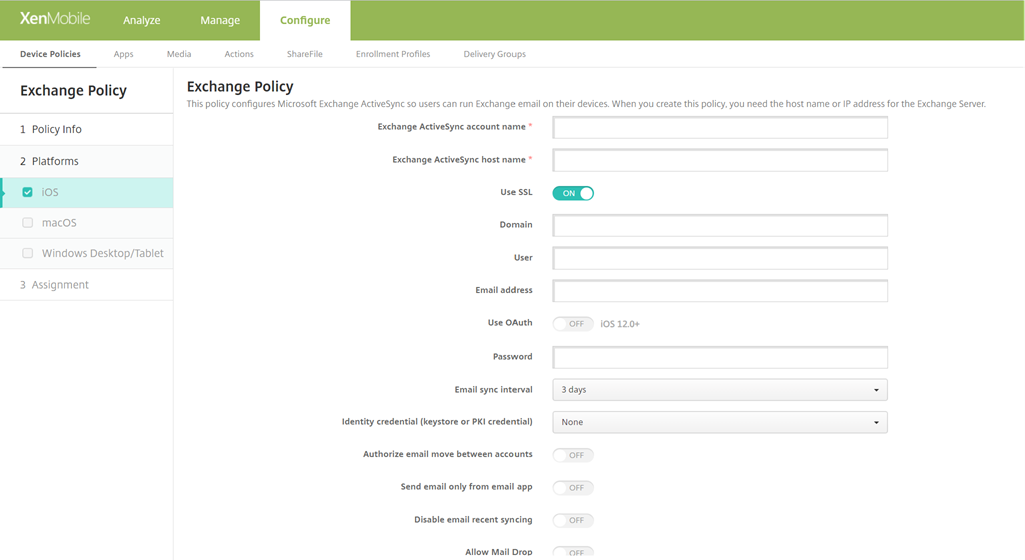
- Exchange ActiveSyncアカウント名: ユーザーデバイスに表示されるメールアカウントの説明を入力します。
- Exchange ActiveSyncホスト名: メールサーバーのアドレスを入力します。
- SSLの使用: ユーザーデバイスとExchangeサーバー間の接続を保護するかどうかを選択します。デフォルトは オン です。
-
ドメイン: Exchangeサーバーが存在するドメインを入力します。このフィールドでシステムマクロ
$user.domainnameを使用すると、ユーザーのドメイン名を自動的に検索できます。 -
ユーザー: Exchangeユーザーアカウントのユーザー名を指定します。このフィールドでシステムマクロ
$user.usernameを使用すると、ユーザー名を自動的に検索できます。 -
メールアドレス: 完全なメールアドレスを指定します。このフィールドでシステムマクロ
$user.mailを使用すると、ユーザーのメールアカウントを自動的に検索できます。 -
OAuthの使用: オン に設定すると、接続は認証にOAuthを使用します。デフォルトは オフ です。このオプションはiOS 12.0以降に適用されます。
- OAuthサインインURL: AutoDiscoveryサービスが使用されていない場合に、OAuthを使用して認証するためにウェブビューに読み込むURLを指定します。このフィールドは、OAuthの使用 が オン に設定されている場合にのみ表示されます。
- OAuthトークン要求URL: アカウントがOAuthトークン要求に使用できるURLを指定します。このフィールドは、OAuthの使用 が オン に設定されている場合にのみ表示されます。

- パスワード: Exchangeユーザーアカウントのオプションのパスワードを入力します。この設定は、OAuthの使用 が オン の場合は表示されません。
- メール同期間隔: リストから、メールがExchangeサーバーと同期される頻度を選択します。デフォルトは 3日 です。
- ID資格情報 (キーストアまたはPKI): XenMobileのIDプロバイダーを設定している場合は、ドロップダウンリストでオプションのID資格情報をクリックします。このフィールドは、Exchangeがクライアント証明書認証を要求する場合にのみ必要です。デフォルトは なし です。
- アカウント間のメール移動を許可: ユーザーがこのアカウントから別のメールアカウントにメールを移動したり、別のメールアカウントから転送および返信したりすることを許可するかどうかを選択します。デフォルトは オフ です。
- メールアプリからのみメールを送信: ユーザーがメール送信にiOSメールアプリのみを使用するように制限するかどうかを選択します。デフォルトは オフ です。
- メールの最近の同期を無効にする: ユーザーが最近のアドレスを同期するのを防ぐかどうかを選択します。デフォルトは オフ です。このオプションはiOS 6.0以降にのみ適用されます。
- Mail Dropを許可: アカウントがMail Dropを使用することを許可するかどうかを選択します。デフォルトは オフ です。
-
S/MIME署名を有効にする: このアカウントがS/MIME署名をサポートするかどうかを選択します。デフォルトは オン です。オン に設定すると、次のフィールドが表示されます。
- 署名ID資格情報: 使用する署名資格情報を選択します。
- S/MIME署名ユーザー上書き可能: オン に設定すると、ユーザーはデバイスの設定でS/MIME署名をオン/オフできます。デフォルトは オフ です。このオプションはiOS 12.0以降に適用されます。
- S/MIME署名証明書UUIDユーザー上書き可能: オン に設定すると、ユーザーはデバイスの設定で、使用する署名資格情報を選択できます。デフォルトは オフ です。このオプションはiOS 12.0以降に適用されます。
-
S/MIME暗号化を有効にする: このアカウントがS/MIME暗号化をサポートするかどうかを選択します。デフォルトは オフ です。オン に設定すると、次のフィールドが表示されます。
- 暗号化ID資格情報: 使用する暗号化資格情報を選択します。
- メッセージごとのS/MIME切り替えを有効にする: オン に設定すると、ユーザーが作成する各メッセージに対してS/MIME暗号化をオンまたはオフにするオプションが表示されます。デフォルトは オフ です。
- S/MIMEデフォルト暗号化ユーザー上書き可能: オン に設定すると、ユーザーはデバイスの設定で、S/MIMEをデフォルトでオンにするかどうかを選択できます。デフォルトは オフ です。このオプションはiOS 12.0以降に適用されます。
- S/MIME暗号化証明書UUIDユーザー上書き可能: オン に設定すると、ユーザーはデバイスの設定でS/MIME暗号化IDと暗号化をオン/オフできます。デフォルトは オフ です。このオプションはiOS 12.0以降に適用されます。
-
ポリシー設定
-
ポリシーの削除: ポリシー削除のスケジュール方法を選択します。利用可能なオプションは、日付の選択 と 削除までの期間 (時間) です。
- 日付の選択: カレンダーをクリックして、削除する特定の日付を選択します。
- 削除までの期間 (時間): ポリシーが削除されるまでの時間を時間単位で入力します。iOS 6.0以降でのみ利用可能です。

-
ポリシーの削除: ポリシー削除のスケジュール方法を選択します。利用可能なオプションは、日付の選択 と 削除までの期間 (時間) です。
同期されたExchangeサービス
-
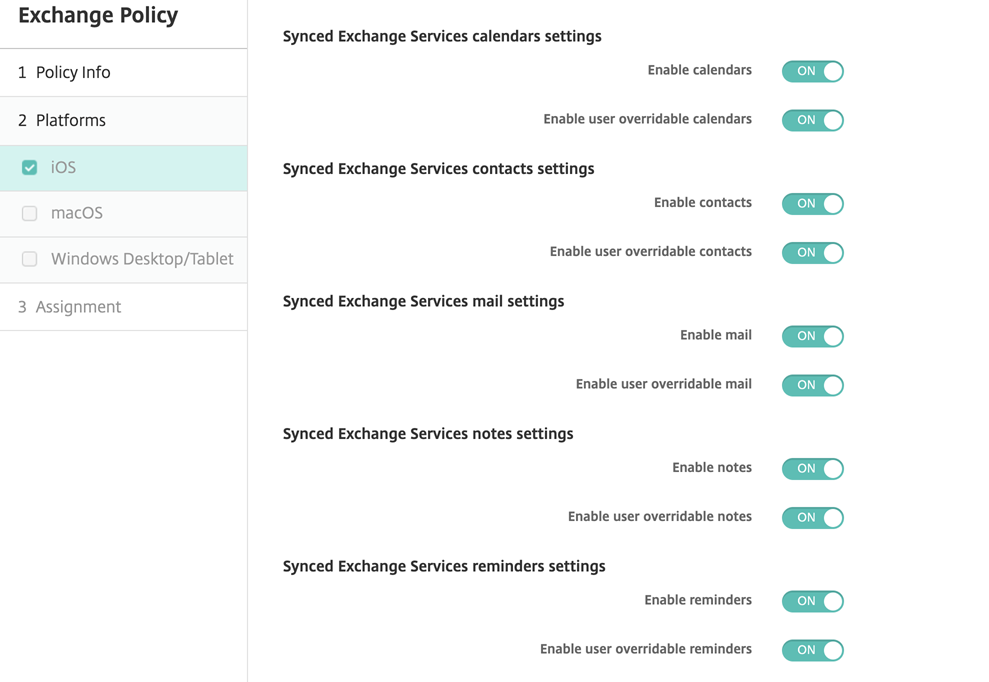
同期されたExchangeサービスのカレンダー設定
- カレンダーを有効にする: アカウントの カレンダー サービスを有効または無効にできます。デフォルト値は ON です。 OFF に設定されている場合、カレンダー サービスはアカウントで無効になります。カレンダー サービスは、ユーザー上書き可能なカレンダーを有効にする ボタンが ON に設定されている場合にのみ、設定で再度有効にできます。
- ユーザー上書き可能なカレンダーを有効にする: 設定でアカウントの カレンダー サービスの状態を変更できます。デフォルト値は ON です。 OFF に設定されている場合、カレンダー サービスの状態を変更することはできません。
-
同期されたExchangeサービスの連絡先設定
- 連絡先を有効にする: アカウントの 連絡先 サービスを有効または無効にできます。デフォルト値は ON です。 OFF に設定されている場合、連絡先 サービスはアカウントで無効になります。連絡先 サービスは、ユーザー上書き可能な連絡先を有効にする ボタンが ON に設定されている場合にのみ、設定で再度有効にできます。
- ユーザー上書き可能な連絡先を有効にする: 設定でアカウントの 連絡先 サービスの状態を変更できます。デフォルト値は ON です。 OFF に設定されている場合、連絡先 サービスの状態を変更することはできません。
-
同期されたExchangeサービスのメール設定
- メールを有効にする: アカウントの メール サービスを有効または無効にできます。デフォルト値は ON です。 OFF に設定されている場合、メール サービスはアカウントで無効になります。メール サービスは、ユーザー上書き可能なメールを有効にする ボタンが ON に設定されている場合にのみ、設定で再度有効にできます。
- ユーザー上書き可能なメールを有効にする: 設定でアカウントの メール サービスの状態を変更できます。デフォルト値は ON です。 OFF に設定されている場合、メール サービスの状態を変更することはできません。
-
同期されたExchangeサービスのメモ設定
- メモを有効にする: アカウントの メモ サービスを有効または無効にできます。デフォルト値は ON です。 OFF に設定されている場合、メモ サービスはアカウントで無効になります。メモ サービスは、ユーザー上書き可能なメモを有効にする ボタンが ON に設定されている場合にのみ、設定で再度有効にできます。
- ユーザー上書き可能なメモを有効にする: 設定でアカウントの メモ サービスの状態を変更できます。デフォルト値は ON です。 OFF に設定されている場合、メモ サービスの状態を変更することはできません。
-
同期されたExchangeサービスのリマインダー設定
- リマインダーを有効にする: アカウントの リマインダー サービスを有効または無効にできます。デフォルト値は ON です。 OFF に設定されている場合、リマインダー サービスはアカウントで無効になります。リマインダー サービスは、ユーザー上書き可能なリマインダーを有効にする ボタンが ON に設定されている場合にのみ、設定で再度有効にできます。
- ユーザー上書き可能なリマインダーを有効にする: 設定でアカウントの リマインダー サービスの状態を変更できます。デフォルト値は ON です。 OFF に設定されている場合、リマインダー サービスの状態を変更することはできません。
macOS設定
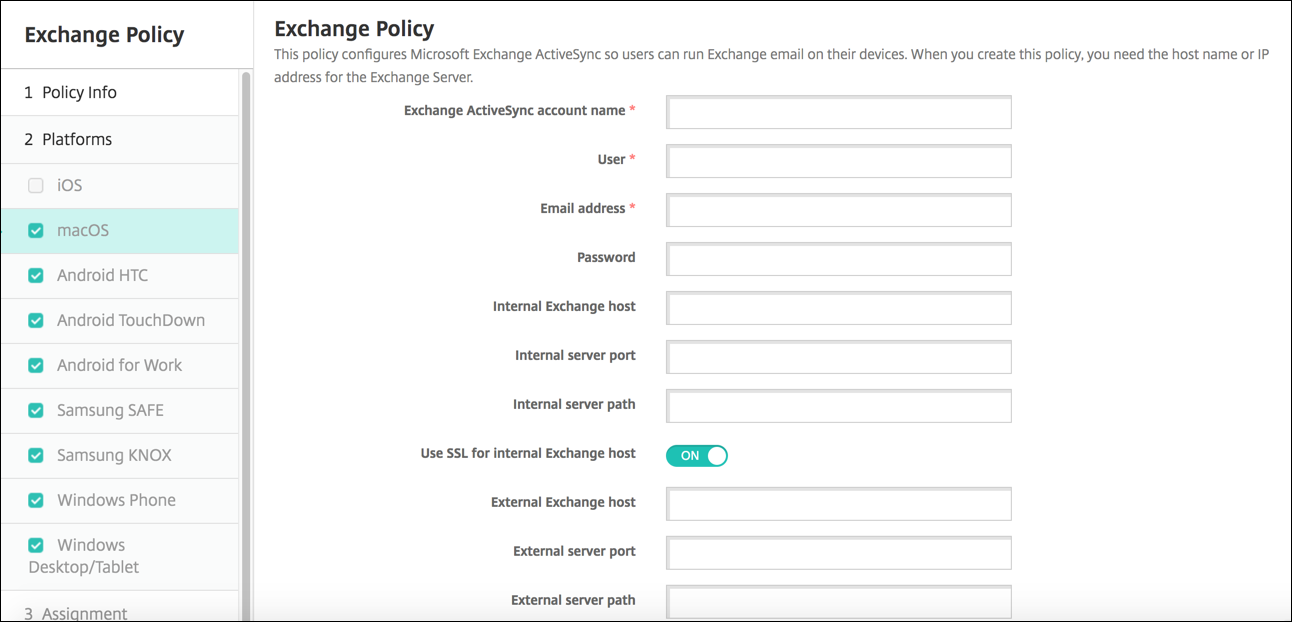
- Exchange ActiveSyncアカウント名: ユーザーデバイスに表示されるメールアカウントの説明を入力します。
-
ユーザー: Exchangeユーザーアカウントのユーザー名を指定します。このフィールドでシステムマクロ
$user.usernameを使用すると、ユーザー名を自動的に検索できます。 -
メールアドレス: 完全なメールアドレスを指定します。このフィールドでシステムマクロ
$user.mailを使用すると、ユーザーのメールアカウントを自動的に検索できます。 - OAuthの使用: オン に設定すると、接続は認証にOAuthを使用します。デフォルトは オフ です。このオプションはmacOS 10.14以降に適用されます。
- OAuthサインインURL: AutoDiscoveryサービスが使用されていない場合に、OAuthを使用して認証するためにウェブビューに読み込むURLを指定します。このフィールドは、OAuthの使用 が オン に設定されている場合に表示されます。
- パスワード: Exchangeユーザーアカウントのオプションのパスワードを入力します。この設定は、OAuthの使用 が オン の場合は表示されません。
- 内部Exchangeホスト: 内部と外部のExchangeホスト名を異なるものにしたい場合は、オプションの内部Exchangeホスト名を入力します。
- 内部サーバーポート: 内部と外部のExchangeサーバーポートを異なるものにしたい場合は、オプションの内部Exchangeサーバーポート番号を入力します。
- 内部サーバーパス: 内部と外部のExchangeサーバーパスを異なるものにしたい場合は、オプションの内部Exchangeサーバーパスを入力します。
- 内部ExchangeホストにSSLを使用: ユーザーデバイスと内部Exchangeホスト間の接続を保護するかどうかを選択します。デフォルトは オン です。
- 外部Exchangeホスト: 内部と外部のExchangeホスト名を異なるものにしたい場合は、オプションの外部Exchangeホスト名を入力します。
- 外部サーバーポート: 内部と外部のExchangeサーバーポートを異なるものにしたい場合は、オプションの外部Exchangeサーバーポート番号を入力します。
- 外部サーバーパス: 内部と外部のExchangeサーバーパスを異なるものにしたい場合は、オプションの外部Exchangeサーバーパスを入力します。
- 外部ExchangeホストにSSLを使用: ユーザーデバイスと外部Exchangeホスト間の接続を保護するかどうかを選択します。デフォルトは オン です。
-
Mail Dropを許可: 既存のネットワークに接続することなく、ユーザーが2台のMac間でファイルをワイヤレスで共有することを許可するかどうかを選択します。デフォルトは オフ です。
-
ポリシー設定
-
ポリシーの削除: ポリシー削除のスケジュール方法を選択します。利用可能なオプションは、日付の選択 と 削除までの期間 (時間) です。
- 日付の選択: カレンダーをクリックして、削除する特定の日付を選択します。
- 削除までの期間 (時間): ポリシーが削除されるまでの時間を時間単位で入力します。
- ユーザーによるポリシー削除を許可: ユーザーがデバイスからポリシーを削除できるタイミングを選択できます。メニューから 常に、パスコードが必要、または なし を選択します。パスコードが必要 を選択した場合は、削除パスコード フィールドにパスコードを入力します。
- プロファイルスコープ: このポリシーを ユーザー または システム 全体に適用するかどうかを選択します。デフォルトは ユーザー です。このオプションはmacOS 10.7以降でのみ利用可能です。
-
ポリシーの削除: ポリシー削除のスケジュール方法を選択します。利用可能なオプションは、日付の選択 と 削除までの期間 (時間) です。
Windowsデスクトップ/タブレット設定
注記:
このポリシーでは、ユーザーパスワードを設定できません。ユーザーは、ポリシーをプッシュした後、デバイスからそのパラメーターを設定する必要があります。
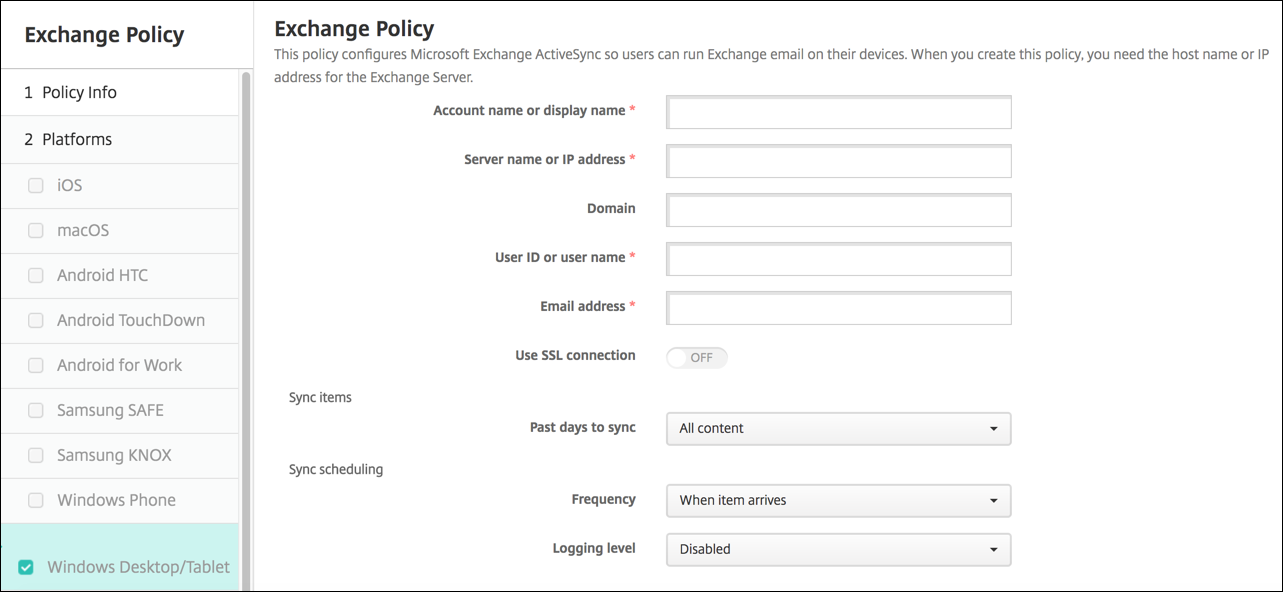
- アカウント名または表示名: Exchange ActiveSyncアカウント名を入力します。
- サーバー名またはIPアドレス: Exchangeサーバーのホスト名またはIPアドレスを入力します。
-
ドメイン: Exchangeサーバーが存在するドメインを入力します。このフィールドでシステムマクロ
$user.domainnameを使用すると、ユーザーのドメイン名を自動的に検索できます。 -
ユーザーIDまたはユーザー名: Exchangeユーザーアカウントのユーザー名を指定します。このフィールドでシステムマクロ
$user.usernameを使用すると、ユーザー名を自動的に検索できます。 -
メールアドレス: 完全なメールアドレスを指定します。このフィールドでシステムマクロ
$user.mailを使用すると、ユーザーのメールアカウントを自動的に検索できます。 - SSL接続の使用: ユーザーデバイスとExchangeサーバー間の接続を保護するかどうかを選択します。デフォルトは オフ です。
- 同期する過去の日数: リストから、デバイス上のすべてのコンテンツをExchangeサーバーと同期する過去の日数を選択します。デフォルトは すべてのコンテンツ です。
- 頻度: リストから、Exchangeサーバーからデバイスに送信されるデータを同期する際に使用するスケジュールをクリックします。デフォルトは 到着時 です。
- ログレベル: ドロップダウンリストで 無効、基本、または 詳細 をクリックして、Exchangeアクティビティのログ記録の詳細レベルを指定します。デフォルトは 無効 です。
共有
共有
この記事の概要
This Preview product documentation is Citrix Confidential.
You agree to hold this documentation confidential pursuant to the terms of your Citrix Beta/Tech Preview Agreement.
The development, release and timing of any features or functionality described in the Preview documentation remains at our sole discretion and are subject to change without notice or consultation.
The documentation is for informational purposes only and is not a commitment, promise or legal obligation to deliver any material, code or functionality and should not be relied upon in making Citrix product purchase decisions.
If you do not agree, select I DO NOT AGREE to exit.