筛选数据以排查故障
当您单击“仪表板”上的数字或从“筛选器”菜单中选择预定义筛选器时,“筛选器”视图将打开以显示基于所选计算机或故障类型的数据。
预定义筛选器无法编辑,但您可以将预定义筛选器另存为自定义筛选器,然后对其进行修改。此外,您还可以跨所有交付组创建计算机、连接、会话和应用程序实例的自定义筛选视图。
-
选择一个视图:
- 计算机。选择单会话操作系统计算机或多会话操作系统计算机。这些视图显示已配置计算机的数量。“多会话操作系统计算机”选项卡还包括负载评估器索引,该索引指示性能计数器的分布以及将鼠标悬停在链接上时会话计数的工具提示。
- 会话。按不同时间段筛选会话,包括过去 60 分钟、过去 24 小时、过去 7 天或自定义时间段。您还可以从“会话”视图中查看会话计数。使用空闲时间度量来识别空闲时间超过阈值时间段的会话。单击关联用户可为该用户打开“活动管理器”。单击端点名称可为该端点打开“活动管理器”。单击查看详细信息将分别打开用户详细信息或端点详细信息页面。有关详细信息,请参阅用户详细信息。
- 连接。按不同时间段筛选连接,包括过去 60 分钟、过去 24 小时、过去 7 天或自定义时间段。
- 应用程序实例。按不同时间段筛选应用程序实例,包括过去 60 分钟、过去 24 小时、过去 7 天或自定义时间段。此视图显示服务器和单会话操作系统 VDA 上所有应用程序实例的属性。多会话操作系统 VDA 上的应用程序实例可使用会话空闲时间度量。
注意:
如果您已在安装在 Windows 10 1809 计算机上的 VDA 上启动了桌面会话,Director 中的“活动管理器”有时可能会将 Microsoft Edge 和 Office 显示为正在主动运行的应用程序,而它们实际上仅在后台运行。
- 对于筛选依据,选择条件。
- 根据需要,使用每个视图的附加选项卡来完成筛选。
- 根据需要,选择额外的列以进一步排查故障。
- 保存并命名您的筛选器。
- 要从多个 Director 服务器访问筛选器,请将筛选器存储在可从这些服务器访问的共享文件夹中:
- 共享文件夹必须对 Director 服务器上的帐户具有修改权限。
- 必须将 Director 服务器配置为访问共享文件夹。要进行配置,请运行 IIS Manager。在 Sites > Default Web Site > Director > Application Settings 中,修改 Service.UserSettingsPath 设置以反映共享文件夹的 UNC 路径。
- 要稍后打开筛选器,请从筛选器菜单中选择筛选器类型(计算机、会话、连接或应用程序实例),然后选择已保存的筛选器。
- 单击导出可将数据导出到 CSV 格式文件。最多可导出 100,000 条记录的数据。此功能在 Delivery Controller™ 1808 及更高版本中可用。
- 如果需要,对于计算机或连接视图,请对筛选列表中选择的所有计算机使用电源控制。对于“会话”视图,请使用会话控制或发送消息选项。
- 如果需要,您可以使用多个操作。您将获得操作进度的进度条。此外,操作完成后还会收到一条消息。
- 在计算机和连接视图中,单击发生故障的计算机或连接的故障原因可获取故障的详细说明以及建议的故障排除操作。有关计算机和连接故障的故障原因和建议操作,请参阅 Citrix Director 故障原因和故障排除。
- 在计算机视图中,单击计算机名称链接可转到相应的计算机详细信息页面。此页面显示计算机的详细信息,提供电源控制,显示 CPU、内存、磁盘监视和 GPU 监视图表。此外,单击查看历史利用率可查看计算机的资源利用率趋势。有关详细信息,请参阅排查计算机故障。
- 在应用程序实例视图中,根据大于阈值时间段的空闲时间进行排序或筛选。选择要结束的空闲应用程序实例。注销或断开应用程序实例将结束同一会话中的所有活动应用程序实例。有关详细信息,请参阅排查应用程序故障。如果 Director、Delivery Controller 和 VDA 为 7.13 或更高版本,则“应用程序实例”筛选页面和“会话”筛选页面中的空闲时间度量可用。
注意:
Web Studio 允许将多个桌面分配规则 (DAR) 分配给交付组中不同用户或用户组的单个 VDA。StoreFront™ 根据登录用户的 DAR 显示具有相应显示名称的已分配桌面。但是,Director 不支持 DAR,并且无论登录用户是谁,都使用交付组名称显示已分配的桌面。因此,您无法在 Director 中将特定桌面映射到计算机。要将 StoreFront 中显示的已分配桌面映射到 Director 中显示的交付组名称,请使用以下 PowerShell 命令:
Get-BrokerDesktopGroup | Where-Object { $_.Uid -eq (Get-BrokerAssignmentPolicyRule | Where-Object { $_.PublishedName -eq "<Name on StoreFront>" }).DesktopGroupUid } | Select-Object -Property Name, Uid
<!--NeedCopy-->
统一通信应用程序指标
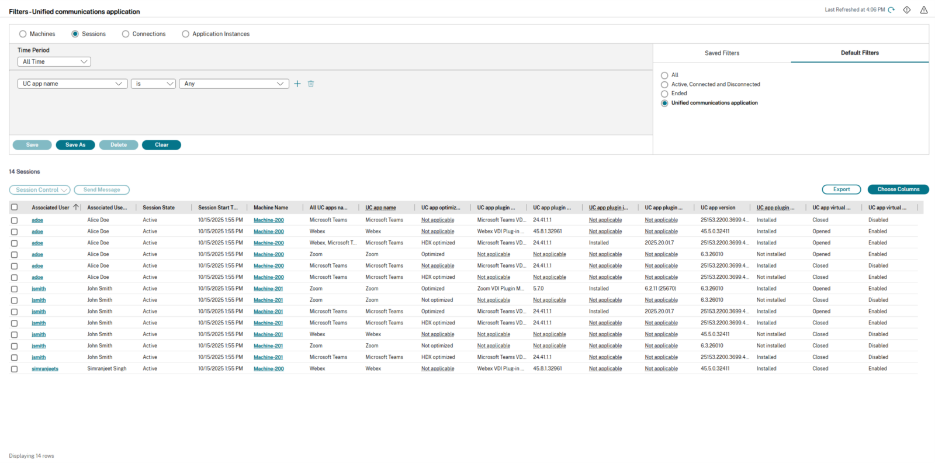
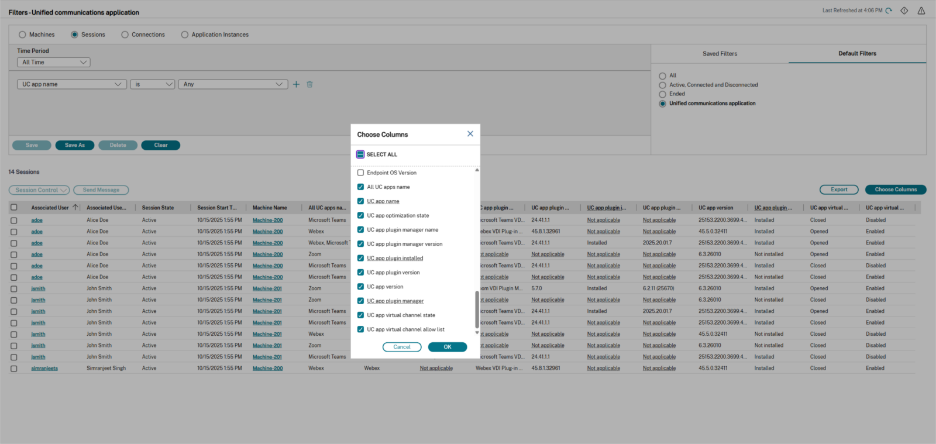
“会话”视图现在包含几个新的显示列,这些列提供了用户会话的统一通信 (UC) 应用程序使用情况的详细见解。这些指标可在筛选器中使用以优化会话列表,也可以通过“选择列”选项进行选择以显示在主会话表视图中。
- 所有 UC 应用程序名称(仅限列): 包含同时在会话中运行的所有多个 UC 应用程序的数据列表。这是一个显示列,而不是筛选选项。
- UC 应用程序名称: 特定统一通信应用程序的名称(例如,Microsoft Teams、Webex、Zoom)。
- UC 应用程序优化状态: 会话中 UC 应用程序的优化状态(例如,已优化、HDX 优化、未优化、不适用)。
- UC 应用程序插件管理器名称: 用于 UC 应用程序的插件管理器的名称。
- UC 应用程序插件管理器版本: 正在使用的插件管理器的版本。
- UC 应用程序插件已安装: 指示 UC 应用程序是否已安装必要的应用程序插件。
- UC 应用程序插件版本: 特定 UC 应用程序插件的版本。
- UC 应用程序插件管理器: 指示端点上是否已安装 UC 应用程序所需的应用程序插件管理器。
- UC 应用程序虚拟通道状态: 为 UC 应用程序建立的虚拟通道的状态(例如,已打开、已关闭)。
- UC 应用程序虚拟通道允许列表: 指示应用程序的虚拟通道是否在允许列表中。
筛选数据以排查故障
已复制!
失败!