解决用户问题
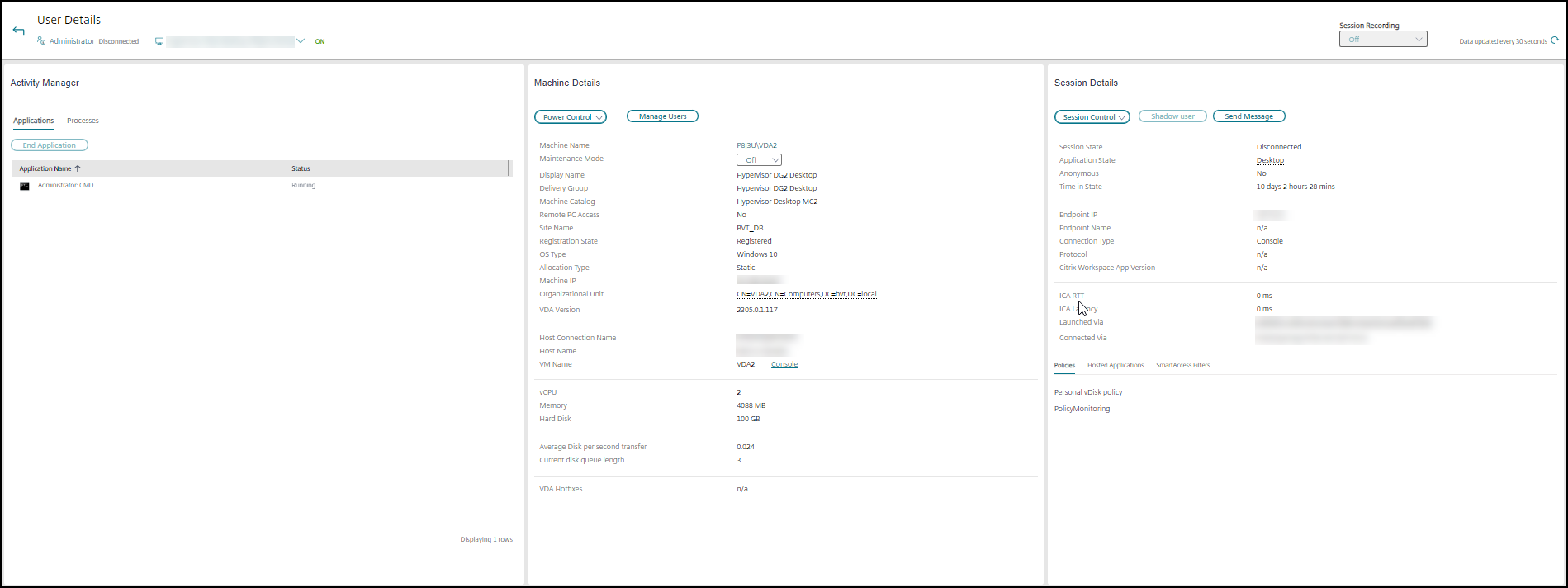
使用 Director 的帮助台视图(活动管理器页面)查看有关用户或会话的信息:

从“活动管理器”中单击用户的查看详细信息将打开用户详细信息页面。 从“活动管理器”中单击端点的查看详细信息将打开端点详细信息页面。
会话选择器
如果用户已启动多个会话,会话选择器有助于选择一个会话。
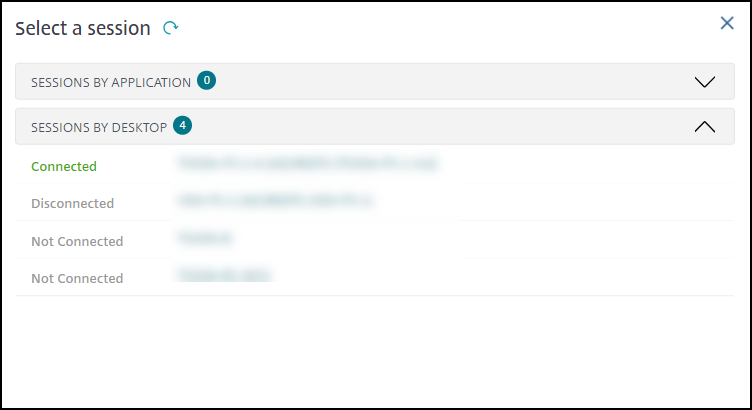
选择一个会话以查看详细信息。
- 检查有关会话、用户登录体验、会话启动、连接和应用程序的详细信息。
- 您可以对用户的计算机进行影子操作。
- 录制 ICA® 会话。
Microsoft Teams 优化状态
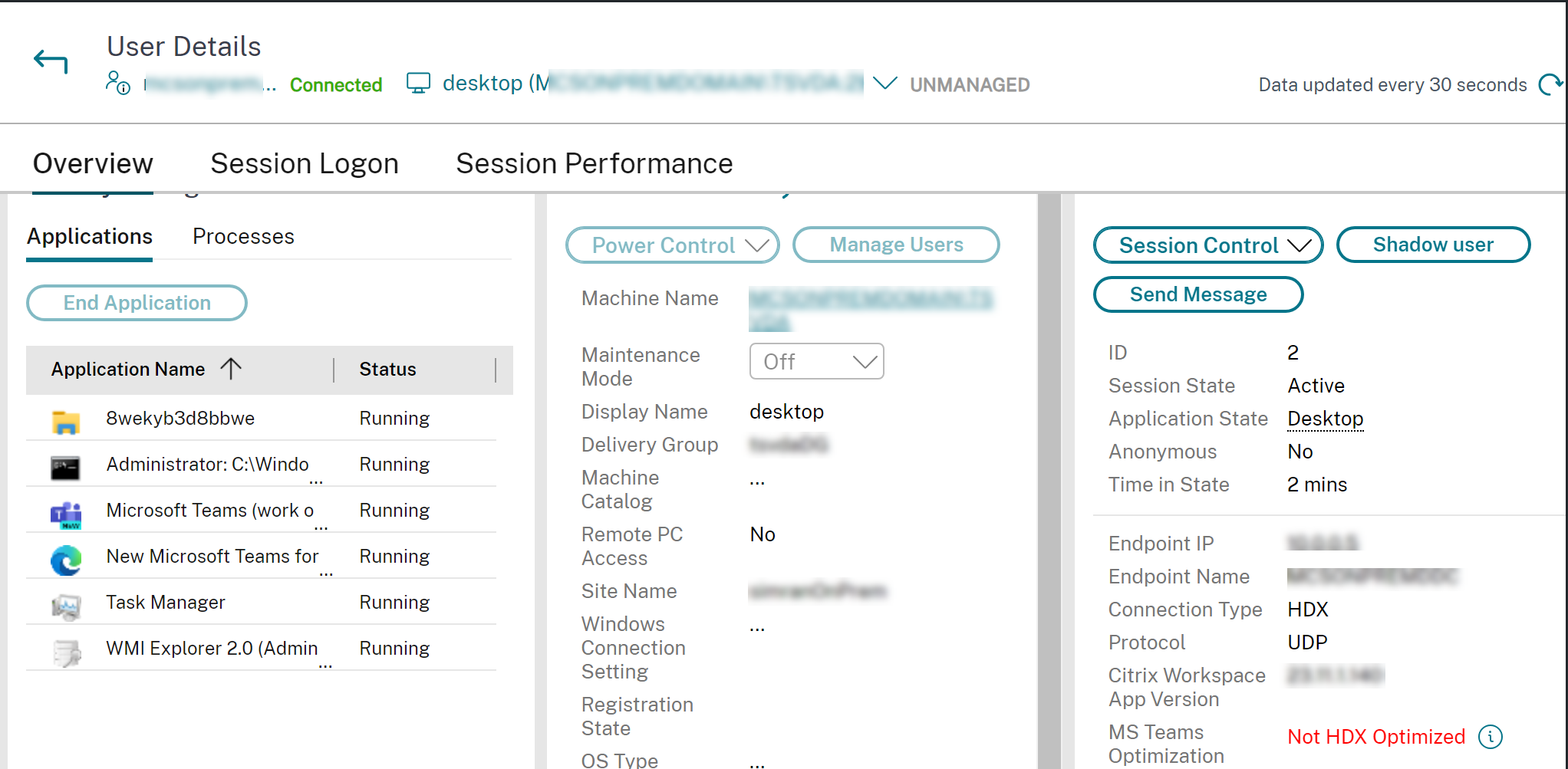
Director 在用户详细信息页面 > 会话详细信息面板 > MS Teams 优化字段中显示 HDX™ 会话的 Microsoft Teams 优化状态。Microsoft Teams 优化对于提供更好的用户体验(例如清晰的音频和视频)至关重要。Microsoft Teams 优化状态的可见性有助于减少解决工单所需的时间,并帮助管理员在故障排除期间识别重要指标。
注意:
Citrix Director 支持 Microsoft Teams 2.1 或更早版本。
必备条件:
- VDA 运行版本 2311 及更高版本。
- 支持的 Citrix Workspace 应用程序版本列在优化 Microsoft Teams 中。
- Microsoft Teams 作为已发布的应用程序或在已发布的桌面中运行。
- Citrix HDX HTML5 视频重定向服务等关键服务正在运行。
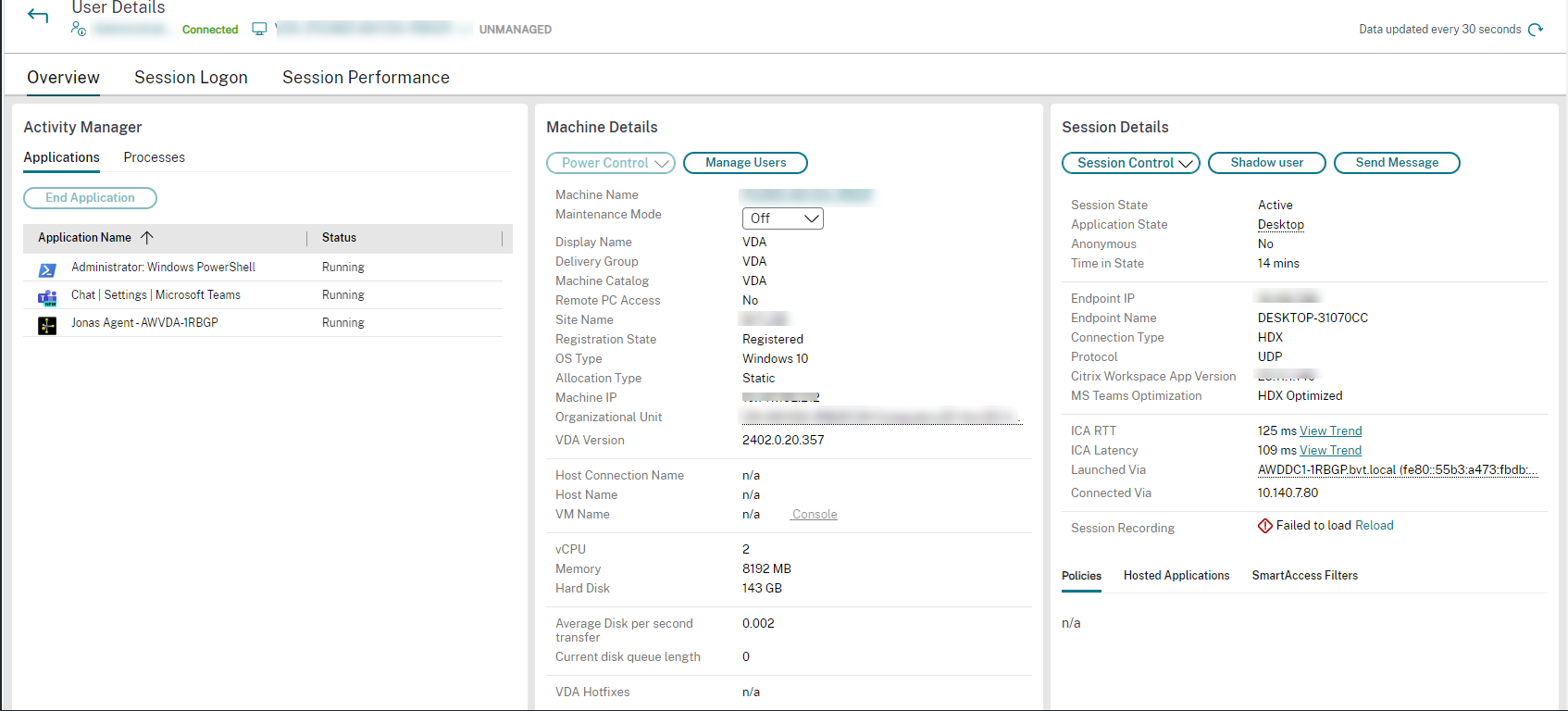
如果 Microsoft Teams 未优化,工具提示会提供一个链接,指向 HDX 的外部故障排除实时文章,其中包含优化 Microsoft Teams 的技巧。HDX 优化故障排除。
故障排除技巧
使用下表中的建议操作对问题进行故障排除,如果需要,请将问题上报给相应的管理员。
| 用户问题 | 建议 |
|---|---|
| 登录时间过长或间歇性/反复失败 | 诊断用户登录问题 |
| 会话启动时间过长或间歇性/反复失败 | 诊断会话启动问题 |
| 会话响应缓慢或无响应 | 诊断会话性能问题 |
| 应用程序缓慢或无响应 | 解决应用程序故障 |
| 连接失败 | 恢复桌面连接 |
| 会话缓慢或无响应 | 恢复会话 |
| 录制会话 | 录制会话 |
| 视频缓慢或质量差 | 运行 HDX 通道系统报告 |
注意:
为确保计算机未处于维护模式,请从“用户详细信息”视图中查看“计算机详细信息”面板。
会话登录
用户详细信息视图 > 会话登录选项卡显示会话登录过程的全面视图。此选项卡显示总登录持续时间、客户端和控制器持续时间以及 VDA 持续时间。会话登录选项卡包含登录持续时间阶段图表,其中绘制了各种登录阶段。使用此数据对用户登录问题进行故障排除。有关详细信息,请参阅诊断用户登录问题。
会话性能
会话性能选项卡增强了故障排除工作流,首先能够关联实时指标以识别用户会话中的问题。会话拓扑面板提供连接的 HDX 会话的会话内路径的可视化表示。性能指标面板提供会话指标的趋势,例如 ICARTT、ICA 延迟、每秒帧数、可用输出带宽和已用输出带宽,有助于指示这些指标随时间的变化情况。有关详细信息,请参阅诊断会话性能问题。
搜索技巧
当您在“搜索”字段中键入用户名时,Director 会在 Active Directory 中搜索所有配置为支持 Director 的站点中的用户。
当您在“搜索”字段中键入多用户计算机名称时,Director 会显示指定计算机的“计算机详细信息”。
当您在“搜索”字段中键入端点名称时,Director 会使用连接到特定端点的未经验证(匿名)和已验证会话。此搜索可用于对未经验证的会话进行故障排除。请确保端点名称是唯一的,以便对未经验证的会话进行故障排除。
搜索结果还包括当前未使用或未分配给计算机的用户。
- 搜索不区分大小写。
- 部分输入会生成可能的匹配项列表。
- 在您键入由空格分隔的两部分名称的几个字母后,结果将包含两个字符串的匹配项。两部分名称的示例包括用户名、姓氏和名字,或显示名称。例如,如果您键入 jo rob,结果可能包括“John Robertson”或“Robert Jones”等字符串。
要返回登录页面,请单击 Director 徽标。
访问 Citrix Insight Services
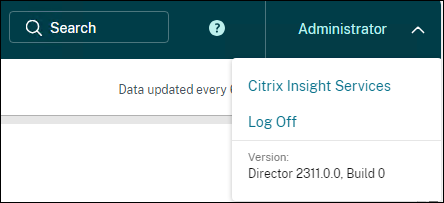
您可以从 Director 的用户下拉列表中访问 Citrix Insight Services (CIS),以获取额外的诊断见解。CIS 中提供的数据来自 Call Home 和 Citrix Scout 等来源。
将故障排除信息上传到 Citrix 技术支持
从单个 Delivery Controller™ 或 VDA 运行 Citrix Scout 以捕获关键数据点和 Citrix Diagnostics Facility (CDF) 跟踪,从而对选定的计算机进行故障排除。Scout 能够将数据安全地上传到 CIS 平台,以协助 Citrix 技术支持进行故障排除。Citrix 技术支持使用 CIS 平台来减少解决客户报告问题所需的时间。
Scout 随 Citrix Virtual Apps and Desktops™ 组件一起安装。根据 Windows 版本,当您安装或升级到 Citrix Virtual Apps and Desktops 时,Scout 会出现在Windows“开始”菜单或“开始”屏幕中。
要启动 Scout,请从“开始”菜单或“开始”屏幕中选择Citrix > Citrix Scout。
有关使用和配置 Scout 的信息以及常见问题解答,请参阅 CTX130147。