-
-
-
-
自动缩放带标记的计算机(云爆发)
-
This content has been machine translated dynamically.
Dieser Inhalt ist eine maschinelle Übersetzung, die dynamisch erstellt wurde. (Haftungsausschluss)
Cet article a été traduit automatiquement de manière dynamique. (Clause de non responsabilité)
Este artículo lo ha traducido una máquina de forma dinámica. (Aviso legal)
此内容已经过机器动态翻译。 放弃
このコンテンツは動的に機械翻訳されています。免責事項
이 콘텐츠는 동적으로 기계 번역되었습니다. 책임 부인
Este texto foi traduzido automaticamente. (Aviso legal)
Questo contenuto è stato tradotto dinamicamente con traduzione automatica.(Esclusione di responsabilità))
This article has been machine translated.
Dieser Artikel wurde maschinell übersetzt. (Haftungsausschluss)
Ce article a été traduit automatiquement. (Clause de non responsabilité)
Este artículo ha sido traducido automáticamente. (Aviso legal)
この記事は機械翻訳されています.免責事項
이 기사는 기계 번역되었습니다.책임 부인
Este artigo foi traduzido automaticamente.(Aviso legal)
这篇文章已经过机器翻译.放弃
Questo articolo è stato tradotto automaticamente.(Esclusione di responsabilità))
Translation failed!
自动缩放标记的计算机(云爆发)
注意:
此功能以前称为“限制自动缩放”。
简介
自动缩放提供了仅对交付组中的部分计算机进行电源管理的灵活性。为此,请将标记应用于一台或多台计算机,然后配置自动缩放以仅对标记的计算机进行电源管理。
此功能在云爆发用例中非常有用,在此类用例中,您希望在基于云的资源处理额外需求(即爆发工作负载)之前,先使用本地资源(或预留的公有云实例)来处理工作负载。要让本地计算机(或预留实例)首先处理工作负载,您必须将标记限制与区域首选项结合使用。
标记限制指定要由自动缩放进行电源管理的计算机。区域首选项指定首选区域中的计算机来处理用户启动请求。有关详细信息,请参阅标记和区域首选项。
要自动缩放某些标记的计算机,可以使用管理控制台或 PowerShell。
使用管理控制台自动缩放某些标记的计算机
要自动缩放某些标记的计算机,请完成以下步骤:
-
创建标记,并将该标记应用于交付组中适用的计算机。有关详细信息,请参阅管理标记和标记限制。
-
选择交付组,然后打开“管理自动缩放”向导。
-
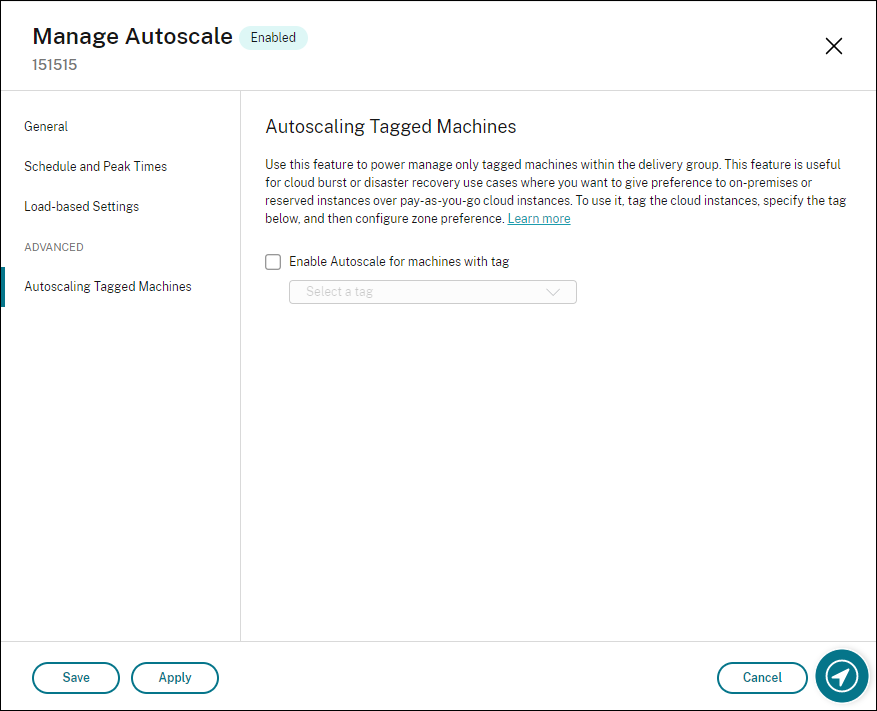
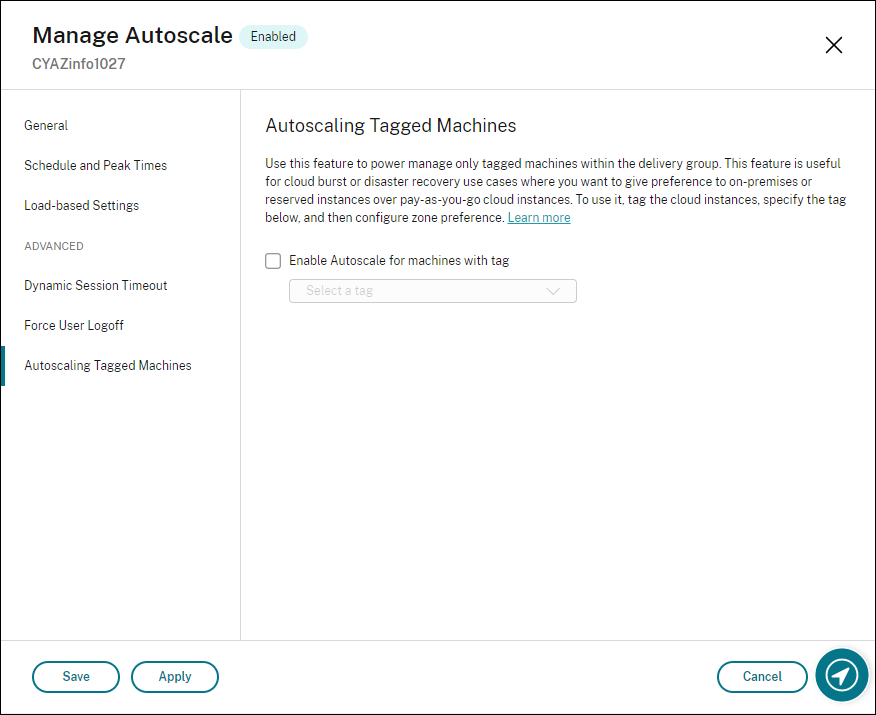
在“自动缩放标记的计算机”页面上,选择“为带标记的计算机启用自动缩放”,从列表中选择一个标记,然后单击“应用”以保存更改。
单会话操作系统静态和随机交付组的用户界面:
多会话操作系统交付组的用户界面:
警告:
- 自动缩放具有特定标记的计算机可能会导致直方图自动更新,以反映每个标记的计算机数量。在“计划和高峰时段”页面上,您可以根据需要手动为每个时间段分配计算机。
- 无法删除正在标记的计算机上使用的标记。要删除该标记,必须首先删除标记限制。
应用标记限制后,您可能希望稍后将其从交付组中删除。为此,请转到“管理自动缩放 > 自动缩放标记的计算机”页面,然后清除“为带标记的计算机启用自动缩放”。
警告:
- 如果您从适用的计算机中删除标记,但未清除“为带标记的计算机启用自动缩放”,则在打开“管理自动缩放”向导时可能会收到警告。从计算机中删除标记可能会导致自动缩放没有可管理的计算机,因为您在自动缩放中指定的标记已失效。要解决此警告,请转到“自动缩放标记的计算机”页面,删除无效标记,然后单击“应用”以保存更改。
控制自动缩放何时启动资源
- 您还可以根据未标记计算机的使用情况,控制自动缩放何时开始启动标记的计算机。这有助于您进一步优化标记的或公有云工作负载的消耗。
为此,请完成以下步骤:
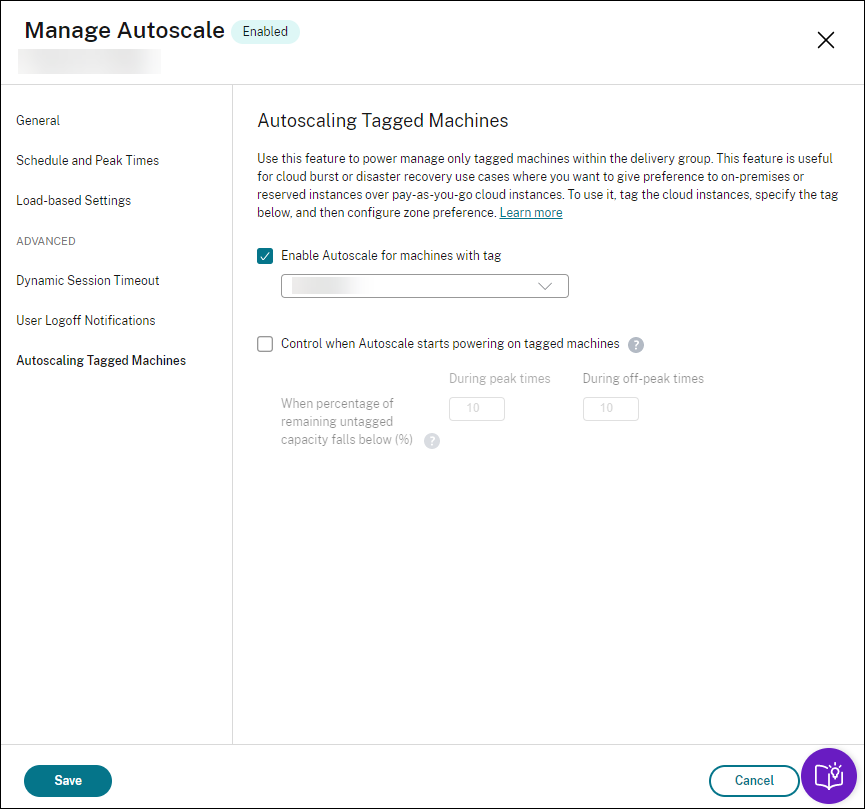
- 在“自动缩放标记的计算机”页面上,选择“控制自动缩放何时开始启动标记的计算机”。
-
- 输入您希望在高峰时段和非高峰时段达到的未标记计算机使用情况百分比,然后单击“应用”。支持的值:0–100。
-
提示:
百分比控制自动缩放何时开始启动标记的计算机。当百分比低于阈值(默认值 10%)时,自动缩放开始启动标记的计算机。当百分比超过阈值时,自动缩放进入关机模式。输入百分比时,请考虑以下两种情况:
-  对于单会话操作系统交付组:该值定义为处于空闲状态的未标记计算机总数的百分比。示例:您有 10 台未标记的单会话操作系统计算机。当只剩下一台没有会话时,自动缩放开始启动标记的计算机。

-  > -  对于多会话操作系统交付组:该值定义为可用未标记计算机的总容量(按负载指数计算)的百分比。示例:您有 10 台未标记的多会话操作系统计算机。当它们达到 90% 负载时,自动缩放开始启动标记的计算机。
-  ## 使用 PowerShell 自动缩放某些标记的计算机

-  > **注意:**
-  >
-  > `Get-BrokerMachine` PowerShell 命令已弃用。请使用 `Get-BrokerMachineV2` 作为替代方法。

-  要直接使用 PowerShell SDK,请完成以下步骤:

-  1.  **创建标记。** 使用 New-Brokertag PowerShell 命令创建标记。
-  例如:`$managed = New-BrokerTag Managed`。在此示例中,标记名为“Managed”。有关 New-Brokertag PowerShell 命令的详细信息,请参阅 <https://developer-docs.citrix.com/projects/delivery-controller-sdk/en/latest/Broker/New-BrokerTag/>。
-
-
将标记应用于计算机。 使用 Get-Brokermachine PowerShell 命令将标记应用于要由 Autoscale 进行电源管理的目录中的计算机。
- 例如:
Get-BrokerMachine -CatalogName "cloud" | Add-BrokerTag $managed.Name。在此示例中,目录名为“cloud”。 - 有关 Get-Brokermachine PowerShell 命令的详细信息,请参阅 https://developer-docs.citrix.com/projects/delivery-controller-sdk/en/latest/Broker/Get-BrokerMachine/。
- 例如:
注意:
在应用标记后,您可能会向目录中添加新计算机。该标记不会自动应用于这些新计算机。
-
将标记应用于计算机。 使用 Get-Brokermachine PowerShell 命令将标记应用于要由 Autoscale 进行电源管理的目录中的计算机。
-
将带标记的计算机添加到要由 Autoscale 进行电源管理的交付组。 使用 Get-BrokerDesktopGroup PowerShell 命令向包含计算机的交付组添加标记限制(换句话说,“将启动限制为具有标记 X 的计算机”)。
- 例如:
Get-BrokerDesktopGroup -Uid 1 | Set-BrokerDesktopGroup -RestrictAutoscaleTagUid $managed.Uid。在此示例中,交付组的 UID 为 1。 -
有关 Get-BrokerDesktopGroup PowerShell 命令的详细信息,请参阅 https://developer-docs.citrix.com/projects/delivery-controller-sdk/en/latest/Broker/Get-BrokerDesktopGroup/。
- 应用标记限制后,您可能希望稍后将其从交付组中删除。为此,请使用 Get-BrokerDesktopGroup PowerShell 命令。
- 例如:
- 示例:
Get-BrokerDesktopGroup –Uid 1 | Set-BrokerDesktopGroup –RestrictAutoscaleTagUid $null。在此示例中,交付组的 UID 为 1。
注意:
用户关闭未标记的计算机电源后,这些计算机将自动重新启动。此行为可确保它们更快地可用于处理工作负载。可以使用
Set-BrokerDesktopGroup的AutomaticRestartForUntaggedMachines属性按桌面组启用或禁用此功能。有关详细信息,请参阅 https://citrix.github.io/delivery-controller-sdk/Broker/Set-BrokerDesktopGroup/。
示例场景
-
假设您有以下场景:
- 计算机目录配置。有两个计算机目录(C1 和 C2)。
- 目录 C1 包含 5 台计算机(M1 到 M5),这些计算机位于本地部署中。
- 目录 C2 包含 5 台计算机(M6 到 M10),这些计算机位于云部署中。
-
标记限制。创建了一个名为“Cloud”的标记,并将其应用于目录 C2 中的计算机 M6 到 M10。
- 区域配置。创建了两个区域(Z1 和 Z2)。
- 包含目录 C1 的区域 Z1 对应于本地部署。
- 包含目录 C2 的区域 Z2 对应于云部署。
-
交付组配置
- 交付组包含 10 台计算机(M1 到 M10),其中 5 台来自目录 C1(M1 到 M5),5 台来自目录 C2(M6 到 M10)。
-
计算机 M1 到 M5 手动开机,并在整个计划期间保持开机状态。
- Autoscale 配置
- 容量缓冲区设置为 10%。
-
Autoscale 仅对带有“Cloud”标记的计算机进行电源管理。在此示例中,Autoscale 对云计算机 M6 到 M10 进行电源管理。
- 已发布的应用程序或桌面配置。为已发布的桌面(例如)配置了区域首选项,其中对于用户启动请求,区域 Z1 优先于区域 Z2。
-
区域 Z1 配置为已发布的桌面的首选区域(主区域)。
-
该场景按以下顺序执行:
-
- 无用户登录。
- 用户会话增加。
- 用户会话进一步增加,直到所有可用的本地计算机都被占用。
- 更多用户会话启动。
- 由于会话终止,用户会话减少。
- 用户会话进一步减少,直到会话负载仅由本地计算机处理。
有关 Autoscale 在上述场景中如何工作的详细信息,请参见下文。
-  无用户负载(初始状态)
-  本地计算机 M1 到 M5 全部开机。
-  云中的一台计算机(例如 M6)已开机。该计算机因配置的容量缓冲区而开机。在此示例中,10(计算机数量)x 10,000(负载指数)x 10%(配置的容量缓冲区)等于 10,000。因此,一台计算机已开机。
-  所有已开机计算机(M1 到 M6)的负载指数值处于基线负载(负载指数等于 0)。

-  用户登录
-  会话通过配置的区域首选项定向到计算机 M1 到 M5 上托管,并在这些本地计算机之间进行负载平衡。
-  已开机计算机(M1 到 M5)的负载指数值增加。
-  已开机计算机 M6 的负载指数值处于基线负载。

-  用户增加负载,占用所有本地资源
-  会话通过配置的区域首选项定向到计算机 M1 到 M5 上托管,并在这些本地计算机之间进行负载平衡。
-  所有已开机计算机(M1 到 M5)的负载指数值已达到 10,000。
-  已开机计算机 M6 的负载指数值保持在基线负载。
- 又一个用户登录
- 会话溢出区域首选项,并被定向到云计算机 M6 上托管。
- 所有已开机计算机(M1 到 M5)的负载指数值已达到 10,000。
- 已开机计算机 M6 的负载指数值增加,并且不再处于基线负载。当总备用容量在负载指数方面降至 10,000 以下时,Autoscale 会因配置的容量缓冲区而开始开机一台额外的计算机 (M7) 以满足需求。请注意,开机计算机 M7 可能需要一些时间。因此,在计算机 M7 准备就绪之前可能会有延迟。
- 更多用户登录
- 会话被定向到计算机 M6 上托管。
- 所有已开机计算机(M1 到 M5)的负载指数值已达到 10,000。
- 已开机计算机 M6 的负载指数值进一步增加,但总备用容量在负载指数方面处于 10,000 以上的水平。
- 已开机计算机 M7 的负载指数值保持在基线负载。
- 甚至更多用户登录
- 计算机 M7 准备就绪后,会话被定向到计算机 M6 和 M7 上托管,并在这些计算机之间进行负载平衡。
- 所有已开机计算机(M1 到 M5)的负载指数值已达到 10,000。
- 计算机 M7 的负载指数值不再处于基线负载。
- 已开机计算机(M6 和 M7)的负载指数值增加。
- 总备用容量在负载指数方面仍处于 10,000 以上的水平。
- 由于会话终止,用户会话负载减少
- 用户从其会话注销或空闲会话超时后,计算机 M1 到 M7 上释放的容量将重新用于托管其他用户启动的会话。
- 当总备用容量在负载指数方面增加到 10,000 以上时,Autoscale 会将其中一台云计算机(M6 到 M7)置于排空状态。因此,除非发生新的更改(例如,用户负载再次增加或其它云计算机负载最低),否则其他用户启动的会话将不再定向到该计算机(例如 M7)。
- 用户会话负载进一步减少,直到不再需要一台或多台云计算机
- 计算机 M7 上的所有会话终止且指定的关机延迟超时后,Autoscale 会关闭计算机 M7。
- 所有已开机计算机(M1 到 M5)的负载指数值可能会降至 10,000 以下。
- 已开机计算机 (M6) 的负载指数值减少。
- 用户会话进一步减少,直到不再需要云计算机。
- 即使计算机 M6 上没有用户会话,Autoscale 也不会将其关闭,因为它被保留为备用容量。
- Autoscale 会使剩余的云计算机 M6 保持开机状态,因为配置了容量缓冲区。该计算机正在等待为传入用户提供桌面。
- 只要本地计算机具有可用容量,会话就不会被定向到计算机 M6 上托管。
共享
共享
在本文中
This Preview product documentation is Citrix Confidential.
You agree to hold this documentation confidential pursuant to the terms of your Citrix Beta/Tech Preview Agreement.
The development, release and timing of any features or functionality described in the Preview documentation remains at our sole discretion and are subject to change without notice or consultation.
The documentation is for informational purposes only and is not a commitment, promise or legal obligation to deliver any material, code or functionality and should not be relied upon in making Citrix product purchase decisions.
If you do not agree, select I DO NOT AGREE to exit.