Citrix Scout
简介
Citrix Scout 收集诊断信息并运行健康检查。您可以使用这些结果来维护您的 Citrix Virtual Apps and Desktops™ 部署。Citrix 通过 Citrix Insight Services 提供对诊断信息收集的全面自动化分析。您还可以自行或在 Citrix 支持的指导下使用 Scout 解决问题。
-
您可以将收集文件上传到 Citrix,以获取 Citrix 支持的分析和指导。或者,您可以将收集文件保存到本地以供自行查看,然后稍后将收集文件上传到 Citrix 进行分析。
-
Scout 提供以下过程:
- 收集: 对您在站点中选择的计算机运行一次性诊断信息收集。然后,您可以将文件上传到 Citrix 或将其保存到本地。
- 跟踪和重现: 对您选择的计算机启动手动跟踪。然后,您可以在这些计算机上重现问题。重现问题后,跟踪将停止。Scout 随后会收集其他诊断信息,并将文件上传到 Citrix 或将其保存到本地。
- 计划: 计划诊断信息收集,使其在您选择的计算机上按指定时间每天或每周发生。文件会自动上传到 Citrix。
- 健康检查: 运行检查以评估站点及其组件的运行状况和可用性。您可以对 Delivery Controller、Virtual Delivery Agent (VDA)、StoreFront™ 服务器和 Citrix 许可证服务器运行健康检查。如果在检查期间发现问题,Scout 会提供详细报告。每次 Scout 启动时,它都会检查更新的健康检查脚本。如果有新版本可用,Scout 会自动下载它们,以供下次运行健康检查时使用。
注意:
跟踪和重现、计划和健康检查过程目前不适用于 Linux VDA。
本文介绍的图形界面是使用 Scout 的主要方式。此外,您还可以使用 PowerShell 配置一次性或计划的诊断信息收集和上传。请参阅 Call Home。
在何处运行 Scout:
-
在本地部署中,从 Delivery Controller™ 运行 Scout 以捕获诊断信息或对一个或多个 Virtual Delivery Agent (VDA)、Delivery Controller、StoreFront 服务器、Federated Authentication Service (FAS) 服务器和许可证服务器运行检查。您还可以从 VDA 运行 Scout 以收集本地诊断信息。
-
注意:
-
-
目前,Scout 不支持在 FAS 服务器上诊断 FAS 配置问题的健康检查。
-
在使用 Citrix DaaS(以前称为 Citrix Virtual Apps™ and Desktops 服务)的 Citrix Cloud 环境中,从 VDA 运行 Scout 以收集本地诊断信息。
-
Scout 应用程序的日志存储在
C:\ProgramData\Citrix\TelemetryService\ScoutUI.log中。此文件可用于故障排除。 -
收集内容
- Scout 收集的诊断信息包括 Citrix Diagnostic Facility (CDF) 跟踪日志文件。还包括称为 Always-on Tracing (AOT) 的 CDF 跟踪子集。AOT 信息在排查 VDA 注册和应用程序/桌面启动等常见问题时非常有用。不会收集其他 Event Tracing for Windows (ETW) 信息。
收集内容包括:
- Citrix Virtual Apps and Desktops 在
HKEY_LOCAL_MACHINE\SOFTWARE\Citrix下创建的注册表项。 - Citrix 命名空间下的 Windows Management Instrumentation (WMI) 信息。
- 正在运行的进程。
- 存储在 %PROGRAMDATA%\Citrix\CDF 中的 Citrix 进程的崩溃转储。
- CSV 格式的 Citrix 策略信息。
- 安装和升级信息。收集内容可包括完整的产品元安装程序日志、失败的 MSI 日志、MSI 日志分析器的输出、StoreFront 日志、许可兼容性检查日志以及初步站点升级测试的结果。
关于跟踪信息:
- 跟踪信息在收集时会进行压缩,从而在计算机上占用少量空间。
- 在每台计算机上,Citrix Telemetry Service 最多保留八天的压缩近期跟踪信息。
- 从 Citrix Virtual Apps and Desktops 7 1808 开始,AOT 跟踪默认保存到本地磁盘。(在早期版本中,跟踪保存在内存中。)默认路径 =
C:\Users\CitrixTelemetryService\AppData\Local\CitrixAOT。 - 从 Citrix Virtual Apps and Desktops 7 1811 开始,保存到网络共享的 AOT 跟踪会与其他诊断信息一起收集。
- 您可以使用
Enable-CitrixTracecmdlet 或HKEY_LOCAL_MACHINE\SOFTWARE\Citrix\Telemetry DefaultListen注册表字符串修改最大大小(默认值 = 10 MB)和切片持续时间。 -
跟踪会追加到文件中,直到文件达到
MaxSize的 10%。 - 有关 Scout 收集的数据点的列表,请参阅 Call Home 关键数据点。
Scout 配置
- 可以将 Scout 配置为在 Linux VDA 上运行。有关 Linux VDA 和遥测的详细信息,请参阅 与 Citrix Telemetry Service 集成。
Linux VDA 可能会自动更改 ctxtelemetry 套接字端口或遥测服务端口。如果是这样,您必须手动配置端口。
- 导航到 C:\Program Files\Citrix\Telemetry Service
-
- 打开 ScoutUI.exe.config 文件。
-
- 将 LinuxVDATelemetryServicePort 或 LinuxVDATelemetryWakeupPort 的值更改为在 Linux VDA 上配置的值:
<add key="LinuxVDATelemetryServicePort" value="7502"/>-
<add key="LinuxVDATelemetryWakeupPort" value="7503"/> -
- 保存更改并关闭文件。
-
- 再次打开 Scout 以确保它加载最新的配置。
-
关于健康检查
-
运行状况检查数据存储在
C:\ProgramData\Citrix\TelemetryService\下的文件夹中。 -
站点运行状况检查
站点运行状况检查包含在环境测试服务中,该服务提供对 FlexCast Management Architecture (FMA) 服务的全面评估。除了检查服务可用性外,这些检查还会查找其他运行状况指标,例如数据库连接。
-
站点运行状况检查在 Delivery Controller 上运行。根据站点的规模,这些检查可能需要长达一小时才能完成。
-
Delivery Controller 配置检查
-
作为站点运行状况检查的一部分,Delivery Controller 配置检查会根据 Citrix 对 Virtual Apps and Desktops 站点的建议,验证是否存在以下问题:
- 一个或多个 Delivery Controller 处于失败状态。
- 站点中只有一个 Delivery Controller。
-
Delivery Controller 的版本不同。
-
除了满足运行状况检查的权限和要求外,Delivery Controller 配置检查还需要:
- 至少一个 Controller 已开机。
- Broker Service 在 Controller 上运行。
-
Controller 与站点数据库之间的连接正常。
-
VDA 运行状况检查
-
VDA 运行状况检查可识别常见 VDA 注册、会话启动和时区重定向问题的可能原因。
-
对于 VDA 上的注册,Scout 会检查:
- VDA 软件安装
- VDA 计算机域成员身份
- VDA 通信端口可用性
- VDA 服务状态
- Windows 防火墙配置
- 与 Controller 的通信
- 与 Controller 的时间同步
-
VDA 注册状态
-
对于 VDA 上的会话启动,Scout 会检查:
- 会话启动通信端口可用性
- 会话启动服务状态
- 会话启动 Windows 防火墙配置
- VDA 远程桌面服务客户端访问许可证
- VDA 应用程序启动路径
- 会话启动注册表设置
对于 VDA 上的时区重定向,Scout 会检查:
- Windows 修补程序安装
- Citrix 修补程序安装
- Microsoft 组策略设置
-
Citrix 组策略设置
- 对于 VDA 上的 Profile Management,Scout 会检查:
- 管理程序检测
- 预配检测
- Citrix Virtual Apps and Desktops
- Personal vDisk 配置
- 用户存储
- Profile Management 服务状态检测
-
Winlogon.exe 挂钩测试
- 要对 Profile Management 运行检查,您必须在 VDA 上安装并启用 Profile Management。有关 Profile Management 配置检查的详细信息,请参阅知识中心文章 CTX132805。
StoreFront 运行状况检查
-  StoreFront 检查会验证:

-  Citrix Default Domain 服务正在运行
-  Citrix Credential Wallet 服务正在运行
-  从 StoreFront 服务器到 Active Directory 端口 88 的连接
-  从 StoreFront 服务器到 Active Directory 端口 389 的连接
- 基本 URL 具有有效的 FQDN
- 可以检索基本 URL 中正确的 IP 地址
- IIS 应用程序池正在使用 .NET 4.0
- 证书是否绑定到主机 URL 的 SSL 端口
- 证书链是否完整
- 证书是否已过期
- 证书是否即将过期(30 天内)
许可证服务器检查
许可证服务器检查会验证:
- 来自 Delivery Controller 的许可证服务器连接
- 许可证服务器防火墙远程访问状态
- Citrix 许可服务状态
- 许可证服务器许可证缓存模式状态
- 许可证服务器端口连接
- Citrix 供应商守护程序 (CITRIX) 是否正在运行
- 系统时钟是否同步
- Citrix 许可服务是否在本地服务帐户下运行
- CITRIX.opt 文件是否存在
- 客户成功服务资格日期
- Citrix 许可证服务器更新
- 许可证服务器证书是否在 Delivery Controller 的受信任的根存储中
- 除了满足运行状况检查的权限和要求外,许可证服务器还必须加入域。否则,将无法发现许可证服务器。
运行运行状况检查
-
运行状况检查过程包括选择计算机、启动检查,然后查看结果报告。
-
- 启动 Scout。从计算机的“开始”菜单中,选择“Citrix > Citrix Scout”。在打开的页面上,单击“运行状况检查”。
-
- 选择计算机。单击“查找计算机”以发现计算机。“选择计算机”页面列出了站点中发现的所有 VDA、Delivery Controller 和许可证服务器。您可以按计算机名称筛选显示。选中要从中收集诊断信息的每台计算机旁边的复选框,然后单击“继续”。
-
要添加其他组件类型(例如 StoreFront 服务器和 VDA 计算机),请参阅手动添加计算机和导入 VDA 计算机。您无法手动添加 Citrix Provisioning™ 服务器或许可证服务器。
-
Scout 会自动在每台选定的计算机上启动验证测试,确保其符合验证测试中列出的条件。如果验证失败,则会在“状态”列中发布一条消息,并且该计算机的复选框将被清除。您可以:
- 解决问题,然后再次选中该计算机的复选框。这将触发验证测试的重试。
-
跳过该计算机(使其复选框保持未选中状态)。不会对该计算机运行运行状况检查。
- 验证测试完成后,单击“继续”。
-
对选定的计算机运行运行状况检查。摘要列出了运行测试的计算机(您选择并通过验证测试的计算机)。单击“开始检查”。
在检查期间和检查之后:
- “状态”列指示计算机的当前检查状态。
- 要停止所有正在进行的检查,请单击页面右下角的“停止检查”。(您无法取消单个计算机的运行状况检查,只能取消所有选定的计算机。已完成检查的计算机的信息将保留。
- 当所有选定计算机的检查完成后,右下角的“停止检查”按钮将变为“完成”。
- 如果检查失败,您可以单击“操作”列中的“重试”。
- 如果检查完成且未发现任何问题,则“操作”列为空。
- 如果检查发现问题,请单击“查看详细信息”以显示结果。
- 所有选定计算机的检查完成后,请勿单击“返回”。(如果单击,检查结果将丢失。)
-
检查完成后,单击“完成”返回 Scout 启动页面。
运行状况检查结果
对于生成报告的 Citrix 检查,报告包含:
-  生成结果报告的时间和日期
-  已检查的计算机
-  检查在目标计算机上查找的条件
权限和要求
权限:
-  要收集诊断信息:

-  您必须是从中收集诊断信息的每台计算机的本地管理员和域用户。
-  您必须具有在每台计算机上写入 LocalAppData 目录的权限。

-  要运行运行状况检查:

-  您必须是域用户组的成员。
-  您必须是完全管理员,或者具有对站点具有只读和“**运行环境测试**”权限的自定义角色。
-  将脚本执行策略设置为至少 `RemoteSigned` 以允许脚本运行。例如:`Set-ExecutionPolicy RemoteSigned`。**注意:**其他脚本执行权限也可以。

-  启动 Scout 时,使用“**以管理员身份运行**”。

-  对于从中收集诊断信息或运行运行状况检查的每台计算机:

-  Scout 必须能够与计算机通信。
-  必须启用文件和打印机共享。
-  必须启用 PSRemoting 和 WinRM。计算机还必须运行 PowerShell 3.0 或更高版本。
-  Citrix Telemetry Service 必须在计算机上运行。
-  必须在计算机上启用 Windows Management Infrastructure (WMI) 访问。
-  要设置诊断信息收集计划,计算机必须运行[兼容的 Scout 版本](#version-compatibility)。
请勿在路径名中指定的用户名称中使用美元符号 ($)。它会阻止诊断信息的收集。
Scout 会对您选择的计算机运行验证测试,以确保满足这些要求。
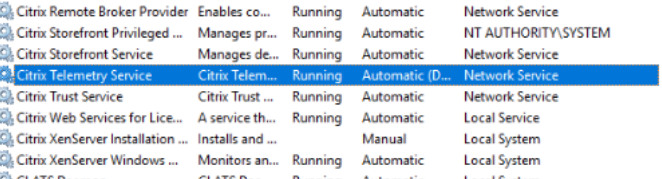
适用于 Windows 的 Telemetry Service 在 Network Service 上运行。
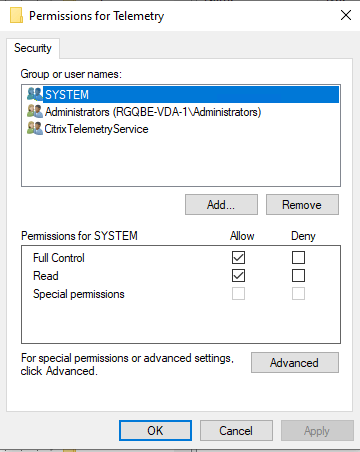
AOT 跟踪文件夹位于 C:\ProgramData\Citrix\TelemetryService\CitrixAOT。
只有管理员组、System 和 Telemetry Service SID 中的用户才具有访问 HKEYLOCALMACHINE:SOFTWARE\Citrix\Telemetry 注册表的权限。
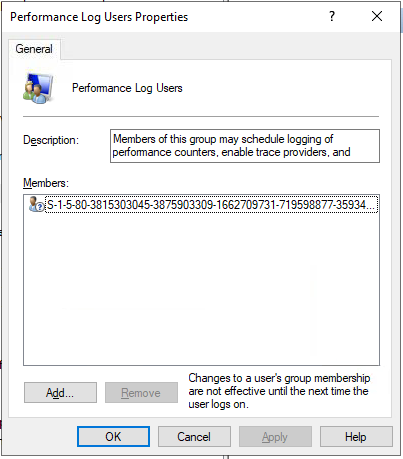
卸载 Telemetry Service 后,Telemetry Service SID 仍保留在性能日志用户组中,但您可以手动将其删除。
-  ## 验证测试

-  在诊断数据收集或运行状况检查开始之前,会自动对每台选定计算机运行验证测试。这些测试可确保满足要求。如果某台计算机的测试失败,Scout 会显示一条消息,其中包含建议的纠正措施。

-  **Scout 无法访问此计算机** - 确保:

-  计算机已开机。
-  网络连接正常工作。(这可能包括验证防火墙是否已正确配置。)
-  文件和打印机共享已启用。有关说明,请参阅 Microsoft 文档。

-  **启用 PSRemoting 和 WinRM** - 您可以同时启用 PowerShell 远程处理和 WinRM。使用**以管理员身份运行**,运行 `Enable-PSRemoting` cmdlet。有关详细信息,请参阅该 cmdlet 的 Microsoft 帮助。
-  **Scout 需要 PowerShell 3.0(最低版本)** - 在计算机上安装 PowerShell 3.0(或更高版本),然后启用 PowerShell 远程处理。
-  **无法访问此计算机上的 LocalAppData 目录** - 确保该帐户具有在此计算机上的 LocalAppData 目录中写入的权限。
-  **无法找到 Citrix Telemetry Service** - 确保 Citrix Telemetry Service 已安装并在计算机上启动。
-  **无法获取计划** - 将计算机升级到 XenApp and XenDesktop 7.14(最低版本)。
-  **WMI 未在此计算机上运行** - 确保已启用 Windows Management Instrumentation (WMI) 访问。
-  **WMI 连接被阻止** - 在 Windows 防火墙服务中启用 WMI。
-  **需要更高版本的 Citrix Telemetry Service** - (仅针对“收集”和“跟踪与重现”检查版本。)升级计算机上的 Telemetry Service 版本(请参阅[安装和升级](#install-and-upgrade))。如果不升级该服务,则该计算机不会包含在**收集**或**跟踪与重现**操作中。
-  **Scout 无法连接到此计算机上的 systemd 套接字** - 确保:

-  端口 7503 已打开。验证 `systemd ctxtelemetry.socket` 是否正在计算机上的端口 7503 上侦听。如果 `ctxtelemetry.socket` 端口已更改,则端口可能不同。请参阅[Scout 配置](#scout-configuration)以调整端口。
-  网络连接正常工作。(这可能包括验证防火墙是否已正确配置。)

-  **Linux VDA Telemetry Service 未在此计算机上启动**  - 确保:

-  端口 7502 已打开。验证 Linux VDA Telemetry Service 是否已安装并在计算机上启动。如果遥测服务端口已更改,则端口可能不同。请参阅[Scout 配置](#scout-configuration)以调整端口。
-  网络连接正常工作。(这可能包括验证防火墙是否已正确配置。)
版本兼容性
-  此版本的 Scout (3.x) 旨在运行于 Citrix Virtual Apps and Desktops(或最低 XenApp and XenDesktop 7.14)Controller 和 VDA。

-  | 功能 | Scout 2.23 | Scout 3.0 | |----|-------------------------|--------------| | 支持 Citrix Virtual Apps and Desktops(以及 XenApp and XenDesktop 7.14 到 7.18) | 是 | 是 |
-  | 支持 XenDesktop 5.x、7.1–7.13 | 是 | 否 |
-  | 支持 XenApp 6.x、7.5 到 7.13 | 是 | 否 |
-  | 随产品提供 | 7.1–7.13 | 从 7.14 开始 | | 可从 CTX 文章下载 | 是 | 否 | | 捕获 CDF 跟踪 | 是 | 是 | | 捕获 Always-on-Traces \(AOT) | 否 | 是 | | 允许收集诊断数据 | 最多 10 台计算机(默认) | 无限制(取决于资源可用性) | | 允许将诊断数据发送到 Citrix | 是 | 是 | | 允许在本地保存诊断数据 | 是 | 是 | | 支持 Citrix Cloud™ 凭据 | 否 | 是 | | 支持 Citrix 凭据 | 是 | 是 | | 支持代理服务器进行上传 | 是 | 是 | | 调整计划 | 不适用 | 是 | | 脚本支持 | 命令行(仅限本地 Controller) | 使用 Call Home cmdlet 的 PowerShell(安装了 Telemetry Service 的任何计算机) |
-  | 运行状况检查 | 否 | 是 |
-  | 数据屏蔽 | 否 | 从 3.17 开始 |
安装和升级
默认情况下,当您安装或升级 VDA 或 Controller 时,Scout 会作为 Citrix Telemetry Service 的一部分自动安装或升级。
-  如果您在安装 VDA 时省略了 Citrix Telemetry Service,或稍后删除了该服务,请从 Citrix Virtual Apps and Desktops 安装介质上的 `x64\Virtual Desktop Components` 或 `x86\Virtual Desktop Components` 文件夹运行 `TelemetryServiceInstaller_xx.msi`。

-  当您选择**收集**或**跟踪与重现**操作时,如果计算机运行的是旧版 Citrix Telemetry Service,系统会通知您。Citrix 建议使用最新支持的版本。如果您不升级该计算机上的 Telemetry Service,它将不包含在**收集**或**跟踪与重现**操作中。要升级 Telemetry Service,请使用与安装它相同的过程。

-  ## 上传授权

-  如果您计划将诊断数据收集上传到 Citrix,您必须拥有 Citrix 或 Citrix Cloud 帐户。(这些是您用于访问 Citrix 下载或访问 Citrix Cloud Control Center 的凭据。)验证您的帐户凭据后,将颁发一个令牌。
如果您使用 Citrix 帐户或 Citrix Cloud 帐户进行身份验证,请单击链接以使用默认浏览器通过 HTTPS 访问 Citrix Cloud。输入 Citrix Cloud 凭据后,将显示令牌。复制令牌,然后将其粘贴到 Scout 中。然后,您可以在 Scout 向导中继续操作。
令牌存储在运行 Scout 的计算机本地。要在下次运行收集或跟踪与重现时启用该令牌的使用,请选中存储令牌并在将来跳过此步骤复选框。
- 每次在 Scout 启动页面上选择**计划**时,都必须重新授权。创建或更改计划时,不能使用存储的令牌。
使用代理进行上传
- 如果您想使用代理服务器将收集的数据上传到 Citrix,可以指示 Scout 使用为浏览器 Internet 属性配置的代理设置。或者,您可以指定代理服务器的 IP 地址和端口号。
查找计算机
-  对于 **收集**、**跟踪和重现** 以及 **计划** 过程,Scout 会列出其自动发现的控制器和 VDA。

-  从 Delivery Controller 运行 [Scout 运行状况检查](#run-health-checks)时,单击**查找计算机**以发现计算机,包括交付控制器、VDA、许可证服务器和 StoreFront 服务器。
当您从非 Delivery Controller 的已加入域的计算机运行 Scout 运行状况检查时,Scout 无法自动发现计算机。您需要手动添加计算机或导入 VDA 计算机。
-  ## 手动添加计算机

-  在 Scout 列出其发现的控制器和 VDA 后,您可以手动添加部署中的其他计算机,例如 StoreFront 服务器、许可证服务器和 Citrix Provisioning 服务器。
运行运行状况检查时:
-  域中的 Citrix 许可证服务器会自动发现。您无法手动添加许可证服务器。
-  运行状况检查目前不支持 Citrix Provisioning 服务器。
在列出已发现计算机的任何 Scout 页面上,单击+ 添加计算机。键入要添加的计算机的 FQDN,然后单击继续。根据需要重复此操作以添加其他计算机。(尽管输入 DNS 别名而不是 FQDN 可能看起来有效,但运行状况检查可能会失败。)
手动添加的计算机始终显示在计算机列表的顶部,位于已发现计算机的上方。
识别手动添加的计算机的一种简单方法是行右端的红色删除按钮。只有手动添加的计算机才有该按钮。已发现的计算机没有。
要删除手动添加的计算机,请单击行右端的红色按钮。确认删除。重复此操作以删除其他手动添加的计算机。
Scout 会记住手动添加的计算机,直到您将其删除。当您关闭并重新打开 Scout 时,手动添加的计算机仍会列在列表顶部。
- 在 StoreFront 服务器上使用**跟踪和重现**时,不会收集 CDF 跟踪。但是,会收集所有其他跟踪信息。
-
提示:
从 Citrix Virtual Apps and Desktops LTSR 2507 版本开始,Scout 支持在 StoreFront 类型计算机上运行时在收集页面上显示+ 添加计算机按钮。此选项使用户能够手动添加同一群集中的多个 StoreFront 服务器计算机并同时触发收集。TelemetryService 的旧版本不支持此功能。
导入 VDA 计算机
运行运行状况检查时,您可以导入部署中的 VDA 计算机。
-
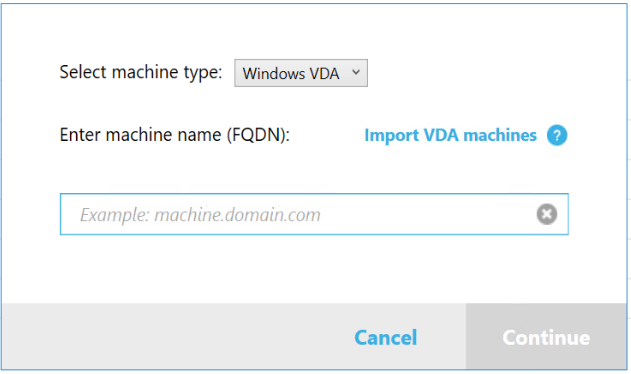
在 Delivery Controller 或 Connector 上,使用 PowerShell 命令生成计算机列表文件。在 Connector 上,您必须输入 Citrix 凭据并在弹出对话框中选择客户。
Get-BrokerMachine| foreach { $_.DnsName } | out-file C:\machineList.txt - 将 machineList.txt 文件复制到要启动 Scout 运行状况检查的已加入域的计算机。
- 在 Scout 运行状况检查页面上,单击添加计算机。
- 选择 Windows VDA 计算机类型。
- 单击导入 VDA 计算机。
- 选择 machineList.txt 文件。
- 单击打开。
导入的 VDA 计算机将列在 Scout 运行状况检查页面上。
收集诊断信息
- **收集**过程包括选择计算机、启动诊断信息收集,然后将包含收集信息的文件上传到 Citrix 或将其保存到本地。
-
启动 Scout。从计算机的开始菜单中,选择Citrix > Citrix Scout。在打开的页面上,单击收集。
-
- 选择计算机。
- 在控制器上,“选择计算机”页面列出了站点中的所有 VDA 和控制器。可以按计算机名称筛选显示。要手动添加其他计算机(例如 StoreFront 或 Citrix Provisioning 服务器),请参阅手动添加计算机。
- 在 StoreFront 上,“选择计算机”页面仅列出本地计算机。要添加同一群集中的其他 StoreFront 计算机,请参阅手动添加计算机。
- 在其他组件(例如 VDA 服务器)上,“选择计算机”页面仅列出本地计算机。不支持手动添加计算机。
选中要从中收集诊断信息的每台计算机旁边的复选框,然后单击“继续”。
-
Scout 自动对每台选定的计算机启动验证测试,确保其符合验证测试中列出的条件。如果验证失败,则会在“状态”列中显示一条消息,并且该计算机的复选框将取消选中。可以:
- 解决问题,然后再次选中该计算机的复选框。这将触发验证测试的重试。
- 跳过该计算机(使其复选框保持未选中状态)。不会从该计算机收集诊断信息。
验证测试完成后,单击“继续”。
-
-
收集诊断信息。摘要列出了从中收集诊断信息的所有计算机(选择并通过验证测试的计算机)。单击“开始收集”。
收集期间:
- “状态”列指示计算机的当前收集状态。
- 要停止单个计算机上正在进行的收集,请单击该计算机的“操作”列中的“取消”。
- 要停止所有正在进行的收集,请单击页面右下角的“停止收集”。已完成收集的计算机的诊断信息将保留。要恢复收集,请单击每台计算机的“操作”列中的“重试”。
- 当所有选定计算机的收集完成后,右下角的“停止收集”按钮将变为“继续”。
- 要再次收集诊断信息,请单击该计算机的“操作”列中的“再次收集”。较新的收集将覆盖较早的收集。
- 如果收集失败,可以单击“操作”列中的“重试”。只有成功的收集才会上传或保存。
- 所有选定计算机的收集完成后,请勿单击“返回”。(如果单击,收集将丢失。)
收集完成后,单击“继续”。
-
保存或上传收集。选择是将文件上传到 Citrix,还是将其保存在本地计算机上。
- 如果选择立即上传文件,请继续执行步骤 5。
如果选择在本地保存文件:
- 将显示 Windows“保存”对话框。导航到所需位置。
- 本地保存完成后,将显示文件的路径名并链接。可以查看文件。以后可以将文件上传到 Citrix。请参阅 CTX136396。
单击“完成”返回 Scout 启动页面。无需完成此过程中的任何其他步骤。
-
- 对上传进行身份验证并选择性地指定代理。有关详细信息,请参阅上传授权。
- 如果尚未通过 Scout 进行身份验证,请继续执行此步骤。
- 如果已通过 Scout 进行身份验证,默认情况下将使用存储的授权令牌。如果要执行此操作,请选择此选项并单击“继续”。系统不会提示输入此收集的凭据。继续执行步骤 6。
- 如果之前已进行身份验证,但要重新授权并获取新令牌,请单击“更改/重新授权”并继续执行此步骤。
选择是使用 Citrix 凭据还是 Citrix Cloud 凭据来验证上传。单击“继续”。仅当未使用存储的令牌时,才会显示凭据页面。
在凭据页面上:
- 如果要为文件上传使用代理服务器,请单击“配置代理”。可以指示 Scout 使用为浏览器 Internet 属性配置的代理设置。或者,可以输入代理服务器的 IP 地址和端口号。关闭代理对话框。
- 对于 Citrix Cloud 帐户,请单击“生成令牌”。默认浏览器将启动到 Citrix Cloud 页面,其中显示一个令牌。复制令牌,然后将其粘贴到 Scout 页面上。
- 对于 Citrix 帐户,输入凭据。
- 完成后,单击“继续”。
-
输入有关上传的信息。
- 名称字段包含收集的诊断文件的默认名称。这足以满足大多数收集要求,但可以更改名称。(如果删除默认名称并使名称字段为空,则使用默认名称。)
- (可选)指定 8 位数的 Citrix 支持案例编号。
- 在可选的“描述”字段中,描述问题并指明问题发生的时间(如果适用)。
完成后,单击“开始上传”。
上传期间,页面左下角会显示已完成上传的近似百分比。要取消正在进行的上传,请单击“停止上传”。
上传完成后,将显示其位置的 URL 并链接。可以通过链接转到 Citrix 位置以查看上传分析,也可以复制链接。
单击“完成”返回 Scout 启动页面。
跟踪和重现
跟踪和重现过程包括选择计算机、启动跟踪、重现问题、完成诊断信息收集,然后将文件上传到 Citrix 或本地保存。
此过程与标准收集过程类似。但是,它允许您在计算机上启动跟踪,然后在这些计算机上重新创建问题。所有诊断信息收集都包含 AOT 跟踪信息。此过程添加了 CDF 跟踪以帮助进行故障排除。
-
启动 Scout。从计算机的“开始”菜单中,选择 Citrix > Citrix Scout。在启动页面上,单击“跟踪和重现”。
-
选择计算机。“选择计算机”页面列出了站点中的所有 VDA 和 Controller。您可以按计算机名称筛选显示。选中要从中收集跟踪和诊断信息的每台计算机旁边的复选框。然后单击“继续”。
要手动添加其他计算机(例如 StoreFront 或 Citrix Provisioning 服务器),请参阅手动添加计算机。
Scout 会自动在每台选定的计算机上启动验证测试,确保其符合验证测试中列出的条件。如果某台计算机的验证失败,则会在“状态”列中发布一条消息,并且该计算机的复选框将被取消选中。您可以选择:
- 解决问题,然后再次选中该计算机的复选框。这将触发验证测试的重试。
- 跳过该计算机(保持其复选框未选中)。不会从该计算机收集诊断信息和跟踪。
验证测试完成后,单击“继续”。
-
启动跟踪。摘要列出了从中收集跟踪的所有计算机。单击“开始跟踪”。
在一台或多台选定的计算机上,重现您遇到的问题。在此过程中,跟踪收集会继续。完成问题重现后,在 Scout 中单击“继续”。这将停止跟踪。
停止跟踪后,指示您是否在跟踪期间重现了问题。
-
从计算机收集诊断信息。单击“开始收集”。在收集过程中:
- “状态”列指示计算机的当前收集状态。
- 要停止单台计算机上正在进行的收集,请单击该计算机的“操作”列中的“取消”。
- 要停止所有正在进行的收集,请单击页面右下角的“停止收集”。已完成收集的计算机的诊断信息将保留。要恢复收集,请单击每台计算机的“操作”列中的“重试”。
- 当所有选定计算机的收集完成后,右下角的“停止收集”按钮将变为“继续”。
- 要再次从计算机收集诊断信息,请单击该计算机的“操作”列中的“再次收集”。新的收集将覆盖之前的收集。
- 如果收集失败,您可以单击“操作”列中的“重试”。只有成功的收集才会上传或保存。
- 所有选定计算机的收集完成后,请勿单击“返回”。(如果单击,收集将丢失。)
收集完成后,单击“继续”。
-
保存或上传收集。选择是将文件上传到 Citrix 还是本地保存。
如果您选择立即上传文件,请继续执行步骤 6。
如果您选择本地保存文件:
- 将显示一个 Windows“保存”对话框。选择目标位置。
- 本地保存完成后,将显示并链接文件的路径名。您可以查看该文件。请记住:您可以稍后从 Citrix 上传文件;有关 Citrix Insight Services 的信息,请参阅 CTX136396。
单击“完成”返回 Scout 启动页面。您无需完成此过程中的任何后续步骤。
-
对上传进行身份验证并(可选)指定代理。有关此过程的详细信息,请查看上传授权。
- 如果您尚未通过 Scout 进行身份验证,请继续执行此步骤。
- 如果您已通过 Scout 进行身份验证,则默认使用存储的授权令牌。如果您希望这样做,请选择此选项并单击“继续”。系统不会提示您输入此收集的凭据。继续执行步骤 7。
- 如果您之前已进行身份验证,但希望重新授权并获取新令牌,请单击“更改/重新授权”并继续执行此步骤。
选择要使用 Citrix 凭据还是 Citrix Cloud 凭据来验证上传。单击“继续”。仅当您未使用存储的令牌时,才会显示凭据页面。
在凭据页面上:
- 如果您希望使用代理服务器进行文件上传,请单击“配置代理”。您可以指示 Scout 使用为浏览器“Internet 属性”配置的代理设置。或者,您可以输入代理服务器的 IP 地址和端口号。关闭代理对话框。
- 对于 Citrix Cloud 帐户,请单击“生成令牌”。您的默认浏览器将启动到 Citrix Cloud 页面,其中显示一个令牌。复制令牌,然后将其粘贴到 Scout 页面。
- 对于 Citrix 帐户,请输入您的凭据。
完成后,单击“继续”。
-
提供有关上传的信息。
输入上传详细信息:
- “名称”字段包含所收集诊断文件的默认名称。这对于大多数收集来说已足够,但您可以更改该名称。(如果删除默认名称并将“名称”字段留空,则会使用默认名称。)
- (可选)指定一个 8 位数的 Citrix 支持案例编号。
- 在可选的“描述”字段中,描述问题并指明问题发生的时间(如果适用)。
完成后,单击“开始上传”。
上传期间,页面左下角会显示上传完成的大致百分比。要取消正在进行的上传,请单击“停止上传”。
上传完成后,将显示其位置的 URL 并提供链接。您可以单击该链接转到 Citrix 位置以查看上传分析,也可以复制该链接。
单击“完成”返回 Scout 启动页面。
Scout 支持 TraceLogging 提供程序
以前,Scout 仅支持 Windows 性能提供程序,该提供程序需要额外的解码文件,并且只能跟踪同一提供程序的单个会话中的会话和事件。
从 Citrix Virtual Apps and Desktops 2411 版本开始,Scout 支持 TraceLogging 提供程序。此提供程序不需要额外的解码文件,并且可以启用和接收来自同一提供程序的最多八个跟踪会话的事件。此功能默认启用。
启用附加日志收集
“启用附加日志收集”功能允许您将跟踪和重现功能与更多工具(例如 perfmon、Netsh、DebugView 和 Wireshark)结合使用。
从 2407 版本开始,当您启用附加日志收集时,Scout 会自动检测计算机上安装的 CDC 相关工具,并自动将 CDC 工具相关的跟踪日志收集到 zip 包中。您可以自定义这些 zip 文件并将其附加到 Scout。通过此自动化功能,您可以更有效地使用 Citrix Scout,这有助于您快速诊断问题。
注意:
这仅适用于本地计算机。
要启用附加日志收集,请确保已安装以下所需工具,并且已在指定位置手动创建其目录。
工具安装位置:
-
Procdump 日志:下载 Procdump 并将其放置在 %ProgramData%\Citrix\TelemetryService\CDC\Lib\Resources\Tools\Procdump\procdump.exe
-
StoreFront 日志:下载 DbgView 并将其放置在 %ProgramData%\Citrix\TelemetryService\CDC\Lib\Resources\Tools\DebugView\Dbgview.exe
-
Procmon 日志:下载 Process Monitor 并将其放置在 %ProgramData%\Citrix\TelemetryService\CDC\Lib\Resources\Tools\ProcessMonitor\Procmon.exe
-
Wireshark 日志:在您的系统上手动安装 Wireshark。
要收集附加日志:
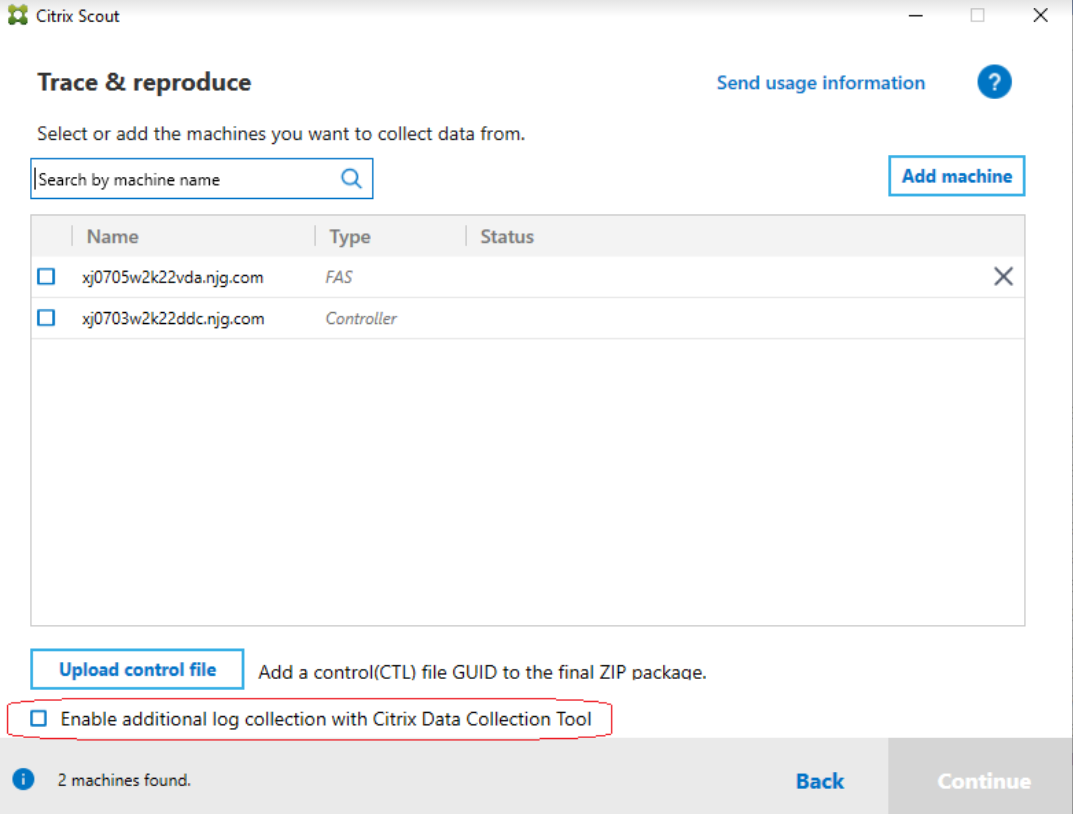
- 在 Scout 主页上,单击“跟踪和重现”。
- 在“选择或添加计算机”页面上,选中本地计算机对应的复选框。状态必须显示为 “已验证”。
- 选中“使用 Citrix Data Collection Tool 启用附加日志收集”复选框以启用附加日志收集。
-
单击“上传控制文件”按钮以加载一个 CTL 文件。此按钮允许您在 AOT 收集列表中添加其他 GUID,以便使用 Scout 进行 AOT 收集。
- 单击“继续”并按照跟踪和重现说明进行操作。
-
完成后,检查 zip 文件中的日志。日志已压缩在 CDCLogs 文件夹中。
注意:
如果选择 Procmon 工具进行跟踪,Process Monitor 日志可能会快速增长。请确保仅选择所需的工具。您还可以在 %temp%\Scout-CDC-Log 下监视日志的大小。
计划收集
注意:
您目前可以计划收集,但不能计划运行状况检查。
计划过程包括选择计算机,然后设置或取消计划。计划的收集会自动上传到 Citrix。(您可以使用 PowerShell 界面在本地保存计划的收集。请参阅 Citrix Call Home。)
-
启动 Scout。从计算机的“开始”菜单中,选择 Citrix > Citrix Scout。在启动页面上,单击“计划”。
-
选择计算机。站点中的所有 VDA 和 Controller 均已列出。您可以按计算机名称筛选显示。
如果您在使用图形界面安装 VDA 和 Controller 时设置了 Call Home 计划(请参阅 Citrix Call Home),Scout 默认会显示这些设置。您可以使用此版本的 Scout 首次启动计划的收集,或更改以前配置的计划。
尽管您在组件安装期间已按每台计算机启用/禁用 Call Home,但在 Scout 中配置的计划会影响您选择的所有计算机。
选中要从中收集诊断信息的每台计算机旁边的复选框,然后单击继续。
要手动添加其他计算机(例如 StoreFront 或 Citrix Provisioning 服务器),请参阅手动添加计算机。
Scout 会自动对每台选定的计算机启动验证测试,确保其符合验证测试中的条件。如果某台计算机的验证失败,则会在状态列中发布一条消息,并且该计算机的复选框将取消选中。您可以:
- 解决问题,然后再次选中计算机的复选框。这将触发验证测试的重试。
- 跳过该计算机(使其复选框保持未选中状态)。不会从该计算机收集诊断信息(或跟踪)。
验证测试完成后,单击继续。
摘要页面列出了应用了计划的计算机。单击继续。
-
设置计划。指示您希望何时收集诊断信息。请记住:该计划会影响所有选定的计算机。
- 要为选定的计算机配置每周计划,请单击每周。选择星期几。输入收集开始的时间(24 小时制)。
- 要为选定的计算机配置每日计划,请单击每日。输入收集开始的时间(24 小时制)。
- 要取消选定计算机的现有计划(且不替换为其他计划),请单击关闭。这将取消以前为这些计算机配置的任何计划。
单击继续。
-
对上传进行身份验证并选择性地指定代理。有关此过程的详细信息,请查看上传授权。请记住:在使用 Scout 计划时,您不能使用存储的令牌进行身份验证。
选择要使用 Citrix 凭据还是 Citrix Cloud 凭据来验证上传。单击继续。
在凭据页面上:
- 如果要使用代理服务器进行文件上传,请单击配置代理。您可以指示 Scout 使用为浏览器 Internet 属性配置的代理设置。或者,您可以输入代理服务器的 IP 地址和端口号。关闭代理对话框。
- 对于 Citrix Cloud 帐户,请单击生成令牌。您的默认浏览器将启动到 Citrix Cloud 页面,其中显示一个令牌。复制该令牌,然后将其粘贴到 Scout 页面上。
- 对于 Citrix 帐户,请输入您的凭据。
完成后,单击继续。
查看配置的计划。单击完成返回 Scout 启动页面。
在收集过程中,每台选定计算机的 Windows 应用程序日志都包含有关收集和上传的条目。
数据掩码
使用 Citrix Scout 收集的诊断信息可能包含安全敏感信息。Citrix Scout 数据掩码功能允许您在将诊断文件上传到 Citrix 之前,对其中的敏感数据进行掩码处理。
Scout 数据掩码配置为掩盖 IP 地址、计算机名称、域名、用户名、虚拟机管理程序名称、交付组名称、目录名称、应用程序名称和 SID。
注意:
CDF 跟踪已加密,无法进行掩码处理。
Linux VDA 日志已压缩为
.tar.gz2格式,无法进行掩码处理。
收集新诊断信息并执行数据掩码
要使用 Citrix Scout 数据掩码功能,请从命令行启动 Scout。
- 在 Windows 中,以管理员身份打开命令提示符。
- 转到 Scout 的安装目录:
cd C:\Program Files\Citrix\Telemetry Service。 - 启动 Scout:
ScoutUI.exe datamasking。 - 单击收集或跟踪和重现以收集诊断信息。
- 收集完成后,选择启用数据掩码。此选项默认处于启用状态。
- 配置数据掩码。您可以使用默认规则或自定义规则。
- 选择是上传还是保存诊断信息收集。
- 如果选择将诊断信息收集上传到 Citrix,则会将掩码处理后的诊断文件上传到 Citrix。
- 如果选择将诊断信息收集保存到本地计算机,则原始诊断信息和掩码处理后的诊断信息都将保存到指定位置。
对现有诊断信息执行数据掩码
- 在 Windows 中,以管理员身份打开命令提示符。
- 转到 Scout 的安装目录:
cd C:\Program Files\Citrix\Telemetry Service。 - 以数据屏蔽模式直接启动 Scout:
ScoutUI.exe datamasking filePath。 - 选择“启用数据屏蔽”以继续。此选项默认启用。
- 配置数据屏蔽。您可以使用默认规则运行数据屏蔽,也可以自定义规则。
- 选择是上传还是保存诊断信息集合。
- 如果选择将诊断信息集合上传到 Citrix,则会将屏蔽的诊断文件上传到 Citrix。
- 如果选择将诊断信息集合保存到本地计算机,则原始诊断信息和屏蔽的诊断信息都将保存到指定位置。
屏蔽数据文件和映射文件位置
上传或保存诊断信息集合后,单击链接以打开原始诊断信息和屏蔽的诊断信息,并打开映射信息文件。
使用情况数据收集
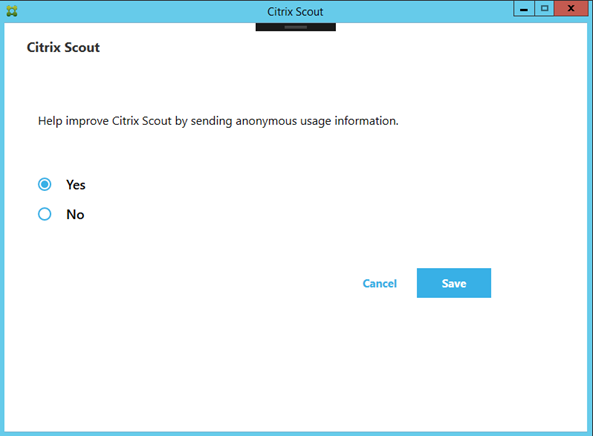
当您使用 Scout 时,Citrix 会使用 Google Analytics 收集匿名使用情况数据,以用于未来的产品功能和改进。数据收集默认启用。
要更改使用情况数据收集和上传,请单击 Scout UI 中的设置齿轮图标。然后,您可以通过选择是或否,再单击保存来选择是否发送信息。
Scout 功能的命令行界面
您现在可以使用 Scout 功能的命令行界面,从而无需打开 Scout UI 即可收集所需的日志和数据。此功能为高级用户提供了便利,可用于在本地或远程自动执行目标计算机或站点的日志或跟踪过程。此功能默认启用。
已为以下功能添加了命令:
注意:
运行远程跟踪会话时,必须在 VDA 和 DDC 上都安装新的遥测版本。此安装是必需的,因为 Scout 命令行从 Citrix Virtual Apps and Desktops 2411 版开始受支持,而旧版
TelemetryService不支持此功能。
下表描述了新添加的命令:
帮助
| 命令行界面 | 说明 | 示例 |
|---|---|---|
ScoutCLI.exe -h
|
显示上下文相关的帮助。
|
ScoutCLI.exe -h |
ScoutCLI.exe -help |
收集诊断信息的命令
| 命令行界面 | 说明 | 示例 |
|---|---|---|
ScoutCLI.exe Collect -exclude <collector> |
排除指定收集器(Windows Management Instrumentation (WMI) 进程、注册表、崩溃报告、标头、跟踪、msi、vcu、工具遥测和本地数据)中的诊断信息。 |
ScoutCLI.exe collect -exclude wmi, localdata -output "C:/Logs/mydata.zip"
|
ScoutCLI.exe Collect -output <filename> |
指定保存输出日志文件的位置,后缀为 .zip。 |
|
ScoutCLI.exe Collect -fqdn <hostname> |
收集站点中指定计算机上的诊断信息。 | ScoutCLI.exe collect -fqdn hostname -exclude wmi, localdata -output "C:/Logs/mydata.zip" |
启动跟踪
| 命令行界面 | 说明 | 示例 |
|---|---|---|
ScoutCLI.exe StartTrace -guids <filename (xxx.ctl)> |
收集指定 GUID 的目标模块日志。 | 本地计算机跟踪启动示例 - ScoutCLI.exe StartTrace -guids C:\Logs\provider1.ctl -output C:\Logs\xxx.etl -name session1 -level 16 -max 50;远程计算机跟踪启动示例 - ScoutCLI.exe StartTrace -fqdn hostname -guids C:\Logs\provider1.ctl -output C:\Logs\xxx.etl -name session1 -level 16 -max 50 |
ScoutCLI.exe StartTrace -output <filename> |
指定保存输出日志文件的位置,后缀为 .etl。 | |
ScoutCLI.exe StartTrace -name <session name> |
定义跟踪会话的名称。 | |
ScoutCLI.exe StartTrace -level <value> |
选择日志级别以记录目标诊断详细信息。默认值为 16。 | |
ScoutCLI.exe StartTrace -max <value> |
指定最大日志文件大小(以 MB 为单位)。默认值为 50。 | |
ScoutCLI.exe StartTrace -fqdn <hostname> |
在站点中指定的计算机上启动跟踪。 |
停止跟踪
| 命令行界面 | 说明 | 示例 |
|---|---|---|
ScoutCLI.exe StopTrace -name <session name> |
停止指定的跟踪会话。 | ScoutCLI.exe StopTrace -name session1 |
ScoutCLI.exe StopTrace -fqdn <hostname> |
停止站点中指定计算机上的跟踪。需要 -o 选项来分配复制远程 .etl 的本地路径。 |
ScoutCLI.exe StopTrace -fqdn hostname -name session1 -output C:\Logs\xxx.etl
|
ScoutCLI.exe StopTrace -output <filename> |
指定保存输出日志文件的位置,后缀为 .etl。 |
列出正在进行的跟踪会话
| 命令行界面 | 说明 | 示例 |
|---|---|---|
ScoutCLI.exe ListSession -name <session name> |
显示指定跟踪会话的详细信息。如果未指定名称,则显示所有正在运行的跟踪会话的详细信息。 | ScoutCLI.exe ListSession -name session1 |
ScoutCLI.exe ListSession -fqdn <hostname> |
显示站点中指定计算机上的跟踪详细信息。 | ScoutCLI.exe ListSession -fqdn hostname -name session1 |
启动和停止 CDC
| 命令行界面 | 说明 | 示例 |
|---|---|---|
ScoutCLI.exe StartCDC -config <filename> |
指定 Citrix Diagnostic Collectors (CDC) 工具参数的 JSON 配置文件。 |
ScoutCLI.exe StartCDC -config xxx.json -path C:\Logs
|
ScoutCLI.exe StartCDC -path <folder> |
指定保存输出日志文件的位置。 | |
ScoutCLI.exe StopCDC |
停止 CDC 工具的收集。 | ScoutCLI.exe StopCDC |