创建和管理连接与资源
重要提示:
自 Citrix Virtual Apps and Desktops™ 7 2006 起,如果您的当前部署使用以下任何技术,则只有在移除使用这些技术的生命周期终止 (EOL) 项目后,才能将部署升级到当前版本。
- Personal vDisks (PvDs)
- AppDisks™
- 公有云主机类型:Citrix CloudPlatform、Microsoft Azure Classic
有关详细信息,请参阅移除 PVD、AppDisks 和不受支持的主机。
注意:
从版本 2511 开始,Citrix Web Studio(基于 Web)是 Citrix Virtual Apps and Desktops™ 的唯一管理控制台。Citrix Studio(基于 MMC)已从安装程序中移除。本文仅适用于 Web Studio。有关 Citrix Studio 的信息,请参阅 Citrix Virtual Apps and Desktops 7 2212 或更早版本中的等效文章。
如果您希望将公有云主机连接用于部署,则需要 Hybrid Rights License 才能完成全新安装或升级到当前版本。
当安装程序检测到一项或多项不受支持的技术或没有 Hybrid Rights License 的主机连接时,升级将暂停或停止,并显示一条解释性消息。安装程序日志中包含详细信息。有关详细信息,请参阅升级部署。
Hybrid Rights License 对主机连接的影响
根据 Hybrid Rights License 权利,主机连接到公有云主机有三种受影响的场景:
-
要创建到公有云主机的新主机连接,您必须拥有 Hybrid Rights License。
-
如果您拥有 Hybrid Rights License 但许可证已过期,则到公有云主机的现有连接将被标记为无权访问并进入维护模式。当现有主机连接处于维护模式时,您无法执行以下操作:
- 添加或修改主机连接
- 创建目录和更新映像
- 执行电源操作
-
当无权访问的主机连接变为有权访问时,现有托管连接将重新启用。
简介
您可以在创建站点时选择性地创建与托管资源的第一个连接。之后,您可以更改该连接并创建其他连接。配置连接包括从支持的管理程序中选择连接类型,以及从该连接的资源中选择存储和网络。
只读管理员可以查看连接和资源详细信息。您必须是完全管理员才能执行连接和资源管理任务。有关详细信息,请参阅委派管理。
在何处查找有关连接类型的信息
您可以使用受支持的虚拟化平台在 Citrix Virtual Apps 或 Citrix Virtual Desktops 环境中托管和管理计算机。系统要求文章列出了受支持的类型。
有关详细信息,请参阅以下信息源:
-
XenServer(以前称为 Citrix Hypervisor™):
- XenServer 虚拟化环境。
- XenServer® 文档。
-
Nutanix Acropolis:
- Nutanix 虚拟化环境。
- Nutanix 文档。
-
VMware:
- VMware 虚拟化环境。
- VMware 产品文档。
-
Microsoft Hyper-V:
- Microsoft System Center Virtual Machine Manager 虚拟化环境文章。
- Microsoft 文档。
-
公有云主机连接(AWS、Google Cloud、Microsoft Azure、Nutanix 云和合作伙伴解决方案以及 VMware 云和合作伙伴解决方案): 有关公有云主机的相关信息,请参阅设置资源类型。
注意:
这些信息源将您定向到 Citrix DaaS™ 文档。如果您熟悉 Citrix DaaS 产品中的公有云主机,则本地版本存在一些差异。在本地 Virtual Apps and Desktops 中,管理界面称为 Web Studio。更新大约每四周发布到服务中。因此,您可能会发现服务中提供的某些功能在本地版本中不可用。
主机存储
当由受支持的管理程序管理时,存储产品将受到支持。Citrix 支持部门会协助这些存储产品供应商解决问题,并根据需要将这些问题记录在知识中心。
预配计算机时,数据按类型分类:
- 操作系统 (OS) 数据,其中包括主映像。
- 临时数据。此数据包括写入到 MCS 预配计算机的所有非持久性数据、Windows 页面文件、用户配置文件数据以及与 ShareFile 同步的任何数据。每次计算机重新启动时,此数据都会被丢弃。
为每种数据类型提供单独的存储可以减少每个存储设备的负载并提高性能,从而充分利用主机的可用资源。它还允许为不同的数据类型使用适当的存储 – 对于某些数据而言,持久性和弹性比其他数据更重要。
存储可以是共享的(集中放置,独立于任何主机,由所有主机使用)或管理程序本地的。例如,中央共享存储可以是一个或多个 Windows Server 2012 群集存储卷(带或不带附加存储),或者来自存储供应商的设备。中央存储还可能提供自己的优化,例如管理程序存储控制路径和通过合作伙伴插件的直接访问。
在本地存储临时数据可避免遍历网络访问共享存储。它还可以减少共享存储设备的负载。共享存储可能成本更高,因此在本地存储数据可以降低开销。必须权衡这些优势与管理程序服务器上可用存储的充足性。
创建连接时,您可以选择两种存储管理方法之一:管理程序共享存储或管理程序本地存储。
当在一个或多个 XenServer 主机上使用本地存储进行临时数据存储时,请确保池中的每个存储位置都具有唯一的名称。(要在 XenCenter® 中更改名称,请右键单击存储并编辑名称属性。)
管理程序共享存储
管理程序共享存储方法集中存储需要长期持久性的数据,提供集中式备份和管理。该存储保存操作系统磁盘。
选择此方法时,您可以选择是否使用本地存储(在同一管理程序池中的服务器上)来存储临时计算机数据。此方法不需要像共享存储中的数据那样具有持久性或弹性,共享存储中的数据被称为 临时数据缓存。本地磁盘有助于减少到主操作系统存储的流量。此磁盘在每次计算机重新启动后都会被清除。通过直写式内存缓存访问此磁盘。如果您使用本地存储来存储临时数据,则预配的 VDA 将绑定到特定的管理程序主机。如果该主机发生故障,则 VM 无法启动。
例外:当使用群集共享卷 (CSV) 时,Microsoft System Center Virtual Machine Manager 不允许在本地存储上使用临时数据缓存磁盘。
创建连接以在本地存储临时数据,然后为每个 VM 的缓存磁盘大小和内存大小启用并配置非默认值。默认值根据连接类型量身定制,足以满足大多数情况。有关详细信息,请参阅创建计算机目录。
管理程序还可以通过在本地读取缓存磁盘映像来提供优化技术。例如,XenServer 提供 IntelliCache™,可减少到中央存储的网络流量。
管理程序本地存储
管理程序本地存储方法将数据本地存储在管理程序上。使用此方法,主映像和其他操作系统数据将传输到站点中的管理程序。此过程在初始计算机创建和未来的映像更新时发生。此过程会导致管理网络上出现大量流量。映像传输也耗时,并且映像在不同时间对每个主机可用。
创建连接和资源
您可以在创建站点时选择性地创建第一个连接。站点创建向导包含以下部分中描述的与连接相关的页面。
如果您在创建站点后创建连接,请从步骤 1 开始。
重要提示:
在创建连接之前,必须提供主机资源(存储和网络)。
- 登录 Web Studio。
- 在左侧窗格中选择托管。
- 在操作栏中选择添加连接和资源。
- 向导将引导您完成以下页面(特定页面内容取决于所选的连接类型)。完成每个页面后,单击下一步,直到到达摘要页面。
连接
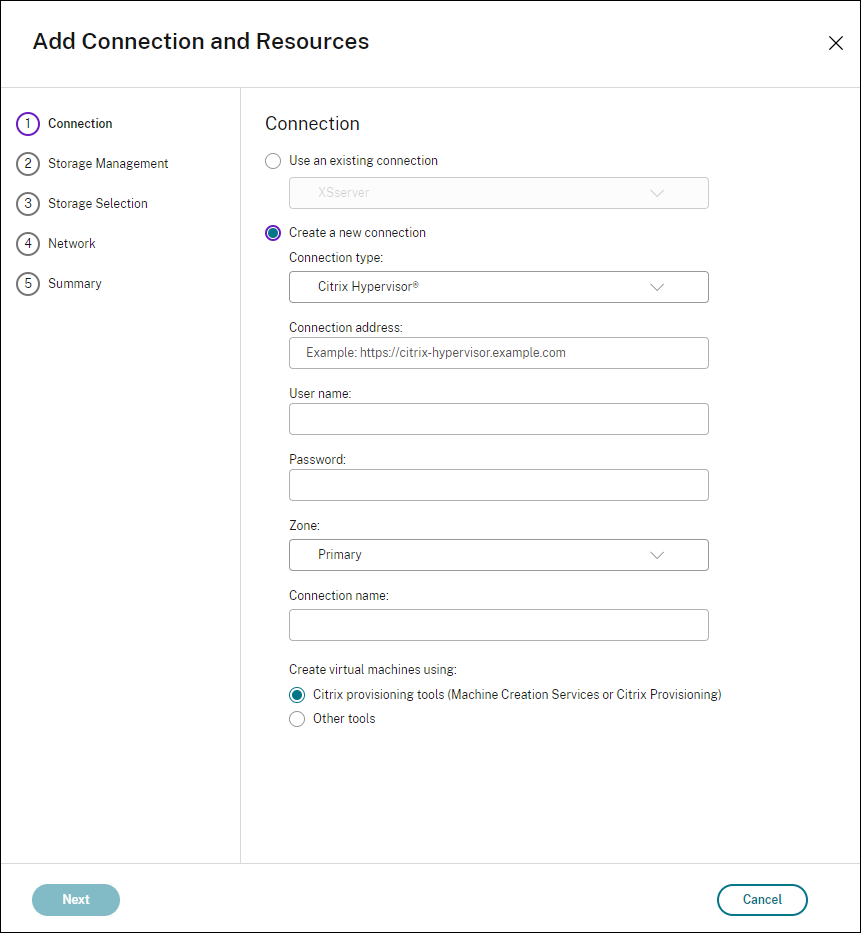
在连接页面上:
-
要创建连接,请选择创建新连接。要创建基于与现有连接相同的主机配置的连接,请选择使用现有连接,然后选择相关连接。
-
在连接类型字段中选择您正在使用的管理程序。仅当您使用 Hybrid Rights License 时,公有云主机连接才会显示在下拉列表中。或者,您可以使用 PowerShell 命令
Get-HypHypervisorPlugin [-ZoneUid] $rluid [-IncludeUnavailable]false/true 来获取以下信息:- 所有 Citrix 支持的管理程序插件列表,包括第三方插件。
- 管理程序插件的可用性。如果可用性状态为 false,可能的原因是管理程序插件未正确安装,或者您没有 Hybrid Rights License 权利。
-
连接地址和凭据字段因所选连接类型而异。输入请求的信息。
-
输入连接名称。此名称将显示在 Web Studio 中。
-
选择用于创建虚拟机的工具:Web Studio 工具(例如 Machine Creation Services™ 或 Citrix Provisioning)或其他工具。
存储管理
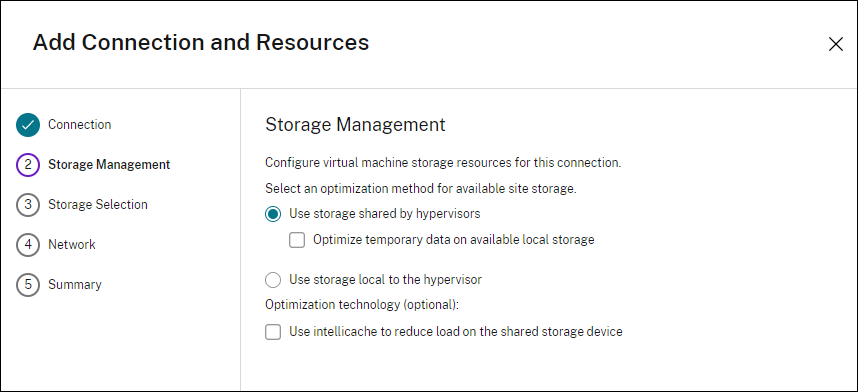
有关存储管理类型和方法的信息,请参阅主机存储。
如果您正在配置与 Hyper-V 或 VMware 主机的连接,请浏览并选择一个群集名称。其他连接类型不要求提供群集名称。
选择一种存储管理方法:由虚拟机管理程序共享的存储或虚拟机管理程序本地存储。
- 如果您选择由虚拟机管理程序共享的存储,请指明是否要将临时数据保留在可用的本地存储上。(您可以在使用此连接的计算机目录中指定非默认的临时存储大小。)例外:使用群集共享卷 (CSV) 时,Microsoft System Center Virtual Machine Manager 不允许在本地存储上使用临时数据缓存磁盘。在 Web Studio 中配置该存储管理设置将失败。
如果您在 XenServer 池中使用共享存储,请指明是否要使用 IntelliCache 来减少共享存储设备上的负载。请参阅将 IntelliCache 用于 XenServer 连接。
注意:
在 XenServer、VMware 和 SCVMM 虚拟化环境中,您可以将回写缓存 (WBC) 磁盘与操作系统磁盘置于同一存储位置。为此,请勿选择优化可用本地存储上的临时数据。
存储选择
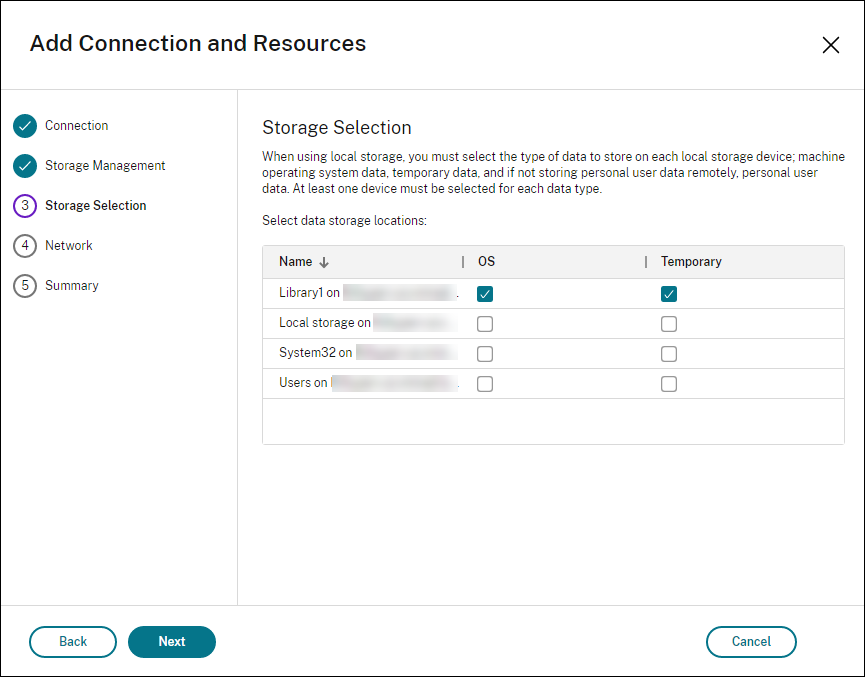
有关存储选择的详细信息,请参阅主机存储。
为每个可用数据类型选择至少一个主机存储设备。您在上一页上选择的存储管理方法会影响此页面上可供选择的数据类型。在继续执行向导的下一页之前,请为每个受支持的数据类型选择至少一个存储设备。
注意:
- 在 XenServer、VMware 和 SCVMM 虚拟化环境中,如果您将可用操作系统存储列表配置为与可用临时存储列表相同,则 MCS 会将回写缓存 (WBC) 磁盘放置在与操作系统磁盘相同的存储位置。
- 如果您选择至少两个或更多操作系统数据存储位置,则会出现使用负载最低方法优化存储负载平衡选项。此选项允许您选择负载最低的存储库进行磁盘分配。
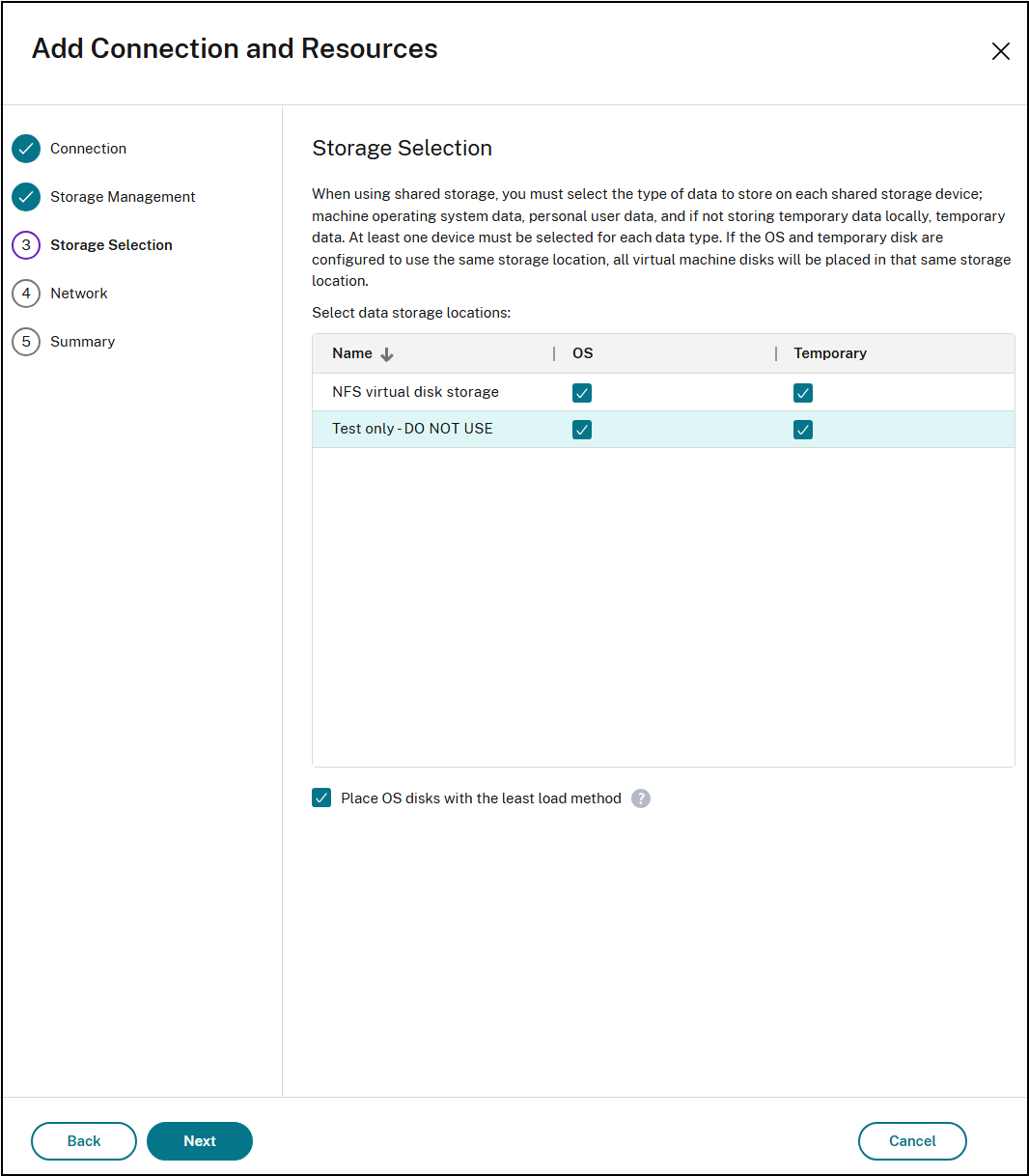
- “摘要”页面会根据您的选择指示该选项是已启用还是已禁用。“详细信息”面板会显示存储分配方法的更改。您可以使用“操作系统存储”页面上的“编辑存储”选项进行调整。或者,您可以使用 PowerShell 实现相同的目标。请参阅适用于 VM 的灵活存储位置选项。
如果您在“存储管理”页面上选择“使用虚拟机管理程序共享的存储”并选择“优化可用本地存储上的临时数据”,则可以在“存储选择”页面上获得更多配置选项。例如,您可以选择要用于临时数据的本地存储设备(在同一虚拟机管理程序池中)。
将显示当前选定的存储设备数量(在前面的图中为“已选择 1 个存储设备”)。当您将鼠标悬停在该条目上时,将显示选定的设备名称。
- 单击“选择”以更改要使用的存储设备。
- 在“选择存储”对话框中,选中或清除存储设备复选框,然后单击“确定”。
网络
在“网络”页面上,输入资源的名称。此名称将显示在 Web Studio 中,以标识与连接关联的存储和网络组合。
选择 VM 使用的一个或多个网络。
摘要
在“摘要”页面上,查看您的选择。完成后,单击“完成”。
请记住:将临时数据存储在本地允许您在创建包含使用此连接的计算机的计算机目录时,为临时数据存储配置非默认值。请参阅创建计算机目录。
编辑连接设置
请勿使用此过程重命名连接或创建连接。这些连接是不同的操作。仅当当前主机具有新地址时才更改地址。输入不同计算机的地址会中断连接的计算机目录。
您无法更改连接的 GPU 设置,因为访问此资源的计算机目录必须使用适当的 GPU 专用主映像。请创建连接。
- 登录 Web Studio。
- 在左侧窗格中选择“托管”。
- 选择连接,然后在操作栏中选择“编辑连接”。
- 按照编辑连接时可用设置的指导进行操作。
- 完成后,单击“应用”以应用所做的任何更改并保持窗口打开,或者单击“保存”以应用更改并关闭窗口。
“连接属性”页面:
- 要更改连接地址和凭据,请选择“编辑设置…”,然后输入新信息。
-
要为 XenServer 连接指定高可用性服务器,请选择“编辑服务器…”并选择服务器。Citrix 建议您选择池中的所有服务器,以便在池主服务器发生故障时允许与 XenServer 进行通信。
注意:
如果您正在使用 HTTPS 并希望配置高可用性服务器,请勿为池中的所有服务器安装通配符证书。每个服务器都需要单独的证书。
“高级”页面:
-
对于 Microsoft System Center Configuration Manager (ConfMgr) 局域网唤醒连接类型(与远程电脑访问结合使用),请输入 ConfMgr Wake Proxy、幻数据包和数据包传输信息。
-
限制阈值设置使您能够指定连接上允许的最大电源操作数。当电源管理设置允许同时启动过多或过少计算机时,这些设置会有所帮助。每种连接类型都有适用于大多数情况的特定默认值,不得更改。
-
“同时操作(所有类型)”设置指定两个值:此连接上可同时发生的最大绝对数量,以及使用此连接的所有计算机的最大百分比。您必须同时指定绝对值和百分比值。应用的实际限制是这些值中较低的一个。
例如,在包含 34 台计算机的部署中,如果“同时操作(所有类型)”设置为绝对值 10 和百分比值 10,则应用的实际限制为 3(即 34 的 10% 四舍五入到最接近的整数,小于 10 台计算机的绝对值)。
-
“每分钟最大新操作数”是一个绝对数字。没有百分比值。
-
仅在 Citrix 支持代表的指导或明确的文档说明下,才在“连接选项”字段中输入信息。
“共享租户”页面:
添加与此连接的订阅共享 Azure 计算库的租户和订阅。因此,在创建或更新目录时,您可以从这些租户和订阅中选择共享映像。
- 输入与此连接关联的应用程序的“应用程序 ID”和“应用程序密钥”。通过此信息,您可以向 Azure 进行身份验证。我们建议您定期更改密钥以确保安全性。
- 指定共享租户和订阅。您最多可以添加八个共享租户。对于每个租户,您最多可以添加八个订阅。
- 完成后,单击“保存”和“应用”。
仅在 Citrix 支持代表的指导下,才在“连接选项”字段中输入信息。
编辑网络
您可以更改连接的网络。请执行以下操作:
- 转至“托管”。
- 选择连接下的目标资源,然后在操作栏中选择“编辑网络”。
- 选择虚拟机要使用的一个或多个网络。
- 单击“保存”以保存更改并退出。
启用或禁用连接的维护模式
为连接启用维护模式可防止任何新的电源操作影响存储在连接上的任何计算机。当计算机处于维护模式时,用户无法连接到该计算机。如果用户已连接,则维护模式将在他们注销时生效。
- 登录 Web Studio。
- 在左侧窗格中选择“托管”。
- 选择连接。要启用维护模式,请在操作栏中选择“启用维护模式”。要禁用维护模式,请选择“禁用维护模式”。
您还可以为单个计算机启用或禁用维护模式。此外,您还可以为计算机目录或交付组中的计算机启用或禁用维护模式。
删除连接
删除连接可能会导致大量计算机被删除和数据丢失。请确保受影响计算机上的用户数据已备份或不再需要。
在删除连接之前,请确保:
- 所有用户均已从存储在连接上的计算机注销。
- 没有正在运行的断开连接的用户会话。
- 已为池化和专用计算机启用维护模式。
- 连接使用的计算机目录中的所有计算机均已关机。
如果删除某个目录引用的连接,则该计算机目录将变得不可用。如果此连接被某个目录引用,则可以选择删除该目录。在删除目录之前,请确保其他连接未使用该目录。
- 登录到 Web Studio。
- 在左侧窗格中选择托管。
- 选择连接,然后在操作栏中选择删除连接。
- 如果此连接上存储有计算机,系统会询问您是否必须删除这些计算机。如果需要删除,请指定如何处理关联的 Active Directory 计算机帐户。
重命名或测试连接
- 登录到 Web Studio。
- 在左侧窗格中选择托管。
- 选择连接,然后在操作栏中选择重命名连接或测试连接。
测试 TLS 证书信任
如果由于不受信任的证书导致主机连接中断,您可以在 Web Studio 中重新信任该证书。要重新信任:
- 在左侧窗格中选择托管。
- 右键单击要重新信任其证书的连接,然后选择测试 TLS 证书信任。
- 在后续窗口中输入密码,然后单击保存。
- 如果必须重新信任证书,则会弹出一个警告对话框,其中包含信任证书的选项。
- 如果证书已受信任,则会弹出一个成功对话框,指示证书已受信任。
查看连接上的计算机详细信息
- 登录到 Web Studio。
- 在左侧窗格中选择托管。
- 选择连接,然后在操作栏中选择查看计算机。
上部窗格列出了通过连接访问的计算机。选择一台计算机可在下部窗格中查看其详细信息。还提供了开放会话的会话详细信息。
使用搜索功能可快速查找计算机。可以从窗口顶部的列表中选择一个已保存的搜索,也可以创建一个搜索。可以通过键入计算机名称的全部或部分进行搜索,也可以构建一个表达式用于高级搜索。要构建表达式,请单击展开,然后从属性和运算符列表中进行选择。
管理连接上的计算机
- 登录到 Web Studio。
- 在左侧窗格中选择托管。
- 选择一个连接,然后在操作窗格中选择查看计算机。
- 在操作栏中选择以下选项之一。某些操作可能不可用,具体取决于计算机状态和连接主机类型。
| 操作 | 说明 |
|---|---|
| 启动 | 如果计算机已关机或已挂起,则启动该计算机。 |
| 挂起 | 暂停计算机而不将其关闭,并刷新计算机列表。 |
| 关机 | 请求操作系统关机。 |
| 强制关机 | 强制关闭计算机电源,并刷新计算机列表。 |
| 重新启动 | 请求操作系统关机,然后再次启动计算机。如果操作系统无法执行此操作,则桌面将保持其当前状态。 |
| 启用维护模式 | 暂时停止与计算机的连接。用户无法连接到处于此状态的计算机。如果用户已连接,则维护模式将在他们注销时生效。(您还可以为通过连接访问的所有计算机启用或禁用维护模式,如上所述。) |
| 从交付组中删除 | 从交付组中删除计算机不会将其从交付组使用的计算机目录中删除。仅当没有用户连接到计算机时,才能删除计算机。启用维护模式可暂时阻止用户在您删除计算机时进行连接。 |
| 删除 | 删除计算机后,用户将无法再访问该计算机,并且该计算机将从计算机目录中删除。在删除计算机之前,请确保所有用户数据都已备份或不再需要。仅当没有用户连接到计算机时,才能删除计算机。启用维护模式可暂时阻止用户在您删除计算机时进行连接。 |
对于涉及计算机关机的操作,如果计算机在 10 分钟内未关机,则会将其关闭。如果 Windows 在关机期间尝试安装更新,则存在在更新完成之前计算机断电的风险。
编辑存储
您可以显示用于存储使用连接的 VM 的操作系统和临时数据的服务器状态。您还可以指定要用于存储每种数据类型的服务器。
- 登录到 Web Studio。
- 在左侧窗格中选择托管。
- 选择连接,然后在操作栏中选择编辑存储。
- 在左侧窗格中,选择数据类型:操作系统或临时。
- 选中或清除所选数据类型的一个或多个存储设备的复选框。
- 单击确定。
列表中的每个存储设备都包含其名称和存储状态。有效的存储状态值为:
- 正在使用: 存储正在用于创建计算机。
- 已取代: 存储仅用于现有计算机。此存储中不添加新计算机。
- 未使用: 存储未用于创建计算机。
如果清除当前正在使用的设备的复选框,其状态将更改为已取代。现有计算机将继续使用该存储设备(并且可以向其写入数据),因此即使该位置停止用于创建计算机,它也可能已满。
删除、重命名或测试资源
- 登录到 Web Studio。
- 在左侧窗格中选择托管。
- 选择资源,然后在操作栏中选择相应的条目:删除资源、重命名资源或测试资源。
VM 的灵活存储位置选项
计算机目录中的 VM 分配有各种存储服务 (SR)。为了平衡不同存储中的 VM 分配,您有两个选项:
- 增强型当前循环分配方法:MCS 不再始终从相同的固定 SR 开始分配,而是从上次使用的 SR 之后的 SR 开始分配。
- 基于最小负载的分配方法:将 VM 放置在当前负载最小的 SR 上,通过比较同一计算机目录中每个 SR 上的 VM 总数来确定。例如,如果计算机目录包含 100 个 VM,分布如下:SR1 上有 20 个 VM,SR2 上有 30 个 VM,SR3 上有 50 个 VM,则新 VM 将首先分配给 SR1。此方法可确保 SR1、SR2 和 SR3 之间的负载平衡。
此功能:
- 适用于所有本地管理程序(VMware、XenServer 和 Hyper-V)
- 仅适用于操作系统磁盘存储。
- 不适用于现有 VM
要实施基于负载的分配选项,请在创建或更新主机连接时添加自定义属性 Name="StorageBalanceType" Value="VMCountBasedLeastLoad。如果您不使用此自定义属性和值,则默认应用增强型循环方法。
例如:
-
创建主机连接时:
New-Item -CustomProperties "<CustomProperties xmlns=`"http://schemas.citrix.com/2014/xd/machinecreation`" xmlns:xsi=`"http://www.w3.org/2001/XMLSchema-instance`"><Property xsi:type=`"StringProperty`" Name=`"StorageBalanceType`" Value=`"VMCountBasedLeastLoad`" /></CustomProperties>" -HypervisorConnectionName "Xen-Connection" -NetworkPath @("XDHyp:\Connections\Xen-Connection\Network 0.network") -Path @("XDHyp:\HostingUnits\XS-Network") -PersonalvDiskStoragePath @() -RootPath "XDHyp:\Connections\Xen-Connection\" -StoragePath @("XDHyp:\Connections\Xen-Connection\NFS virtual disk storage.storage") <!--NeedCopy--> -
更新主机连接时:
 Set-Item  -CustomProperties "<CustomProperties xmlns=`"http://schemas.citrix.com/2014/xd/machinecreation`" xmlns:xsi=`"http://www.w3.org/2001/XMLSchema-instance`"><Property xsi:type=`"StringProperty`" Name=`"StorageBalanceType`" Value=`"VMCountBasedLeastLoad`" /></CustomProperties>" -Path @("XDHyp:\HostingUnits\XS-Network")
 <!--NeedCopy-->
检测孤立的 Azure 资源
孤立资源是系统中存在的未使用资源,它们可能导致不必要的开销。
除了云管理员之外,在主机下具有使用主机连接检测管理程序中的孤立资源权限的任何新创建角色都将能够检测孤立资源。
此功能允许您检测 Citrix Virtual Apps and Desktops 站点上主机中的孤立 Azure 资源。
请按照 Web Studio 上的步骤操作:
- 在管理中,选择左侧窗格中的托管。
- 选择一个连接,然后在操作栏中选择检测孤立资源。检测孤立资源对话框将显示孤立资源报告。
- 要查看孤立资源报告,请选择查看报告。
或者,您可以使用 PowerShell 检测孤立的 Azure 资源。有关详细信息,请参阅检索孤立资源列表。
要了解孤立资源背后的原因以及如何进一步操作,请参阅使用 Citrix 有效管理孤立的 Azure 资源。
连接计时器
您可以使用策略设置配置三个连接计时器:
- 最长连接计时器: 确定用户设备与虚拟桌面之间不间断连接的最长持续时间。使用会话连接计时器和会话连接计时器间隔策略设置。
- 连接空闲计时器: 确定在没有用户输入的情况下,用户设备与虚拟桌面之间的不间断连接保持多长时间。使用会话空闲计时器和会话空闲计时器间隔策略设置。
- 断开连接计时器: 确定断开连接的锁定虚拟桌面在会话注销之前可以保持锁定的时间。使用断开连接的会话计时器和断开连接的会话计时器间隔策略设置。
更新任何这些设置时,请确保它们在整个部署中保持一致。
有关详细信息,请参阅策略设置文档。
检索孤立资源列表
您可以获取由 MCS 创建但不再由 MCS 跟踪的孤立资源列表。这目前适用于 Azure 环境。要获取列表,您可以使用 PowerShell 命令。您可以使用连接进行筛选。
默认情况下,完全管理员和云管理员角色具有此权限。要允许其他角色执行此操作,请在主机下为其分配使用主机连接检测管理程序中的孤立资源权限。有关详细信息,请参阅创建和管理角色。
注意:
- 如果任何预配或映像更新正在进行中,则 PowerShell 命令将被拒绝。
- 标记有所有 Citrix 标签的客户管理资源被检测为孤立资源。但是,如果您向该资源添加另一个标签 CitrixDetectIgnore,其值为 true,则在检测孤立资源时将忽略该资源。
限制
- 只有内置完全管理员或云管理员角色管理员用户才能运行 PowerShell 命令并获取孤立资源列表。
- 为避免错误识别孤立资源,请勿在筛选孤立资源时启动 VM。
- 在可能存在繁重工作负载的情况下,大约 2,000 条记录会显示为孤立。
要显示孤立资源列表:
- 打开 PowerShell 窗口。
-
运行以下命令:
-
获取连接 UID。连接 UID 是 HypervisorConnectionUid 属性的值。
Get-ChildItem xdhyp:\connections | where { $_.PluginId -like 'Azure*' }" <!--NeedCopy--> -
获取孤立资源列表。
get-provorphanedresource -HypervisorConnectionUid <connection uid>
<!--NeedCopy-->
-
要从订阅 ID 显示孤立资源列表:
- 打开 PowerShell 窗口。
-
运行以下命令:
-
使用订阅 ID 查找连接 UID。连接 UID 是 HypervisorConnectionUid 属性的值。
Get-ChildItem xdhyp:\connections | where { $_.CustomProperties -match '<subscriptionId>' } <!--NeedCopy--> -
获取孤立资源列表:
get-provorphanedresource -HypervisorConnectionUid <connection uid>
<!--NeedCopy-->
-
注意:
删除前请仔细检查资源。
将 WinHttp (netsh) 代理服务器设置用于托管连接
此功能增强允许托管连接使用 WinHttp (netsh) 代理服务器设置。这使得代理设置更简单,并且与用于其他 Citrix 服务的代理设置配置保持一致。
此功能适用于以下虚拟化环境:
- XenServer
- Google Cloud
- Microsoft Azure
- Nutanix
- Red Hat OpenShift
- VMware
要在交付控制器上为托管连接使用配置的 WinHttp (netsh) 代理服务器,可以在托管连接中包含此自定义属性。
<Property xsi:type="StringProperty" Name="UseWinHttpProxyForHypervisorTraffic" Value="True" />
<!--NeedCopy-->
- 当此自定义属性设置为
True时,如果通过netsh winhttp set proxy命令在计算机上设置了 WinHttp 代理服务器,则对虚拟机管理程序的 API 调用将通过该代理服务器路由。 - 当此自定义属性设置为
False时,API 调用将忽略在 DDC 上配置的所有代理服务器(包括 WinINet 代理和 .net 代理)。 - 当托管连接中不存在此自定义属性时,将使用计算机的
WinINet或.net代理服务器配置。这是现有行为。
用例
-
示例 1:托管连接上未设置自定义属性
托管连接将读取 WinINet 代理配置,然后读取 .net 代理配置,如果已配置,则使用代理设置。如果未配置任何代理,则会创建直接连接。这是现有行为,并将继续按原样工作。
-
示例 2:托管连接上设置了自定义属性,值为 = True
托管连接将仅读取 WinHttp 代理设置,如果存在,则使用代理设置。如果不存在,则托管连接将不使用任何代理设置。
-
示例 3:托管连接上设置了自定义属性,值为 = False
托管连接将不读取计算机上的任何代理配置设置,并将尝试在没有代理的情况下连接到虚拟机管理程序。
先决条件
在使用 PowerShell 创建主机连接时设置自定义属性之前,请确保在所有桌面交付控制器上配置 WinHTTP 代理。
配置步骤
通过 CLI 创建使用 WinHttp 代理设置的新托管连接:
$CustomProperties = "<CustomProperties  xmlns=`"http://schemas.citrix.com/2014/xd/machinecreation`" xmlns:xsi=`"http://www.w3.org/2001/XMLSchema-instance`">
<!-- Include any other hypervisor specific custom properties here -->
<Property xsi:type=`"StringProperty`" Name=`"UseWinHttpProxyForHypervisorTraffic`" Value=`"True`" />
</CustomProperties>"

New-Item -ConnectionType $ConnectionType -HypervisorAddress @('https://hypervisorhost1.example.com') -Path @('XDHyp:\Connections\$ConnectionName') -Password $Password -UserName $User -CustomProperties $CustomProperties
<!--NeedCopy-->
在现有托管连接上设置自定义属性:
-
如果存在,请从托管连接复制现有自定义属性。
dir XDHyp:\Connections <!--NeedCopy--> -
复制托管连接的自定义属性并添加以下内容,然后将其保存到变量中。
$CustomProperties
<Property xsi:type=`"StringProperty`" Name=`"UseWinHttpProxyForHypervisorTraffic`" Value=`"True`" />
<!--NeedCopy-->
示例:
Example:
$CustomProperties = "<CustomProperties xmlns=`"http://schemas.citrix.com/2014/xd/machinecreation`" xmlns:xsi=`"http://www.w3.org/2001/XMLSchema-instance`">
<Property xsi:type=`"StringProperty`" Name=`"SubscriptionId`" Value=`"123`" />
<Property xsi:type=`"StringProperty`" Name=`"ManagementEndpoint`" Value=`"https://management.azure.com/`" />
<Property xsi:type=`"StringProperty`" Name=`"AuthenticationAuthority`" Value=`"https://login.microsoftonline.com/`" />
<Property xsi:type=`"StringProperty`" Name=`"StorageSuffix`" Value=`"core.windows.net`" />
<Property xsi:type=`"StringProperty`" Name=`"TenantId`" Value=`"123abc`" />
<Property xsi:type=`"StringProperty`" Name=`"SharedTenants`" Value=`"`[ { 'Tenant':'123abc', 'Subscriptions':['345', '567'] } ]`"` /><Property xsi:type=`"StringProperty`" Name=`"UseWinHttpProxyForHypervisorTraffic`" Value=`"True`" />
</CustomProperties>"
<!--NeedCopy-->
如果现有自定义属性为空,请设置自定义属性:
$CustomProperties = "<CustomProperties xmlns=`"http://schemas.citrix.com/2014/xd/machinecreation`" xmlns:xsi=`"http://www.w3.org/2001/XMLSchema-instance`"> <Property xsi:type=`"StringProperty`" Name=`"UseWinHttpProxyForHypervisorTraffic`" Value=`"True`" /> </CustomProperties>" <!--NeedCopy--> -
运行
Set-Item命令以更新现有托管连接。Set-Item -CustomProperties $CustomProperties -LiteralPath @("XDHyp:\Connections\$ConnectionName") -PassThru -UserName $User -SecurePassword $Password <!--NeedCopy-->
后续步骤
有关连接到特定主机类型的信息,请参阅:
- 连接到 AWS
- 连接到 XenServer
- 连接到 Google Cloud 环境
- 连接到 Microsoft Azure
- 连接到 Microsoft System Center Virtual Machine Manager
- 连接到 Nutanix
- 连接到 Nutanix 云和合作伙伴解决方案
- 连接到 VMware
- 连接到 VMware 云和合作伙伴解决方案
如果您处于初始部署过程中,请创建计算机目录。