外围设备
-
Citrix® X1 鼠标
Citrix X1 鼠标配对和连接状态
此功能可让您更好地控制 Citrix X1 鼠标的配对过程。在设置屏幕上,您可以:
- 配对 Citrix X1 鼠标。您也可以在会话中配对 X1 鼠标。
- 查看连接状态。
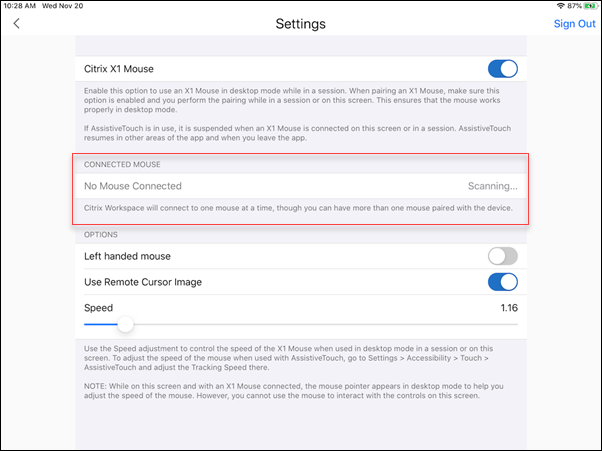
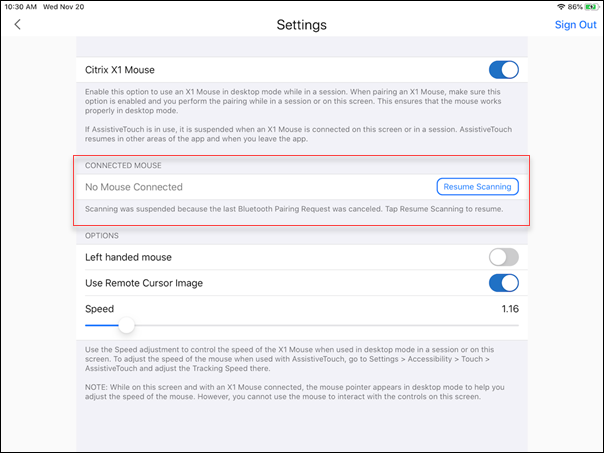
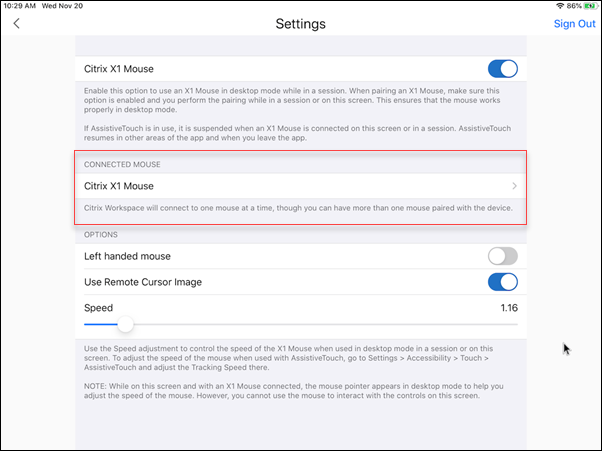
-
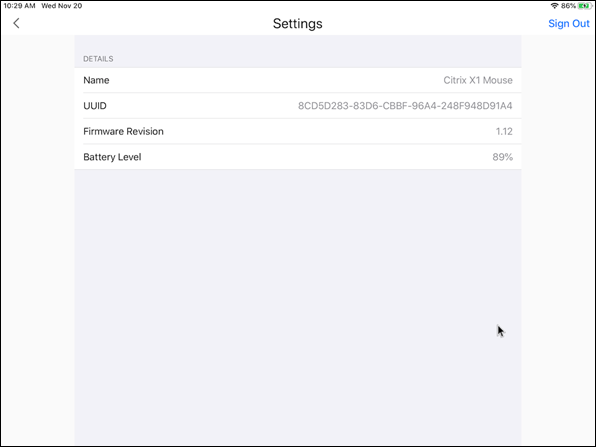
查看 Citrix X1 鼠标属性,例如名称、UUID、固件版本和电池电量。为此,请点击已连接鼠标下的 Citrix X1 鼠标条目。
-

已连接鼠标属性:
辅助触控
在 iOS 13 或更高版本上启用“辅助触控”功能后,如果您在桌面鼠标模式和“辅助触控”模式之间切换,则可以看到“辅助触控”光标。
注意:
在桌面鼠标模式下,将显示指针光标。在“辅助触控”模式下,将显示圆形光标。
在以下情况下,将显示“辅助触控”光标:
- 离开会话
- 转到 iOS 应用程序切换器屏幕
- 转到 iOS 主屏幕或另一个应用程序
当您导航回 Citrix Workspace 应用程序并处于会话中时,桌面模式将恢复。
外部显示器和工具栏支持
您可以使用 Citrix X1 鼠标在外部显示器上操作工具栏。在工具栏关闭时,您可以水平移动工具栏槽口。当您将 iOS 设备连接到外部显示器时,Citrix Workspace 应用程序会自动检测外部显示器的屏幕分辨率。您可以使用工具栏上的显示按钮选择特定的屏幕分辨率。您无需先添加帐户或登录即可访问显示选项。
通用鼠标
通用鼠标和触控板支持
您可以使用通用鼠标或触控板在 HDX™ 会话中执行右键单击、滚动和悬停操作。这些操作与 Citrix X1 鼠标类似。本地鼠标光标的样式会更改以匹配远程光标的样式。
注意:
- 此功能适用于 iPadOS 13.4 及更高版本。
- iPhone 不支持此功能。
-  #### 限制

-  如果在会话中连接了外部显示器,由于 iOS 的限制,通用鼠标光标会保留在本地设备上。
外部显示器上的通用鼠标支持
您可以在连接到 iPad 的外部显示器上使用通用鼠标。iOS 13.4 或更高版本设备支持通用鼠标。
重要提示:
要在外部显示器上使用通用鼠标,请确保在 Citrix Workspace 应用程序中通过导航到设置 > 显示选项来关闭演示模式。
当您使用通用鼠标时,外部显示器上的工具栏会隐藏。此外,鼠标指针会在外部显示器上镜像显示,并同时出现在您的 iPad 屏幕和外部显示器上。
适用于 iPad 的通用鼠标扩展多显示器支持
当您将 iPad 连接到通用鼠标时,可以将桌面会话扩展到外部显示器。此功能支持 iPadOS 14.0 及更高版本。
注意:
- 此功能在早期版本中可能部分可用。要使用完整功能,请升级到版本 22.1.0。
- 在 iOS 设置 > 辅助功能 > 触控 > 辅助触控中禁用“辅助触控”,以便 Citrix Workspace 应用程序接收主鼠标单击。
配置扩展模式
要启用扩展模式:
-
使用 HDMI 线缆和所需的适配器将外接显示器连接到 iPad。
注意:
建议使用 Apple 的 USB-C 数字影音多端口转换器或闪电数字影音转换器以获得最佳设置效果。
-
导航到应用程序设置 > 显示选项,然后将外接显示器切换为开。此时将显示不同的显示模式。如果 iPadOS 版本为 14.0 或更高版本,镜像和演示模式也使用通用鼠标。
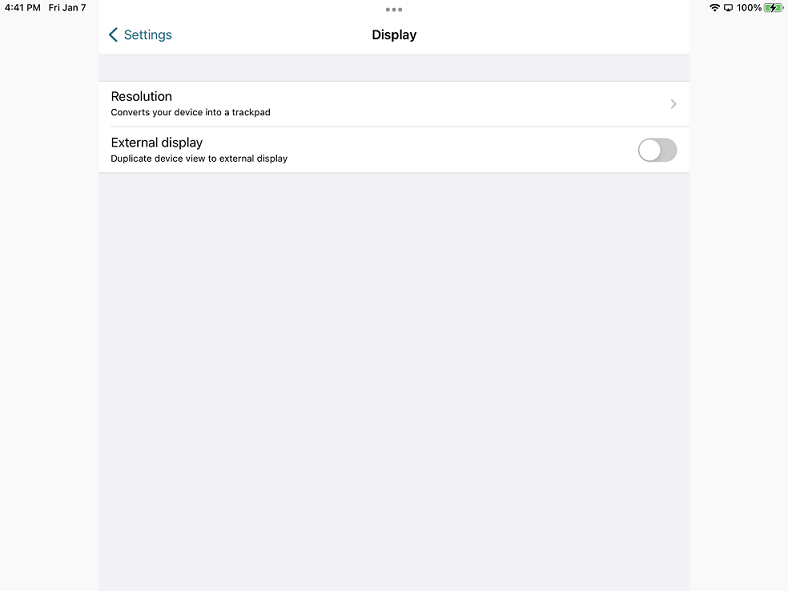
- 选择扩展选项。
-
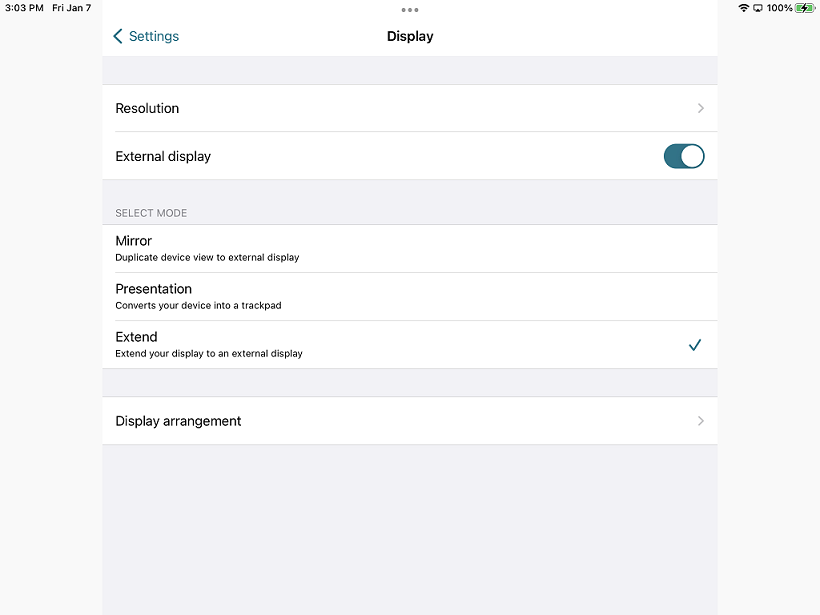
-
您可以选择以下显示模式之一:
- 镜像:允许您将显示器镜像到连接到 iPad 的外接显示器上。
- 演示:允许您将外接显示器更改为触控板。
-
扩展:允许您在每个显示器上显示不同的视图或屏幕。
-
注意:
- 在启动和扩展桌面会话之前,请设置扩展模式。
- 在发布通知之前,iPhone 不支持扩展模式。
-
配置显示器排列
- 要配置显示器排列:
- 选择扩展模式,此时将显示显示器排列选项。
- 将外接显示器磁贴重新定位到 iPad 显示器的左侧、顶部、右侧或底部。
注意:
您可以在会话中使用会话内工具栏 > 显示设置图标调整显示器排列。
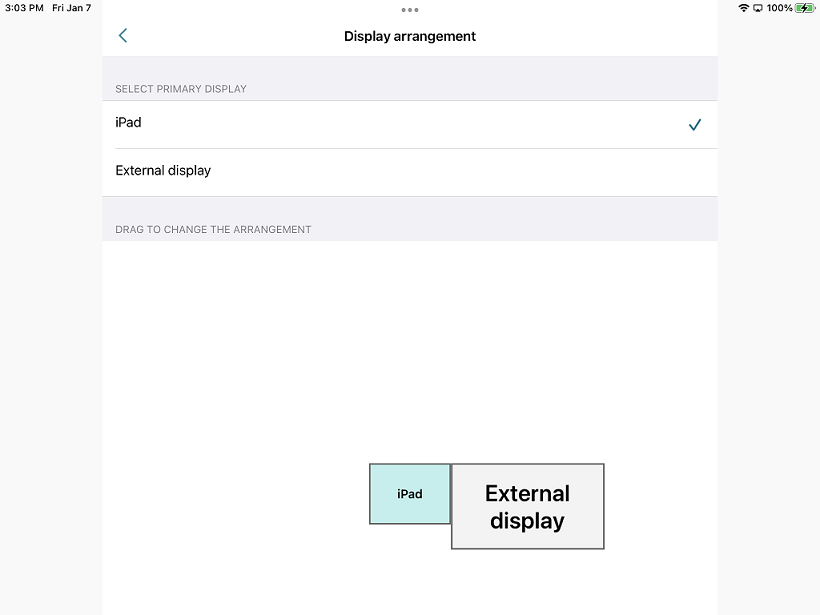
注意: - > - > 外接显示器分辨率取决于: - >
- 适配器
- iPad
- 使用的其他硬件
通用鼠标模式与 Citrix X1 鼠标模式
通用鼠标模式会自动优先于 Citrix X1 鼠标模式。如果连接了 X1 鼠标,则会将其用作通用鼠标。因此,当通用鼠标功能标志启用时,X1 鼠标设置页面将不可访问。
注意:
对于 iPadOS 14.0 及更高版本,连接到 iPad 的任何 X1 鼠标都将作为蓝牙鼠标运行。
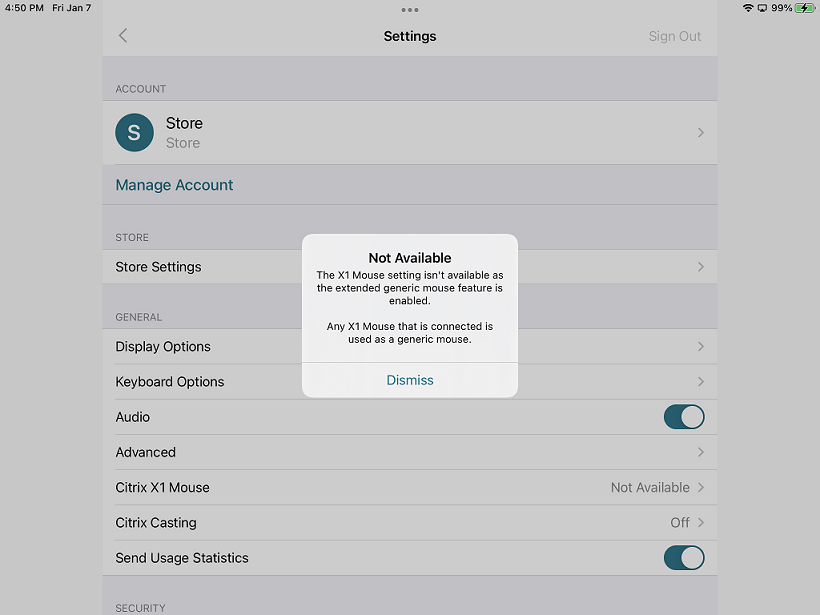
通用鼠标图标
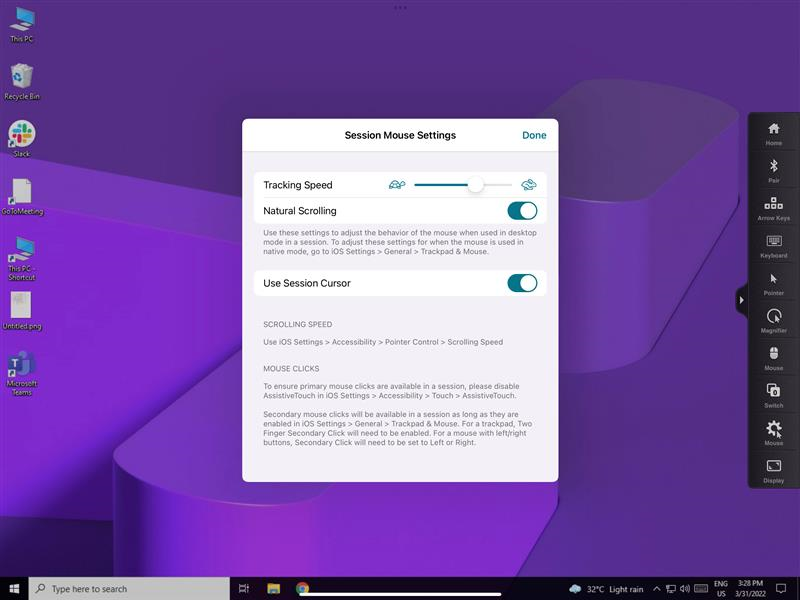
鼠标设置图标已添加到会话内工具栏中显示设置图标旁边。使用鼠标设置可在会话中调整通用鼠标的跟踪速度。您还可以切换使用远程光标图像。
注意:
您可以从 iOS 设置中调整本机鼠标的跟踪速度。
功能限制
-
为确保 Citrix Workspace 应用程序接收主要鼠标单击,请在 iOS 设置 > 辅助功能 > 触控 > AssistiveTouch 中禁用 AssistiveTouch。
-
iOS 设置中的“跟踪速度”和“自然滚动”选项不影响会话中的通用鼠标。但是,滚动速度可以从 iOS 设置中控制。您可以从会话工具栏中的鼠标设置屏幕访问“跟踪速度”和“自然滚动”选项。
-
当 iPad 以分屏模式使用并连接显示器时,通用鼠标仅在桌面会话的镜像模式下工作。
-
如果本机光标在应用程序获取指针锁定(即会话启动之前)之前位于多任务菜单上方,则不会接收到鼠标事件。解决方法是,拉下通知中心,将本机指针移动到其他位置,然后关闭通知中心。
-
将 iPad 连接到外接显示器时,音频重定向失败。音频通过 iPad 扬声器播放。[HDX-39159]
该功能的已知问题
- 会话处于活动状态时,当您更改以下内容时,iPad 或外接显示器上显示的桌面图像会受到干扰:
- 显示器排列
- 分辨率
- 方向或
- 显示模式
解决方法是,断开连接并重新连接显示器。如果问题仍然存在,请断开连接并重新启动会话。[HDX-37038] [HDX-36979] [HDX-36925] [HDX-36924]。
-
在极少数情况下,当在外接显示器上播放视频时,您可能会观察到几秒钟的音频延迟。[HDX-39159]
-
在极少数情况下,VDA 显示在 iPad 和外接显示器上会被截断。作为权宜之计,请断开并重新连接显示器。如果问题仍然存在,请断开连接并重新启动会话。 [HDX-37100]
-
将视频最大化到外接显示器上的全屏时,您可能会遇到视频质量问题。 [HDX-39159]
-
在极少数情况下,在桌面会话中,尝试将应用程序从 iPad 移动到外接显示器会失败。作为权宜之计,请断开并重新连接显示器。如果问题仍然存在,请断开连接并重新启动会话。 [HDX-36981]
-
在极少数情况下,当您使用第三方适配器将 iPad 连接到外接显示器时,“显示模式”在“显示选项”下不可见。 [HDX-39713]
-
有时,在 VDA 会话中,鼠标指针下方会出现一条线。 [RFIOS-9569]
-
键盘支持
-
将右 Option 键映射到 Alt 键
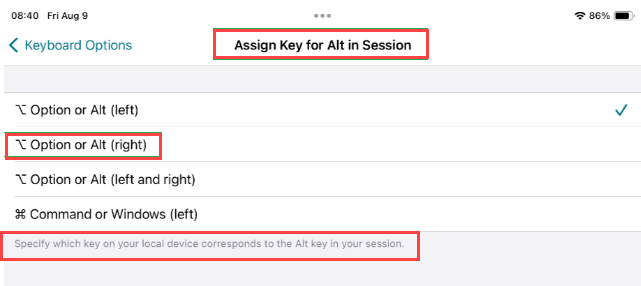
- 从 24.12.0 版本开始,适用于 iOS 的 Citrix Workspace 应用程序引入了一项增强功能,允许用户将会话中的右 Option 键映射到 Alt 键。此新选项补充了现有映射(左 Option 键、Command 或 Windows 键以及两个 Option 键),为用户提供了更大的键盘配置灵活性。
-
键盘布局同步
-
键盘布局同步使用户能够在客户端设备上切换首选键盘布局。此功能默认处于禁用状态。
-
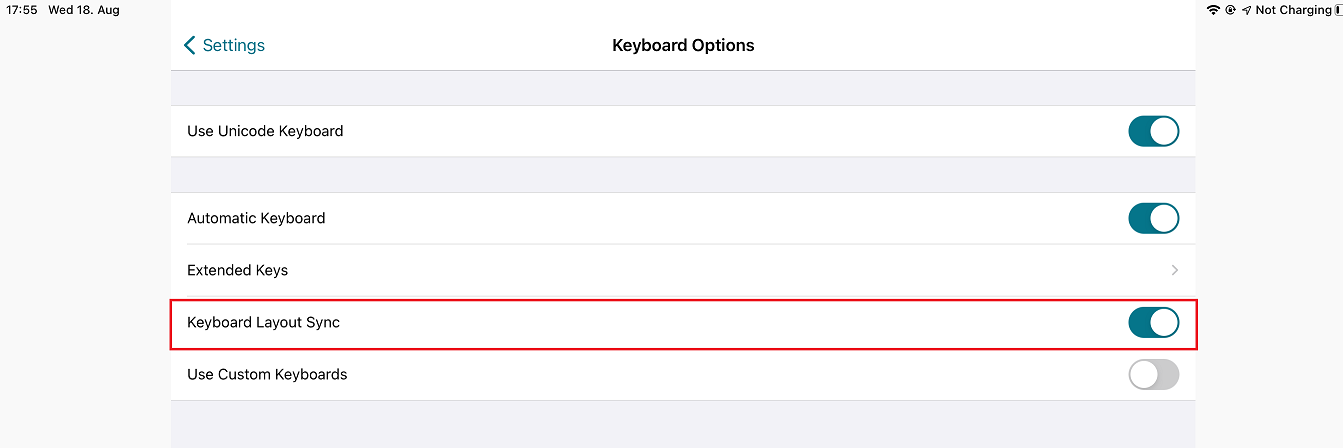
要启用键盘布局同步,请转至“设置”> “键盘选项”,然后启用“键盘布局同步”选项。
-
注意:
-
-
使用本地键盘布局选项会激活客户端 IME(输入法编辑器)。如果您正在使用日语、中文或韩语,并且更喜欢使用服务器 IME,请通过清除“首选项”> “键盘”中的选项来禁用本地键盘布局选项。
-
先决条件
- 对于 Linux VDA,请启用客户端键盘布局同步和 IME 改进策略。
- 对于 Windows VDA,请启用 Unicode 键盘布局映射、客户端键盘布局同步和 IME 改进策略。
- VDA 必须是 7.16 或更高版本。
适用于 Windows VDA 和 Linux VDA 的键盘布局支持
-
iOS 上的键盘布局 键盘语言 Windows 上的键盘布局 Linux 上的键盘布局 - | —– | —– | — | — |
-
Belarusian(Belarus) 白俄罗斯语(白俄罗斯) Belarusian(Belarus) Keyboard by -
Bulgarian 保加利亚语 Bulgarian (Typewriter) keyboard bg -
Chinese (Simplified) 中文(简体,中国) Citrix IME - 中文(简体,中国) zh -
Chinese (Traditional) 中文(繁体,台湾) Citrix IME - 中文(繁体,台湾) tw Croatian 克罗地亚语(克罗地亚) Croatian keyboard hr Czech 捷克语 Czech keyboard cz Danish 丹麦语 Danish keyboard df Dutch 荷兰语(荷兰) United States-International keyboard us Dutch(Belgium) 荷兰语 Belgian (Period) Keyboard be -
English (Australia) 英语(澳大利亚) US keyboard us -
English (Canada) 英语(加拿大) US keyboard us English (UK) 英语(英国) United Kingdom keyboard gb English(US) 英语(美国) US keyboard us Estonian 爱沙尼亚语 Estonian keyboard ee Finnish 芬兰语 Finnish keyboard fi -
French (Canada) 法语(加拿大) French Keyboard fr French (Switzerland) 法语(法国) Swiss French Keyboard ch French(French) 法语(法国) French Keyboard fr German (Austria) 德语(奥地利) German keyboard at -
German (Switzerland) 德语(瑞士) Swiss German keyboard ch -
German(Germany) 德语(德国) German keyboard at -
Greek 希腊语 Greek keyboard gr
-
-
Hungarian 匈牙利语 Hungarian keyboard hu Icelandic 冰岛语 Icelandic keyboard is Irish 爱尔兰语 ie Italian 意大利语(意大利) Italian keyboard it Japanese 日语 Citrix IME - 日语 jp Korean 韩语 Citrix IME - 韩语 kr Latvian 拉脱维亚语 Latvian keyboard lv Norwegian 挪威语(书面挪威语) Norwegian keyboard no Polish 波兰语 Polish (Programmers) keyboard pl -
Portuguese (Brazil) 葡萄牙语(巴西) Portuguese (Brazil ABNT) keyboard br -
Portuguese (Portugal) 葡萄牙语(葡萄牙) Portuguese keyboard pt Romanian 罗马尼亚语(罗马尼亚) Romanian (legacy) keyboard ro Russian(Russia) 俄语 Russian keyboard ru Slovak 斯洛伐克语 Slovak keyboard sk Slovenian 斯洛文尼亚语 Slovenian keyboard si Spanish (Mexico) 西班牙语(墨西哥) Latin American keyboard latam Spanish (Spain) 西班牙语(西班牙) Spanish keyboard es Swedish(Sweden) 瑞典语(瑞典) Swedish keyboard se Turkish 土耳其语 Turkish F keyboard tr Ukrainian 乌克兰语 Ukrainian keyboard ua
-
特殊按键支持
支持 iOS 13.4 及更高版本外接键盘上的以下单个按键:
- PageUp
- PageDown
- Home
- End
- F1
- F2
- F3
- F4
- F5
- F6
- F7
- F8
- F9
- F10
- F11
- F12
特殊组合键支持
此版本增加了对 iOS 外接键盘上以下组合键的支持:
- Windows + R
- Windows + D
- Windows + E
- Windows + L
- Windows + M
- Windows + S
- Windows + CTRL+ S
- Windows + T
- Windows + U
- Windows + Number
- Windows + UP
- Windows + Down
- Windows + Left
- Windows + Right
- Windows + X
- Windows + K
- CTRL + ESC
扩展键盘增强功能
从 23.5.0 版本开始,扩展键盘功能得到增强,以提供更好的用户体验。增强功能如下:
- 固定或取消固定扩展工具栏 UI。
- 使扩展工具栏与屏幕旋转同步旋转。
- 支持 Windows 图标键和三键组合快捷方式。
- 改善多显示器使用场景中的体验。
- 自动打开或折叠扩展工具栏 UI。
-
改善台前调度模式(在配备 M1 芯片的 iPad 上)的体验。
-
IME 用户界面
通常,IME 提供 UI 组件,例如候选窗口和组合窗口。组合窗口包含组合字符和组合 UI 元素,例如下划线和背景颜色。候选窗口显示候选列表。
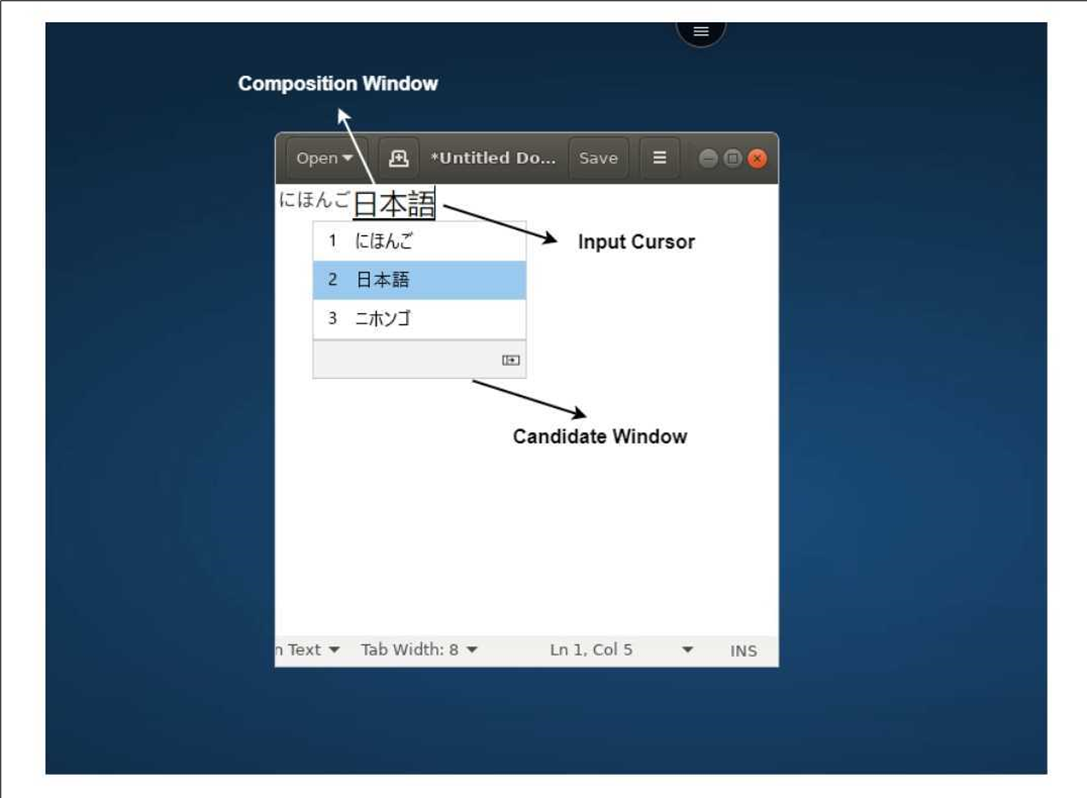
组合窗口使您能够区分已确认字符和正在组合的字符。组合窗口和候选窗口随输入光标移动。
因此,此功能提供:
- 增强了在组合窗口中光标位置处的字符输入。
- 增强了组合窗口和候选窗口中的显示。
目前,您可以在 Windows VDA 上托管的会话中使用此功能,并且它支持软键盘和外接物理键盘。
适用于东亚语言的通用客户端 IME
通用客户端输入法编辑器 (IME) 功能增强了 iOS 设备上中文、日语和韩语 (CJK) 字符的输入和显示体验。此功能允许您在使用客户端 IME 的会话中在光标位置处组合 CJK 字符。此功能适用于 Windows VDA 环境。建议您使用客户端 IME 而不是 VDA 侧 IME,以获得更好的用户体验。
先决条件
-
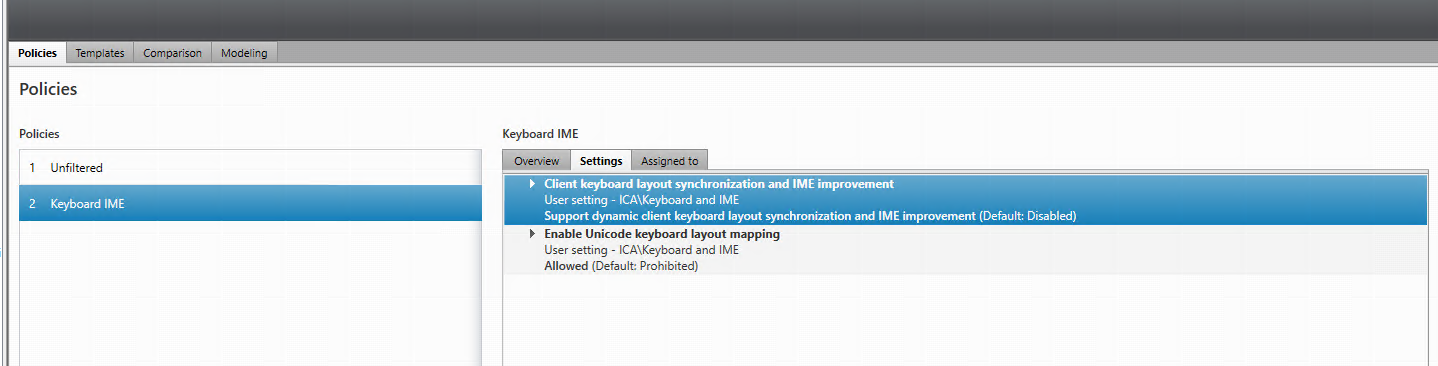
在 Windows VDA 上通过组策略启用客户端键盘布局同步和 IME 改进以及 Unicode 键盘布局映射。
-
-
有关更多信息,请参阅知识中心文章 CTX312404。
您还可以使用 Windows VDA 上的以下注册表启用这些选项:
-  HKLM\Software\Citrix\ICA\IcaIme\DisableKeyboardSync value = DWORD 0
-  HKEY_LOCAL_MACHINE\SOFTWARE\Citrix\CtxKlMap\EnableKlMap value = DWORD 1
-  HKEY_LOCAL_MACHINE\SOFTWARE\Citrix\CtxKlMap\DisableWindowHook value = DWORD 1
-
在 Citrix Workspace 应用程序中启用设置 > 键盘选项 > 键盘布局同步选项。
支持扫描码输入模式
- 从 24.1.0 版本开始,您可以在使用外部物理键盘时将 Scancode 选作键盘输入模式。当您将 iOS 设备与外部 Windows PC 的标准键盘配合使用时,此功能非常有用。借助 Scancode,您可以使用 VDA 的键盘布局,而不是 iOS 的键盘。这样,您就可以完全遵循外部 Windows 键盘的输入样式,而不是 iOS 的样式。这在输入东亚语言时非常有用,因为它显著改善了整体用户体验。最终用户可能会发现自己使用的是服务器的键盘布局,而不是客户端的键盘布局。有关更多信息,请参阅本文中的用例部分。
要使用 Scancode 功能,请执行以下步骤:
- 打开适用于 iOS 的 Citrix Workspace 应用程序,然后导航到设置 > 键盘选项。
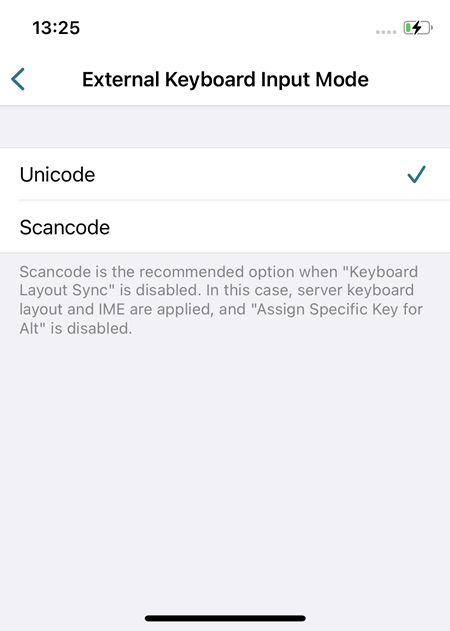
- 点击外部键盘输入模式。
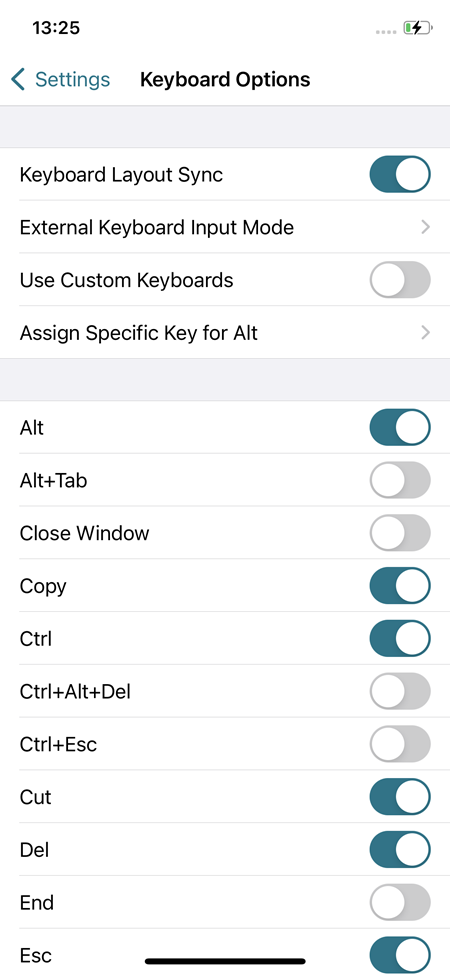
- 选择以下选项之一:
- Scancode: 将客户端键盘的按键位置发送到 VDA,VDA 生成相应的字符。应用服务器端键盘布局。
- Unicode: 将客户端键盘的按键发送到 VDA,VDA 在 VDA 中生成相同的字符。应用客户端键盘布局。
默认情况下,Unicode 被选作软件键盘或触摸键盘以及外部键盘的输入模式。
-
点击 Scancode。
在会话中,您可以切换远程、服务器或 VDA 键盘布局,并使用远程、服务器或 VDA 键盘布局进行输入。
用例
例如,假设您正在使用连接到 iOS 设备的美国国际键盘布局。 当您选择 Scancode 并在外部键盘上键入 CapsLock 旁边的键时,扫描码 1E 将发送到 VDA。然后,VDA 使用 1E 显示字符 a。 如果您选择 Unicode 并在外部键盘上键入 CapsLock 旁边的键时,则字符 a 将发送到 VDA。因此,即使 VDA 使用的键盘布局在相同位置具有不同的字符,字符 a 也会显示在屏幕上。
注意:
在移动设备上使用触摸键盘时,Unicode 是首选的输入模式。因为触摸键盘上的按键通常不会生成扫描码。
外部键盘快捷方式支持的增强功能
从 24.1.0 版本开始,适用于 iOS 的 Citrix Workspace 应用程序现在允许您在远程桌面或应用程序会话中使用外部键盘的更多快捷方式。以下是外部键盘快捷方式的重要改进:
- 支持 Windows 键盘专用键,例如 Insert、Delete 和数字小键盘。
- 当您按住某个键不放时,远程桌面/应用程序会正确响应。
- 支持包含三个以上按键的快捷方式。
此外,您现在可以通过设置 > 键盘选项 > 为 Alt 分配特定键中的以下选项来配置 Alt 的特定键:
- Option 或 Alt(左):使用 Option(左)或 Alt(左)发送 Alt。
- Command 或 Windows(左):使用 Command(左)或 Windows(左)键发送 Alt。
- Option 或 Alt(左和右):使用 Option 或 Alt(左和右)键发送 Alt。
为 Alt 分配特定键选项有助于避免 macOS Option 键与 Windows Alt 键之间的冲突。
限制
目前不支持以下 iOS 系统快捷方式:
- Command (Windows)-H:转到主屏幕。
- Command (Windows)-空格键:显示或隐藏搜索字段。
- Command (Windows)-Tab:在打开的应用程序中切换到下一个最近使用的应用程序。
- Command (Windows)-Shift-3:截取屏幕截图。
- Command (Windows)-Shift-4:截取屏幕截图并立即打开“标记”以查看或编辑。
- Command (Windows)-Option (Alt)-D:显示或隐藏 Dock。
- Command (Windows)-Ctrl-Q:锁定设备。
- 不支持欧洲键盘中的 AltGr。如果要使用 AltGr 输入特殊字符,请改用以下快捷方式:
- macOS Option+* 快捷方式或
- Windows OS Alt + 数字小键盘快捷方式。
会话工具栏中添加 Ctrl+Alt+Del 快捷方式
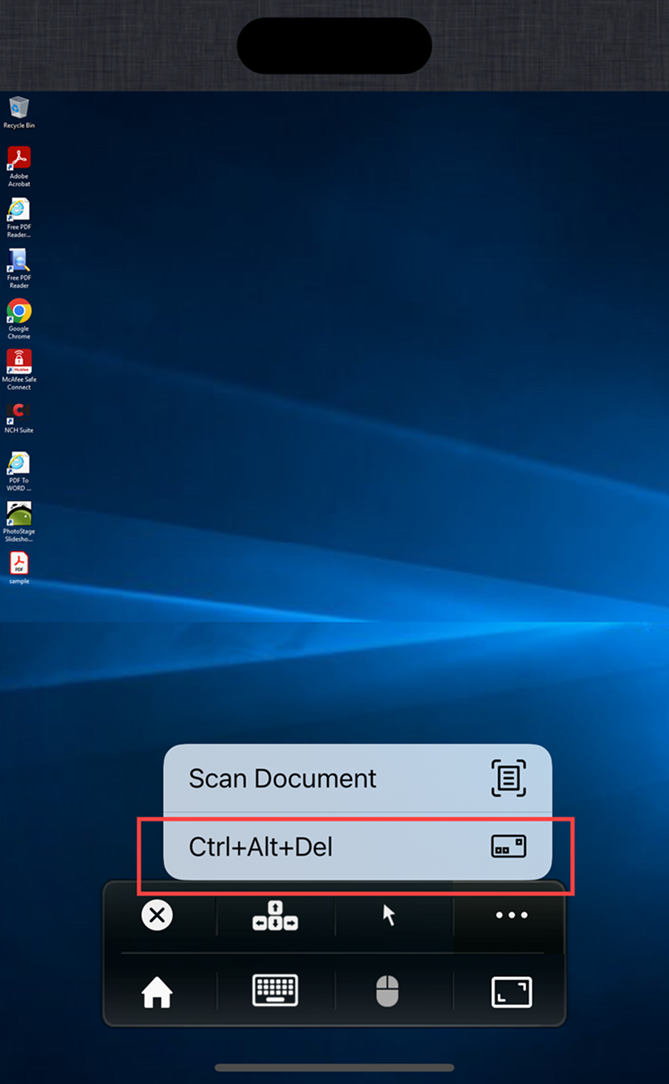
从此版本开始,会话工具栏现在提供一个选项,只需轻按按钮即可执行 Ctrl+Alt+Del 功能。此选项方便用户注销、切换用户、锁定系统或访问任务管理器。
检测并显示虚拟会话中的键盘语言更改
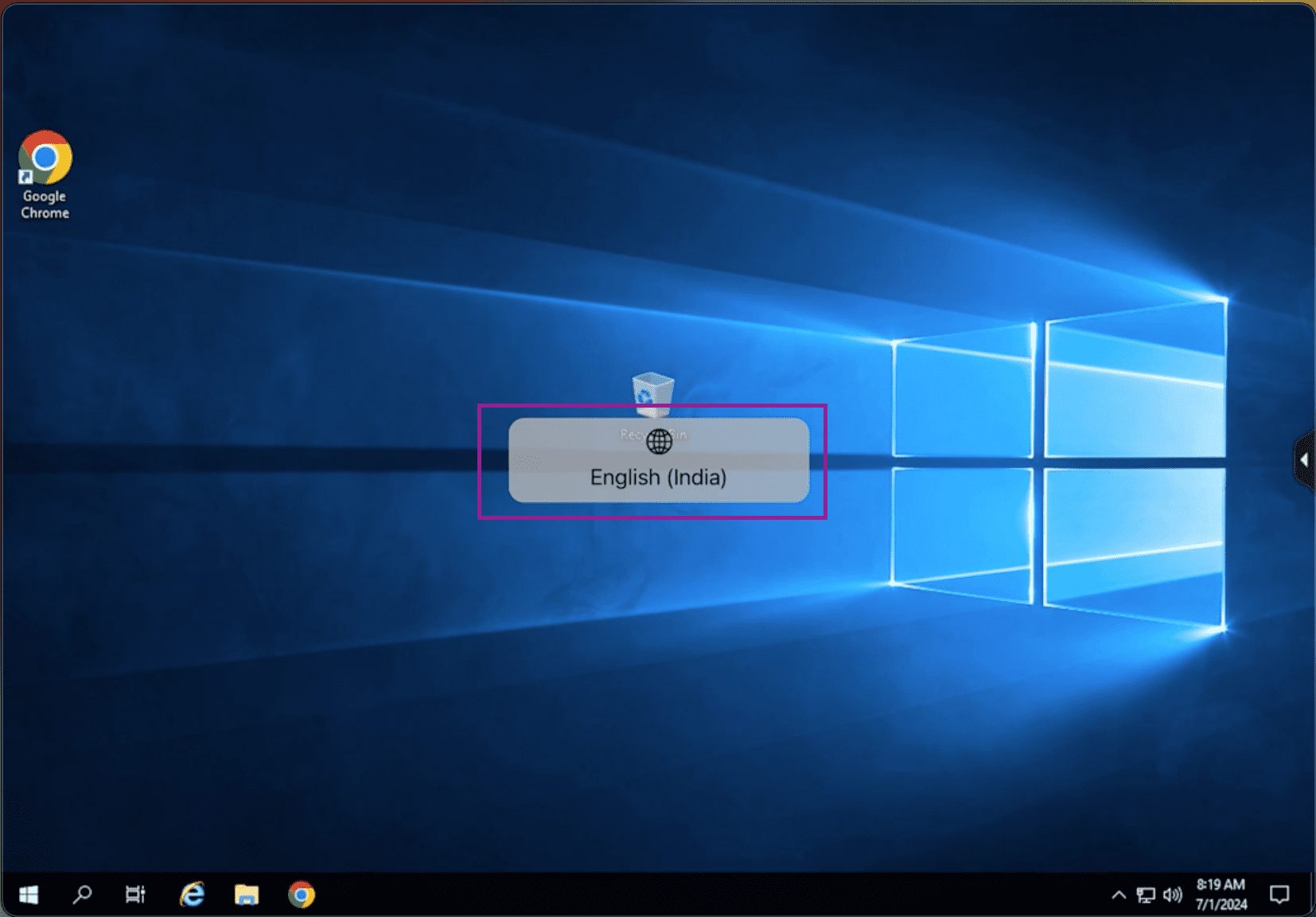
从 24.7.0 版本开始,适用于 iOS 的 Citrix Workspace 应用程序现在会在用户切换键盘语言时自动检测并在虚拟会话中显示一条消息。当您使用设备键盘或外部键盘上的地球键切换键盘语言时,屏幕上会显示一条消息,通知您当前的键盘语言。此功能可确保您了解虚拟会话中的当前键盘语言。
麦克风和摄像头访问
您现在可以通过 VDA 会话访问麦克风和摄像头进行音视频会议。Citrix Workspace 应用程序需要您的权限才能访问麦克风或摄像头,您可以通过导航到设备上的设置并启用摄像头或麦克风来提供此权限。
此外,还包括了按应用商店的麦克风和摄像头访问权限,作为客户端选择性信任安全功能的一部分,以允许 Citrix Workspace 应用程序信任来自 VDA 会话的访问。
Citrix Workspace app 需要用户权限才能访问麦克风或摄像头。
您可以通过导航到“设置 > 应用商店设置”来配置访问级别。在“应用商店设置”菜单中,单击一个应用商店以启用所需的麦克风或摄像头访问。麦克风或摄像头访问的选定设置将按应用商店应用。
外部网络摄像头支持
Citrix Workspace app for iOS 现在支持在 DaaS 会话中使用外部连接的网络摄像头。通过 USB 连接网络摄像头,然后单击“摄像头”图标,再选择“外部网络摄像头”选项,即可将其用于视频会议。它通过使用最终用户可用的资源来增强会话体验。
注意:
- 外部网络摄像头仅在运行 iOS 17 或更高版本且带有 USB-C 接口的 iPad 上受支持。
- “外部网络摄像头”选项仅在检测到外部摄像头后才会出现。
- 客户端应用程序设置对 HDX 会话中的摄像头没有影响。您必须使用 Citrix 启用的摄像头浮动按钮来切换摄像头位置。
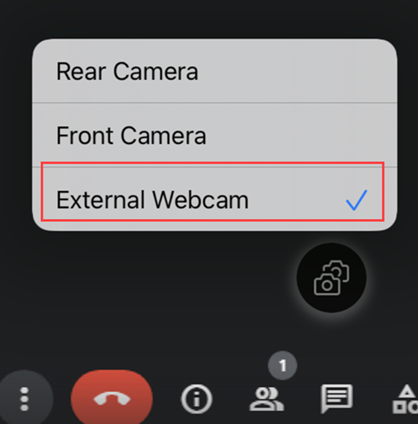
下次您使用视频会议应用程序时,系统会记住您的偏好设置并相应地使用摄像头偏好设置。例如,如果您上次视频通话结束时选择了“外部网络摄像头”偏好设置,下次将默认选择“外部网络摄像头”。
您可以通过点击屏幕上的摄像头图标来更改摄像头偏好设置。您还可以在通话期间更改摄像头偏好设置。
此功能适用于云端和本地应用商店的客户。
支持辅助功能和旁白
从 24.9.0 版本开始,Citrix Workspace app for iOS 支持辅助功能和旁白功能。此功能可帮助视力有障碍的最终用户。在使用 Citrix Workspace 和虚拟会话 UI 时,旁白会朗读屏幕元素。
要启用旁白功能,请导航到 iOS“设置 > 辅助功能 > 旁白”并将其打开。
您必须使用 iOS 提供的标准辅助功能手势与 Citrix Workspace app 交互。例如,您可以在屏幕上左右滑动以在菜单之间导航,同时播放每个项目的旁白。有关详细信息,请参阅 Apple 支持文档中的在 iPhone 上开始使用辅助功能和在 iPad 上开始使用辅助功能。
支持多个音频设备
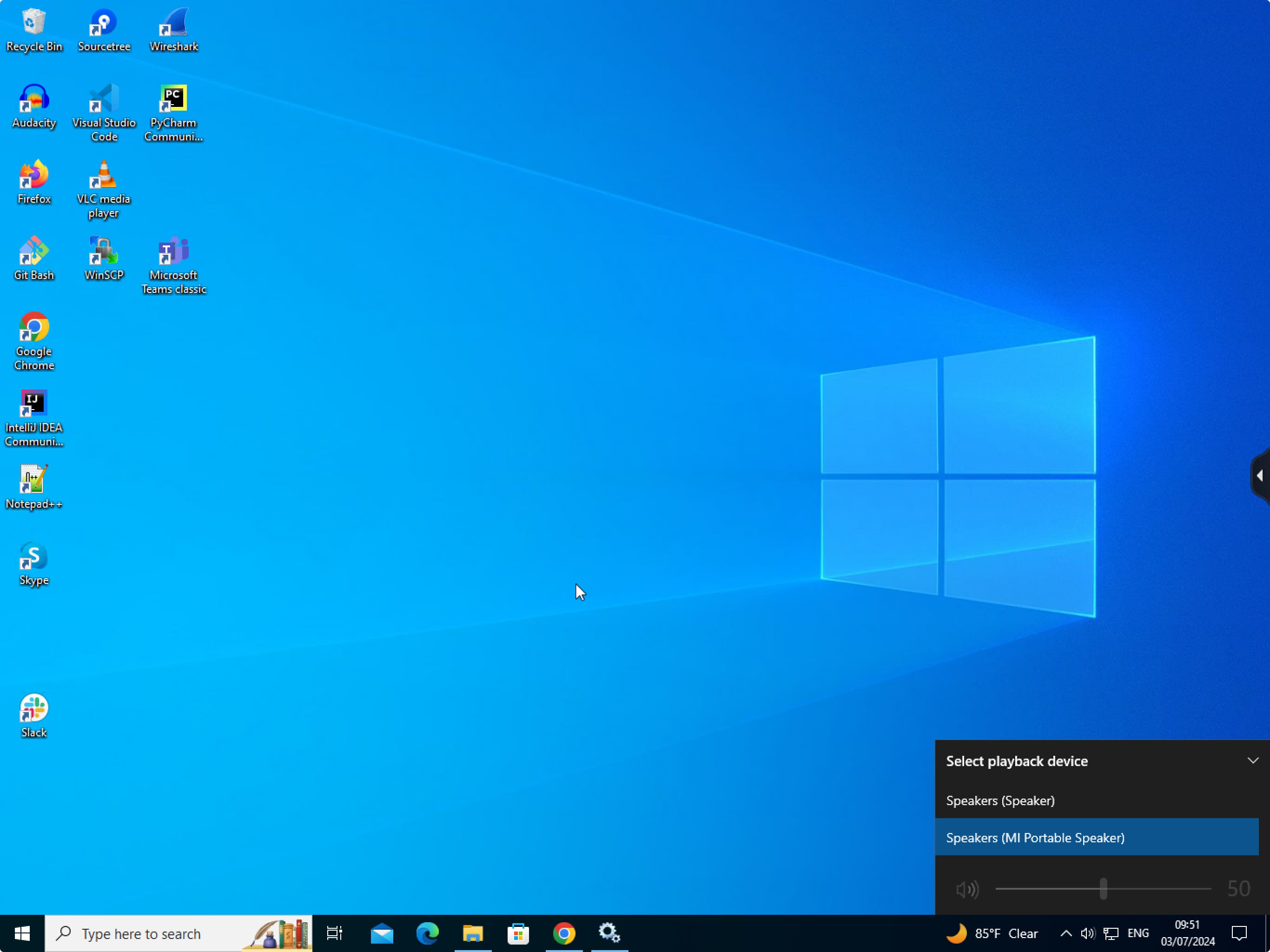
从 24.7.0 版本开始,Citrix Workspace app for iOS 支持显示在虚拟桌面会话中本地连接的所有可用音频设备。借助此功能,您可以在虚拟桌面会话中切换音频设备。如果您在本地设备设置中切换音频设备,更改将自动应用于虚拟桌面会话。此功能也支持即插即用设备。
限制
- 不支持仅扬声器和仅麦克风的设备。
- 不支持 Apple 的 AirPlay 设备。
- 此功能在虚拟会话中一次仅支持一个蓝牙设备或一个有线耳机设备。
支持自适应音频
从 24.5.0 版本开始,Citrix Workspace app for iOS 支持 HDX 自适应音频。此功能通过提供改进的音频质量和低延迟来改善用户体验。
有关详细信息,请参阅 Citrix Virtual Apps and Desktops 文档中的音频策略设置一文。
支持后置摄像头
从 23.2.0 版本开始,Citrix Workspace app for iOS 现在支持在 HDX 会话中,从前置摄像头切换到后置摄像头,反之亦然。
在虚拟会话中调用摄像头时,屏幕上会出现一个摄像头浮动按钮,以允许切换摄像头位置。您还可以自由移动浮动按钮并在屏幕上的任何位置放置它。
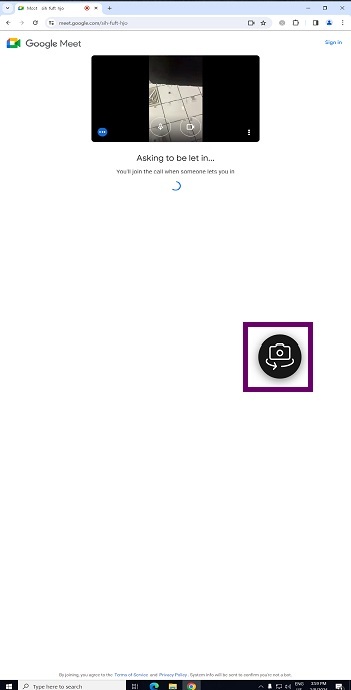
要在虚拟会话中切换前置和后置摄像头位置,请执行以下步骤:
- 打开一个捕获视频的客户端应用程序。
- 开始录制视频。
- 点击屏幕上出现的摄像头浮动按钮,以在前置和后置摄像头之间切换。
注意:
客户端应用程序设置对 HDX 会话中的摄像头没有影响。您必须使用 Citrix 启用的摄像头浮动按钮来切换摄像头位置。
已知问题
当启用投屏功能或文档扫描功能时,浮动按钮会部分或完全被遮挡。
图形和显示
改进的图形性能
从 24.1.0 版本开始,Citrix Workspace app for iOS 支持硬件加速的 H.264 视频编码或解码。Citrix HDX 的多媒体引擎现在使用 Apple 的 Video Toolbox 框架进行编码和解码。此框架可以更快地实时压缩和解压缩视频。此增强功能可减少多媒体使用期间 CPU 的负载。
客户端驱动器映射 (CDM)
您可以为每个配置的应用商店选择特定的设备存储访问权限。设备存储访问具有以下选项。
- 无访问权限
- 只读访问权限
- 读写访问权限
- 每次都询问我
如果选择每次都询问我,则每次启动时都会出现提示,要求您选择设备存储访问类型。默认情况下,选择无访问权限选项。
注意:
此功能仅适用于直接 ICA® 启动和 Citrix Gateway 配置的 StoreFront 应用商店。不支持未设置端到端 SSL 的应用商店。
设备存储设置位于设置中的一个新部分,名为应用商店设置。要查看设备存储,请导航到设置 > 应用商店设置。
Citrix Ready® workspace hub
Citrix Ready workspace hub 将数字环境和物理环境相结合,在安全的智能空间内交付应用程序和数据。完整的系统连接设备(或事物),例如移动应用程序和传感器,以创建智能且响应迅速的环境。
Citrix Ready workspace hub 基于 Raspberry Pi 3 平台构建。运行 Citrix Workspace 应用程序的设备连接到 Citrix Ready workspace hub,并在更大的显示器上投射应用程序或桌面。
有关 Citrix Ready workspace hub 的详细信息,请参阅 Citrix Ready workspace hub 文档。
Citrix Ready workspace hub 支持移动设备与集线器之间的安全套接字层 (SSL) 连接,以确保安全性。手动或自动设置完全限定域名 (FQDN) 以唯一标识每个设备。有关详细信息,请参阅 Citrix Ready workspace hub 文档中的安全连接。
满足以下所有系统要求时,Citrix Workspace 应用程序上会启用 Citrix Ready workspace hub:
- Citrix Workspace 应用程序 1810.1 for iOS 或更高版本
- 已启用蓝牙
- 移动设备和 workspace hub 使用相同的 Wi-Fi 网络
配置 Citrix Ready workspace hub
要启用 Citrix Ready workspace hub 功能,请转至设置,然后轻按Citrix Casting以在设备上启用该功能。有关详细信息,请参阅 iOS 设备的帮助文档。
Citrix Workspace 应用程序集成了一个新过程,用于从 iOS 设备上的受信任列表中添加或删除 workspace hub。有关详细信息,请参阅安全连接。
支持文档扫描仪
从 24.5.0 版本开始,适用于 iOS 的 Citrix Workspace 应用程序支持文档扫描仪功能。借助此功能,您现在可以在桌面会话中扫描和保存多个文档。此功能默认启用。
先决条件
- 必须为应用商店启用客户端驱动器映射 (CDM)。
- 文档扫描仪功能需要对您的设备具有读写访问权限。要启用访问权限,请执行以下步骤:
- 在您的个人资料中,轻按应用程序设置 > 应用商店设置。
- 轻按您当前的应用商店。
- 轻按设备存储,然后选择完全访问。
要使用文档扫描仪扫描文档,请执行以下步骤:
-
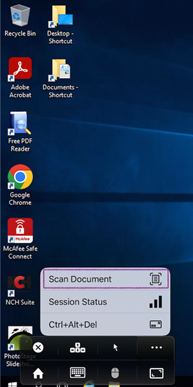
在会话内工具栏中,轻按省略号菜单并选择扫描文档。相机应用程序随即打开。
-
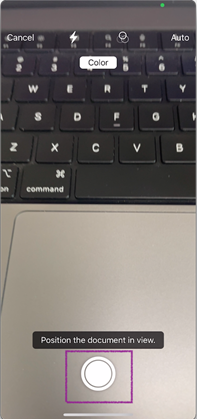
轻按快门按钮以拍照。如果您选择重新拍摄,请轻按重拍。
-
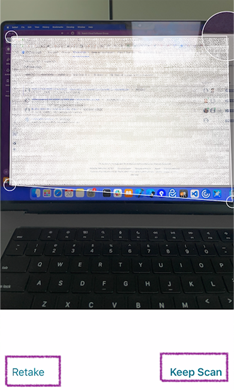
可选:裁剪扫描的文档。裁剪到所需大小后,轻按保留扫描。相机应用程序会再次打开,以便您捕获更多图像。
-
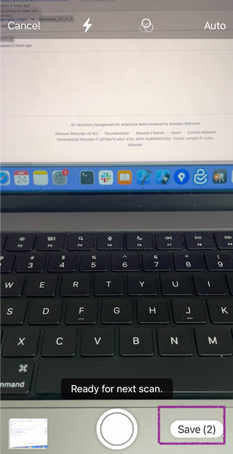
捕获所需图像后,轻按保存。
-
选择文件格式选项以所需格式保存扫描的文档。
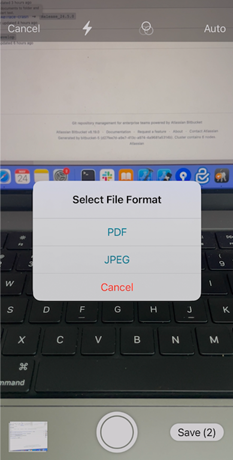
-
轻按确定。
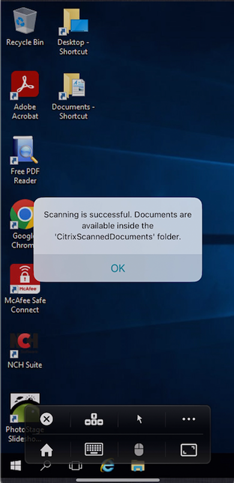
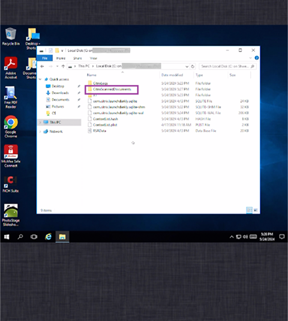
所有扫描的文档都可在设备本地存储中的 CitrixScannedDocuments 文件夹中访问。您还可以在会话文件管理器中访问 CitrixScannedDocuments。
支持启用 AirPrint 的打印机
从 23.9.0 版本开始,最终用户现在可以使用启用 AirPrint 技术的打印机从其 iOS 设备上的活动会话打印文档。这消除了通过电缆或网络连接打印机的需要。一旦用户启动打印命令,启用 AirPrint 的打印机将与其他可用打印机一起列出。
要使用启用 AirPrint 的打印机进行打印,用户必须确保以下事项。
- 所需的打印机必须兼容 AirPrint 并已启用 AirPrint。
- 用户的设备必须连接到与启用 AirPrint 的打印机相同的 Wi-Fi 网络。
此功能适用于云和本地环境中的 iOS 平台。