用户体验
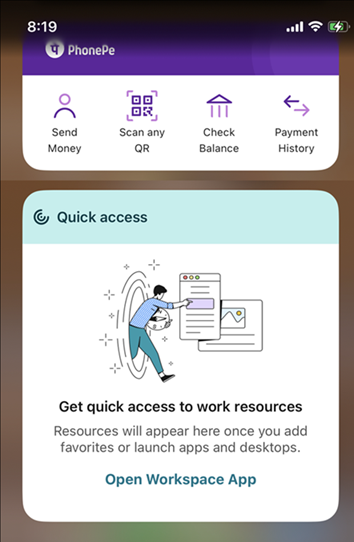
新的会话内工具栏
从版本 25.3.0 开始,当未通过全局应用配置服务 (GACS) 和移动设备管理 (MDM) 配置任何管理员设置时,默认启用新的工具栏。
增强跨多屏幕体验
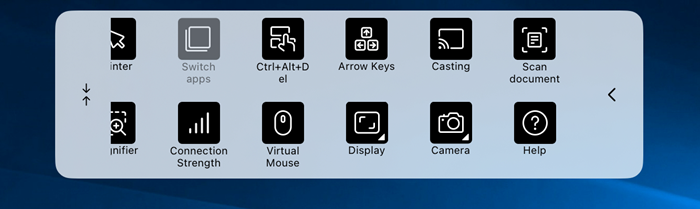
从版本 25.1.0 开始,适用于 iOS 的 Citrix Workspace 应用程序改进了连接到外部显示器或扩展坞的 iPad 的用户体验。这些更新包括在多个屏幕上分发应用程序以改进多任务处理的能力。此功能默认启用。
用户可以从外部显示器和 iPad 本机屏幕的一系列可用分辨率中进行选择,以满足不同的偏好。即使在本地应用程序和会话之间切换,也会保留多屏幕配置,从而确保连续性和生产力。此功能还解决了由 Stage Manager 引起的鼠标锁定问题。
先决条件:
必须在 iPad 上启用 Stage Manager。
限制:
如果用户直接在外部显示器上启动 Citrix Workspace™ 应用程序,则在切换到全屏模式时,分辨率列表将显示为空。这是由于 iOS 系统缺陷导致的,Citrix Workspace 应用程序会显示无法检测到外部显示器警告,如屏幕截图所示。

全屏模式下支持的外部显示器分辨率列表:

当会话在外部显示器上进入全屏模式时,会出现一条浮动消息,提示用户如果想使用多显示器功能,请将 Citrix Workspace 应用程序窗口移回 iPad 屏幕,如以下图像所示。

Spotlight 搜索增强功能
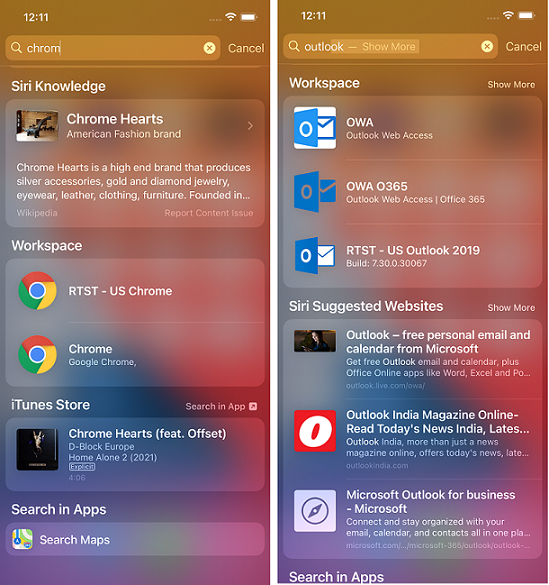
应用程序图标与相应的应用程序搜索匹配。以前,所有搜索都显示 Citrix Workspace 应用程序图标。
通过 3D-Touch 手势访问最近使用的应用程序
当您在 Citrix Workspace 应用程序图标上使用 3D-Touch(长按)手势时,可以访问最近启动的应用程序列表以进行快速访问。
电池状态指示器
设备电池状态现在显示在虚拟桌面会话中的通知区域。
此功能仅在 VDA 7.18 及更高版本上受支持。
注意:
在 Microsoft Windows 10 VDA 上运行的会话中,电池状态指示器可能需要大约 1 到 2 分钟才能显示。
长按功能以访问资源
您现在可以长按 Citrix Workspace 应用程序图标并访问您最近启动的资源。您现在可以退出 Citrix Workspace 应用程序并访问您最近启动的资源。
页面内查找增强功能
页面内查找增强功能允许您搜索单词或短语。此可用性增强功能适用于您的 Web 和软件即服务 (SaaS) 应用程序。
要搜索:
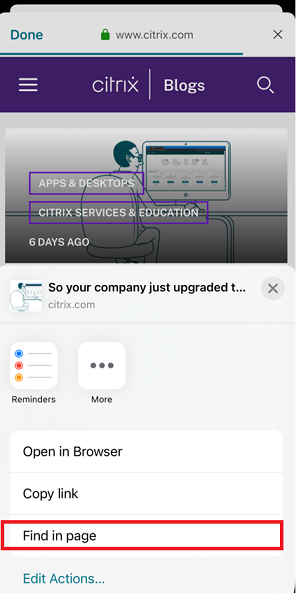
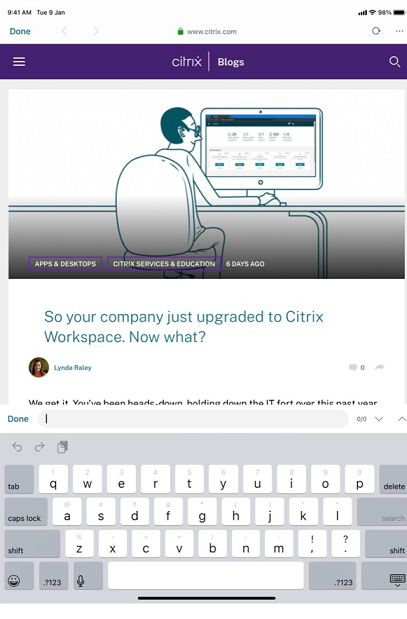
- 在您的 iPad 上,点击右上角的省略号 (…) 按钮,然后选择页面内查找。
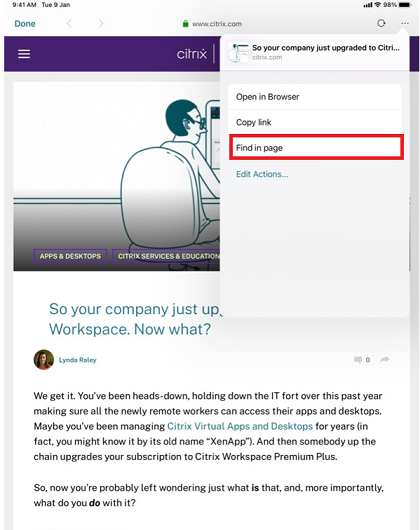
在您的 iPhone 上,点击右下角的省略号 (…) 按钮,然后选择页面内查找。
屏幕键盘随即显示。
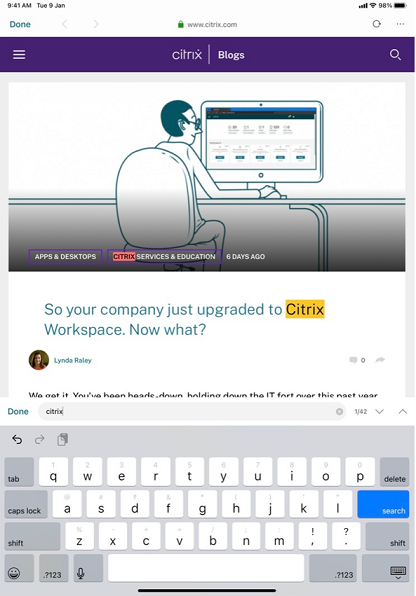
- 在文本框中键入要搜索的文本(例如,键入单词 “Citrix®”)。搜索结果随即显示。
重新定位会话内工具栏
您可以将会话内工具栏重新定位到屏幕顶部或右侧。当您将工具栏槽口从工具栏边缘拖离时,矩形拖动指示器和放置目标将显示。将拖动指示器拖放到放置目标上以重新定位工具栏。
注意:
- 此功能仅适用于 iPad 用户。
- 此功能可通过触控或鼠标操作。
- 此功能适用于 iPad 或外部显示器。
- 上次工具栏位置将保留到下一个会话或应用程序启动。
在 SaaS 和 Web 应用程序之间切换
此可用性增强功能允许您在 Web 和软件即服务 (SaaS) 应用程序中来回导航。
导航按钮显示在您的 iPhone 上的 Workspace Web 和 SaaS 应用程序会话的左下角。
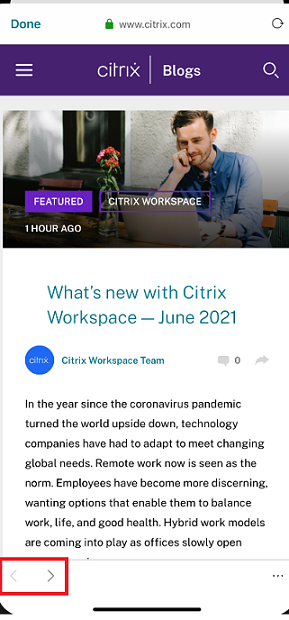
iPad 上的 Workspace Web 和 SaaS 应用会话的左上角显示导航按钮。

从本地部署帐户迁移到云帐户
管理员可以将最终用户从本地部署 StoreFront 应用商店 URL 无缝迁移到 Workspace URL。管理员可以使用 Global App Configuration Service 以最少的最终用户交互完成迁移。
配置方法:
- 导航到 Global App Configuration Store Settings API URL,然后输入云应用商店 URL。
例如,
https://discovery.cem.cloud.us/ads/root/url/<hash coded store URL>/product/workspace/os/ios。
-
- 导航到 API Exploration > SettingsController > postDiscoveryApiUsingPOST > 单击 POST。
- 单击 INVOKE API。
-
输入并上传有效负载详细信息。以纪元时间戳(毫秒格式)输入 StoreFront 应用商店的过期日期。
例如,
"migrationUrl": [ { - "url": "<cloud store url>" - "StoreFrontValidUntil": "<epoch timestamp in milliseconds>", - } - ] , <!--NeedCopy--> - 单击 EXECUTE 以推送服务。
最终用户体验
作为最终用户,如果您是首次使用 Citrix Workspace 应用程序,则在成功进行身份验证后,将显示介绍新的 Citrix Workspace 迁移屏幕(如果符合条件)。在您点击立即试用新的 Citrix Workspace 选项后,迁移开始。成功迁移后,您可以访问 Workspace 应用商店(云应用商店)。
注意:
您可以跳过迁移三次。之后,迁移将被强制执行,无法跳过。
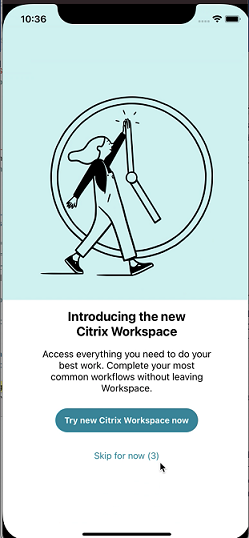
迁移到 Workspace(云)应用商店后,您可以在设置下查看 StoreFront 和 Workspace 应用商店。当您从云应用商店切换到本地部署 StoreFront 应用商店时,将显示一个反馈屏幕以收集您的反馈。
注意:
StoreFront 应用商店具有过期日期。超过过期日期后,该应用商店将被删除。
Siri 集成
您可以与 Siri 交互以启动应用程序和桌面等资源,而无需每次都启动 Citrix Workspace 应用程序。
配置方法
- 启动 Citrix Workspace 应用程序,然后点击应用程序或桌面。选择要添加到 Siri 快捷方式的资源。
-
点击省略号 (…) 。将显示一个对话框。
注意:
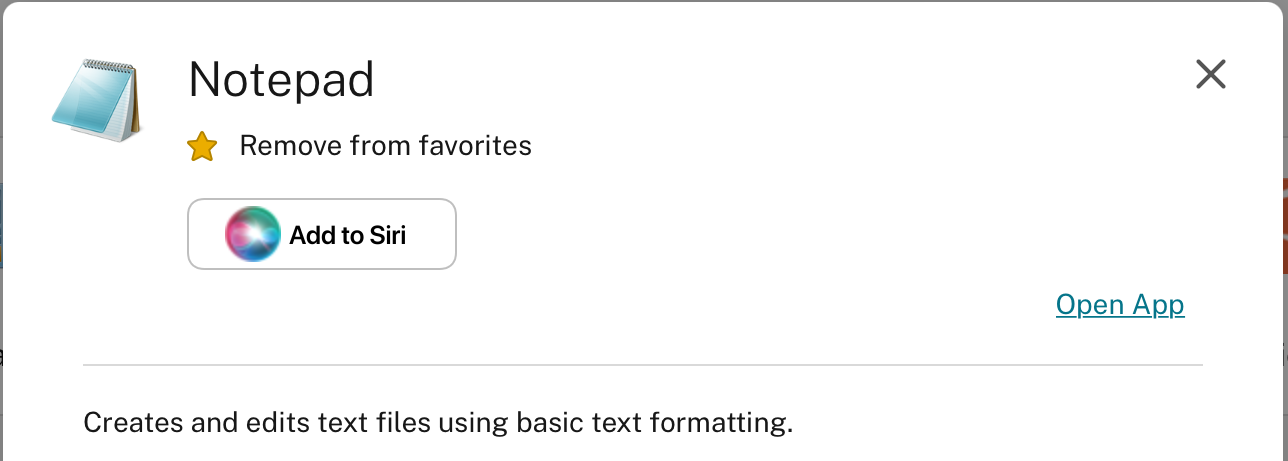
如果您是 iPhone 或 iPad 桌面用户,请点击省略号 (…) > 应用程序详细信息屏幕 > 查看详细信息。将显示一个对话框。继续执行步骤 3。
-
点击添加到 Siri。将显示添加到 Siri 对话框。
-
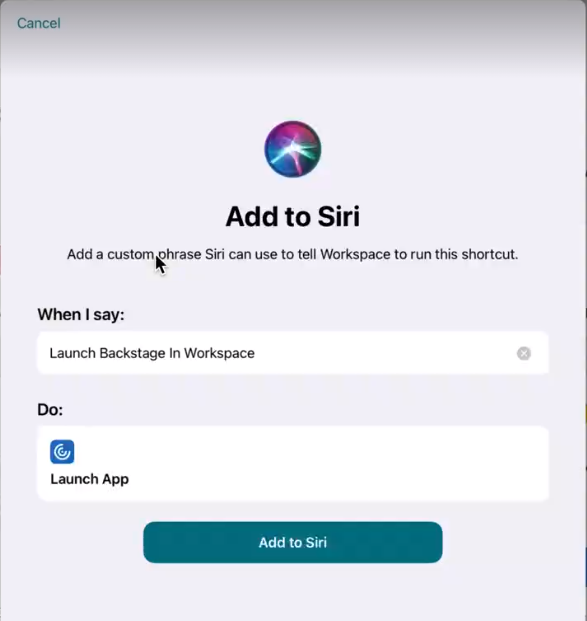
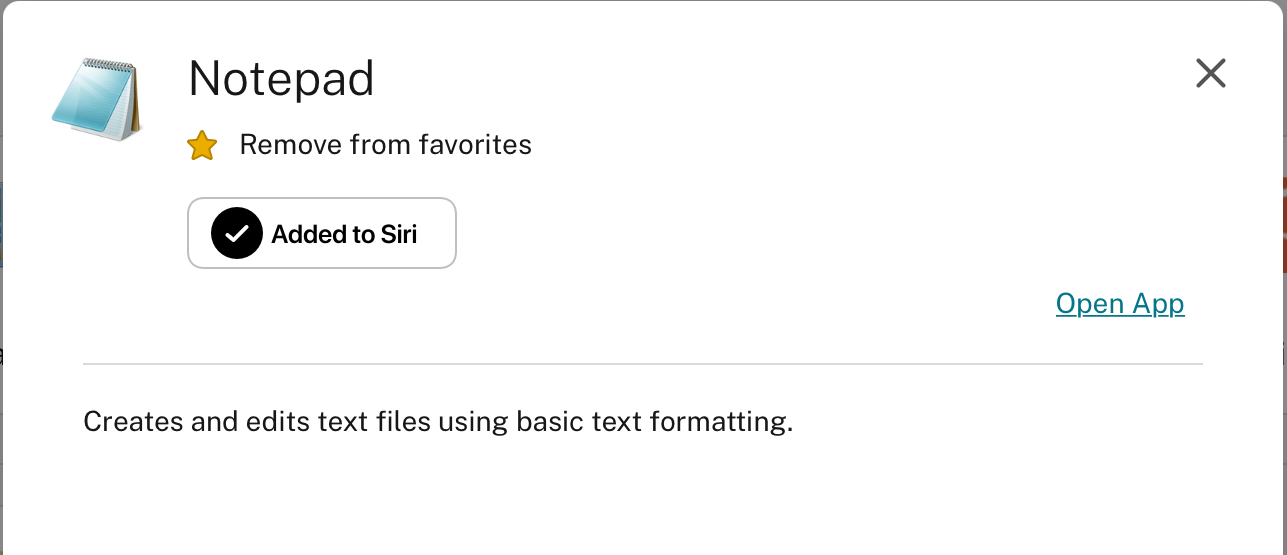
(可选)编辑用于调用 Siri 的自定义短语。点击添加到 Siri。该资源现已添加到 Siri 快捷方式。关闭对话框。
注意:
少数设备支持录制用于调用 Siri 的自定义短语。
应用程序设置
启动 Citrix Workspace 应用程序,然后点击您的个人资料图标 > 应用程序设置 > Siri 配置。要启用此功能,请点击添加到 Siri。
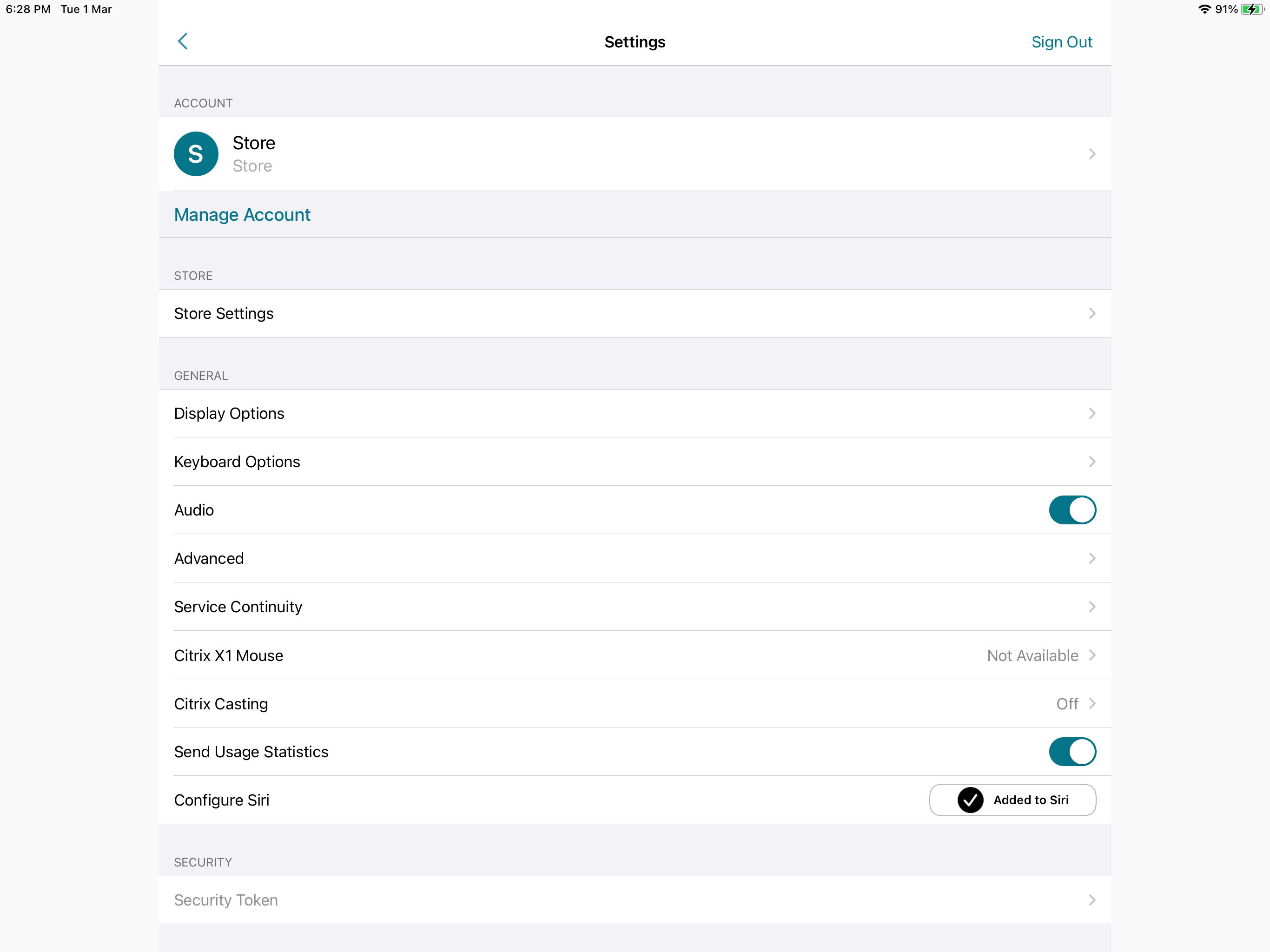
您现在可以使用语音启动资源。
编辑或删除快捷方式
- 选择资源。
- 点击省略号 (…) 。将显示一个对话框。
- 点击已添加到 Siri。将显示编辑快捷方式对话框。
支持 Citrix Workspace 应用程序中的独立会话窗口
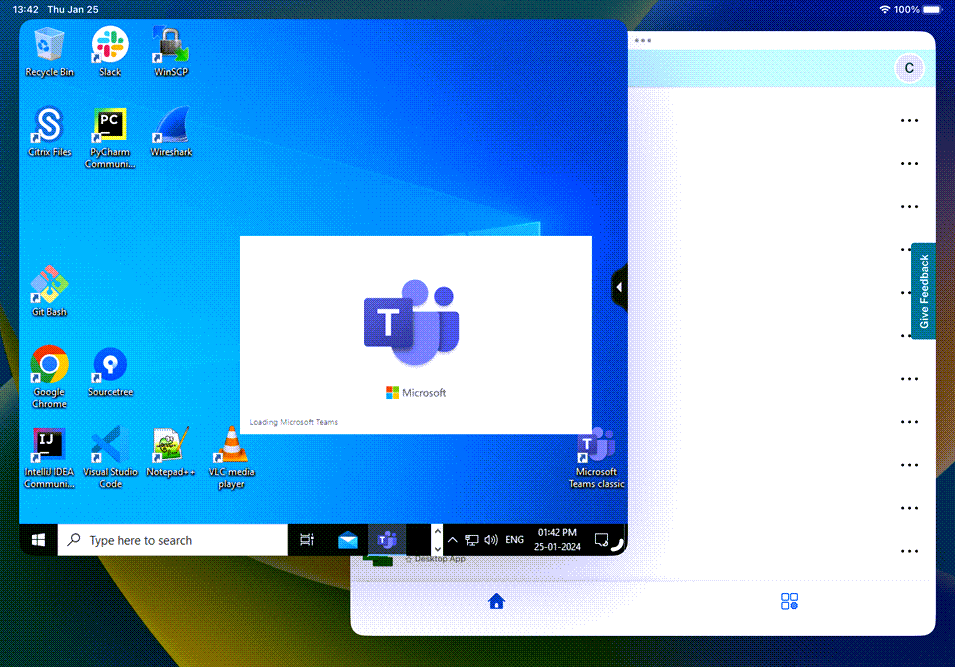
从 24.1.0 版本开始,适用于 iOS 的 Citrix Workspace 应用程序引入了一个独立会话窗口,使多任务处理更高效、更用户友好。借助此功能,您可以获得桌面般的体验。启用独立会话窗口功能后,您只需将会话拖放到连接的外部显示器上。因此,iPad 的主显示器可用于与其他应用程序进行多任务处理。
此功能包含以下改进:
- 当您单击会话菜单栏上的主页按钮时,Citrix Workspace UI 窗口将打开,而不是关闭 HDX™ 会话窗口。此增强功能允许您同时使用 Citrix Workspace UI 和 HDX 会话。如果您从 Citrix Workspace UI 启动新会话,现有会话将自动断开连接。
- 当您单击会话菜单栏上的显示选项按钮时,一个设置窗口将显示在 HDX 会话之上。此窗口允许您调整会话分辨率,而不是 Citrix Workspace UI 设置。
注意:
此功能仅在支持“台前调度”功能的设备上受支持。所有 iPhone 设备和部分 iPad 设备不支持此功能。有关“台前调度”功能的更多信息,请参阅 Apple 支持文档中的在 iPad 上打开或关闭“台前调度”。
要配置独立会话窗口功能,请导航到设置 -> 高级 -> 多任务,然后选择独立会话窗口。
将应用程序和桌面显示为小组件
从 23.11.0 版本开始,最终用户现在可以直接从其 iPhone 和 iPad 启动其虚拟应用程序和桌面。他们无需打开 Citrix Workspace 应用程序即可启动应用程序或桌面会话。用户最多可以将五个虚拟应用程序和桌面作为小组件。
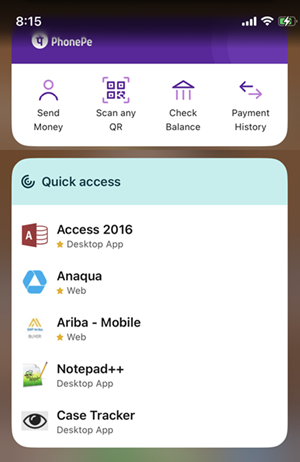
小组件是根据以下条件自动创建的:
- 三个收藏夹和两个最近打开的应用程序或桌面将显示为小组件
- 如果没有收藏夹应用程序或桌面,则最多显示五个最近打开的应用程序和桌面作为小组件
- 如果没有最近打开的应用程序或桌面,则最多显示五个收藏夹应用程序或桌面作为小组件
- 如果尚未添加任何应用程序或桌面作为收藏夹,并且最近没有打开任何应用程序或桌面,系统将提示用户打开适用于 iOS 的 Citrix Workspace 应用程序。然后,他们可以将某些应用程序或桌面标记为收藏夹。