安全通信
-
为了保护 Citrix Virtual Apps and Desktops 服务器与 Citrix Workspace app 之间的通信安全,您可以使用以下一系列安全技术来集成 Citrix Workspace app 连接:
- Citrix Gateway:有关详细信息,请参阅本节中的主题以及 Citrix Gateway 和 StoreFront 文档。
- 防火墙:网络防火墙可以根据目标地址和端口允许或阻止数据包。
- 支持传输层安全性 (TLS) 1.0 到 1.2 版本。
- 受信任的服务器,用于在 Citrix Workspace app 连接中建立信任关系。
- ICA® 文件签名
- 本地安全机构 (LSA) 保护
- 仅适用于 Citrix Virtual Apps 部署的代理服务器:SOCKS 代理服务器或安全代理服务器。代理服务器有助于限制对网络的访问以及从网络进行的访问。它们还处理 Citrix Workspace app 与服务器之间的连接。Citrix Workspace app 支持 SOCKS 和安全代理协议。
- 出站代理
Citrix Gateway
- Citrix Gateway(以前称为 Access Gateway)可保护与 StoreFront 商店的连接。此外,它还允许管理员以详细的方式控制用户对桌面和应用程序的访问。
要通过 Citrix Gateway 连接到桌面和应用程序:
-  1.  使用以下方法之一指定管理员提供的 Citrix Gateway URL:

-  首次使用自助服务用户界面时,系统会提示您在**添加帐户**对话框中输入 URL。
-  以后使用自助服务用户界面时,通过单击**首选项** > **帐户** > **添加**来输入 URL。
-  如果要使用 storebrowse 命令建立连接,请在命令行中输入 URL
URL 指定网关,并可选择指定一个特定商店:
-
要连接到 Citrix Workspace app 找到的第一个商店,请使用以下格式的 URL:
-
要连接到特定商店,请使用以下形式的 URL,例如:https://gateway.company.com?<storename>。此动态 URL 采用非标准形式;请勿在 URL 中包含“=”(等号字符)。如果要使用 storebrowse 连接到特定商店,则可能需要在 storebrowse 命令中将 URL 括在引号中。
- 出现提示时,使用您的用户名、密码和安全令牌连接到商店(通过网关)。有关此步骤的详细信息,请参阅 Citrix Gateway 文档。
身份验证完成后,将显示您的桌面和应用程序。
通过防火墙连接
-
网络防火墙可以根据目标地址和端口允许或阻止数据包。如果您正在使用防火墙,Citrix Workspace app for Windows 可以通过防火墙与 Web 服务器和 Citrix 服务器进行通信。
-
常见 Citrix 通信端口
-
源 类型 端口 详细信息 -
Citrix Workspace app TCP 80/443 与 StoreFront 通信 -
ICA 或 HDX TCP/UDP 1494 访问应用程序和虚拟桌面 -
具有会话可靠性的 ICA 或 HDX TCP/UDP 2598 访问应用程序和虚拟桌面 -
通过 TLS 的 ICA 或 HDX TCP/UDP 443 访问应用程序和虚拟桌面
有关端口的更多信息,请参阅知识中心文章 CTX101810。
传输层安全性
传输层安全性 (TLS) 是 SSL (Secure Sockets Layer) 协议的替代品。当 Internet 工程任务组 (IETF) 接管 TLS 作为开放标准的开发职责时,将其重命名为 TLS。
TLS 通过提供服务器身份验证、数据流加密和消息完整性检查来保护数据通信。一些组织,包括美国政府组织,要求使用 TLS 来保护数据通信。这些组织可能还需要使用经过验证的加密技术,例如联邦信息处理标准 (FIPS) 140。FIPS 140 是一种加密标准。
要使用 TLS 加密作为通信介质,您必须配置用户设备和 Citrix Workspace app。有关保护 StoreFront 通信安全的信息,请参阅 StoreFront 文档中的安全部分。有关保护 VDA 安全的信息,请参阅 Citrix Virtual Apps and Desktops 文档中的传输层安全性 (TLS)。
您可以使用以下策略来:
- 强制使用 TLS:我们建议您对使用不受信任网络(包括 Internet)的连接使用 TLS。
- 强制使用 FIPS(联邦信息处理标准):批准的加密技术并遵循 NIST SP 800-52 中的建议。这些选项默认处于禁用状态。
- 强制使用特定版本的 TLS 和特定的 TLS 密码套件:Citrix 支持 TLS 1.0、TLS 1.1 和 TLS 1.2 协议。
- 仅连接到特定服务器。
- 检查服务器证书的吊销。
- 检查特定的服务器证书颁发策略。
- 如果服务器配置为请求客户端证书,则选择特定的客户端证书。
适用于 Windows 的 Citrix Workspace app 支持 TLS 1.2 协议的以下密码套件:
- TLS_ECDHE_RSA_WITH_AES_256_GCM_SHA384
- TLS_ECDHE_RSA_WITH_AES_256_CBC_SHA384
- TLS_ECDHE_RSA_WITH_AES_128_CBC_SHA
重要提示:
为增强安全性,以下密码套件已弃用:
-  RC4 和 3DES 密码套件
-  前缀为“TLS_RSA_*”的密码套件

-  > -  TLS_RSA_WITH_AES_256_GCM_SHA384 (0x009d)
-  > -  TLS_RSA_WITH_AES_128_GCM_SHA256 (0x009c)
-  > -  TLS_RSA_WITH_AES_256_CBC_SHA256 (0x003d)

-  TLS_RSA_WITH_AES_256_CBC_SHA (0x0035)
-  TLS_RSA_WITH_AES_128_CBC_SHA (0x002f)

-  > -  TLS_RSA_WITH_RC4_128_SHA (0x0005)
-  > -  TLS_RSA_WITH_3DES_EDE_CBC_SHA (0x000a)
- ### TLS 支持
- 通过运行 gpedit.msc 打开 Citrix Workspace 应用程序 GPO 管理模板。
-
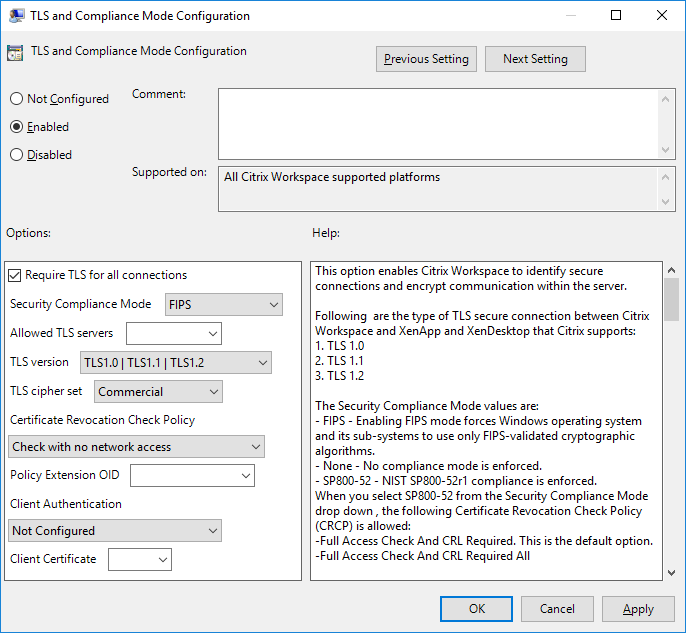
在“计算机配置”节点下,转到“管理模板”>“Citrix Workspace”>“网络路由”,并选择“TLS 和合规模式配置”策略。
-
-
- 选择“已启用”以启用安全连接并加密服务器上的通信。设置以下选项:
注意:
Citrix 建议将 TLS 用于安全连接。
-
选择“要求所有连接使用 TLS”以强制 Citrix Workspace 应用程序对已发布的应用程序和桌面的连接使用 TLS。
-
从“安全合规模式”菜单中,选择相应的选项:
- 无 - 不强制实施合规模式。
- SP800-52 - 选择“SP800-52”以符合 NIST SP 800-52。仅当服务器或网关遵循 NIST SP 800-52 建议时才选择此选项。
注意:
如果选择“SP800-52”,即使未选择“启用 FIPS”,也会自动使用 FIPS 批准的加密。此外,请启用 Windows 安全选项“系统加密:将 FIPS 兼容算法用于加密、哈希和签名”。否则,Citrix Workspace 应用程序可能无法连接到已发布的应用程序和桌面。
如果选择“SP800-52”,请将“证书吊销检查策略”设置设为“完全访问检查和 CRL 必需”。
当您选择“SP800-52”时,Citrix Workspace 应用程序会验证服务器证书是否遵循 NIST SP 800-52 中的建议。如果服务器证书不合规,Citrix Workspace 应用程序可能无法连接。
- 启用 FIPS - 选择此选项以强制使用 FIPS 批准的加密。此外,请从操作系统组策略中启用 Windows 安全选项“系统加密:将 FIPS 兼容算法用于加密、哈希和签名”。否则,Citrix Workspace 应用程序可能无法连接到已发布的应用程序和桌面。
-
从“允许的 TLS 服务器”下拉菜单中,选择端口号。使用逗号分隔列表,以确保 Citrix Workspace 应用程序仅连接到指定的服务器。您可以指定通配符和端口号。例如,*.citrix.com: 4433 允许连接到其公用名以 .citrix.com 结尾且端口为 4433 的任何服务器。证书颁发者声明安全证书中信息的准确性。如果 Citrix Workspace 不识别或不信任颁发者,则连接将被拒绝。
-
从“TLS 版本”菜单中,选择以下选项之一:
-
TLS 1.0、TLS 1.1 或 TLS 1.2 - 这是默认设置。仅当出于兼容性原因存在 TLS 1.0 业务要求时,才建议使用此选项。
-
TLS 1.1 或 TLS 1.2 - 使用此选项可确保连接使用 TLS 1.1 或 TLS 1.2。
-
TLS 1.2 - 如果 TLS 1.2 是业务要求,则建议使用此选项。
-
TLS 密码套件 - 要强制使用特定的 TLS 密码套件,请选择“政府 (GOV)”、“商业 (COM)”或“所有 (ALL)”。
-
从“证书吊销检查策略”菜单中,选择以下任意选项:
-
不带网络访问的检查 - 执行证书吊销列表检查。仅使用本地证书吊销列表存储。所有分发点都将被忽略。验证目标 SSL Relay/Citrix Secure Web Gateway 服务器提供的服务器证书的证书吊销列表检查不是强制性的。
-
完全访问检查 - 执行证书吊销列表检查。使用本地证书吊销列表存储和所有分发点。如果找到证书的吊销信息,则拒绝连接。验证目标服务器提供的服务器证书的证书吊销列表检查不是关键的。
-
完全访问检查和 CRL 必需 - 执行证书吊销列表检查,根证书颁发机构除外。使用本地证书吊销列表存储和所有分发点。如果找到证书的吊销信息,则拒绝连接。查找所有必需的证书吊销列表对于验证至关重要。
-
完全访问检查和 CRL 必需(全部) - 执行证书吊销列表检查,包括根 CA。使用本地证书吊销列表存储和所有分发点。如果找到证书的吊销信息,则拒绝连接。查找所有必需的证书吊销列表对于验证至关重要。
-
不检查 - 不执行证书吊销列表检查。
-
使用 策略扩展 OID,您可以将 Citrix Workspace app 限制为仅连接到具有特定证书颁发策略的服务器。当您选择 策略扩展 OID 时,Citrix Workspace app 仅接受包含策略扩展 OID 的服务器证书。
-
在“客户端身份验证”菜单中,选择以下任意一项:
-
已禁用 - 客户端身份验证已禁用。
-
显示证书选择器 - 始终提示用户选择证书。
-
如果可能,自动选择 - 仅当有可供选择的证书用于身份验证时才提示用户。
-
未配置 - 表示未配置客户端身份验证。
-
使用指定证书 - 使用“客户端证书”选项中设置的客户端证书。
-
使用“客户端证书”设置指定标识证书的指纹,以避免不必要地提示用户。
-
单击“应用”和“确定”以保存策略。
-
受信任服务器
受信任服务器配置可识别并强制执行 Citrix Workspace app 连接中的信任关系。
-
启用受信任服务器后,Citrix Workspace app 会指定要求并决定是否可以信任与服务器的连接。例如,连接到特定地址(例如
https://\*.citrix.com)并具有特定连接类型(例如 TLS)的 Citrix Workspace app 将被定向到服务器上的受信任区域。- 启用此功能后,连接的服务器将位于 Windows 受信任站点区域中。有关将服务器添加到 Windows 受信任站点区域的说明,请参阅 Internet Explorer 联机帮助。
使用组策略对象管理模板启用受信任服务器配置
-
先决条件:
- 退出 Citrix Workspace app 组件,包括连接中心。
- 通过运行 gpedit.msc 打开 Citrix Workspace app GPO 管理模板。
- 在“计算机配置”节点下,转到“管理模板”>“Citrix 组件”>“Citrix Workspace”>“网络路由”>“配置受信任服务器配置”。
- 选择“已启用”以强制 Citrix Workspace app 进行区域识别。
- 选择“强制执行受信任服务器配置”。此选项强制客户端使用受信任服务器执行身份验证。
- 在“Windows Internet 区域”下拉菜单中,选择客户端-服务器地址。此设置仅适用于 Windows 受信任站点区域。
- 在“地址”字段中,设置除 Windows 之外的受信任站点区域的客户端-服务器地址。您可以使用逗号分隔的列表。
- 单击“确定”和“应用”。
ICA 文件签名
ICA 文件签名有助于保护您免受未经授权的应用程序或桌面启动。Citrix Workspace app 会根据管理策略验证受信任源是否生成了应用程序或桌面启动,并防止从未受信任服务器启动。您可以使用组策略对象管理模板或 StoreFront 配置 ICA 文件签名。默认情况下未启用 ICA 文件签名功能。
有关为 StoreFront 启用 ICA 文件签名的信息,请参阅 StoreFront 文档中的启用 ICA 文件签名。
配置 ICA 文件签名
注意:
如果未将 CitrixBase.admx\adml 添加到本地 GPO,则可能不存在“启用 ICA 文件签名”策略。
- 通过运行 gpedit.msc 打开 Citrix Workspace app 组策略对象管理模板。
- 在“计算机配置”节点下,转到“管理模板”>“Citrix 组件”。
- 选择“启用 ICA 文件签名”策略,并根据需要选择以下选项之一:
- 已启用 - 表示您可以将签名证书指纹添加到受信任证书指纹的允许列表中。
- 信任证书 - 单击“显示”以从允许列表中删除现有签名证书指纹。您可以从签名证书属性中复制并粘贴签名证书指纹。
- 安全策略 - 从菜单中选择以下选项之一。
- 仅允许签名启动(更安全):仅允许从受信任服务器启动已签名的应用程序和桌面。当存在无效签名时,将显示安全警告。会话启动因未经授权而失败。
- 在未签名启动时提示用户(安全性较低) - 启动未签名或签名无效的会话时,将显示消息提示。您可以选择继续启动或取消启动(默认)。
- 单击“应用”和“确定”以保存策略。
- 重新启动 Citrix Workspace app 会话以使更改生效。
选择和分发数字签名证书:
选择数字签名证书时,建议您从以下优先级列表中进行选择:
- 从公共证书颁发机构 (CA) 购买代码签名证书或 SSL 签名证书。
- 如果您的企业有私有 CA,请使用私有 CA 创建代码签名证书或 SSL 签名证书。
- 使用现有 SSL 证书。
- 创建根 CA 证书,并使用 GPO 或手动安装将其分发到用户设备。
本地安全机构 (LSA) 保护
Citrix Workspace 应用程序支持 Windows 本地安全机构 (LSA) 保护,该保护维护有关系统上本地安全所有方面的信息。此支持为托管桌面提供了 LSA 级别的系统保护。
通过代理服务器连接
代理服务器用于限制对网络的访问,并处理适用于 Windows 的 Citrix Workspace 应用程序与服务器之间的连接。Citrix Workspace 应用程序支持 SOCKS 和安全代理协议。
与服务器通信时,Citrix Workspace 应用程序使用在运行 Workspace for Web 的服务器上远程配置的代理服务器设置。
与 Web 服务器通信时,Citrix Workspace 应用程序使用通过用户设备上默认 Web 浏览器的Internet设置配置的代理服务器设置。请相应地配置用户设备上默认 Web 浏览器的Internet设置。
要在 StoreFront 上通过 ICA 文件强制实施代理设置,请参阅 Citrix 知识中心文章 CTX136516。
出站代理支持
SmartControl 允许管理员配置和强制实施影响环境的策略。例如,您可能希望禁止用户将其驱动器映射到其远程桌面。您可以使用 Citrix Gateway 上的 SmartControl 功能实现此精细度。
当 Citrix Workspace 应用程序和 Citrix Gateway 属于不同的企业帐户时,情况会发生变化。在这种情况下,客户端域无法应用 SmartControl 功能,因为网关不存在于该域上。然后,您可以使用出站 ICA 代理。出站 ICA 代理功能允许您即使在 Citrix Workspace 应用程序和 Citrix Gateway 部署在不同组织中时也能使用 SmartControl 功能。
Citrix Workspace 应用程序支持使用 NetScaler LAN 代理启动会话。使用出站代理插件配置单个静态代理或在运行时选择代理服务器。
您可以使用以下方法配置出站代理:
- 静态代理:通过提供代理主机名和端口号来配置代理服务器。
- 动态代理:可以使用代理插件 DLL 从一个或多个代理服务器中选择单个代理服务器。
您可以使用组策略对象管理模板或注册表编辑器配置出站代理。
有关出站代理的详细信息,请参阅 Citrix Gateway 文档中的出站 ICA 代理支持。
出站代理支持 - 配置
注意:
如果同时配置了静态代理和动态代理,则动态代理配置优先。
使用 GPO 管理模板配置出站代理:
- 通过运行 gpedit.msc 打开 Citrix Workspace 应用程序组策略对象管理模板。
- 在计算机配置节点下,转到管理模板 > Citrix Workspace > 网络路由。
- 选择以下选项之一:
- 对于静态代理:选择手动配置 NetScaler® LAN 代理策略。选择已启用,然后提供主机名和端口号。
- 对于动态代理:选择使用 DLL 配置 NetScaler LAN 代理策略。选择已启用,然后提供 DLL 文件的完整路径。例如,
C:\Workspace\Proxy\ProxyChooser.dll。
- 单击应用和确定。
使用注册表编辑器配置出站代理:
-
对于静态代理:
- 启动注册表编辑器并导航到
HKEY_LOCAL_MACHINE\SOFTWARE\Policies\Citrix\ICA Client\Engine\Network Routing\Proxy\NetScaler。 -
创建 DWORD 值项,如下所示:
"StaticProxyEnabled"=dword:00000001"ProxyHost"="testproxy1.testdomain.com"ProxyPort"=dword:000001bb
- 启动注册表编辑器并导航到
-
对于动态代理:
- 启动注册表编辑器并导航到
HKEY_LOCAL_MACHINE\SOFTWARE\Policies\Citrix\ICA Client\Engine\Network Routing\Proxy\NetScaler LAN Proxy。 - 创建 DWORD 值项,如下所示:
"DynamicProxyEnabled"=dword:00000001"ProxyChooserDLL"="c:\\Workspace\\Proxy\\ProxyChooser.dll"
- 启动注册表编辑器并导航到