群集许可证服务器 – 配置、安装、升级和卸载
为什么选择群集许可证服务器
群集服务器是计算机组,它们组合在一起以提高可用性、可靠性和可伸缩性。对许可证服务器进行群集化可让用户在发生故障时继续工作,而不会中断他们对关键应用程序的访问。
群集许可证服务器的工作原理
当群集启用的许可证服务器中的活动节点发生硬件故障时,会自动进行故障转移。资源将在几秒钟内再次可用。
-
典型的群集配置至少包含一个活动服务器和一个被动(备份)服务器。当群集中的活动服务器发生故障时,群集中的资源所有权将转移到群集中的另一个节点。通常,用户无法检测到群集中一个服务器故障转移到另一个服务器的情况。
-
当群集许可证服务器的活动节点发生故障时,对连接到 Citrix 产品的用户没有影响。产品可能会短暂进入许可证缓存模式,并且可能会在产品事件日志中写入一个事件。
重要:
如果在群集环境中安装了 Citrix Licensing 并且启用了 Windows 防火墙,则连接可能会失败。远程连接到控制台或检出许可证在发生群集故障转移之前可以正常工作。在安装 Licensing 期间会为 CITRIX.exe 和 lmgrd.exe 创建例外规则,但在群集故障转移后这些规则将不起作用。要解决此问题,请在 Windows 防火墙面板的“例外”选项卡上为 Licensing 组件创建例外。为以下每个端口创建例外:
- 许可证服务器端口号为 27000
- 供应商守护程序端口号为 7279
- Web Services for Licensing 端口号为 8083
群集环境中的 Citrix Licensing
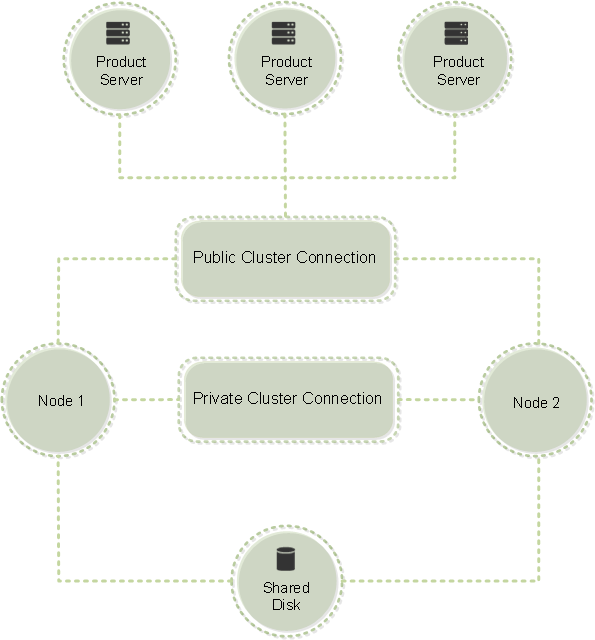
- 与大多数群集一样,专用网络用于在群集节点之间发送心跳、命令和状态信息。如果连接中断,节点会首先尝试通过专用网络重新连接,然后通过公共网络重新连接。下图说明了群集启用的许可部署:
- **群集许可环境中的通信:**
- 
- 在任何给定时间,群集中只有一个节点可以使用资源。如果您已部署 Citrix Licensing 并希望将部署迁移到群集启用的服务器,请记住以下几点:
- 由于您已经生成了引用特定服务器名称的许可证文件,因此您必须为客户端访问点指定与原始许可证服务器相同的名称。否则,请使用许可证服务器群集的新名称重新托管您的许可证文件。
-
许可证文件中的主机名区分大小写;因此,客户端访问点名称必须与许可证文件中的主机名大小写相同。如果不同,则必须使用正确的名称大小写重新托管您的许可证文件。您可以使用故障转移群集管理器来确保客户端访问点名称与许可证文件中指定的主机名匹配。如果您在 Citrix Virtual Apps and Desktops 中使用 Studio 或 Citrix Licensing Manager(从许可证服务器的“开始”菜单)下载许可证,则群集和主机名大小写不是问题。
-
将所有产品安装(例如,运行 Citrix Virtual Apps and Desktops 的服务器)从旧许可证服务器指向新的许可证服务器群集。更改产品通信设置,使其使用客户端访问点名称作为许可证服务器名称。有关编辑产品端通信设置的信息,请参阅产品文档。
-
配置群集许可证服务器的先决条件
-
以下列表概述了在 Microsoft 群集中设置许可证服务器的要求:
-
Microsoft 群集功能存在于:
- Windows Server 2019
- Windows Server 2016
- Windows Server 2012 R2
-
Citrix Licensing 不支持群集共享卷或第三方群集卷管理产品。
-
在为 Microsoft 群集配置 Citrix Licensing 之前,您必须拥有一个功能齐全的 Microsoft 群集环境。Citrix Licensing Services 一次只能在一个节点上运行。
-
要对许可证服务器进行群集化,除了 Microsoft 对硬件和群集的一般要求外,还请遵循这些群集要求。
-
使用许可证服务器安装程序 CitrixLicensing.exe 在群集上安装许可。
-
在群集上安装 Citrix Licensing 时,请指定客户端访问点的名称。在产品安装期间,系统会提示您输入许可证服务器的名称。
-
我们建议您为群集中的每个节点使用相同的许可证服务器硬件。特别是,Citrix 建议每个节点使用两个网络适配器,并且服务器配置有共享磁盘。
-
确保每个节点都有两个网络适配器。一个用于连接公共网络,另一个用于节点到节点的专用群集网络。我们不支持将一个网络适配器用于两种连接。
-
公共和专用 IP 地址必须位于不同的子网中,因为群集服务每个子网只识别一个网络接口。
-
需要名称解析方法(例如 DNS、WINS、HOSTS 或 LMHOSTS)来解析客户端访问点名称。
-
构成群集的每个服务器都必须在同一个域中。
-
为专用网络连接器设置静态 IP 地址。
-
我们建议您使用 Citrix Licensing Manager 将许可证分配给群集。
-
在 citrix.com 生成许可证文件时,当系统提示输入主机 ID 时,请使用客户端访问点的名称。
- 下载许可证文件后,将其复制到许可证服务器上的
F:\Program Files\Citrix\Licensing\MyFiles文件夹(其中 F: 是群集的共享驱动器)并重新读取。
重要:
Citrix 建议为群集中的所有网络适配器(包括专用和公共)设置静态 IP 地址。如果使用动态主机配置协议 (DHCP) 获取 IP 地址,则如果 DHCP 服务器出现故障,对群集节点的访问可能会变得不可用。如果您必须为公共网络适配器使用 DHCP,请使用较长的租用期,以确保即使 DHCP 服务暂时丢失,动态分配的租用地址也仍然有效,或者执行 DHCP 预留。
配置群集许可证服务器
以下步骤描述了在群集启用的服务器上安装和配置许可所涉及的总体过程。这些步骤假设您已在打算安装许可证服务器的硬件上配置了群集。
-
创建群集资源组。为资源组分配客户端访问点和共享存储。确保第一个节点控制群集资源,并且您创建的资源组指向第一个节点。
-
在群集的第一个节点上,以管理员身份启动 Citrix Licensing 安装程序 CitrixLicensing.exe。将其安装到第一个节点上的共享群集驱动器(而不是仲裁驱动器)。将“群集中的最后一个节点”复选框留空。
-
将资源从群集中的活动节点移动到第二个节点。
-
将许可证服务器安装到第二个节点上的与第一个节点相同的共享位置。您可以向群集添加两个以上的节点。
-
在群集中的最后一个节点上安装许可证服务器时,请确保选中“群集中的最后一个节点”复选框。
-
获取将许可证服务器的客户端访问点名称指定为主机名的许可证文件。获取许可证文件后,必须将其添加到许可证服务器,然后重新读取它们。
-
将您的 Citrix 产品配置为使用客户端访问点名称,而不是许可证服务器群集的节点名称。
重要提示:
当群集许可证服务器进行故障转移时,群集服务会将 lmgrd_debug.log 重命名为以前托管服务的节点的名称。然后,它会在新的活动节点上启动服务并创建一个 lmgrd_debug.log。
在启用群集的服务器上安装许可
重要提示:
.msi 不支持群集。要为群集安装或升级,请使用 CitrixLicensing.exe。
此过程中使用了以下驱动器盘符和路径/变量:
-
D 是产品介质的驱动器。
-
C 是指定节点上的本地硬盘。
-
F 是群集共享驱动器资源。(此驱动器是安装驱动器。即,存储每个节点使用的安装文件的位置。)
由于 NetBios 限制,请确保客户端访问点名称少于 15 个字符。在非英语平台上,在群集节点上启动许可服务安装时,“配置”屏幕上的“群集组”列表可能包含系统默认群集组。选择一个非默认群集组,安装将正常继续。
-
创建单独的非核心群集资源组。该资源组必须具有分配了驱动器盘符和客户端访问点的附加存储。客户端访问点必须与获取许可证文件时使用的主机名相同。在 Windows Server 2012 R2、Windows Server 2016 和 Windows Server 2019 中使用故障转移群集管理器和角色 > 配置角色。然后,在菜单中选择其他服务器类型。确保群集的第一个节点拥有所有群集资源。
-
以管理员身份运行许可证服务器安装程序 CitrixLicensing.exe。在“安装位置”页面上,将驱动器盘符设置为与群集共享驱动器对应。默认情况下,许可组件安装在
F:\Program Files\Citrix\Licensing中。 -
在第一个节点上安装期间,保持“群集中的最后一个节点”复选框未选中。
-
将您在步骤 1 中创建的资源组的资源移动到第二个节点。
-
在群集的节点 2 中,以管理员身份运行 CitrixLicensing.exe。
-
返回步骤 3。您可以在群集上安装两个以上的节点。您可以在群集上安装两个以上的节点。对于每个附加节点,重复步骤 3。
-
在群集中的最后一个节点上安装许可证服务器时,请确保选中“群集中的最后一个节点”复选框。最后一个节点是配置端口的位置。
-
使用 Citrix 许可管理器导入您的许可证文件。
打开控制台或运行命令
标准部署中可用的所有许可管理功能在群集许可证服务器上也可用。这些功能包括管理控制台和运行许可管理命令的能力。
浏览到以下位置以在群集中打开 Citrix 许可管理器:
https://client access point name:web service port
其中,客户端访问点名称是群集的名称,Web 服务端口是用于控制台通信的端口号。默认端口号为 8083。要指定群集中许可证文件的位置,您可以使用参数 -c @client access point name 运行许多许可管理命令。例如:
lmreread -c @client access point name -all
升级群集许可证服务器
要将您的群集许可证服务器(从版本 11.12.1 及更高版本)升级到最新版本,请完成以下步骤:
-
下载最新的许可证服务器版本。
-
以管理员身份运行许可证服务器安装程序 CitrixLicensing.exe。
-
将您在在启用群集的服务器上安装许可时创建的资源组的资源移动到第二个节点。
-
在群集的节点 2 中,以管理员身份运行 CitrixLicensing.exe。如果节点 2 是群集中的最后一个节点,请确保在配置端口页面上选中群集中的最后一个节点选项,然后单击下一步。
-
如果群集上有 2 个以上的节点,请重复步骤 3。
-
使用 Citrix 许可管理器导入您的许可证文件。
注意:
如果您运行的许可证服务器版本早于 11.12.1,请将其卸载,然后安装 11.16.6 版本。这些旧版本的许可证服务器不符合当前的 Microsoft 群集准则。11.16.6 版本的许可证服务器具有支持 Windows Server 2008 及更高版本所需的功能。
卸载群集许可证服务器
使用活动节点上的控制面板 > 程序和功能选项从群集许可证服务器卸载许可。 确保第一个节点包含所有资源。
-
从群集中的第一个节点,启动控制面板 > 程序和功能。
-
删除 Citrix 许可。
-
使用故障转移群集管理器,将 Citrix 许可资源组中的资源移动到第二个节点。
-
从第二个节点删除 Citrix 许可。如果有更多节点,请对每个节点重复步骤 3 和 4,然后继续执行步骤 5。
-
从共享驱动器中删除剩余文件。
注意:
卸载过程不会从共享驱动器中删除许可证文件和选项文件。有关详细信息,请参阅许可故障排除。