分发 Apple 应用程序
XenMobile 管理部署到设备的应用程序。您可以组织和部署以下类型的 iOS/iPadOS 和 macOS 应用程序。
- 公共应用商店 (仅限 iOS/iPadOS): 这些应用程序包括公共应用商店(例如 Apple App Store 或 Google Play)中提供的免费或付费应用程序。例如,GoToMeeting。
- 企业 (iOS/iPadOS/macOS): 未启用 MDX 且不具有与 MDX 应用程序关联的策略的本机应用程序。
- MDX (仅限 iOS/iPadOS): 使用 MAM SDK 准备或使用 MDX Toolkit 包装的应用程序。这些应用程序包含 MDX 策略。您可以从内部源和公共商店获取 MDX 应用程序。
- 批量购买 (iOS/iPadOS/macOS): 通过 Apple 批量购买计划管理许可证的应用程序。
- iOS 自定义应用程序 (仅限 iOS/iPadOS): 内部开发或由第三方开发的专有企业对企业应用程序。
有关不同类型应用程序的详细信息,请参阅添加应用程序。
某些部署需要 Apple Business Management (ABM) 或 Apple School Management (ASM) 帐户。有关详细信息,请参阅以下部分。
对于每种应用程序类型和分发方法,Citrix 建议采用一套配置实践。有关分发其他平台应用程序的信息,请参阅添加应用程序。以下部分提供了有关 iOS 应用程序配置的更深入信息。
应用程序分发的一般步骤
| 方案 | 步骤 1:链接帐户 | 步骤 2:添加和配置应用程序 | 步骤 3:配置交付组并部署应用程序 |
|---|---|---|---|
| 公共应用商店应用程序,包括 Citrix® 移动应用程序 | 不适用 | 在 XenMobile® 中: “配置”>“应用程序”,添加适用于 iPhone 或 iPad 的公共应用商店应用程序。配置应用程序并将其分配给交付组。 | 在 XenMobile 中: 使用交付组配置和部署应用程序。 |
| 通过 Apple 批量购买分发的公共应用商店应用程序,包括 Citrix 移动应用程序 | 注册 Apple 部署计划。在 XenMobile 中: 转至“设置”>“批量购买”以添加您的批量购买帐户。 | 在 ABM 或 ASM 中: 从“应用程序和图书”购买并添加应用程序。在 XenMobile 中: 转至“配置”>“应用程序”,配置应用程序并将其分配给交付组。 | 在 XenMobile 中: 使用交付组配置和部署应用程序。 |
| 企业应用程序 | 不适用 | 在 XenMobile 中: 转至“配置”>“应用程序”。单击“添加”,然后单击“企业”。上传 IPA 文件。配置应用程序并将其分配给交付组。 | 在 XenMobile 中: 使用交付组配置和部署应用程序。 |
| MDX 应用程序 | 不适用 | 在 XenMobile 中: 转至“配置”>“应用程序”。单击“添加”,然后单击“MDX”。确保为平台选择 iPad/iPhone。上传 MDX 文件。配置应用程序并将其分配给交付组。 | 在 XenMobile 中: 使用交付组配置和部署应用程序。 |
| 使用 Apple 批量购买分发的 MDX 应用程序 | 注册 Apple 部署计划。在 XenMobile 中: 转至“设置”>“批量购买”以添加您的批量购买帐户。 | 在 ABM 中: 从“应用程序和图书”购买并添加 MDX 应用程序。将应用程序链接到您的 ABM 帐户。在 XenMobile 中: 转至“配置”>“应用程序”,配置应用程序并将其分配给交付组。 | 在 XenMobile 中: 使用交付组配置和部署应用程序。 |
| 自定义应用程序 | 注册 Apple 部署计划。在 XenMobile 中: 转至“设置”>“批量购买”以添加您的批量购买帐户。 | 在 ABM 中: 将您的应用程序作为专用应用程序添加到 App Store。将应用程序链接到您的 ABM 帐户。在 XenMobile 中: 转至“配置”>“应用程序”,配置应用程序并将其分配给交付组。 | 在 XenMobile 中: 使用交付组配置和部署应用程序。 |
| 已启用 MDX 的自定义应用程序 | 注册 Apple 部署计划。在 XenMobile 中: 转至“设置”>“批量购买”以添加您的批量购买帐户。 | 在 ABM 中: 将您的应用程序作为专用应用程序添加到应用商店。将应用程序链接到您的 ABM 帐户。在 XenMobile 中: 转至“配置”>“应用程序”并上传 MDX 文件。配置应用程序并将其分配给交付组。 | 在 XenMobile 中: 使用交付组配置和部署应用程序。 |
公共应用商店应用程序
您可以将 App Store 上提供的免费和付费应用程序添加到 XenMobile。
| 功能可用性 | |
|---|---|
| 需要设备监管 | 否 |
| 适用于用户注册模式 | 否 |
| 适用于 | iOS/iPadOS |
步骤 1:添加和配置应用程序
- 在 XenMobile 控制台中,导航到“配置”>“应用程序”。单击“添加”。
- 单击“公共应用商店”。
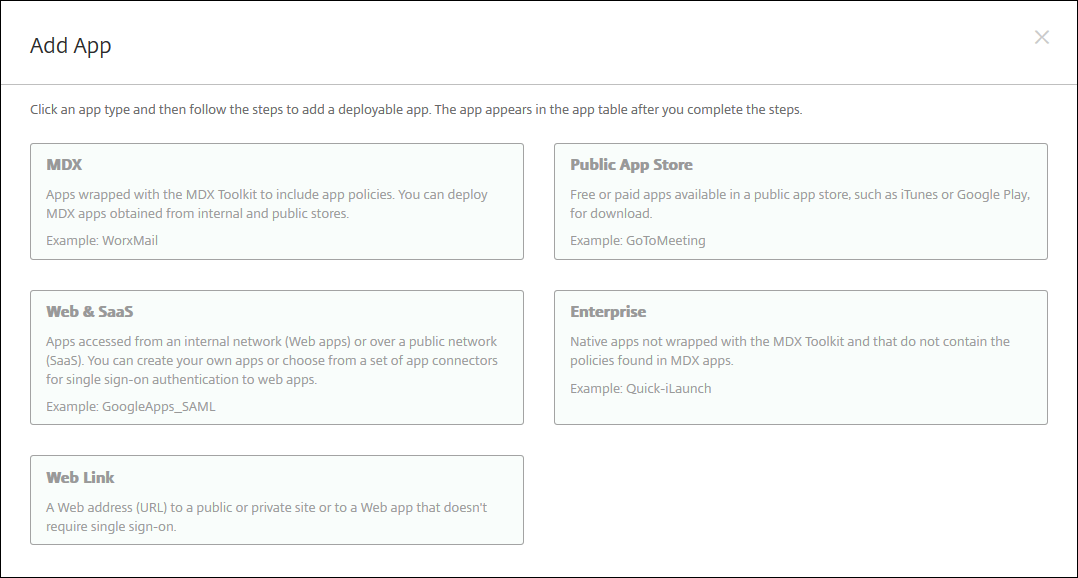
- 为平台选择 iPhone 或 iPad。
- 在搜索框中键入应用程序名称,然后单击“搜索”。
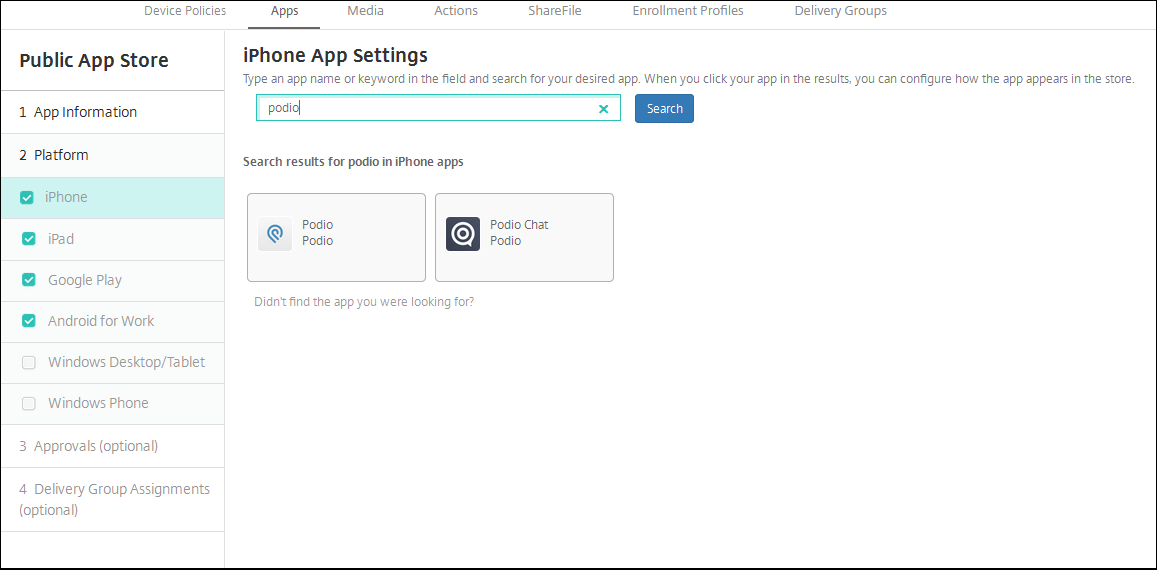
- 将显示与搜索条件匹配的应用程序。单击所需的应用程序。
- 将交付组分配给应用程序,然后单击“保存”。
2:配置应用程序部署
- 在 XenMobile 控制台中,导航到“配置”>“应用程序”。
- 选择要配置的应用程序,然后单击“编辑”。
- Citrix 建议启用“强制管理应用程序”功能。
- 分配任何交付组,然后单击“保存”。
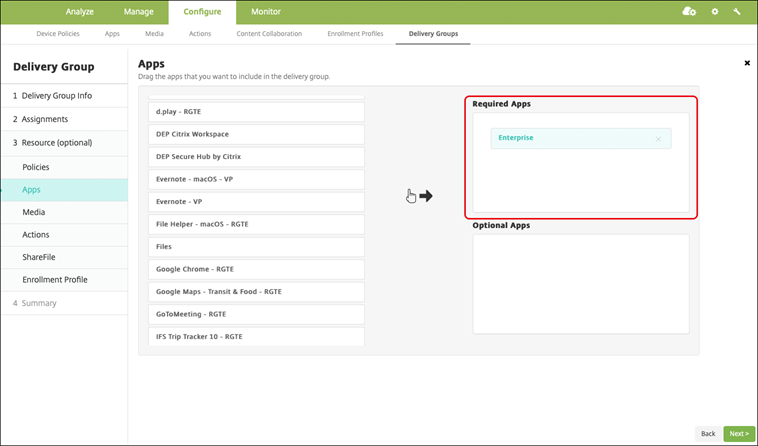
- 导航到“配置”>“交付组”>“应用程序”。
- 将所需的应用程序标记为“必需”。
- 导航回“配置”>“交付组”。
- 选择交付组,然后单击“部署”。
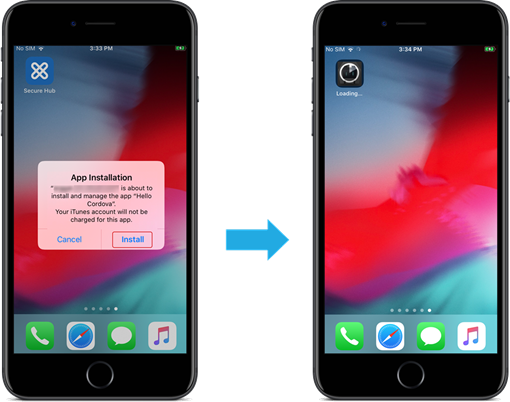
- 用户会收到安装应用程序的请求,接受后应用程序会在后台安装。
通过 Apple 批量购买分发的公共应用商店应用程序
您可以通过 Apple 批量购买计划管理 iOS/iPadOS 应用程序许可证。按照以下步骤将批量购买应用程序添加到 XenMobile。
| 功能可用性 | |
|---|---|
| 需要设备监管 | 否 |
| 适用于用户注册模式 | 是 |
| 适用于 | iOS/iPadOS/macOS |
步骤 1:链接帐户
- 设置并注册 Apple Business Manager (ABM) 或 Apple School Manager (ASM)。有关这些计划的详细信息,请参阅 Apple 文档。
- 将您的 ABM/ASM 帐户与 XenMobile 链接。有关链接批量购买帐户的详细信息,请参阅 Apple 批量购买。
- 添加批量购买帐户时,启用“应用程序自动更新”。此设置可确保当 Apple Store 中出现更新时,用户设备上的应用程序会自动更新。
步骤 2:从 Apple 获取应用程序和许可证
在您的 ABM/ASM 帐户上添加应用程序。您可以从 Apple App Store 或 Apple Books(仅限 iOS/iPadOS)添加购买。请记住,即使是免费应用程序,您也必须购买。
有关如何使应用程序可供您的企业使用的信息,请参阅 Apple 文档。
步骤 3:配置应用程序部署
- 在 XenMobile 控制台中,导航到“配置”>“应用程序”。
- 选择要配置的批量购买应用程序,然后单击“编辑”。
- 选择平台:iPhone、iPad 或 macOS。
- Citrix 建议启用“强制管理应用程序”功能(仅限 iOS/iPadOS)。
- 分配任何交付组,然后单击“保存”。
- 导航到“配置”>“交付组”>“应用程序”。
- 将所需的应用程序标记为“必需”。
- 导航回“配置”>“交付组”。
- 选择交付组,然后单击“部署”。
- 用户会收到安装应用程序的请求,接受后应用程序会在后台安装。
企业应用程序
您还可以添加不具有任何 MDX 策略的本机应用程序。按照以下步骤添加 App Store 上不存在的应用程序。
| 功能可用性 | |
|---|---|
| 需要设备监管 | 否 |
| 适用于用户注册模式 | 是 |
| 操作系统 | iOS/iPadOS/macOS |
步骤 1:添加和配置应用程序
- 在 XenMobile 控制台中,导航到“配置”>“应用程序”。单击“添加”。
- 单击“企业”。
- 在“应用程序信息”页面上,配置以下内容:
- 名称: 键入应用程序的描述性名称。该名称显示在“应用程序”表中的“应用程序名称”下。
- 描述: 键入应用程序的可选描述。
- 应用程序类别: (可选)在列表中,单击要添加应用程序的类别。
- 单击“下一步”。将显示“应用程序平台”页面。
- 选择平台:iPhone、iPad 或 macOS。
- 上传 IPA 文件 (iOS/iPadOS) 或上传 PKG 文件 (macOS)。
- 单击“下一步”。将显示“应用程序详细信息”页面。
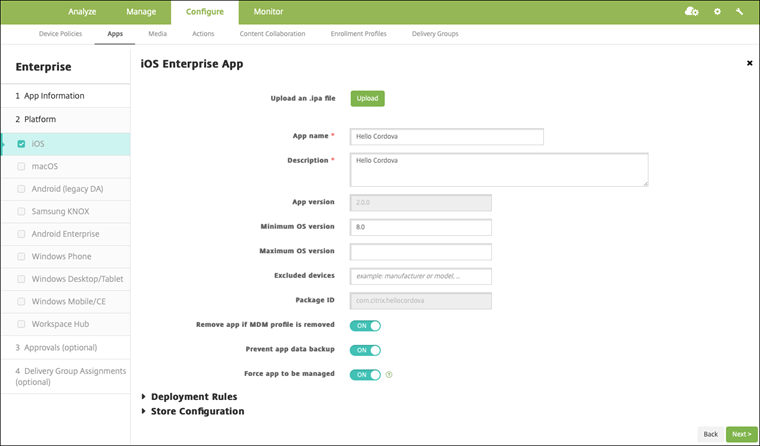
- 配置以下设置:
- 文件名: (可选)键入应用程序的新名称。
- 应用程序描述: (可选)键入应用程序的新描述。
- 应用程序版本: 您无法更改此字段。
- 最低操作系统版本: (可选)键入设备运行应用程序所需的最低操作系统版本。
- 最高操作系统版本: (可选)键入设备运行应用程序所需的最新操作系统版本。
- 排除的设备: (可选)键入无法运行应用程序的设备的制造商或型号。
- 如果 MDM 配置文件被删除,则删除应用程序: 选择是否在 MDM 配置文件被删除时从设备中删除应用程序。默认值为“开”。(仅限 iOS/iPadOS)
- 阻止应用程序数据备份: 选择是否阻止应用程序备份数据。默认值为“开”。(仅限 iOS/iPadOS)
-
强制管理应用程序: 如果您安装了非托管应用程序,如果您希望非受监管设备上的用户看到提示以允许管理应用程序,请选择“开”。如果他们接受提示,则应用程序将受到管理。(仅限 iOS/iPadOS)
- 将交付组分配给应用程序,然后单击“保存”。
步骤 2:配置应用程序部署
- 在 XenMobile 控制台中,导航到“配置”>“交付组”。选择要配置的交付组,然后单击“应用程序”页面。
- 将所需的应用程序标记为“必需”。
- 导航到“配置”>“交付组”。
- 选择交付组,然后单击“部署”。
- 用户会收到安装应用程序的请求,接受后应用程序会在后台安装。
MDX 应用程序
要使用 MDX 策略和安全功能,请添加已启用 MAM SDK 或已包装 MDX 的应用程序。您可以使用或不使用批量购买来部署 MDX 应用程序。
| 功能可用性 | |
|---|---|
| 需要设备监管 | 否 |
| 适用于用户注册模式 | 是 |
| 适用于 | iOS/iPadOS |
步骤 1:添加和配置应用程序
- 在 XenMobile 控制台中,导航到“配置”>“应用程序”。单击“添加”。
- 单击“MDX”。
- 为平台选择 iPhone 或 iPad。
- 上传 MDX 文件。
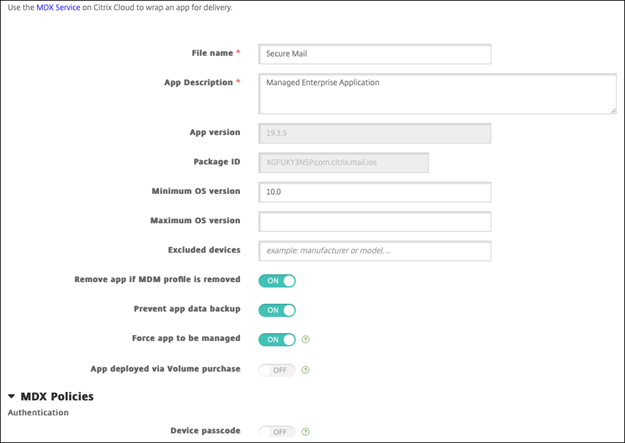
- 配置应用程序详细信息。将“通过批量购买部署应用程序”设置为“关”。Citrix 还建议启用“强制管理应用程序”功能。
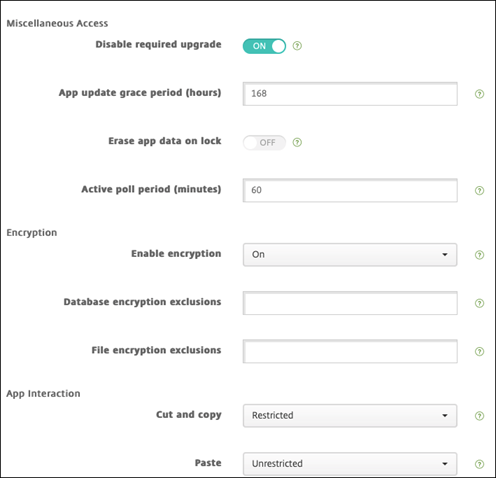
- 配置 MDX 策略。将“禁用必需升级”设置为“开”。
- 将交付组分配给应用程序,然后单击“保存”。
步骤 2:配置应用程序部署
- 在 XenMobile 控制台中,导航到“配置”>“交付组”>“应用程序”。
- 将所需的应用程序标记为“必需”。
- 导航到“配置”>“交付组”。
- 选择交付组,然后单击“部署”。
- 用户会收到安装应用程序的请求,接受后应用程序会在后台安装。
通过 Apple 批量购买分发的 MDX 应用程序
要使用 MDX 策略和安全功能,请添加已启用 MAM SDK 或已包装 MDX 的应用程序。要使用批量购买部署应用程序,应用程序必须存在于应用商店中。
| 功能可用性 | |
|---|---|
| 需要设备监督 | 否 |
| 适用于用户注册模式 | 是 |
| 适用于 | iOS/iPadOS |
步骤 1:链接帐户
- 设置并注册 Apple Business Manager (ABM) 或 Apple School Manager (ASM)。有关这些程序的更多信息,请参阅 Apple 文档。
- 将您的 ABM/ASM 帐户与 XenMobile 链接。有关链接批量购买帐户的更多信息,请参阅 Apple 批量购买。
- 当您添加批量购买帐户时,请启用应用程序自动更新。此设置可确保当 Apple Store 中出现更新时,用户设备上的应用程序会自动更新。
步骤 2:添加和配置应用程序
- 在 XenMobile 控制台中,导航到配置 > 应用程序。单击添加。
- 单击 MDX。
- 为平台选择 iPhone 或 iPad。
- 上载 MDX 文件。
- 配置应用程序详细信息。将通过批量购买部署的应用程序设置为开。Citrix 还建议启用强制应用程序受管功能。
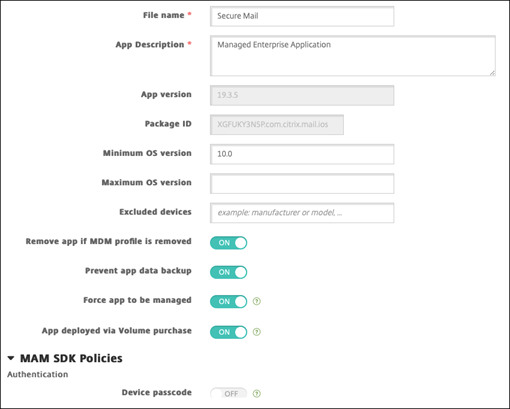
- 配置 MDX 策略。将禁用强制升级设置为开。
- 为每个平台的应用程序分配一个交付组,然后单击保存。
此配置将导致此应用程序在应用程序列表中列出两个条目。选择要配置的应用程序时,请选择类型为 MDX 的应用程序。
步骤 3:配置应用程序部署
- 在 XenMobile 控制台中,导航到配置 > 交付组 > 应用程序。
- 将所需的批量购买应用程序标记为必需。
- 导航到配置 > 交付组。
- 选择交付组,然后单击部署。
- 用户会收到安装应用程序的请求,并在他们接受后,应用程序会在后台安装。
自定义应用程序
自定义应用程序是专有的企业对企业应用程序。您可以使用 XenMobile 和 Apple 批量购买私密且安全地分发专有应用程序。您可以将应用程序分发给特定合作伙伴、客户、特许经营商和内部员工。
| 功能可用性 | |
|---|---|
| 需要设备监督 | 否 |
| 适用于用户注册模式 | 是 |
| 适用于 | iOS/iPadOS |
自定义应用程序的要求
- Apple Business Manager 或 Apple School Manager 帐户
- Apple 批量购买帐户(需要运行 iOS 7 或更高版本的设备)
- 使用以下 Apple 注册模式之一,在 XenMobile 中注册设备:
- 自动化设备注册
- 设备注册
- 用户注册
步骤 1:链接帐户
要使用批量购买部署自定义应用程序,请将您的批量购买帐户链接到 XenMobile。
- 设置并注册 Apple Business Manager (ABM)。有关这些程序的更多信息,请参阅 Apple 文档。
- 将您的 ABM 帐户与 XenMobile 链接。有关链接批量购买帐户的更多信息,请参阅 Apple 批量购买。
- 当您添加批量购买帐户时,请启用应用程序自动更新。此设置可确保当 Apple Store 中出现更新时,用户设备上的应用程序会自动更新。
步骤 2:在 ABM 上配置应用程序
在您的 ABM 帐户上添加应用程序。您可以上载和分发自己的自定义应用程序,也可以从其他组织购买自定义应用程序的许可证。有关在 ABM 上添加和启用自定义应用程序的更多信息,请参阅 Apple 文档。
步骤 3:在 XenMobile 中添加和配置应用程序
- 在 XenMobile 控制台中,导航到配置 > 应用程序。批量购买应用程序将显示在应用程序列表中。
- 选择要配置的应用程序。单击编辑。
- 选择平台:iPhone、iPad 或 macOS。
- 选择要分发应用程序的交付组。单击保存。
步骤 4:配置应用程序部署
- 在 XenMobile 控制台中,导航到配置 > 交付组 > 应用程序。
- 将要分发的应用程序标记为必需。
- 导航回配置 > 交付组。
- 选择要部署的交付组,然后单击部署。
- 用户会收到部署应用程序的请求。在用户接受后,应用程序会在后台安装。
启用 MDX 的自定义应用程序
要使用 MDX 策略和安全功能,请添加启用了 MAM SDK 或 MDX 封装的自定义应用程序。
| 功能可用性 | |
|---|---|
| 需要设备监督 | 否 |
| 适用于用户注册模式 | 是 |
| 适用于 | iOS/iPadOS |
步骤 1:链接帐户
要使用批量购买部署自定义应用程序,请将您的批量购买帐户链接到 XenMobile。
- 设置并注册 Apple Business Manager (ABM)。有关这些程序的更多信息,请参阅 Apple 文档。
- 将您的 ABM 帐户与 XenMobile 链接。有关链接批量购买帐户的更多信息,请参阅 Apple 批量购买。
- 当您添加批量购买帐户时,请启用应用程序自动更新。此设置可确保当 Apple Store 中出现更新时,用户设备上的应用程序会自动更新。
步骤 2:在 ABM 上配置应用程序
在您的 ABM 帐户上添加应用程序。您可以上载和分发自己的自定义应用程序,也可以从其他组织购买自定义应用程序的许可证。有关在 ABM 上添加和启用自定义应用程序的更多信息,请参阅 Apple 文档。
步骤 3:在 XenMobile 中添加和配置应用程序
- 在 XenMobile 控制台中,导航到配置 > 应用程序。单击添加。
- 单击 MDX。
- 选择 iPhone 或 iPad 平台。
- 上载要添加的应用程序的 MDX 文件。
- 配置应用程序详细信息。将通过批量购买部署的应用程序设置为开。Citrix 还建议启用强制应用程序受管功能。
- 配置 MDX 策略。将禁用强制升级设置为开。
- 为应用程序分配一个交付组,然后单击保存。
此配置将导致此应用程序在应用程序列表中列出两个条目。选择要配置的应用程序时,请选择类型为 MDX 的应用程序。
步骤 4:配置应用程序部署
- 在 XenMobile 控制台中,导航到配置 > 应用程序。批量购买应用程序将显示在应用程序列表中。
- 选择要配置的应用程序。单击编辑。
- 选择要将应用程序分发到的每个平台的交付组。单击保存。
- 导航回配置 > 交付组 > 应用程序。
- 将要分发的应用程序标记为必需。
- 导航回配置 > 交付组。
- 选择要部署的交付组,然后单击部署。
- 用户会收到部署应用程序的请求。在他们接受后,应用程序会在后台安装。
可选应用程序(仅限 iOS/iPadOS)
Citrix 建议将应用程序部署为必需。必需的应用程序会在用户设备上静默安装,从而最大程度地减少交互。启用此功能还可以使应用程序自动更新。
可选应用程序允许用户选择要安装的应用程序,但用户必须通过 Secure Hub 手动启动安装。
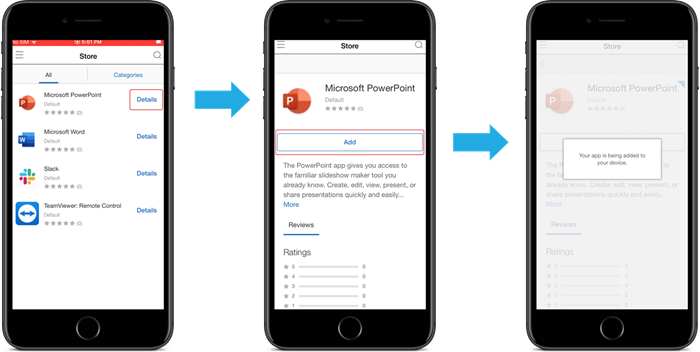
要安装可选应用程序,用户必须启动 Secure Hub,转到应用商店,选择所需应用程序的详细信息,然后单击添加。