
Erste Schritte mit Remote Browser Isolation
Remote Browser Isolation – Selbst gehostete Workloads
Remote Browser Isolation (RBI) selbst gehostete Workloads ermöglichen Kunden den Betrieb von Remote-Browser-Workloads innerhalb ihrer eigenen Azure-Abonnements. Die Datenebenenkomponente (Virtual Desktop Agent) in RBI selbst gehosteten Workloads läuft in einem vom Kunden bereitgestellten Azure-Abonnement. Dies ermöglicht es Kunden, Maschinen und Kataloge bei Bedarf horizontal zu skalieren und mehrere Kataloge für eine bessere Workload-Kategorisierung bereitzustellen.
Voraussetzungen:
-
Citrix Platform Licenses (CPL)-Lizenz oder eine dedizierte RBI-Berechtigung und eine DaaS Premium-Berechtigung.
-
Der DaaS-Dienst muss aktiviert sein.Hinweis:Dieser Schritt ist nur möglich, wenn der Kunden-Tenant die erforderlichen Berechtigungen besitzt.
-
Aktivieren Sie das Rendezvous-Protokoll in DaaS.
So aktivieren Sie den DaaS-Dienst
-
Melden Sie sich bei Citrix Cloud an.
-
Navigieren Sie zum DaaS-Dienst.
-
Suchen und klicken Sie auf DaaS aktivieren. Dieser Schritt bereitet die notwendige DaaS-Infrastruktur für RBI selbst gehostete Workloads vor und dauert etwa 45 Minuten.
Onboarding-Prozess für RBI
Auf der Citrix Cloud-Seite klicken Sie auf RBI-Dienst verwalten, um zur Landingpage von Remote Browser Isolation zu gelangen.
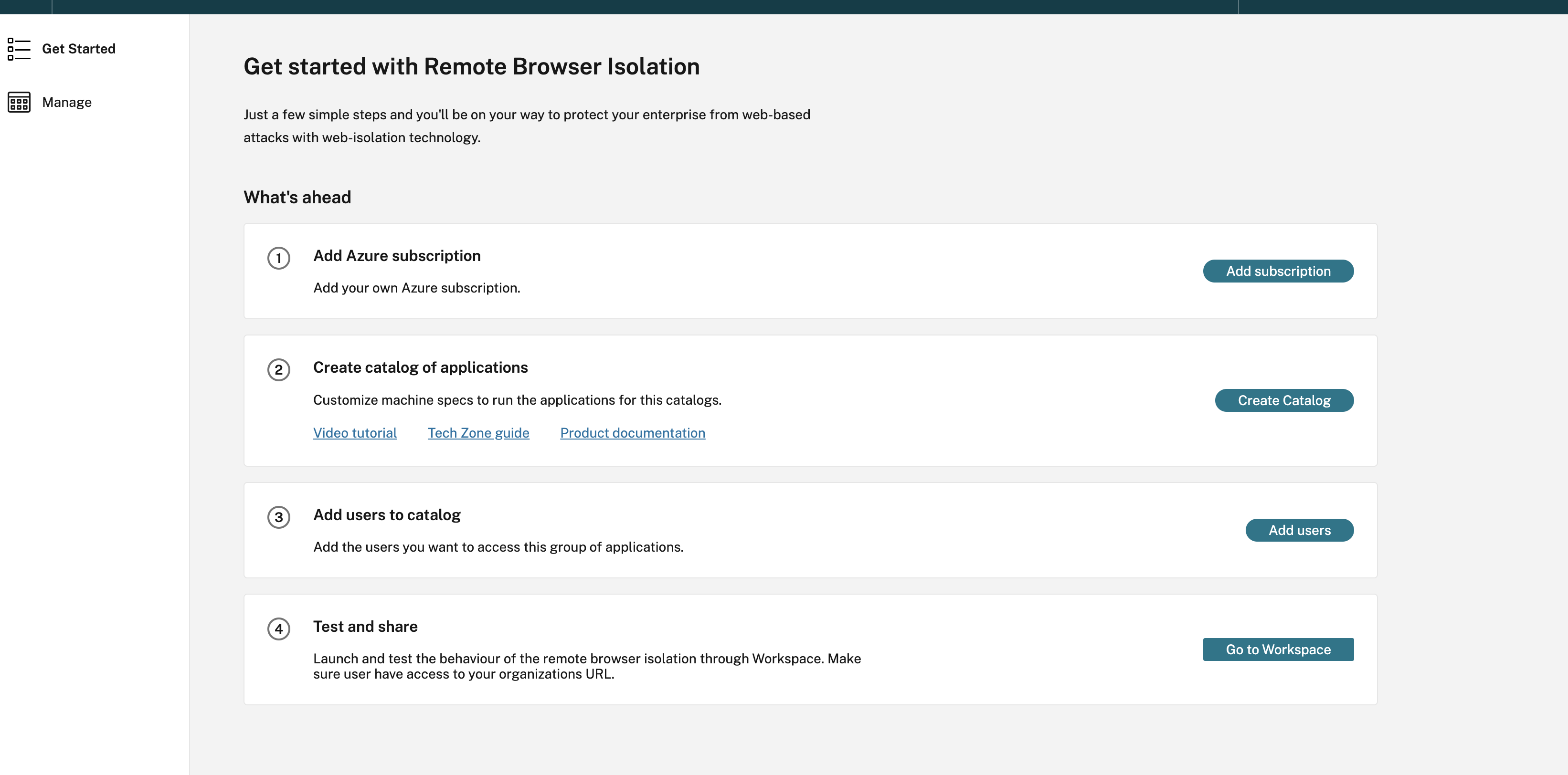
Schritt 1: Azure-Abonnement hinzufügen
-
Klicken Sie auf der Seite Erste Schritte mit Remote Isolation auf Abonnement hinzufügen. Azure-Abonnements können auf zwei Arten zu RBI Self-hosted Workloads hinzugefügt werden:
-
Verwenden globaler Administratoranmeldeinformationen: Citrix-Dienst erlauben, in meinem Namen auf mein Azure-Abonnement zuzugreifen.
-
Verwenden von Enterprise App Registrations mit der Rolle “Mitwirkender” für das gesamte Abonnement.
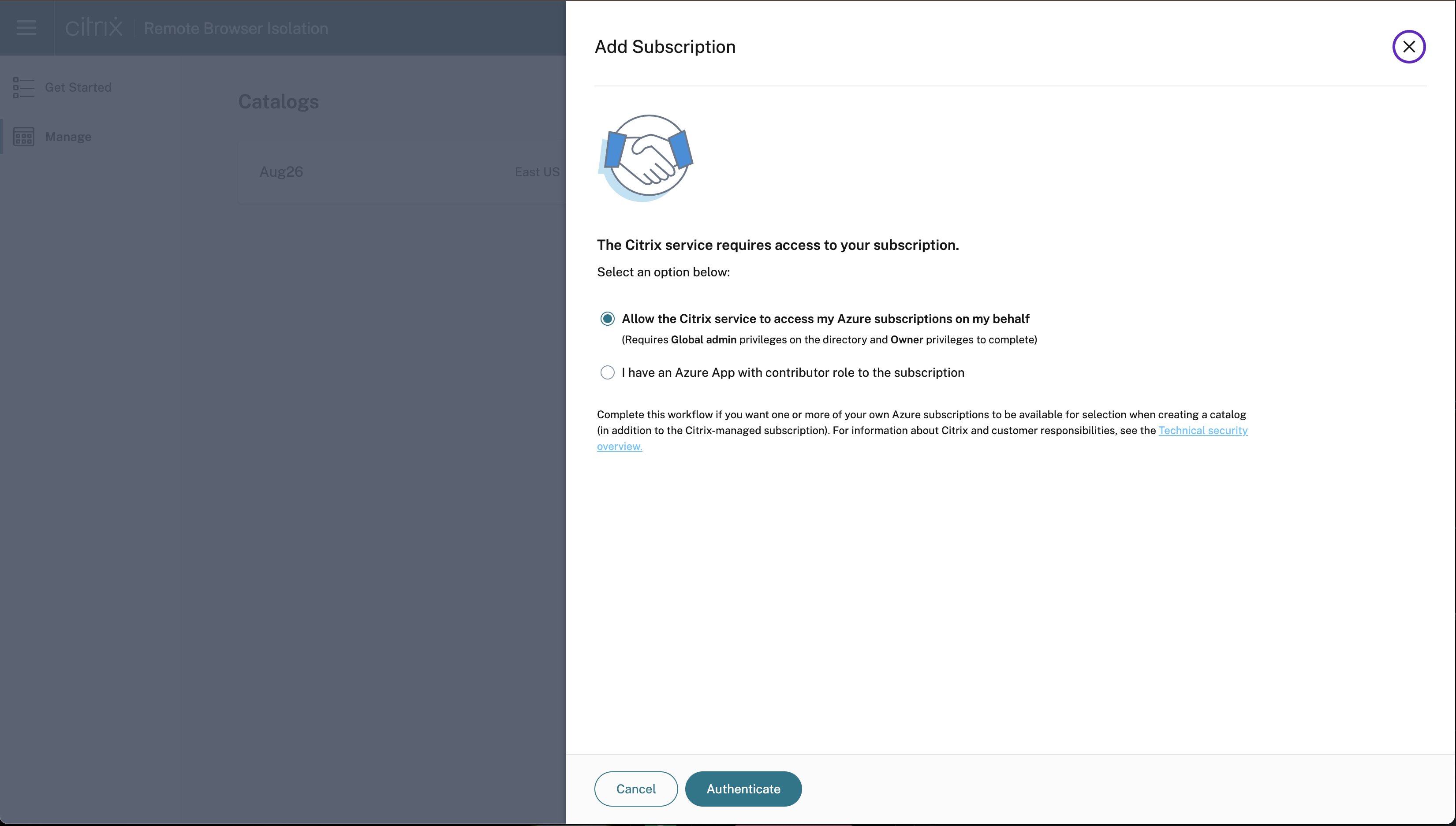
-
-
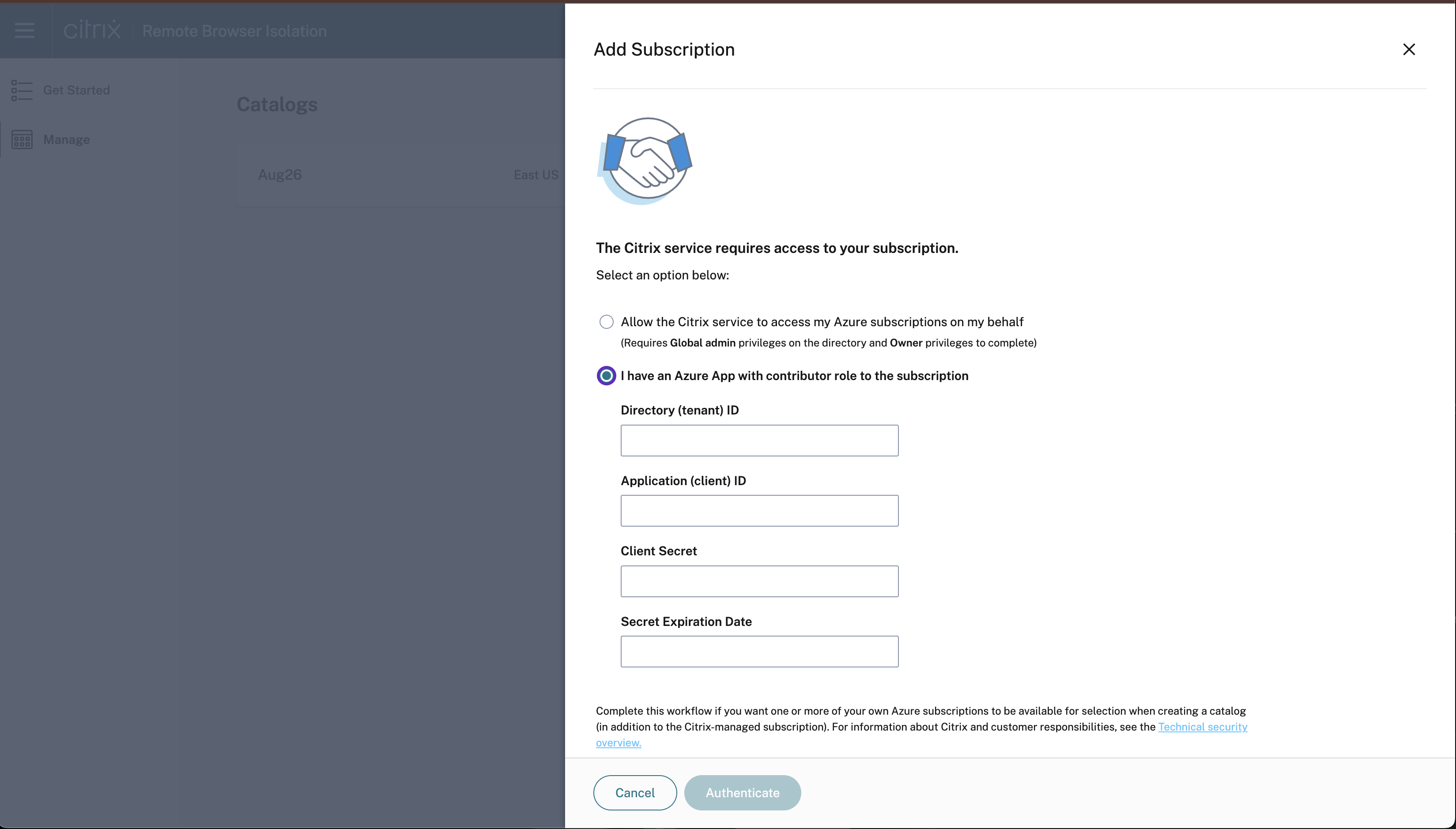
Klicken Sie auf Ich habe eine Azure-App mit der Rolle „Mitwirkender“ für das Abonnement.
-
Geben Sie die Verzeichnis-ID, die Anwendungs-ID, das Clientgeheimnis und das Ablaufdatum des Geheimnisses ein, um diese Option zu aktivieren, und klicken Sie auf Authentifizieren.
-
Klicken Sie nach der Validierung der Abonnementdetails auf Abonnement hinzufügen.
Hinweis:
Mehrere Azure-Abonnements können mit RBI Self-hosted Workloads verknüpft werden. Das Azure-Abonnement kann entweder neu oder wiederverwendet werden. RBI Self-hosted Workloads erstellen ein virtuelles Netzwerk (VNet) und stellen die Maschinen innerhalb dieser Grenze bereit.
Schritt 2: Erstellen eines Anwendungskatalogs
Kataloge sind Container für Browser-Apps. Sie können Browser-Apps organisieren, indem Sie für jede Gruppe verschiedene Kataloge erstellen. Die Maschinen innerhalb eines Katalogs sind in Größe und Einstellungen identisch, aber Maschinen in verschiedenen Katalogen können in Größe und Einstellungen variieren. Zusätzlich kann die Region zwischen Katalogen variieren, was nützlich sein kann, um die Startleistung für Endbenutzer zu optimieren.
Das Erstellen eines Katalogs dauert in einem neu verknüpften Abonnement etwa 90 Minuten. Dieser Prozess stellt die notwendigen Ressourcen in Azure bereit, einschließlich einer Ressourcengruppe zur Verwaltung der Maschinen.
-
Klicken Sie auf der Seite Citrix Cloud™ auf RBI-Dienst verwalten > Katalog erstellen.
-
Geben Sie auf der Seite Remote Browser Isolation-Katalog erstellen einen Namen für den Katalog ein und klicken Sie auf Remote isolierten Browser hinzufügen.Hinweis:Wenn Sie die Katalogerstellung auswählen, werden die Standardeinstellungen für eine schnelle Bereitstellung übernommen.
-
Klicken Sie auf Weiter: Maschineneinstellungen und geben Sie die folgenden Details an:
-
Abonnement
-
Maschineneinstellungen
-
Region
Hinweis:Das Festlegen eines Energieplans ist standardmäßig deaktiviert, der Benutzer hat jedoch die Möglichkeit, dies zu konfigurieren. -
-
Klicken Sie auf Weiter: Zusammenfassung > Katalog erstellen.
-
Nachdem der Katalog erstellt wurde, klicken Sie auf Details anzeigen.
Highlights der Katalogkonfiguration:
-
Die Katalogerstellung richtet mit nur einem Klick alles Notwendige für Kunden-Workloads ein.
-
Kunden können ihre eigenen Energieverwaltungszyklen für die Maschinen auswählen und Browser innerhalb der Kataloge veröffentlichen.
-
Wenn ein Kunde mehrere Abonnements hat, kann er wählen, wo der Katalog bereitgestellt werden soll.
-
Der Citrix Catalog Service verwaltet die Workloads.
-
Software-Patches und -Updates werden automatisch basierend auf den vom Kunden konfigurierten Energieverwaltungseinstellungen der Maschine bereitgestellt.
-
Die Maschine im Katalog arbeitet im verbindungsfreien Modus (Rendezvous V2-Richtlinie für DaaS). Dies bedeutet, dass keine Connector-Bereitstellung in der Ressourcengruppe des Kunden erforderlich ist.
Schritt 2.1: Katalog für Secure Private Access (SPA)-App-Sitzungen zuweisen
Kundenadministratoren können auswählen, welcher Katalog für SPA-Sitzungen verwendet werden soll, sodass sie einen bestimmten Katalog für diesen Zweck zuweisen können.
Voraussetzungen:
Mindestens ein Katalog muss aktiviert sein, damit diese Option eine SPA RBI-App erfolgreich starten kann.
So aktivieren Sie eine Secure Private Access-Sitzung:
-
Klicken Sie auf der Citrix Cloud-Seite auf RBI-Dienst verwalten.
-
Klicken Sie auf Verwalten, navigieren Sie zum erstellten Katalog und klicken Sie auf Details anzeigen.
-
Aktivieren Sie auf der Seite Konfigurationsdetails die Umschaltoption für Secure Private Access-Sitzungen die Verwendung dieses Katalogs erlauben.
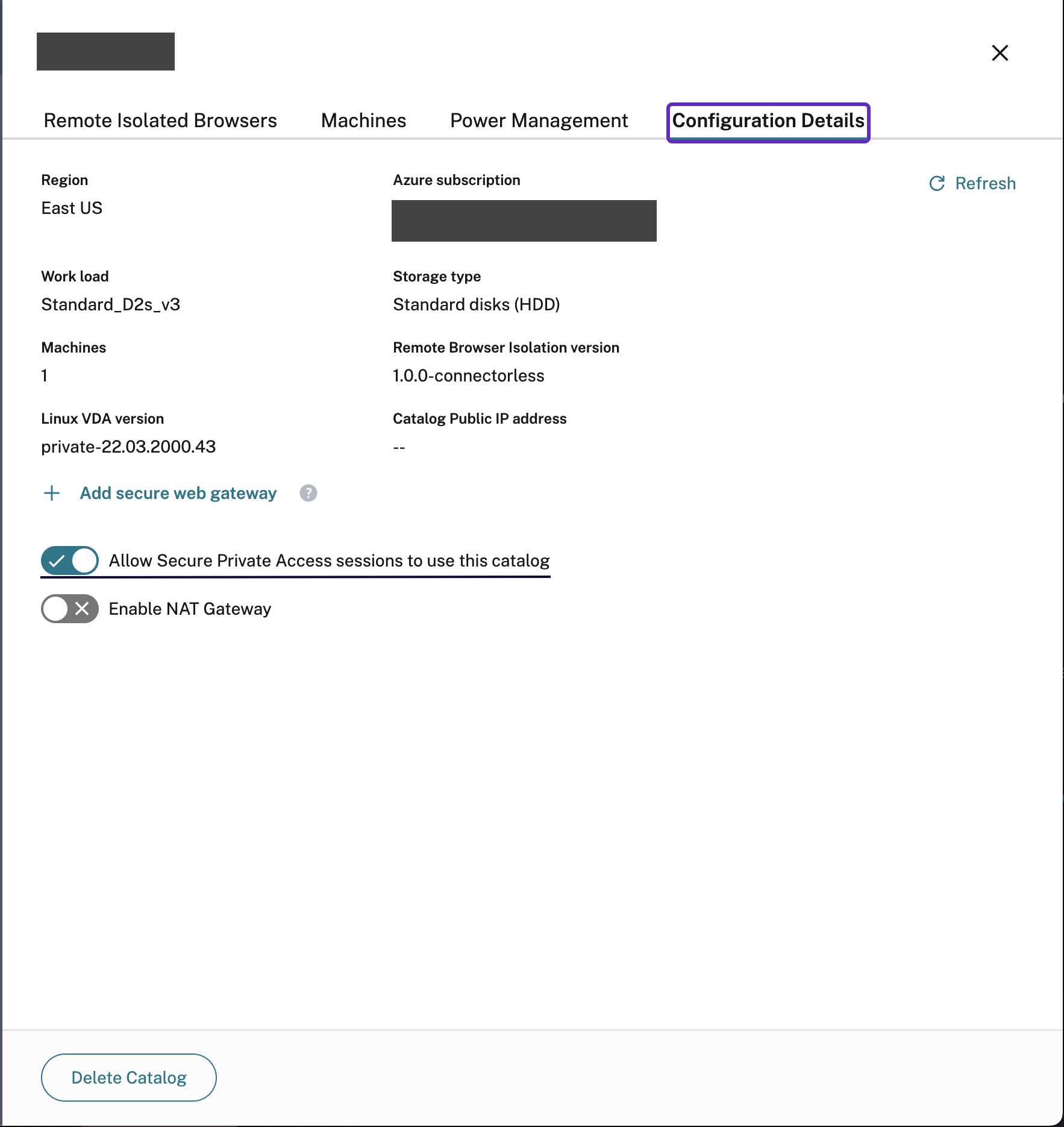
Hinweis:
Sie können mit dieser Option mehr als einen Katalog auswählen. Wenn mehrere Kataloge ausgewählt sind, erfolgen SPA-Starts im Katalog in der nächstgelegenen Region, von der aus die Startanforderung gestellt wird.
Schritt 3: Browseranwendung veröffentlichen
Eine Browseranwendung erstellen
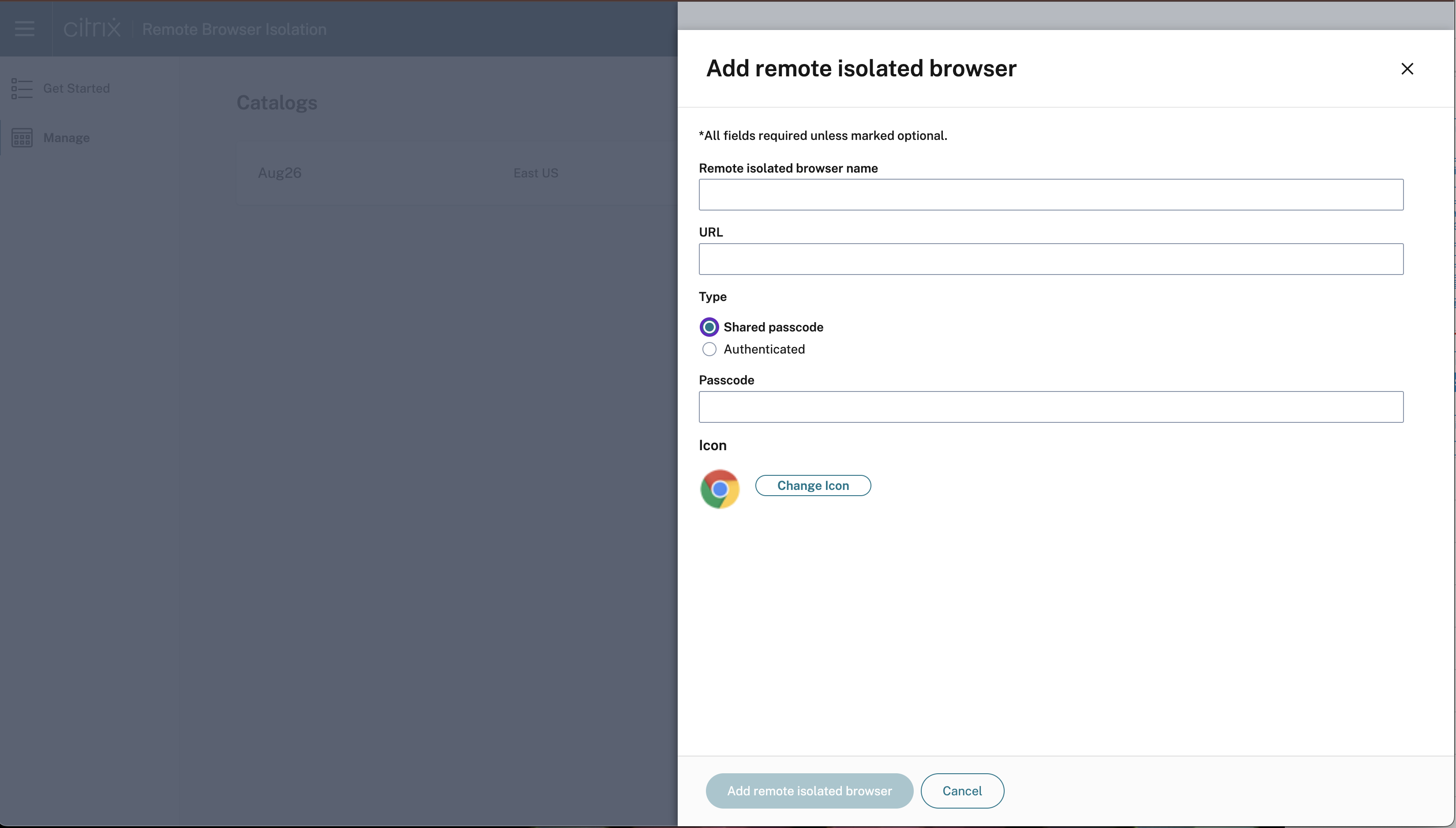
Führen Sie die folgenden Schritte aus, um einen remote isolierten Browser hinzuzufügen:
-
Klicken Sie auf den Katalog auf der Registerkarte Verwalten der Konsole für selbstgehostete RBI-Workloads.
-
Klicken Sie auf Remote isolierten Browser hinzufügen und geben Sie die folgenden Konfigurationsdetails an:
-
Name des Browsers: Geben Sie einen beliebigen Namen ein.
-
URL: Geben Sie die URL der Zielanwendung an.Hinweis:Der Remote-Browser wird in einer sicheren, isolierten Umgebung gehostet. Die URL muss über das Internet zugänglich sein.
-
Typ: Wählen Sie Gemeinsamer Passcode oder Authentifiziert, was für Endbenutzer sichtbar ist.
-
Passcode Geben Sie den Passcode ein.
-
Symbol: Laden Sie ein App-Symbol hoch.
-
-
Klicken Sie auf Remote isolierten Browser hinzufügen.
Richtlinien der Browseranwendung zuweisen
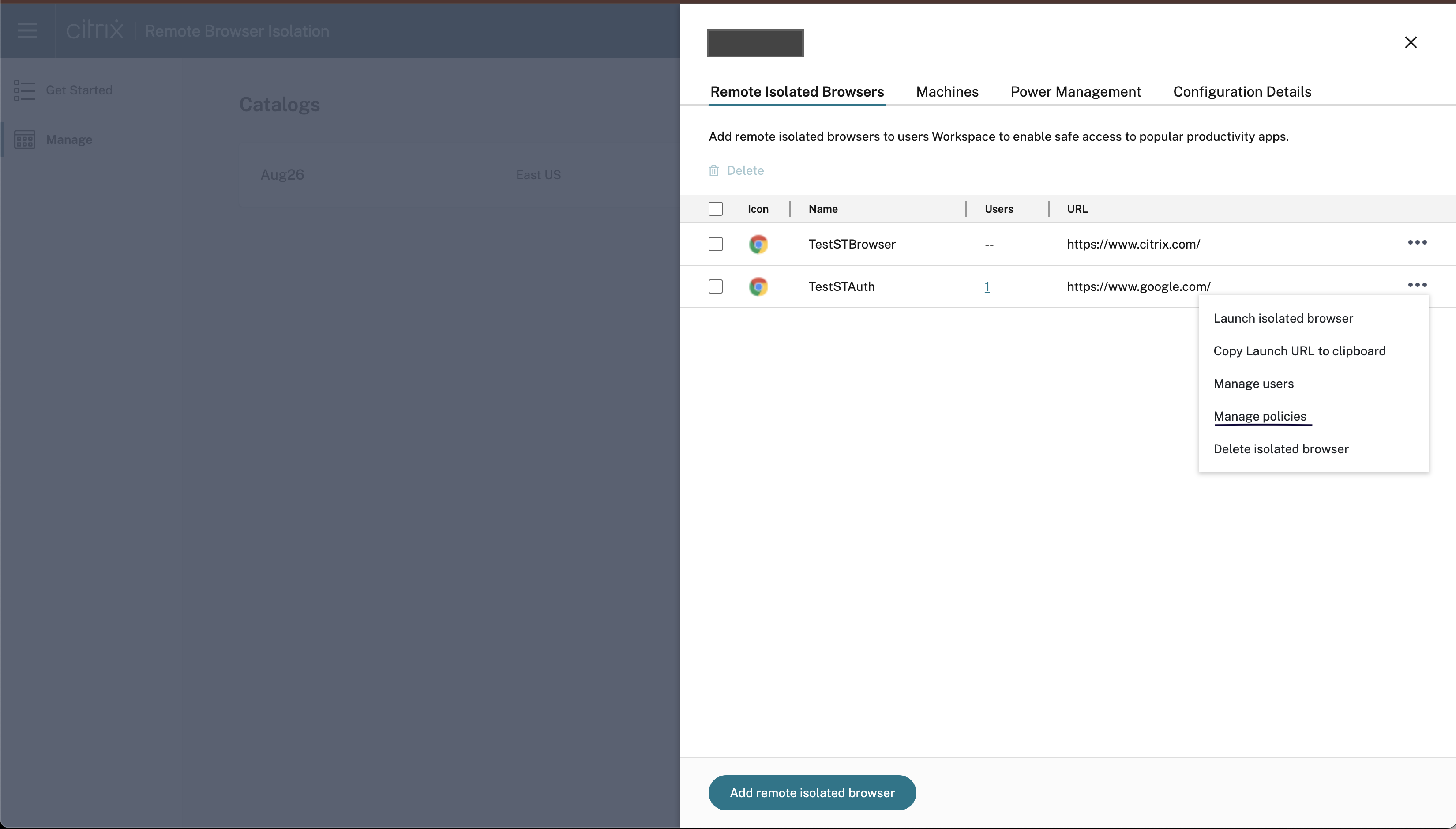
Sobald ein Browser erstellt wurde, können Sie die erforderlichen Richtlinien für den Browser konfigurieren.
-
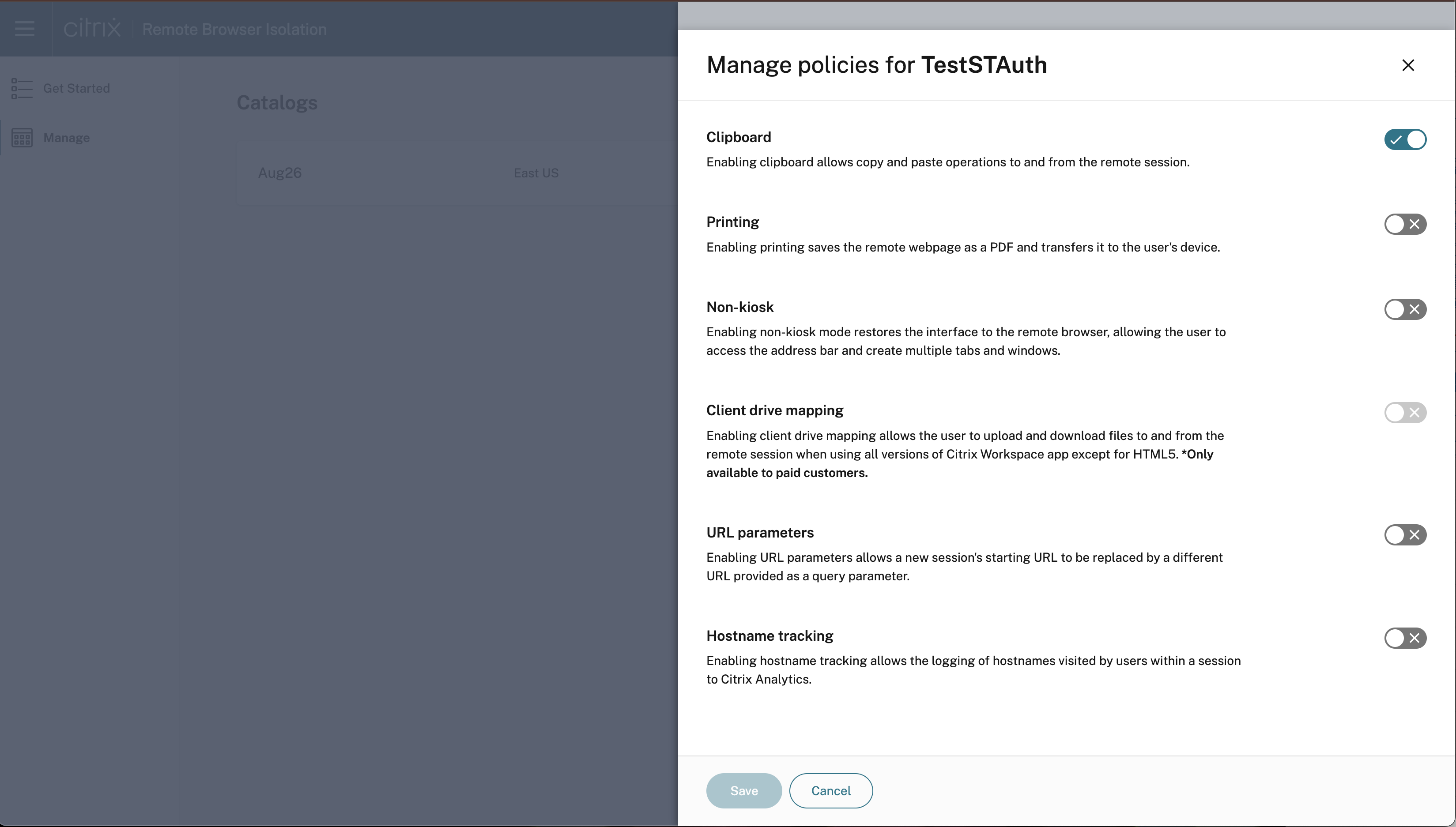
Klicken Sie auf die Auslassungspunkte und dann auf Richtlinien verwalten.
-
Aktivieren Sie die gewünschten Richtlinien und klicken Sie auf Speichern.
Benutzer zu einer Browseranwendung hinzufügen
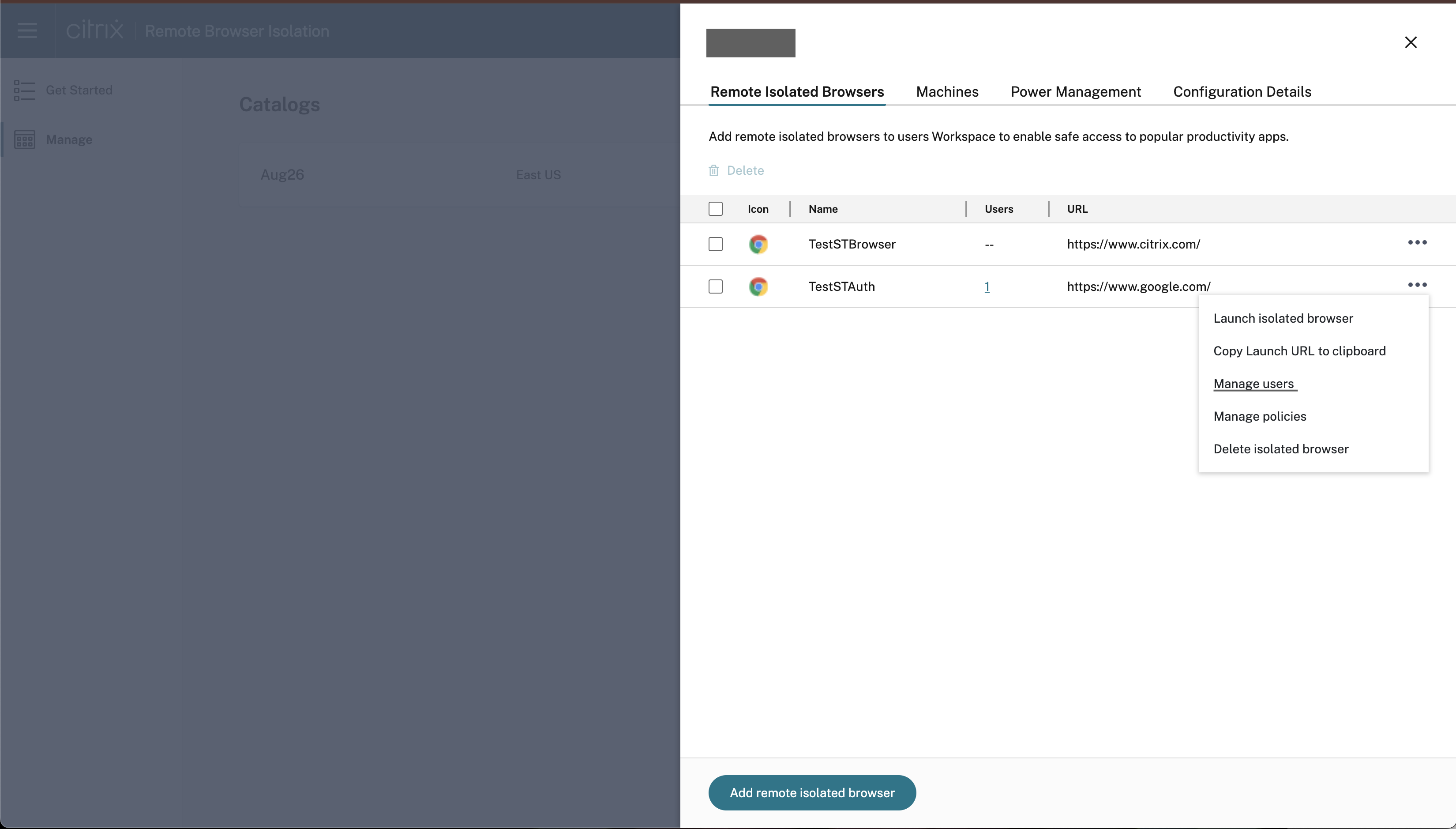
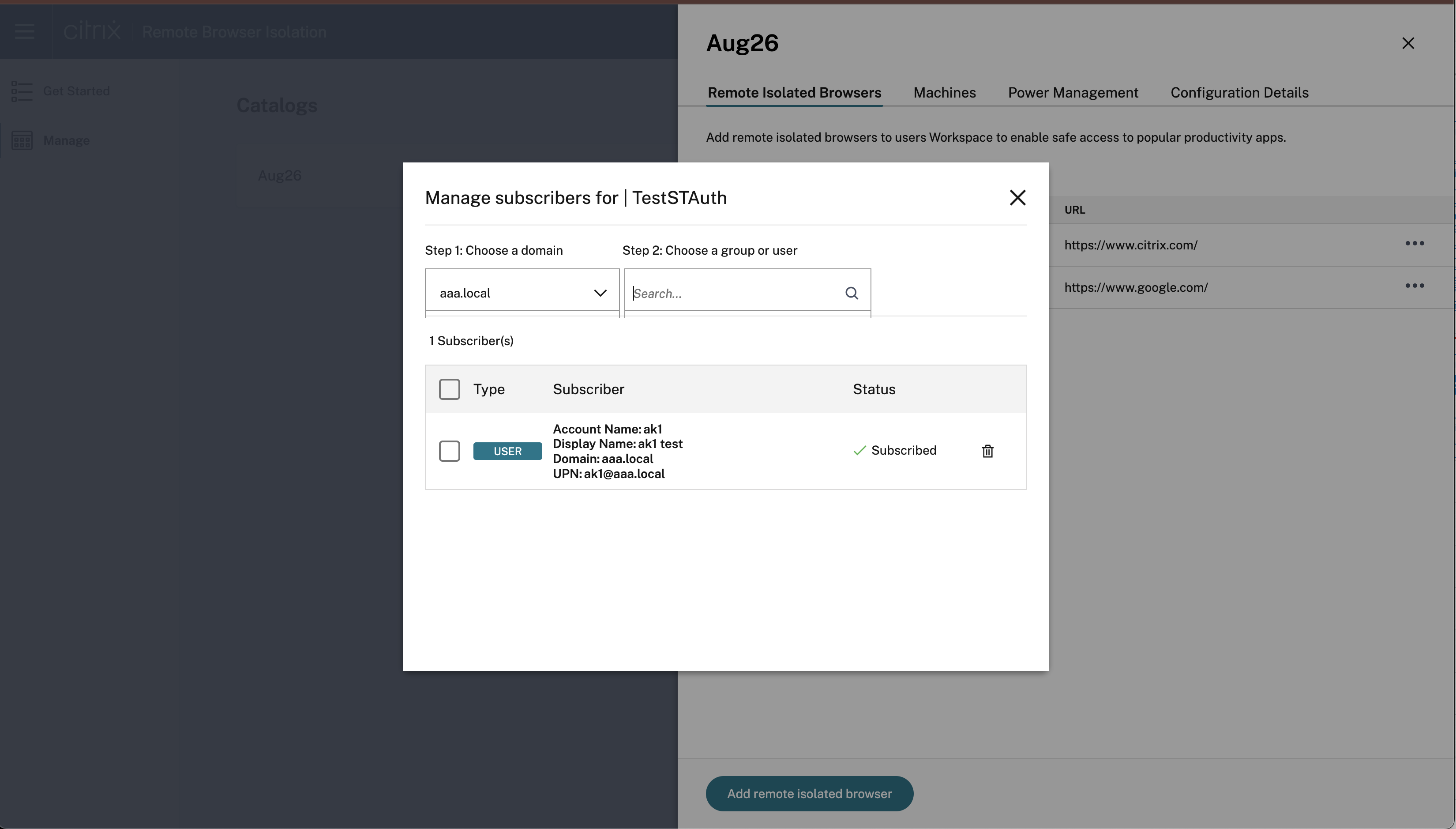
Kunden müssen ihre Domänen und den Identitätsanbieter einbinden, um Benutzer und Gruppen dem veröffentlichten Browser im Katalog zuzuweisen.
-
Um einen Benutzer zu abonnieren, klicken Sie auf die Auslassungspunkte und wählen Sie Benutzer verwalten.
-
Wählen Sie dann die Domäne und eine Gruppe oder einen Benutzer aus dem Dropdown-Menü aus.
Schritt 4: Browseranwendung testen und freigeben
Sie können jetzt auf veröffentlichte Browser über Ihren Store zugreifen oder deren URLs direkt in einem Webbrowser öffnen. Startanforderungen werden an die Maschinen in den zugewiesenen Katalogen in Ihrem Konto weitergeleitet.
Hinweis:
Wenn die Energieverwaltung für die Maschinen nicht für den Katalog eingerichtet wurde und keine Maschinen ausgeführt werden, löst das Starten einer Sitzung den Start einer Maschine aus, die dann darauf wartet, bereit zu sein, die Sitzung zu akzeptieren.
Einen Browser löschen:
Wählen Sie den Browser aus, den Sie löschen möchten, und klicken Sie auf das Symbol Löschen.
Eine Maschine neu starten oder zwangsweise neu starten:
Klicken Sie neben dem Maschinennamen auf die Auslassungspunkte und wählen Sie die gewünschte Option aus.