
Unternehmens-Web-Apps konfigurieren
Die Bereitstellung von Web-Apps über den Secure Private Access-Dienst ermöglicht die Remote-Bereitstellung unternehmensspezifischer Anwendungen als webbasierter Dienst. Häufig verwendete Web-Apps sind SharePoint, Confluence, OneBug und so weiter.
Sie können den Secure Private Access-Dienst in Citrix® StoreFront Cloud integrieren. Benutzer greifen über einen Webbrowser oder die Citrix Workspace™-App auf ihren Cloud Store zu. Der Store bietet eine einheitliche Benutzererfahrung für die konfigurierten SaaS-Apps, konfigurierten virtuellen Apps oder andere Ressourcen.
Systemanforderungen
Connector Appliance – Verwenden Sie die Connector Appliance mit dem Citrix Secure Private Access-Dienst, um VPN-losen Zugriff auf die Unternehmens-Web-Apps im Rechenzentrum des Kunden zu unterstützen. Weitere Informationen finden Sie unter Connector Appliance für Secure Private Access.
Funktionsweise
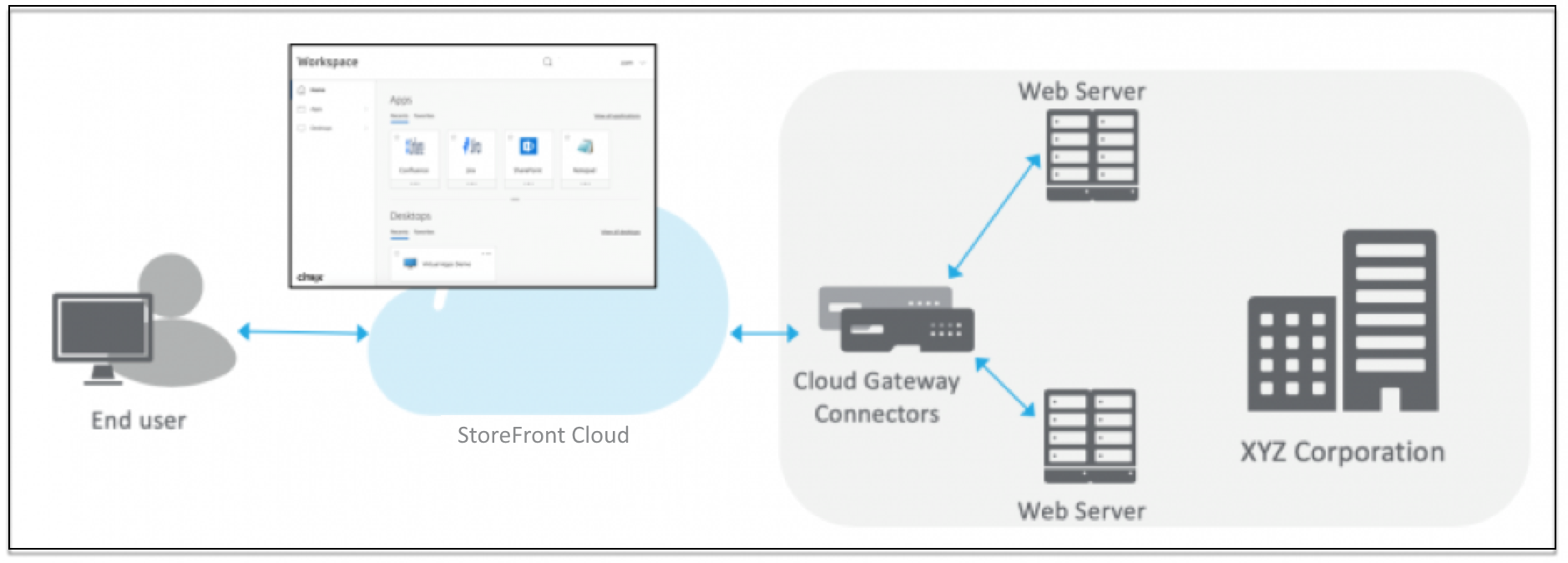
Der Citrix Secure Private Access™-Dienst stellt über den Connector, der lokal bereitgestellt wird, eine sichere Verbindung zum lokalen Rechenzentrum her. Dieser Connector fungiert als Brücke zwischen lokal bereitgestellten Unternehmens-Web-Apps und dem Citrix Secure Private Access-Dienst. Diese Connectors können in einem HA-Paar bereitgestellt werden und erfordern nur eine ausgehende Verbindung.
Eine TLS-Verbindung zwischen der Connector Appliance und dem Citrix Secure Private Access-Dienst in der Cloud sichert die lokalen Anwendungen, die in den Cloud-Dienst aufgenommen werden. Webanwendungen werden über ihren Store mit einer VPN-losen Verbindung aufgerufen und bereitgestellt.
Die folgende Abbildung zeigt den Zugriff auf Webanwendungen aus ihrem Store über StoreFront Cloud.
Eine Web-App konfigurieren
-
Melden Sie sich bei Citrix Cloud an und wählen Sie Secure Private Access aus.
-
Klicken Sie auf Applications > App Configuration und dann auf Add an app.
-
Klicken Sie im Abschnitt Choose a template auf Skip. Vorlagen sind nur für SaaS-Apps verfügbar.
-
Wählen Sie unter Where is the application location? die Option Inside my corporate network aus.
-
Wählen Sie Innerhalb meines Unternehmensnetzwerks für Anwendungen, die innerhalb der privaten Netzwerkinfrastruktur Ihres Unternehmens gehostet werden, hinter Firewalls und nur über eine interne Netzwerkverbindung zugänglich sind.
-
Wählen Sie Außerhalb meines Unternehmensnetzwerks (Google Connector): Für Anwendungen, die außerhalb der privaten Netzwerkinfrastruktur Ihres Unternehmens gehostet werden. Die Datenverkehrsführung erfolgt direkt von den Benutzern zur externen Anwendung über den Google Cloud Connector.
-
-
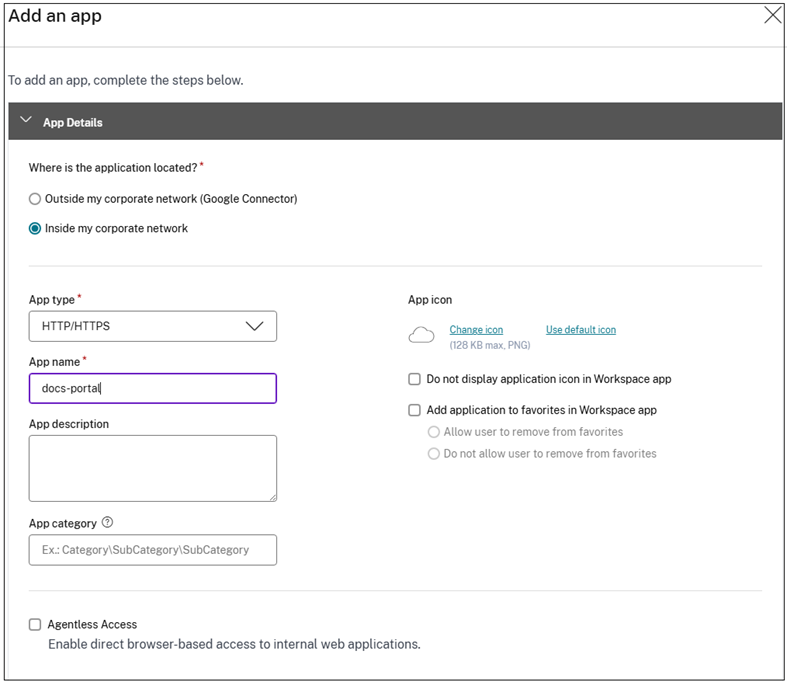
Geben Sie die folgenden Details im Abschnitt App-Details ein und klicken Sie auf Weiter.
-
App-Typ – Wählen Sie den App-Typ aus.Hinweis:Für Chrome Enterprise Premium (CEP) werden nur HTTPS-Unternehmens-Web- und SaaS-Apps unterstützt. HTTP-Unternehmens-Web- und SaaS-Apps werden nicht unterstützt.
-
App-Name – Name der Anwendung.
-
App-Beschreibung – Eine kurze Beschreibung der App. Diese Beschreibung wird Ihren Benutzern im Store angezeigt.
-
App-Kategorie – Fügen Sie die Kategorie und den Unterkategorienamen (falls zutreffend) hinzu, unter dem die von Ihnen veröffentlichte App in der Store-Benutzeroberfläche erscheinen soll. Sie können für jede App eine neue Kategorie hinzufügen oder vorhandene Kategorien aus der Store-Benutzeroberfläche verwenden. Sobald Sie eine Kategorie für eine Web- oder SaaS-App angeben, wird die App in der Store-Benutzeroberfläche unter der spezifischen Kategorie angezeigt.
-
Die Kategorien/Unterkategorien sind vom Administrator konfigurierbar, und Administratoren können für jede App eine neue Kategorie hinzufügen.
-
Das Feld App-Kategorie ist für HTTP/HTTPS-Apps anwendbar und für TCP/UDP-Apps ausgeblendet.
-
Die Namen der Kategorien/Unterkategorien müssen durch einen Backslash getrennt werden. Zum Beispiel: Business And Productivity\Engineering. Außerdem ist dieses Feld Groß-/Kleinschreibung-sensitiv. Administratoren müssen sicherstellen, dass sie die richtige Kategorie definieren. Wenn es eine Diskrepanz zwischen dem Namen in der Store-Benutzeroberfläche und dem im Feld App-Kategorie eingegebenen Kategorienamen gibt, wird die Kategorie als neue Kategorie aufgeführt.Wenn Sie beispielsweise die Kategorie Business and Productivity im Feld App-Kategorie fälschlicherweise als Business And productivity eingeben, wird zusätzlich zur Kategorie Business And Productivity eine neue Kategorie namens Business and productivity in der Store-Benutzeroberfläche aufgeführt.
-
-
App-Symbol – Klicken Sie auf Symbol ändern, um das App-Symbol zu ändern. Die Symbol-Dateigröße muss 128x128 Pixel betragen. Wenn Sie das Symbol nicht ändern, wird das Standardsymbol angezeigt.Wenn Sie das App-Symbol nicht anzeigen möchten, wählen Sie Anwendungssymbol für Benutzer nicht anzeigen.
-
Wählen Sie Agentless Access, damit Benutzer direkt über einen Client-Browser auf die App zugreifen können. Weitere Informationen finden Sie unter Direkter Zugriff auf Unternehmens-Web-Apps.
-
URL – URL mit Ihrer Kunden-ID. Die URL muss Ihre Kunden-ID (Citrix Cloud™ Kunden-ID) enthalten. Informationen zum Abrufen Ihrer Kunden-ID finden Sie unter Registrieren für Citrix Cloud. Falls SSO fehlschlägt oder Sie SSO nicht verwenden möchten, wird der Benutzer zu dieser URL umgeleitet.Kundendomänenname und Kundendomänen-ID – Kundendomänenname und -ID werden verwendet, um die App-URL und andere nachfolgende URLs auf der SAML-SSO-Seite zu erstellen.Wenn Sie beispielsweise eine Salesforce-App hinzufügen, lautet Ihr Domänenname
salesforceformyorgund die ID 123754, dann ist die App-URLhttps://salesforceformyorg.my.salesforce.com/?so=123754..Die Felder Kundendomänenname und Kunden-ID sind spezifisch für bestimmte Apps. -
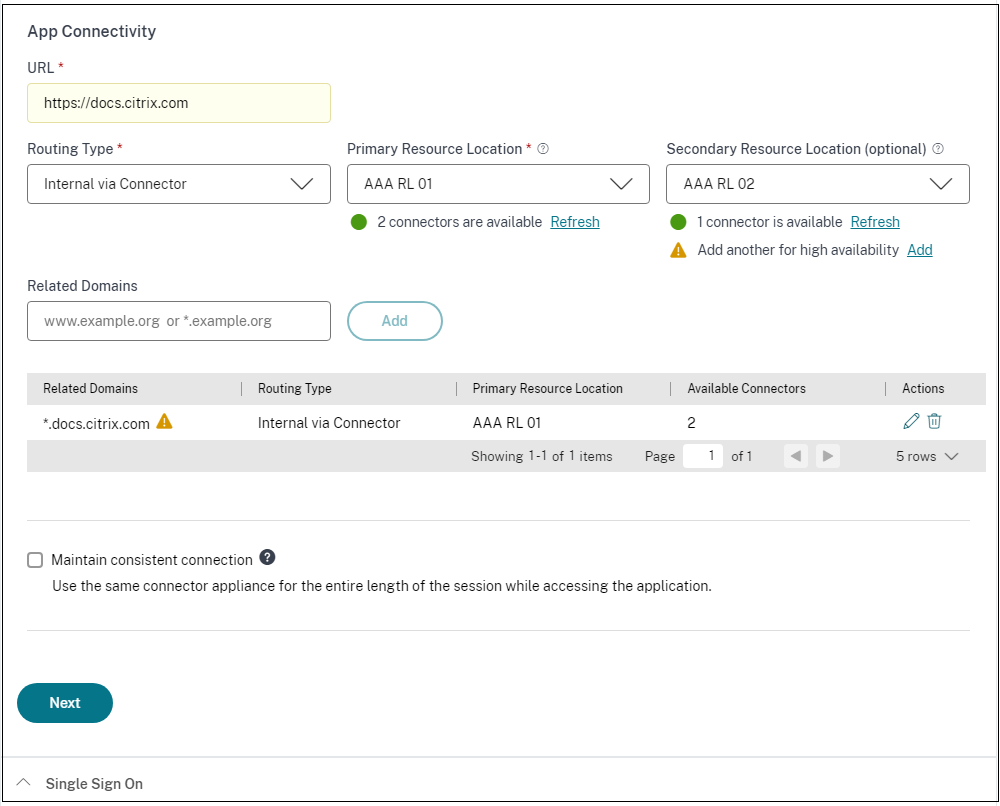
Verwandte Domänen – Die verwandte Domäne wird automatisch basierend auf der von Ihnen angegebenen URL ausgefüllt. Die verwandte Domäne hilft dem Dienst, die URL als Teil der App zu identifizieren und den Datenverkehr entsprechend weiterzuleiten. Sie können mehr als eine verwandte Domäne hinzufügen.Hinweis:Eine Warnmeldung wird angezeigt, wenn doppelte verwandte Domänen hinzugefügt werden oder wenn eine verwandte Domäne auch als URL für eine andere App hinzugefügt wird. Um diese Probleme zu vermeiden, siehe Best Practices für Web- und SaaS-Anwendungskonfigurationen.
-
HAR importieren – Sie können eine HAR-Datei hochladen, um die Domänen, auf die eine Anwendung zugreift, automatisch zu ermitteln. Überprüfen Sie die ermittelten Domänen und wählen Sie diejenigen aus, die Sie der Konfiguration der verwandten Domänen der Anwendung hinzufügen möchten. Dies vereinfacht das Onboarding von Anwendungen, da die manuelle Identifizierung und Konfiguration verwandter Domänen reduziert wird. Weitere Informationen finden Sie unter Verwandte Domänen mithilfe einer HAR-Datei ermitteln.
-
Konsistente Verbindung aufrechterhalten – Aktivieren Sie dieses Kontrollkästchen, um eine konsistente Verbindung zur selben Connector Appliance zu ermöglichen. Weitere Informationen zu konsistenten Verbindungen finden Sie unter Konsistente Verbindung aufrechterhalten.Hinweis:Wenn die Option Konsistente Verbindung aufrechterhalten ausgewählt ist, muss der Routing-Typ für die Anwendung im Abschnitt „App-Konnektivität“ auf Intern über Connector eingestellt sein.
-
Klicken Sie auf Anwendung zu Favoriten-Workspace-App hinzufügen, um diese App als Favoriten-App in der Citrix Workspace-App hinzuzufügen.
-
Klicken Sie auf Benutzer das Entfernen aus Favoriten erlauben, damit App-Abonnenten die App aus der Favoritenliste in der Citrix Workspace-App entfernen können. Wenn Sie diese Option auswählen, wird ein gelbes Sternsymbol in der oberen linken Ecke der App in der Citrix Workspace-App angezeigt.
-
Klicken Sie auf Benutzer darf nicht aus Favoriten entfernen, um Abonnenten daran zu hindern, die App aus der Favoritenliste in der Citrix Workspace-App zu entfernen. Wenn Sie diese Option auswählen, wird in der oberen linken Ecke der App in der Citrix Workspace-App ein Sternsymbol mit einem Vorhängeschloss angezeigt.Wenn Sie die als Favoriten markierten Apps aus der Secure Private Access-Dienstkonsole entfernen, müssen Benutzer die App manuell aus der Favoritenliste in ihrem Store entfernen. Die Apps werden nicht automatisch aus dem Store gelöscht, wenn sie aus der Secure Private Access-Dienstkonsole entfernt werden.
-
Wichtig:-
Um den Zero-Trust-basierten Zugriff auf die Apps zu ermöglichen, wird der Zugriff auf Apps standardmäßig verweigert. Der Zugriff auf die Apps wird nur aktiviert, wenn eine Zugriffsrichtlinie mit der Anwendung verknüpft ist.
-
Wenn mehrere Apps mit demselben FQDN oder einer Variation des Wildcard-FQDN konfiguriert sind, kann dies zu einer widersprüchlichen Konfiguration führen.
-
Diese Probleme können durch Befolgen einiger Best Practices gelöst werden. Weitere Informationen finden Sie unter Best Practices für Web- und SaaS-Anwendungskonfigurationen.
-
-
Im Abschnitt App-Konnektivität definieren Sie das Routing für die zugehörigen Anwendungsdomänen, wenn die Domänen extern oder intern über die Citrix Connector™ Appliance geroutet werden müssen.
-
Routingtyp – Wählen Sie eine der folgenden Optionen aus:
-
Intern – Proxy umgehen – Der Domänenverkehr wird über die Connector Appliance™ geleitet, wobei der auf der Connector Appliance konfigurierte Webproxy des Kunden umgangen wird.
-
Intern über Connector – Die Apps können extern sein, aber der Datenverkehr muss über die Connector Appliance zum externen Netzwerk fließen.
-
Extern – Der Datenverkehr fließt direkt ins Internet.
-
-
Primäre und sekundäre Ressourcenstandorte – Administratoren können die Hochverfügbarkeit von Anwendungen auch bei Störungen sicherstellen, indem sie einen sekundären Ressourcenstandort konfigurieren oder die Option Erster verfügbarer verwenden.
-
Primärer Ressourcenstandort: Wählen Sie den primären Ressourcenstandort aus, an dem die Anwendung gehostet wird. Alternativ können Administratoren die Option Erster verfügbarer unter Primärer Ressourcenstandort auswählen.
-
Erster verfügbarer: Die Option Erster verfügbarer stellt sicher, dass ein funktionierender Ressourcenstandort verwendet wird. Wenn Erster verfügbarer ausgewählt ist, leitet das System den Datenverkehr automatisch an den ersten verfügbaren Standort weiter. Dies gewährleistet einen kontinuierlichen Anwendungszugriff ohne manuelles Eingreifen. Wenn beispielsweise ResourceLocation1 nicht verfügbar ist, ResourceLocation2 aber erreichbar ist, wird ResourceLocation2 standardmäßig ausgewählt, um die Anwendung bereitzustellen.
-
Sekundärer Ressourcenstandort – Die Option Sekundärer Ressourcenstandort wird nur verfügbar, wenn ein primärer Ressourcenstandort explizit angegeben ist. Wenn der primäre Ressourcenstandort aus Gründen wie einem Ausfall der Connector Appliance oder des Rechenzentrums nicht verfügbar ist, wechselt die Anwendung zum angegebenen sekundären Ressourcenstandort. Der sekundäre Ressourcenstandort kann auch als Failover fungieren, selbst wenn die Anwendung in einem anderen Rechenzentrum gehostet wird.
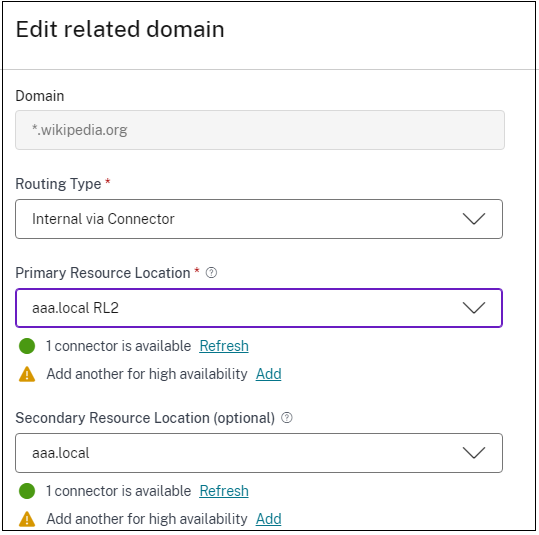
Sie können auch einen primären und sekundären Ressourcenstandort festlegen oder die Option Erster verfügbarer für jede der zugehörigen Domänen auswählen.-
Klicken Sie auf das Bearbeitungssymbol in der Spalte Aktionen der Tabelle „Zugehörige Domänen“.
-
Legen Sie den primären und sekundären Ressourcenstandort fest oder wählen Sie die Option Erster verfügbarer.
 Hinweis:
-
Das Festlegen des Backup-Ressourcenstandorts und die Verwendung der Funktion Erster verfügbarer Option befinden sich derzeit in der Vorschau.
-
Wenn Sie eine Anwendung löschen, werden ihre Routing-Einträge automatisch entfernt. Weitere Informationen finden Sie unter Automatische Bereinigung von Routing-Einträgen beim Löschen von Anwendungen.
-
-
Konsistente Verbindung beibehalten – Aktivieren Sie dieses Kontrollkästchen, um eine konsistente Verbindung zur selben Connector Appliance zu ermöglichen. Details zu konsistenten Verbindungen finden Sie unter Konsistente Verbindungen beibehalten.Hinweis:Wenn die Option Konsistente Verbindung beibehalten ausgewählt ist, muss der Routing-Typ für die Anwendung im Abschnitt „App-Konnektivität“ auf Intern über Connector eingestellt sein.
-
-
Legen Sie die bevorzugte Anmeldemethode fest.Hinweis:Die Single Sign-On-Option ist für Citrix Secure Access mit Chrome Enterprise (CEP) nicht anwendbar.
-
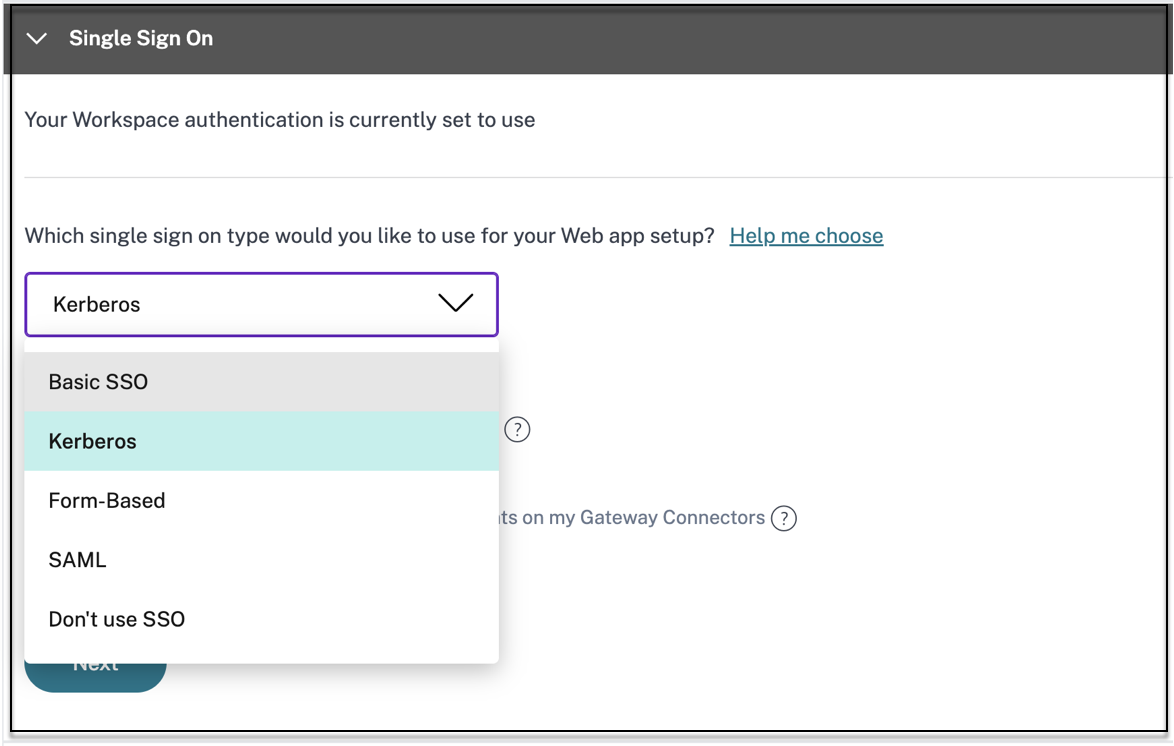
Wählen Sie im Abschnitt Single Sign-On den bevorzugten Single Sign-On-Typ aus, der für Ihre Anwendung verwendet werden soll, und klicken Sie auf Speichern. Die folgenden Single Sign-On-Typen sind verfügbar.
-
Basic – Wenn Ihr Back-End-Server Ihnen eine Basic-401-Challenge präsentiert, wählen Sie Basic SSO. Sie müssen keine Konfigurationsdetails für den Basic SSO-Typ angeben.
-
Kerberos – Wenn Ihr Back-End-Server Ihnen die Negotiate-401-Challenge präsentiert, wählen Sie Kerberos. Sie müssen keine Konfigurationsdetails für den Kerberos SSO-Typ angeben.
-
Form-Based – Wenn Ihr Back-End-Server Ihnen ein HTML-Formular zur Authentifizierung präsentiert, wählen Sie Form-Based. Geben Sie die Konfigurationsdetails für den Form-Based SSO-Typ ein.
-
SAML – Wählen Sie SAML für SAML-basiertes SSO in Webanwendungen. Geben Sie die Konfigurationsdetails für den SAML SSO-Typ ein.
-
Don't use SSO – Verwenden Sie die Option Don't use SSO, wenn Sie einen Benutzer auf dem Back-End-Server nicht authentifizieren müssen. Wenn die Option Don’t use SSO ausgewählt ist, wird der Benutzer zu der unter dem Abschnitt App-Details konfigurierten URL weitergeleitet.
Formularbasierte Details:Geben Sie die folgenden formularbasierten Konfigurationsdetails im Abschnitt Single Sign-On ein und klicken Sie auf Speichern.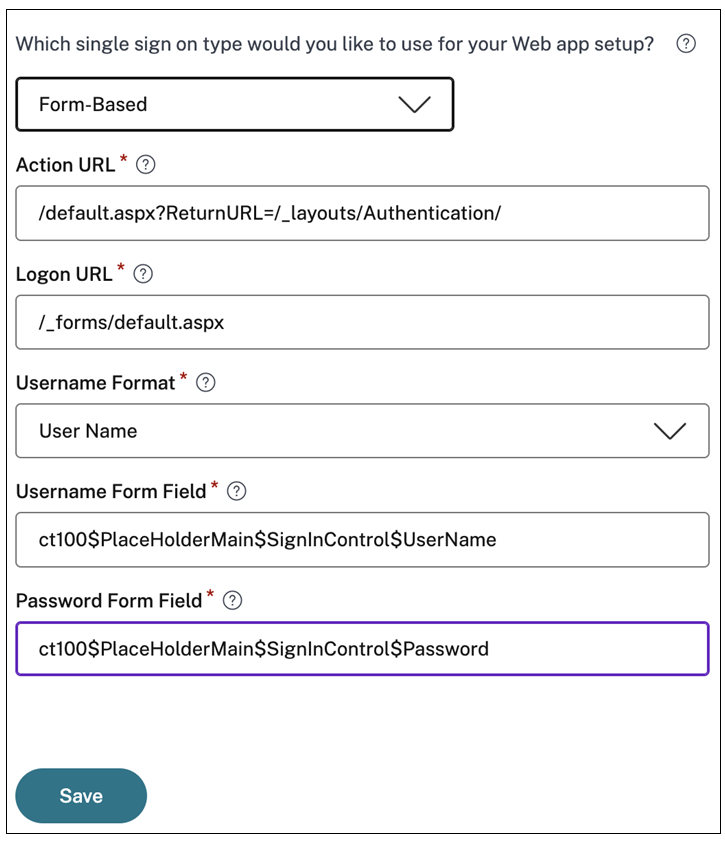
-
Aktions-URL – Geben Sie die URL ein, an die das ausgefüllte Formular übermittelt wird.
-
Anmeldeformular-URL – Geben Sie die URL ein, unter der das Anmeldeformular angezeigt wird.
-
Benutzername-Format – Wählen Sie ein Format für den Benutzernamen aus.
-
Benutzername-Formularfeld – Geben Sie ein Benutzername-Attribut ein.
-
Passwort-Formularfeld – Geben Sie ein Passwort-Attribut ein.
SAML:Geben Sie die folgenden Details im Anmeldeabschnitt ein und klicken Sie auf Speichern.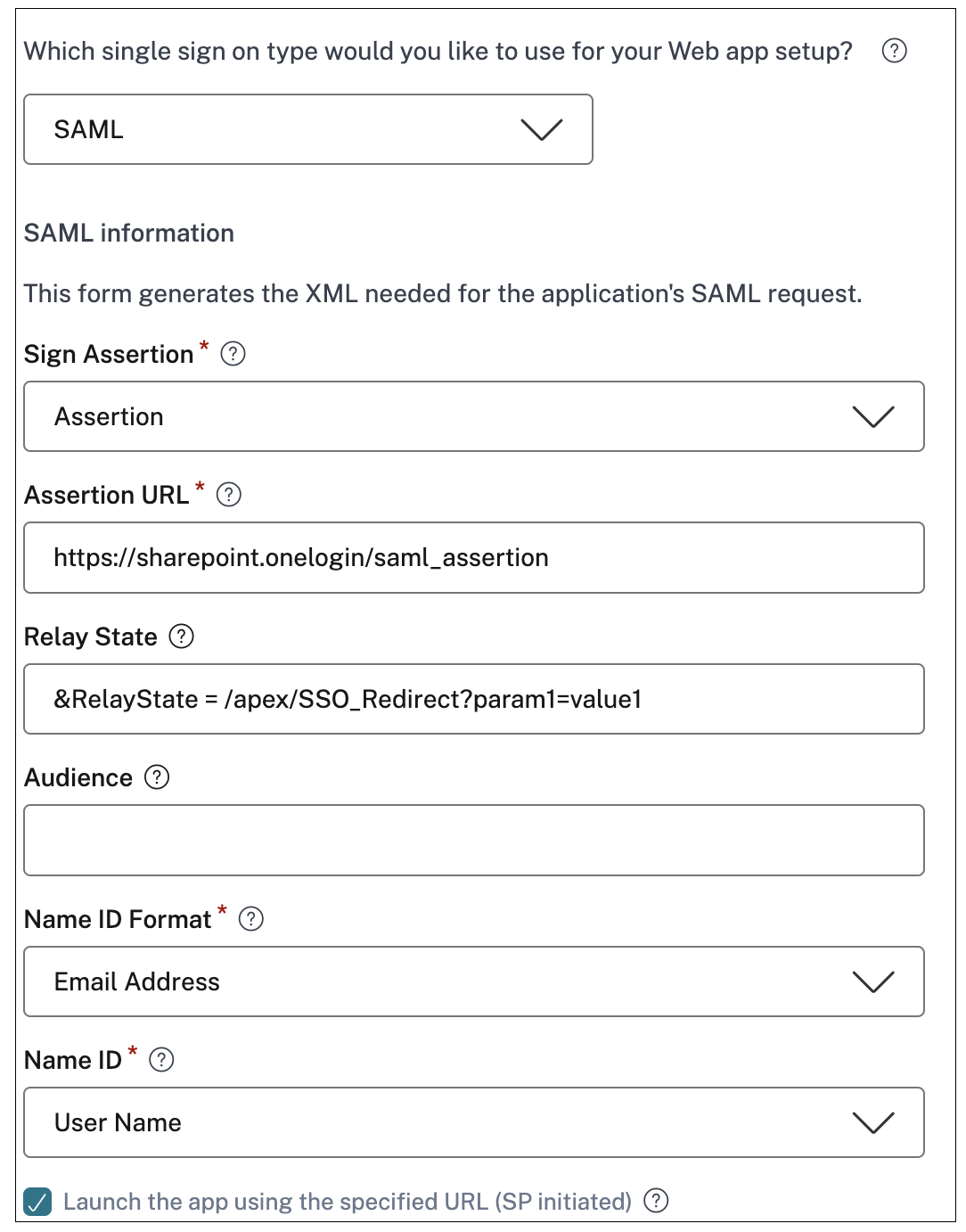
-
Assertion signieren – Das Signieren der Assertion oder Antwort gewährleistet die Nachrichtenintegrität, wenn die Antwort oder Assertion an die vertrauende Partei (SP) übermittelt wird. Sie können Assertion, Antwort, Beide oder Keine auswählen.
-
Assertions-URL – Die Assertions-URL wird vom Anwendungsanbieter bereitgestellt. Die SAML-Assertion wird an diese URL gesendet.
-
Relay-Status – Der Relay-Status-Parameter wird verwendet, um die spezifische Ressource zu identifizieren, auf die Benutzer zugreifen, nachdem sie angemeldet und an den Verbundserver der vertrauenden Partei weitergeleitet wurden. Der Relay-Status generiert eine einzige URL für die Benutzer. Benutzer können auf diese URL klicken, um sich bei der Zielanwendung anzumelden.
-
Zielgruppe – Die Zielgruppe wird vom Anwendungsanbieter bereitgestellt. Dieser Wert bestätigt, dass die SAML-Assertion für die richtige Anwendung generiert wird.
-
Name-ID-Format – Wählen Sie das unterstützte Name-ID-Format aus.
-
Name-ID – Wählen Sie die unterstützte Name-ID aus.
-
Fügen Sie unter Erweiterte Attribute (optional) zusätzliche Informationen über den Benutzer hinzu, die zur Zugriffssteuerung an die Anwendung gesendet werden.
-
Laden Sie die Metadatendatei herunter, indem Sie auf den Link unter SAML-Metadaten klicken. Verwenden Sie die heruntergeladene Metadatendatei, um SSO auf dem SaaS-Anwendungsserver zu konfigurieren.
-
Sie können die SSO-Anmelde-URL unter Anmelde-URL kopieren und diese URL bei der Konfiguration von SSO auf dem SaaS-Anwendungsserver verwenden.
-
Sie können das Zertifikat auch aus der Liste Zertifikat herunterladen und das Zertifikat bei der Konfiguration von SSO auf dem SaaS-Anwendungsserver verwenden.
-
-
-
-
Klicken Sie auf Speichern und klicken Sie dann auf Fertig stellen.Nachdem Sie auf Fertig stellen geklickt haben, wird die App der Seite „Anwendungen“ hinzugefügt. Sie können eine App auf der Seite „Anwendungen“ bearbeiten oder löschen, nachdem Sie die Anwendung konfiguriert haben. Klicken Sie dazu auf die Schaltfläche mit den Auslassungspunkten bei einer App und wählen Sie die entsprechenden Aktionen aus.
-
Anwendung bearbeiten
-
Löschen
-
Wichtig:
-
Um Benutzern Zugriff auf die Apps zu gewähren, müssen Administratoren Zugriffsrichtlinien erstellen. In Zugriffsrichtlinien fügen Administratoren App-Abonnenten hinzu und konfigurieren Sicherheitskontrollen. Einzelheiten finden Sie unter Zugriffsrichtlinien erstellen.
Automatische Bereinigung von Routing-Einträgen beim Löschen von Anwendungen
Wenn Sie eine Anwendung konfigurieren, werden ihre Ziele (FQDNs oder Anwendungsdomänen) zur Routing-Tabelle hinzugefügt, die Secure Private Access für Routing-Entscheidungen verwendet. Wenn Sie eine Anwendung löschen, bereinigt Secure Private Access die Routing-Einträge basierend auf den folgenden Regeln:
-
Nicht referenzierte Einträge werden entfernt – Wenn ein Routing-Eintrag (FQDN oder Anwendungsdomäne), der der gelöschten Anwendung zugeordnet ist, von keiner anderen Anwendung referenziert wird, entfernt Secure Private Access ihn automatisch aus der Routing-Tabelle.
-
Freigegebene Einträge bleiben erhalten – Wenn ein Routing-Eintrag von mehr als einer Anwendung verwendet wird, wird der freigegebene Eintrag beim Löschen einer dieser Anwendungen nicht entfernt. Der Eintrag bleibt so lange in der Routing-Tabelle, wie mindestens eine aktive Anwendung darauf verweist.
-
Keine rückwirkende Entfernung – Routing-Einträge werden nur im Rahmen einer Anwendungs-Löschung ausgewertet und entfernt. Bestehende Einträge werden nicht rückwirkend entfernt, es sei denn, es wird bestätigt, dass sie von keiner Anwendung verwendet werden.
Hinweis:
-
Die Bereinigung erfolgt automatisch, wenn eine Anwendung von der Seite „Anwendungen“ (über das Ellipsen-Menü (...)) gelöscht wird. Es ist keine Administratoraktion erforderlich.
-
Da freigegebene Routing-Einträge erhalten bleiben, unterbricht das Löschen einer Anwendung den Zugriff auf andere Anwendungen, die dasselbe Ziel gemeinsam nutzen, nicht.