Integrieren und Bereitstellen von Secure Web
Um Secure Web zu integrieren und bereitzustellen, führen Sie die folgenden allgemeinen Schritte aus:
-
Um Single Sign-On (SSO) für das interne Netzwerk zu ermöglichen, konfigurieren Sie Citrix Gateway.
Für HTTP-Datenverkehr kann Citrix ADC SSO für alle von Citrix ADC unterstützten Proxy-Authentifizierungstypen bereitstellen. Für HTTPS-Datenverkehr ermöglicht die Web-Kennwort-Caching-Richtlinie Secure Web, sich über das MAM SDK beim Proxyserver zu authentifizieren und SSO bereitzustellen. Das MSM SDK unterstützt nur Basic-, Digest- und NTLM-Proxy-Authentifizierung. Das Kennwort wird mithilfe des MAM SDK zwischengespeichert und im freigegebenen Tresor von Endpoint Management gespeichert, einem sicheren Speicherbereich für sensible App-Daten. Weitere Informationen zur Citrix Gateway-Konfiguration finden Sie unter Citrix Gateway.
- Laden Sie Secure Web herunter.
- Legen Sie fest, wie Sie Benutzerverbindungen zum internen Netzwerk konfigurieren möchten.
-
- Fügen Sie Secure Web zu Endpoint Management hinzu, indem Sie dieselben Schritte wie für andere MDX-Apps ausführen und dann MAM SDK-Richtlinien konfigurieren. Weitere Informationen zu spezifischen Richtlinien für Secure Web finden Sie unter Informationen zu Secure Web-Richtlinien.
Konfigurieren von Benutzerverbindungen
Secure Web unterstützt die folgenden Konfigurationen für Benutzerverbindungen:
-
Tunneled – Web SSO: Verbindungen, die zum internen Netzwerk tunneln, können eine Variante eines clientlosen VPNs verwenden, bezeichnet als Tunneled – Web SSO.
-
Reverse Split-Tunneling: Im REVERSE-Modus umgeht der Datenverkehr für Intranet-Anwendungen den VPN-Tunnel, während anderer Datenverkehr durch den VPN-Tunnel geleitet wird. Diese Richtlinie kann verwendet werden, um den gesamten nicht-lokalen LAN-Verkehr zu protokollieren.
Split-Tunneling
Im Split-Tunneling-Modus wird der Datenverkehr für die Intranet-Anwendungen über ein VPN geleitet, während anderer Datenverkehr es umgeht. Diese Funktion verbessert die Leistung von Anwendungen, die keinen VPN-Schutz benötigen, und gewährleistet auch die Sicherheit beim Zugriff auf interne Ressourcen, wenn eine Verbindung zum Internet besteht.
Sowohl für Android als auch für iOS haben Sie, wenn Split-Tunneling aktiviert ist, zwei Optionen:
-
Definieren Sie einen Intranet-IP-Adressbereich: Es ermöglicht Ihnen, auf die Intranet-Site zuzugreifen, indem Sie Secure Web (mit mVPN) öffnen und die von Ihnen definierte IP-Adresse verwenden (zum Beispiel
https://10.8.0.8). -
Definieren Sie Intranet-Anwendungen, die Wildcards unterstützen: Es ermöglicht Ihnen, auf die Intranet-Site zuzugreifen, indem Sie Secure Web (mit mVPN) öffnen und die von Ihnen definierte Domänenadresse verwenden (zum Beispiel
https://abc.example.com).
Konfigurationsschritte für Reverse Split-Tunneling
Um den Split-Tunneling-Reverse-Modus auf dem Citrix Gateway zu konfigurieren, führen Sie die folgenden Schritte aus:
-
- Navigieren Sie zu Richtlinien > Sitzungsrichtlinie.
-
- Wählen Sie die Secure Hub-Richtlinie aus und navigieren Sie dann zu Client Experience > Split Tunnel.
-
- Wählen Sie REVERSE aus.
-
Die MDX-Richtlinie für die Ausschlussliste des Reverse Split-Tunnel-Modus
Sie konfigurieren die Richtlinie für den Reverse Split-Tunnel-Modus mit dem Ausschlussbereich innerhalb von Citrix Endpoint Management. Der Bereich basiert auf einer durch Kommas getrennten Liste von DNS-Suffixen und FQDNs. Diese Liste definiert die URLs, für die der Datenverkehr über das LAN des Geräts geleitet und nicht an Citrix ADC gesendet werden soll.
Die folgende Tabelle zeigt, ob Secure Web einen Benutzer zur Eingabe von Anmeldeinformationen auffordert, basierend auf der Konfiguration und dem Site-Typ:
| Verbindungsmodus | Site-Typ | Kennwort-Caching | SSO für Citrix Gateway konfiguriert | Secure Web fordert Anmeldeinformationen beim ersten Zugriff auf eine Website an | Secure Web fordert Anmeldeinformationen bei nachfolgendem Zugriff auf die Website an | Secure Web fordert Anmeldeinformationen nach Kennwortänderung an |
|---|---|---|---|---|---|---|
| Tunneled – Web SSO | HTTP | No | Yes | No | No | No |
| Tunneled – Web SSO | HTTPS | No | Yes | No | No | No |
Secure Web-Richtlinien
Beim Hinzufügen von Secure Web beachten Sie diese MAM SDK-Richtlinien, die spezifisch für Secure Web sind. Für alle unterstützten Mobilgeräte:
-
Zugelassene oder blockierte Websites
-
Secure Web filtert normalerweise keine Weblinks. Sie können diese Richtlinie verwenden, um eine spezifische Liste von zugelassenen oder blockierten Sites zu konfigurieren. Sie konfigurieren URL-Muster, um die Websites einzuschränken, die der Browser öffnen kann, formatiert als durch Kommas getrennte Liste. Ein Pluszeichen (+) oder Minuszeichen (-) steht vor jedem Muster in der Liste. Der Browser vergleicht eine URL mit den Mustern in der angegebenen Reihenfolge, bis eine Übereinstimmung gefunden wird. Wenn eine Übereinstimmung gefunden wird, bestimmt das Präfix die folgende Aktion:
- Ein Minus-Präfix (-) weist den Browser an, die URL zu blockieren. In diesem Fall wird die URL so behandelt, als ob die Webserveradresse nicht aufgelöst werden könnte.
- Ein Plus-Präfix (+) ermöglicht die normale Verarbeitung der URL.
- Wenn weder + noch - mit dem Muster angegeben ist, wird + (zulassen) angenommen.
- Wenn die URL keinem Muster in der Liste entspricht, ist die URL zugelassen
Um alle anderen URLs zu blockieren, beenden Sie die Liste mit einem Minuszeichen, gefolgt von einem Sternchen (-*). Zum Beispiel:
- Der Richtlinienwert
+http://*.mycorp.com/*,-http://*,+https://*,+ftp://*,-*erlaubt HTTP-URLs innerhalb der Domänemycorp.com, blockiert sie aber anderswo, erlaubt HTTPS- und FTP-URLs überall und blockiert alle anderen URLs. -
Der Richtlinienwert
+http://*.training.lab/*,+https://*.training.lab/*,-*erlaubt Benutzern, beliebige Sites in der Domäne Training.lab (Intranet) über HTTP oder HTTPS zu öffnen. Der Richtlinienwert erlaubt Benutzern nicht, öffentliche URLs wie Facebook, Google, Hotmail, unabhängig vom Protokoll, zu öffnen. -
Der Standardwert ist leer (alle URLs zugelassen).
-
Pop-ups blockieren
- Pop-ups sind neue Tabs, die Websites ohne Ihre Erlaubnis öffnen. Diese Richtlinie bestimmt, ob Secure Web Pop-ups zulässt. Wenn aktiviert, verhindert Secure Web, dass Websites Pop-ups öffnen. Der Standardwert ist Aus.
Vorgeladene Lesezeichen
- Definiert einen vorgeladenen Satz von Lesezeichen für den Secure Web-Browser. Die Richtlinie ist eine durch Kommas getrennte Liste von Tupeln, die einen Ordnernamen, einen Anzeigenamen und eine Webadresse enthalten. Jedes Triplett muss die Form Ordner, Name, URL haben, wobei Ordner und Name optional in doppelten Anführungszeichen (“) eingeschlossen sein können.
Zum Beispiel definieren die Richtlinienwerte ,"Mycorp, Inc. home page",https://www.mycorp.com, "MyCorp Links",Account logon,https://www.mycorp.com/Accounts "MyCorp Links/Investor Relations","Contact us",https://www.mycorp.com/IR/Contactus.aspx drei Lesezeichen. Das erste ist ein primärer Link (ohne Ordnernamen) mit dem Titel “Mycorp, Inc. home page”. Der zweite Link befindet sich in einem Ordner mit dem Titel “MyCorp Links” und ist mit “Account logon” beschriftet. Der dritte befindet sich im Unterordner “Investor Relations” des Ordners “MyCorp Links” und wird als “Contact us” angezeigt.
Der Standardwert ist leer.
URL der Startseite
Definiert die Website, die Secure Web beim Start lädt. Der Standardwert ist leer (Standardstartseite).
Nur für unterstützte Android- und iOS-Geräte:
Browser-Benutzeroberfläche
Legt das Verhalten und die Sichtbarkeit der Steuerelemente der Browser-Benutzeroberfläche für Secure Web fest. Normalerweise sind alle Browser-Steuerelemente verfügbar. Dazu gehören Vorwärts, Rückwärts, Adressleiste und die Steuerelemente zum Aktualisieren/Stoppen. Sie können diese Richtlinie so konfigurieren, dass die Verwendung und Sichtbarkeit einiger dieser Steuerelemente eingeschränkt wird. Der Standardwert ist Alle Steuerelemente sichtbar.
Optionen:
- Alle Steuerelemente sichtbar. Alle Steuerelemente sind sichtbar und Benutzer sind nicht in ihrer Verwendung eingeschränkt.
- Schreibgeschützte Adressleiste. Alle Steuerelemente sind sichtbar, aber Benutzer können das Browser-Adressfeld nicht bearbeiten.
-
Adressleiste ausblenden. Blendet die Adressleiste aus, aber keine anderen Steuerelemente.
- Alle Steuerelemente ausblenden. Unterdrückt die gesamte Symbolleiste, um ein rahmenloses Browsererlebnis zu bieten.
Web-Passwort-Caching aktivieren
- Wenn Secure Web-Benutzer Anmeldeinformationen eingeben, um auf eine Webressource zuzugreifen oder diese anzufordern, bestimmt diese Richtlinie, ob Secure Web das Passwort stillschweigend auf dem Gerät zwischenspeichert. Diese Richtlinie gilt für Passwörter, die in Authentifizierungsdialogen eingegeben werden, und nicht für Passwörter, die in Webformularen eingegeben werden.
Wenn Ein, speichert Secure Web alle Passwörter, die Benutzer beim Anfordern einer Webressource eingeben. Wenn Aus, speichert Secure Web keine Passwörter und entfernt vorhandene zwischengespeicherte Passwörter. Der Standardwert ist Aus.
Proxyserver
Sie können auch Proxyserver für Secure Web konfigurieren, wenn es im Modus „Tunneled – Web-SSO“ verwendet wird. Weitere Informationen finden Sie in diesem Blogbeitrag.
DNS-Suffixe
Unter Android kann die VPN-Verbindung fehlschlagen, wenn DNS-Suffixe nicht konfiguriert sind. Weitere Informationen zum Konfigurieren von DNS-Suffixen finden Sie unter Unterstützung von DNS-Abfragen mithilfe von DNS-Suffixen für Android-Geräte.
Vorbereiten von Intranet-Sites für Secure Web
- Dieser Abschnitt richtet sich an Website-Entwickler, die eine Intranet-Site für die Verwendung mit Secure Web für Android und iOS vorbereiten müssen. Für Desktop-Browser entwickelte Intranet-Sites erfordern Änderungen, um auf Android- und iOS-Geräten ordnungsgemäß zu funktionieren.
Secure Web verwendet Android WebView und iOS WkWebView, um Webtechnologie-Unterstützung bereitzustellen. Einige der von Secure Web unterstützten Webtechnologien sind:
- AngularJS
- ASP .NET
- JavaScript
- jQuery
- WebGL
-
WebSockets
-
Einige der von Secure Web nicht unterstützten Webtechnologien sind:
- Flash
- Java
Die folgende Tabelle zeigt die HTML-Rendering-Funktionen und -Technologien, die von Secure Web unterstützt werden. „X“ bedeutet, dass die Funktion für eine Kombination aus Plattform, Browser und Komponente verfügbar ist.
-
Technologie Secure Web für iOS Secure Web für Android - | – | – | – |
-
JavaScript-Engine JavaScriptCore V8 -
Lokaler Speicher X X -
AppCache X X -
IndexedDB X -
SPDY X -
WebP X -
srcet X X -
WebGL X -
requestAnimationFrame API X -
Navigation Timing API X Resource Timing API X
Technologien funktionieren auf allen Geräten gleich; Secure Web gibt jedoch unterschiedliche User-Agent-Strings für verschiedene Geräte zurück. Um die für Secure Web verwendete Browserversion zu ermitteln, können Sie den User-Agent-String anzeigen. Sie können den User-Agent in den Secure Web-Protokollen überprüfen. Um die Secure Web-Protokolle zu sammeln, navigieren Sie zu Secure Hub > Hilfe > Problem melden. Wählen Sie Secure Web aus der Liste der Apps aus. Sie erhalten eine E-Mail, der die gezippten Protokolldateien angehängt sind.
Fehlerbehebung bei Intranet-Sites
Um Rendering-Probleme zu beheben, wenn Ihre Intranet-Site in Secure Web angezeigt wird, vergleichen Sie, wie die Website in Secure Web und einem kompatiblen Drittanbieter-Browser gerendert wird.
Für iOS sind die kompatiblen Drittanbieter-Browser zum Testen Chrome und Dolphin.
Für Android ist der kompatible Drittanbieter-Browser zum Testen Dolphin.
Hinweis:
Chrome ist ein nativer Browser unter Android. Verwenden Sie ihn nicht für den Vergleich.
Stellen Sie unter iOS sicher, dass die Browser über VPN-Unterstützung auf Geräteebene verfügen. Sie können diese Unterstützung auf dem Gerät unter Einstellungen > VPN > VPN-Konfiguration hinzufügen konfigurieren.
Sie können auch VPN-Client-Apps verwenden, die im App Store verfügbar sind, z. B. Citrix Secure Access, Cisco AnyConnect oder Pulse Secure.
- Wenn eine Webseite in beiden Browsern gleich dargestellt wird, liegt das Problem bei Ihrer Webseite. Aktualisieren Sie Ihre Webseite und stellen Sie sicher, dass sie für das Betriebssystem gut funktioniert.
- Wenn das Problem auf einer Webseite nur in Secure Web auftritt, wenden Sie sich an den Citrix Support, um ein Support-Ticket zu eröffnen. Geben Sie bitte Ihre Schritte zur Fehlerbehebung an, einschließlich der getesteten Browser- und Betriebssystemtypen. Wenn Secure Web für iOS Rendering-Probleme aufweist, können Sie ein Webarchiv der Seite wie in den folgenden Schritten beschrieben beifügen. Dies hilft Citrix, das Problem schneller zu beheben.
SSL-Konnektivität überprüfen
Stellen Sie sicher, dass die SSL-Zertifikatkette ordnungsgemäß konfiguriert ist. Sie können fehlende Root- oder Zwischen-CAs, die nicht auf mobilen Geräten verknüpft oder installiert sind, mit dem SSL Certificate Checker überprüfen.
Viele Serverzertifikate werden von mehreren hierarchischen Zertifizierungsstellen (CA) signiert, was bedeutet, dass die Zertifikate eine Kette bilden. Sie müssen diese Zertifikate verknüpfen. Informationen zum Installieren oder Verknüpfen Ihrer Zertifikate finden Sie unter Zertifikate installieren, verknüpfen und aktualisieren.
So erstellen Sie eine Webarchivdatei
Mit Safari unter macOS 10.9 oder höher können Sie eine Webseite als Webarchivdatei (als Leseliste bezeichnet) speichern. Die Webarchivdatei enthält alle verknüpften Dateien wie Bilder, CSS und JavaScript.
-
Leeren Sie in Safari den Ordner Leseliste: Klicken Sie im Finder in der Menüleiste auf das Menü Gehe zu, wählen Sie Gehe zum Ordner, geben Sie den Pfadnamen ~/Library/Safari/ReadingListArchives/ ein. Löschen Sie nun alle Ordner an diesem Speicherort.
-
Gehen Sie in der Menüleiste zu Safari > Einstellungen > Erweitert und aktivieren Sie Entwicklermenü in der Menüleiste anzeigen.
-
Gehen Sie in der Menüleiste zu Entwickler > User Agent und geben Sie den Secure Web-Benutzeragenten ein: (Mozilla/5.0 (iPad; CPU OS 8_3 like macOS) AppleWebKit/600.1.4 (KHTML, like Gecko) Mobile/12F69 Secure Web/ 10.1.0(build 1.4.0) Safari/8536.25).
-
Öffnen Sie in Safari die Webseite, die Sie als Leseliste (Webarchivdatei) speichern möchten.
-
Gehen Sie in der Menüleiste zu Lesezeichen > Zur Leseliste hinzufügen. Dieser Schritt kann einige Minuten dauern. Die Archivierung erfolgt im Hintergrund.
-
Suchen Sie die archivierte Leseliste: Gehen Sie in der Menüleiste zu Ansicht > Leselisten-Seitenleiste einblenden.
-
Überprüfen Sie die Archivdatei:
- Deaktivieren Sie die Netzwerkverbindung zu Ihrem Mac.
-
Öffnen Sie die Webseite aus der Leseliste.
Die Webseite wird vollständig gerendert.
-
Komprimieren Sie die Archivdatei: Klicken Sie im Finder in der Menüleiste auf das Menü Gehe zu, wählen Sie Gehe zum Ordner, und geben Sie dann den Pfadnamen ~/Library/Safari/ReadingListArchives/ ein. Komprimieren Sie anschließend den Ordner, dessen Dateiname eine zufällige Hexadezimalzeichenfolge ist. Diese Datei ist die Datei, die Sie an den Citrix Support senden können, wenn Sie ein Support-Ticket eröffnen.
Secure Web-Funktionen
Secure Web verwendet mobile Datenaustauschtechnologien, um ein dediziertes VPN-Tunneling für Benutzer zu erstellen, damit diese auf interne und externe Webseiten sowie alle anderen Webseiten zugreifen können. Die Seiten umfassen auch Seiten mit sensiblen Informationen in einer Umgebung, die durch die Richtlinien Ihrer Organisation gesichert ist.
Die Integration von Secure Web mit Secure Mail und Citrix Files bietet eine nahtlose Benutzererfahrung innerhalb des sicheren Endpoint Management-Containers. Hier sind einige Beispiele für Integrationsfunktionen:
- Wenn Benutzer auf Mailto-Links tippen, wird eine neue E-Mail-Nachricht in Secure Mail geöffnet, ohne dass eine zusätzliche Authentifizierung erforderlich ist.
-
Links in Secure Web öffnen und Daten sicher halten: In Secure Web für Android ermöglicht ein dedizierter VPN-Tunnel Benutzern den sicheren Zugriff auf Seiten mit sensiblen Informationen. Sie können Links aus Secure Mail, innerhalb von Secure Web oder aus einer Drittanbieter-App anklicken. Der Link wird in Secure Web geöffnet, und die Daten sind sicher enthalten. Benutzer können einen internen Link, der das
ctxmobilebrowser://-Schema hat, in Secure Web öffnen. Dabei wandelt Secure Web das Präfixctxmobilebrowser://inhttp://um. Um einen HTTPS-Link zu öffnen, wandelt Secure Webctxmobilebrowsers://inhttps://um.In Secure Web für iOS hängt diese Funktion von einer App Interaction MDX-Richtlinie namens Eingehender Dokumentenaustausch ab. Die Richtlinie ist standardmäßig auf Uneingeschränkt eingestellt. Diese Einstellung ermöglicht das Öffnen von URLs in Secure Web. Sie können die Richtlinieneinstellung ändern, sodass nur Apps, die Sie in eine Zulassungsliste aufnehmen, mit Secure Web kommunizieren können.
-
Wenn Benutzer in einer E-Mail-Nachricht auf einen Intranet-Link klicken, navigiert Secure Web zu dieser Seite, ohne dass eine zusätzliche Authentifizierung erforderlich ist.
- Benutzer können Dateien, die sie aus dem Web in Secure Web herunterladen, in Citrix Files hochladen.
Secure Web-Benutzer können auch die folgenden Aktionen ausführen:
-
Pop-ups blockieren.
Hinweis:
Ein Großteil des Secure Web-Speichers wird für das Rendern von Pop-ups verwendet, daher wird die Leistung oft durch das Blockieren von Pop-ups in den Einstellungen verbessert.
- Ihre bevorzugten Seiten als Lesezeichen speichern.
- Dateien herunterladen.
- Seiten offline speichern.
- Passwörter automatisch speichern.
- Cache/Verlauf/Cookies löschen.
- Cookies und HTML5-Lokalspeicher deaktivieren.
- Geräte sicher mit anderen Benutzern teilen.
- In der Adressleiste suchen.
- Web-Apps, die sie mit Secure Web ausführen, den Zugriff auf ihren Standort erlauben.
- Einstellungen exportieren und importieren.
- Dateien direkt in Citrix Files öffnen, ohne sie herunterladen zu müssen. Um diese Funktion zu aktivieren, fügen Sie ctx-sf: zur Richtlinie für zugelassene URLs in Endpoint Management hinzu.
- Unter iOS 3D Touch-Aktionen verwenden, um einen neuen Tab zu öffnen und offline gespeicherte Seiten, bevorzugte Websites und Downloads direkt vom Startbildschirm aus aufzurufen.
-
Unter iOS Dateien beliebiger Größe herunterladen und in Citrix Files oder anderen Apps öffnen.
Hinweis:
Wenn Secure Web in den Hintergrund verschoben wird, stoppt der Download.
-
Einen Begriff innerhalb der aktuellen Seitenansicht mit Auf Seite suchen suchen.
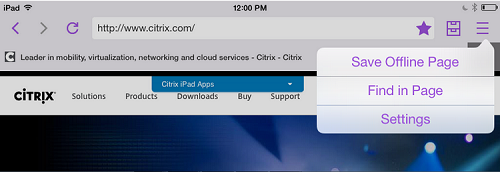
Secure Web unterstützt auch dynamischen Text, sodass die Schriftart angezeigt wird, die Benutzer auf ihren Geräten eingestellt haben.
Hinweis:
- Citrix Files für XenMobile hat am 1. Juli 2023 das End of Life (EOL) erreicht. Weitere Informationen finden Sie unter EOL und veraltete Apps