Historische Trends standortübergreifend überwachen
-
Die Ansicht “Trends” greift auf historische Trendinformationen jedes Standorts für die folgenden Parameter zu:
- Sitzungen
- Verbindungsfehler
- Maschinenfehler
- Anmeldeleistung
- Lastauswertung
- Kapazitätsmanagement
- Maschinennutzung
- Ressourcennutzung
- Netzwerkanalyse für jeden Standort.
Um diese Informationen zu finden, klicken Sie auf das Menü Trends.
- Die Zoom- und Drilldown-Funktion ermöglicht es Ihnen, durch Trenddiagramme zu navigieren, indem Sie in einen Zeitraum hineinzoomen (auf einen Datenpunkt im Diagramm klicken) und Details zum Trend anzeigen. Diese Funktion hilft Ihnen, besser zu verstehen, wer oder was betroffen ist.
Um den Standardbereich jedes Diagramms zu ändern, wenden Sie einen anderen Filter auf die Daten an.
Wählen Sie einen Zeitraum, für den Sie die historischen Trendinformationen benötigen. Die Verfügbarkeit des Zeitraums hängt von Ihrer Director-Bereitstellung wie folgt ab:
- Trendberichte von bis zu Letztem Jahr (365 Tage) sind auf Premium-lizenzierten Standorten verfügbar.
- Trendberichte von bis zu Letztem Monat (31 Tage) sind auf Advanced-lizenzierten Standorten verfügbar.
- Trendberichte von bis zu Letzten 7 Tagen sind auf nicht-Premium- und nicht-Advanced-lizenzierten Standorten verfügbar.
Hinweis:
- In allen Director-Bereitstellungen sind Trendinformationen zu Sitzungen, Fehlern und Anmeldeleistung als Diagramme und Tabellen verfügbar, wenn der Zeitraum auf Letzter Monat (Jetzt endend) oder kürzer eingestellt ist. Für den Zeitraum Letzter Monat mit einem benutzerdefinierten Enddatum oder Letztes Jahr sind die Trendinformationen als Diagramme und nicht als Tabellen verfügbar.
- Die Aufbewahrungswerte des Monitor Service steuern die Verfügbarkeit der Trenddaten. Die Standardwerte sind unter Datengranularität und -aufbewahrung verfügbar. Kunden auf Premium-lizenzierten Standorten können die Aufbewahrungsdauer nach ihren Wünschen ändern.
- Die folgenden Parameter im IIS Manager steuern den Bereich der benutzerdefinierten Enddaten, die zur Auswahl stehen. Die Datenverfügbarkeit für ausgewählte Daten hängt jedoch von der Aufbewahrungseinstellung für die spezifische Metrik ab, die gemessen wird.
-
Parameter Standardwerte -
UI.TrendsLast2HoursRange 3 UI.TrendsLast24HoursRange 32 UI.TrendsLast7DaysRange 32 UI.TrendsLastMonthRange 365
Verfügbare Trends
- Trends für Sitzungen anzeigen: Wählen Sie auf der Registerkarte Sitzungen die Bereitstellungsgruppe und den Zeitraum aus, um detailliertere Informationen zur Anzahl der gleichzeitigen Sitzungen anzuzeigen.
Die Spalte Sitzungs-Auto-Reconnect zeigt die Anzahl der automatischen Wiederverbindungen in einer Sitzung an. Die automatische Wiederverbindung ist aktiviert, wenn die Richtlinien für Sitzungszuverlässigkeit oder automatische Client-Wiederverbindung in Kraft sind. Bei einer Netzwerkunterbrechung am Endpunkt treten die folgenden Richtlinien in Kraft:
- Die Sitzungszuverlässigkeit tritt in Kraft (standardmäßig für 3 Minuten), wobei die Citrix Receiver™- oder Citrix Workspace™-App versucht, eine Verbindung zum VDA herzustellen.
- Die automatische Client-Wiederverbindung tritt zwischen 3 und 5 Minuten in Kraft, wobei der Client versucht, eine Verbindung zum VDA herzustellen.
Beide Wiederverbindungen werden erfasst und dem Benutzer angezeigt. Es kann maximal 5 Minuten dauern, bis diese Informationen nach der Wiederverbindung in der Director-Benutzeroberfläche erscheinen.
- Die Informationen zur automatischen Wiederverbindung helfen Ihnen, Netzwerkverbindungen mit Unterbrechungen anzuzeigen und zu beheben. Sie analysieren auch Netzwerke mit einer nahtlosen Erfahrung. Sie können die Anzahl der Wiederverbindungen für eine bestimmte Bereitstellungsgruppe oder einen im Filter ausgewählten Zeitraum anzeigen. Ein Drilldown bietet zusätzliche Informationen wie Sitzungszuverlässigkeit oder automatische Client-Wiederverbindung, Zeitstempel, Endpunkt-IP und Endpunktname des Computers, auf dem die Workspace-App installiert ist.
Standardmäßig werden Protokolle nach den Ereigniszeitstempeln in absteigender Reihenfolge sortiert. Diese Funktion ist für Citrix Workspace-App für Windows, Citrix Workspace-App für Mac, Citrix Receiver für Windows und Citrix Receiver für Mac verfügbar. Diese Funktion erfordert Delivery Controller™ Version 7 1906 oder höher und VDAs 1906 oder höher.
- Weitere Informationen zu Sitzungswiederverbindungen finden Sie unter Sitzungen.
Weitere Informationen zu Richtlinien finden Sie unter Richtlinieneinstellungen für automatische Client-Wiederverbindung und Richtlinieneinstellungen für Sitzungszuverlässigkeit.
Manchmal werden die Daten zur automatischen Wiederverbindung aus folgenden Gründen nicht in Director angezeigt:
- Die Workspace-App sendet keine Daten zur automatischen Wiederverbindung an den VDA.
- Der VDA sendet keine Daten an den Überwachungsdienst.
- Delivery Controller verwerfen VDA-Nutzdaten, da sie möglicherweise keine entsprechenden Sitzungen haben.
Hinweis:
Manchmal wird die Client-IP-Adresse möglicherweise nicht korrekt abgerufen, wenn bestimmte Citrix Gateway-Richtlinien festgelegt sind.
Trends bei Verbindungsfehlern anzeigen: Wählen Sie auf der Registerkarte „Fehler“ die Verbindung, den Maschinentyp, den Fehlertyp, die Bereitstellungsgruppe und den Zeitraum aus, um ein Diagramm mit detaillierteren Informationen zu den Benutzerverbindungsfehlern auf Ihrer Site anzuzeigen.
- Trends bei Maschinenfehlern anzeigen: Wählen Sie auf der Registerkarte Fehler von Single-session OS-Maschinen oder auf der Registerkarte „Multi-session OS-Maschinen“ den Fehlertyp, die Bereitstellungsgruppe und den Zeitraum aus, um ein Diagramm mit detaillierteren Informationen zu den Maschinenfehlern auf Ihrer Site anzuzeigen.
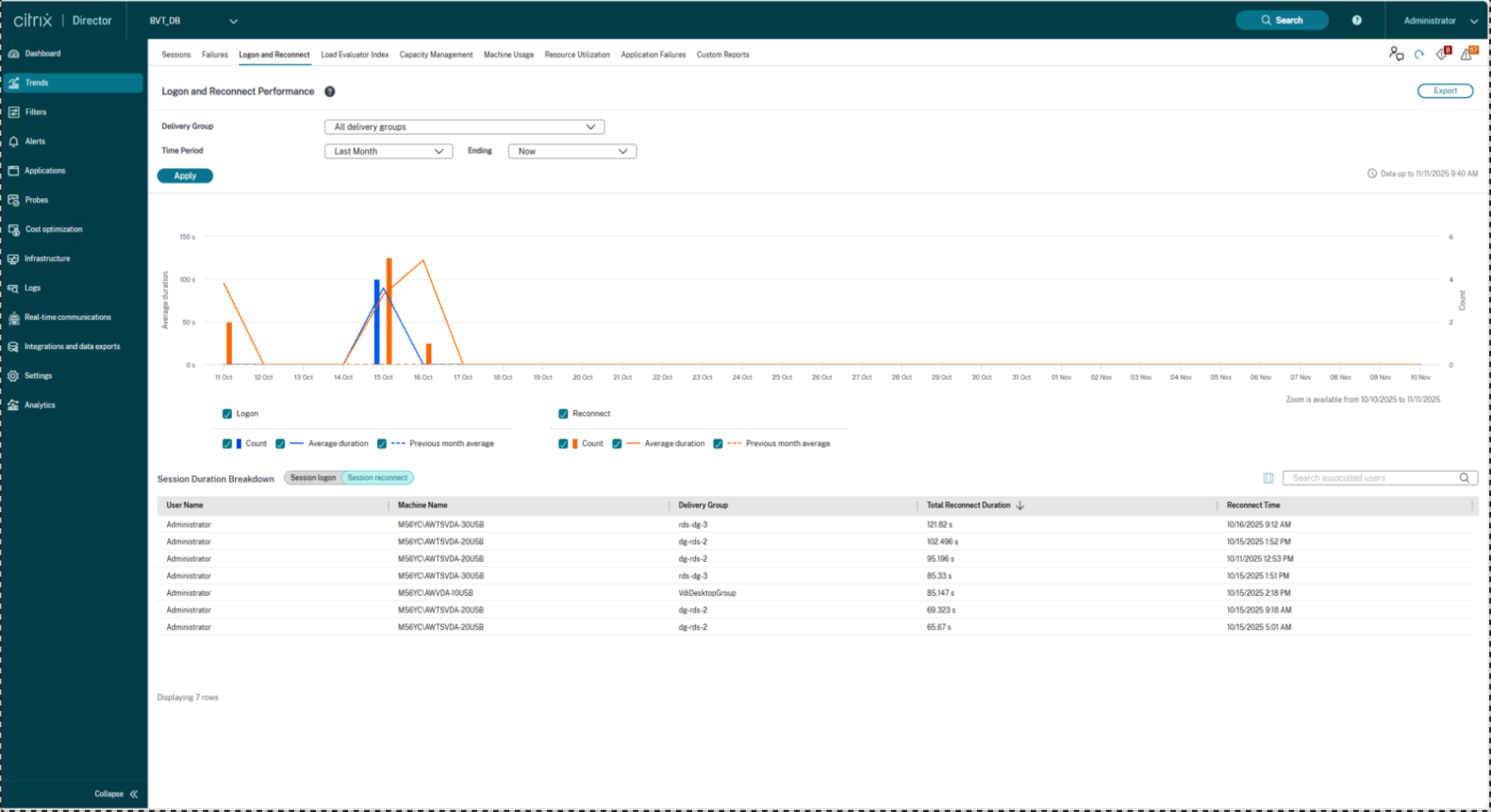
Trends bei der Anmelde- und Wiederverbindungsleistung anzeigen: Wählen Sie auf der Registerkarte „Anmelde- und Wiederverbindungsleistung“ die Bereitstellungsgruppe und den Zeitraum aus, um ein Diagramm mit detaillierten Informationen zu den Anmelde- und Wiederverbindungsdauern der Benutzer auf Ihrer Site anzuzeigen. Diese Ansicht hilft Ihnen, die Anzahl der Anmeldungen oder Wiederverbindungen und die Gesamtleistung zu verstehen.
Das Diagramm umfasst:
-
Anmeldeereignisse, Anmeldedauer und -phasen (wie Brokering, interaktive Sitzung usw.), die Einblicke in die Benutzererfahrung beim Starten einer neuen Sitzung bieten.
-
Wiederverbindungsereignisse und Wiederverbindungsdauer, die Einblicke in die Benutzererfahrung beim Wiederverbinden von getrennten Sitzungen bieten.
Verwenden Sie die Legende, um die erforderlichen Metriken basierend auf den analysierten Trends auszuwählen.
- Anzahl
- Durchschnittliche Dauer
- Durchschnitt des vorherigen (Zeitbereichs)
Die Tabelle unterhalb des Diagramms zeigt Details zu Sitzungsanmeldung und Sitzungswiederverbindung nach Benutzersitzung oder Verbindung an. Sie können mithilfe der Auswahl über der Tabelle zwischen Metriken wechseln, Spalten zur Anzeige auswählen, nach beliebigen Spalten sortieren und Berichte in den Formaten PDF, Excel oder CSV exportieren.
Hinweis:
Die Dauer der Sitzungswiederverbindung wird von Director und VDAs Version 2511 CR oder höher unterstützt.
Trends bei der Lastauswertung anzeigen: Auf der Registerkarte Lastauswertungsindex wird ein Diagramm mit detaillierteren Informationen zur Last angezeigt, die auf Multi-session OS-Maschinen verteilt ist. Die Filteroptionen für dieses Diagramm umfassen die Bereitstellungsgruppe oder die Multi-session OS-Maschine in einer Bereitstellungsgruppe, die Multi-session OS-Maschine (nur verfügbar, wenn die Multi-session OS-Maschine in einer Bereitstellungsgruppe ausgewählt wurde) und den Bereich.
Nutzung gehosteter Anwendungen anzeigen: Die Verfügbarkeit dieser Funktion hängt von der Lizenz Ihrer Organisation ab. Wählen Sie auf der Registerkarte Kapazitätsmanagement die Registerkarte Nutzung gehosteter Anwendungen aus. Wählen Sie die Bereitstellungsgruppe und den Zeitraum aus, um ein Diagramm mit der Spitzen-Gleichzeitigkeit und eine Tabelle mit der anwendungsbasierten Nutzung anzuzeigen. In der Tabelle „Anwendungsbasierte Nutzung“ können Sie eine bestimmte Anwendung auswählen, um Details und eine Liste der Benutzer anzuzeigen, die die Anwendung verwenden oder verwendet haben.
Nutzung von Single-session und Multi-session OS anzeigen: Die Trendansicht zeigt die Nutzung von Single-session OS nach Site und nach Bereitstellungsgruppe an. Wenn Sie Site auswählen, wird die Nutzung pro Bereitstellungsgruppe angezeigt. Wenn Sie eine Bereitstellungsgruppe auswählen, wird die Nutzung pro Benutzer angezeigt. Die Trendansicht zeigt auch die Nutzung von Multi-session OS nach Site, nach Bereitstellungsgruppe und nach Maschine an. Wenn Sie Site auswählen, wird die Nutzung pro Bereitstellungsgruppe angezeigt. Wenn Sie eine Bereitstellungsgruppe auswählen, wird die Nutzung pro Maschine und pro Benutzer angezeigt. Wenn „Maschine“ ausgewählt ist, wird die Nutzung pro Benutzer angezeigt.
Nutzung virtueller Maschinen anzeigen: Wählen Sie auf der Registerkarte Maschinennutzung die Option Single-session OS-Maschinen oder Multi-session OS-Maschinen aus, um eine Echtzeitansicht Ihrer VM-Nutzung zu erhalten, die es Ihnen ermöglicht, den Kapazitätsbedarf Ihrer Site schnell zu beurteilen. Verfügbarkeit von Single-session OS – zeigt den aktuellen Status von Single-session OS-Maschinen (VDIs) nach Verfügbarkeit für die gesamte Site oder eine bestimmte Bereitstellungsgruppe an. Verfügbarkeit von Multi-session OS – zeigt den aktuellen Status von Multi-session OS-Maschinen nach Verfügbarkeit für die gesamte Site oder eine bestimmte Bereitstellungsgruppe an.
Sie können auf die folgenden Links im angezeigten Banner klicken, um eine bessere Übersicht über die Maschinennutzung mit Kostenoptimierung zu erhalten:
- Geschätzte Einsparungen – Dieser Link führt Sie zum Abschnitt Geschätzte Einsparungen auf der Seite Kostenoptimierung, wo Details zu allen Bereitstellungsgruppen angezeigt werden.
- Einsparungsbericht – Dieser Link führt Sie zum Abschnitt Einsparungsbericht auf der Seite Kostenoptimierung, wo Details zu allen Bereitstellungsgruppen angezeigt werden.
Hinweis:
Die Anzahl der in „Verfügbarer Zähler“ angezeigten Maschinen umfasst Maschinen im Wartungsmodus.
Ressourcennutzung anzeigen: Wählen Sie auf der Registerkarte Ressourcennutzung die Option Einzel-Sitzungs-Betriebssystemmaschinen oder Mehrfach-Sitzungs-Betriebssystemmaschinen, um Einblicke in historische Trenddaten zur CPU- und Speichernutzung sowie zu IOPS und Festplattenlatenz für jede VDI-Maschine zur besseren Kapazitätsplanung zu erhalten. Diese Funktion erfordert Delivery Controller und VDAs der Version 7.11 oder höher. Diagramme zeigen Daten für durchschnittliche CPU, durchschnittlichen Speicher, durchschnittliche IOPS, Festplattenlatenz und gleichzeitige Spitzensitzungen. Sie können Details zur Maschine anzeigen und Daten und Diagramme für die 10 wichtigsten CPU-verbrauchenden Prozesse einsehen.
Filtern Sie nach Bereitstellungsgruppe und Zeitraum. Diagramme zur CPU- und Speichernutzung sowie zu gleichzeitigen Spitzensitzungen sind für die letzten 2 Stunden, 24 Stunden, 7 Tage, einen Monat und ein Jahr verfügbar. Die Diagramme für durchschnittliche IOPS und Festplattenlatenz sind für die letzten 24 Stunden, einen Monat und ein Jahr verfügbar. Sie können auf den Link Anzeigen im Banner klicken, um eine bessere Übersicht über die Maschinennutzung mit Kostenoptimierung zu erhalten. Dieser Link führt Sie zur Registerkarte Workload-Anpassung auf der Seite Kostenoptimierung, wo Details der ausgewählten Bereitstellungsgruppe von der Registerkarte Ressourcennutzung angezeigt werden.
Hinweis:
- Die Überwachungsrichtlinieneinstellung Prozessüberwachung aktivieren muss auf Zugelassen gesetzt sein, um Daten in der Tabelle „Top 10 Prozesse“ auf der Seite „Historische Maschinennutzung“ zu erfassen und anzuzeigen. Die Richtlinie ist standardmäßig auf Verboten gesetzt. Alle Ressourcennutzungsdaten werden standardmäßig erfasst. Dies kann über die Richtlinieneinstellung Ressourcenüberwachung aktivieren deaktiviert werden. Die Tabelle unter den Diagrammen zeigt die Ressourcennutzungsdaten pro Maschine. Weitere Informationen finden Sie unter Überwachungsrichtlinieneinstellungen.
- Durchschnittliche IOPS zeigt die Tagesdurchschnitte an. Spitzen-IOPS werden als der höchste der IOPS-Durchschnitte für den ausgewählten Zeitraum berechnet. (Ein IOPS-Durchschnitt ist der stündliche Durchschnitt der IOPS, die während der Stunde auf dem VDA erfasst wurden).
- Der Maschinen-Drilldown listet Prozesse mit einer durchschnittlichen CPU- oder Speichernutzung von mehr als 1 % auf, was bedeuten kann, dass manchmal weniger als 10 Prozesse aufgeführt werden.
Netzwerkanalysedaten anzeigen: Die Verfügbarkeit dieser Funktion hängt von der Lizenz Ihrer Organisation und Ihren Administratorberechtigungen ab. Diese Funktion erfordert Delivery Controller der Version 7.11 oder höher.
Über die Registerkarte Netzwerk können Sie Ihre Netzwerkanalyse überwachen, die eine kontextbezogene Ansicht des Netzwerks für Benutzer, Anwendungen und Desktops bietet. Mit dieser Funktion bietet Director erweiterte Analysen des ICA-Datenverkehrs in Ihrer Bereitstellung durch HDX Insight-Berichte von Citrix ADM. Weitere Informationen finden Sie unter Netzwerkanalyse konfigurieren.
Anwendungsfehler anzeigen: Die Registerkarte Anwendungsfehler zeigt Fehler an, die mit den veröffentlichten Anwendungen auf den VDAs verbunden sind.
Diese Funktion erfordert Delivery Controller und VDAs der Version 7.15 oder höher. Einzel-Sitzungs-Betriebssystem-VDAs, die Windows Vista und höher ausführen, sowie Mehrfach-Sitzungs-Betriebssystem-VDAs, die Windows Server 2008 und höher ausführen, werden unterstützt. Weitere Informationen finden Sie unter Historische Überwachung von Anwendungsfehlern.
Standardmäßig werden nur Anwendungsfehler von Mehrfach-Sitzungs-Betriebssystem-VDAs angezeigt. Sie können die Überwachung von Anwendungsfehlern mithilfe von Überwachungsrichtlinien einstellen. Weitere Informationen finden Sie unter Überwachungsrichtlinieneinstellungen.
Testergebnisse anzeigen: Die Registerkarte Testergebnisse zeigt die Ergebnisse der Sondierung für Anwendungen und Desktops an, die auf der Konfigurationsseite für die Sondierung konfiguriert wurden. Hier wird die Startphase, in der der Fehler aufgetreten ist, aufgezeichnet.
Weitere Informationen finden Sie unter Anwendungs- und Desktop-Sondierung.
Benutzerdefinierte Berichte erstellen: Die Registerkarte „Benutzerdefinierte Berichte“ bietet eine Benutzeroberfläche zum Generieren benutzerdefinierter Berichte, die Echtzeit- und historische Daten aus der Überwachungsdatenbank im Tabellenformat enthalten.
Diese Funktion erfordert Delivery Controller der Version 7.12 oder höher.
Aus der Liste der zuvor gespeicherten Abfragen für benutzerdefinierte Berichte können Sie auf Ausführen und herunterladen klicken, um den Bericht im CSV-Format zu exportieren, auf OData kopieren klicken, um die entsprechende OData-Abfrage zu kopieren und freizugeben, oder auf Bearbeiten klicken, um die Abfrage zu bearbeiten. Sie können eine Abfrage für einen benutzerdefinierten Bericht basierend auf Maschinen, Verbindungen, Sitzungen oder Anwendungsinstanzen erstellen. Geben Sie Filterbedingungen basierend auf Feldern wie Maschine, Bereitstellungsgruppe oder Zeitraum an. Geben Sie zusätzliche Spalten an, die in Ihrem benutzerdefinierten Bericht erforderlich sind. Die Vorschau zeigt ein Beispiel der Berichtsdaten. Das Speichern der Abfrage für den benutzerdefinierten Bericht fügt sie der Liste der gespeicherten Abfragen hinzu.
Sie können eine Abfrage für einen benutzerdefinierten Bericht basierend auf einer kopierten OData-Abfrage erstellen. Wählen Sie dazu die Option „OData-Abfrage“ und fügen Sie die kopierte OData-Abfrage ein. Sie können die resultierende Abfrage zur späteren Ausführung speichern.
Hinweis:
Die Spaltennamen in der Vorschau und im Exportbericht, die mithilfe von OData-Abfragen generiert werden, sind nicht lokalisiert, sondern erscheinen in Englisch.
Die Flaggen-Symbole im Diagramm zeigen wichtige Ereignisse oder Aktionen für den jeweiligen Zeitraum an. Fahren Sie mit der Maus über die Flagge und klicken Sie, um Ereignisse oder Aktionen aufzulisten.
Hinweis:
- HDX™-Verbindungsanmeldedaten werden für VDAs vor Version 7 nicht erfasst. Für frühere VDAs werden die Diagrammdaten als 0 angezeigt.
- In Citrix Studio gelöschte Bereitstellungsgruppen stehen in den Director-Trendfiltern zur Auswahl, bis die zugehörigen Daten bereinigt wurden. Die Auswahl einer gelöschten Bereitstellungsgruppe zeigt Diagramme für verfügbare Daten bis zum Ende des Aufbewahrungszeitraums an. Die Tabellen zeigen jedoch keine Daten.
- Das Verschieben einer Maschine mit aktiven Sitzungen von einer Bereitstellungsgruppe in eine andere führt dazu, dass die Tabellen Ressourcennutzung und Lastausgleichsindex der neuen Bereitstellungsgruppe Metriken anzeigen, die aus den alten und neuen Bereitstellungsgruppen konsolidiert wurden.