Update
Manuelles Update
Wenn Sie die Citrix Workspace-App für Windows bereits installiert haben, laden Sie die neueste Version der App von der Seite Citrix Downloads herunter und installieren Sie sie.
Automatisches Update
Ab Version 1912 Cumulative Update 4 (CU4) werden die Protokollpfade für Citrix Workspace Updates geändert. Die Protokolle für Workspace Updates befinden sich unter C:\Program Files(x86)\Citrix\Logs für maschinenweite Updates. Die Protokolle befinden sich im temporären Ordner des Benutzers für benutzerweite Updates.
Wenn eine neue Version der Citrix Workspace-App veröffentlicht wird, stellt Citrix das Update auf dem System bereit, auf dem die Citrix Workspace-App installiert ist.
Hinweis:
- Wenn Sie einen SSL-abfangenden ausgehenden Proxy konfiguriert haben, fügen Sie eine Ausnahme für den Workspace-Auto-Update-Server
https://downloadplugins.citrix.com/hinzu, um Updates von Citrix zu erhalten.- Das automatische Update ist für Versionen vor Citrix Workspace-App 2104 und Citrix Workspace-App 1912 LTSR CU4 nicht verfügbar.
- Wenn Sie einen SSL-abfangenden ausgehenden Proxy konfiguriert haben, fügen Sie eine Ausnahme für den Workspace-Auto-Update-Signaturdienst
https://citrixupdates.cloud.com/und den Download-Speicherorthttps://downloadplugins.citrix.com/hinzu, um Updates von Citrix zu erhalten.- Ihr System muss über eine Internetverbindung verfügen, um Updates zu erhalten.
- Standardmäßig sind Citrix Workspace Updates auf dem VDA deaktiviert. Dies umfasst RDS-Multiuser-Servermaschinen, VDI- und Remote PC Access-Maschinen.
- Citrix Workspace Updates sind auf Maschinen deaktiviert, auf denen Desktop Lock installiert ist.
- Workspace für Web-Benutzer können die StoreFront-Richtlinie nicht automatisch herunterladen.
- Citrix Workspace-Updates können auf LTSR-Updates beschränkt werden.
- Citrix HDX RTME für Windows ist in Citrix Workspace Updates enthalten. Sie werden über das verfügbare HDX RTME-Update sowohl für die LTSR- als auch für die aktuelle Version der Citrix Workspace-App benachrichtigt.
Erweiterte Konfiguration für automatische Updates (Citrix Workspace Updates)
Sie können Citrix Workspace Updates mit den folgenden Methoden konfigurieren:
- Administrationsvorlage für Gruppenrichtlinienobjekte (GPO)
- Befehlszeilenschnittstelle
- Grafische Benutzeroberfläche
-
- StoreFront
-
Konfigurieren von Citrix Workspace Updates mithilfe der Administrationsvorlage für Gruppenrichtlinienobjekte
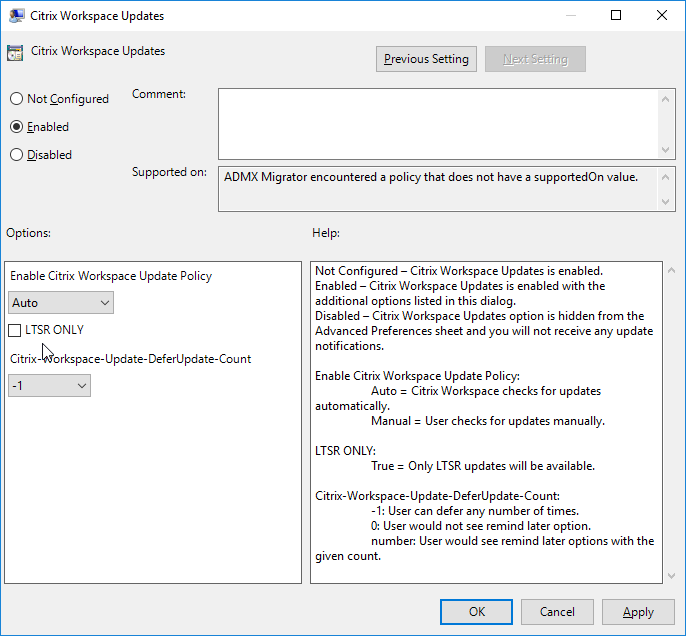
- Öffnen Sie die Administrationsvorlage für Gruppenrichtlinienobjekte der Citrix Workspace-App, indem Sie gpedit.msc ausführen, und navigieren Sie zum Knoten Computerkonfiguration. Gehen Sie zu **Administrative Vorlagen** \> **Citrix Komponenten** \> **Citrix Workspace** \> **Workspace Updates**.
-
Updates aktivieren oder deaktivieren – Wählen Sie Aktiviert oder Deaktiviert, um Workspace Updates zu aktivieren oder zu deaktivieren.
Hinweis:
-
-
Wenn Sie Deaktiviert auswählen, werden Sie nicht über neue Updates benachrichtigt. Dies blendet auch die Option Workspace Updates aus dem Blatt Erweiterte Einstellungen aus.
-
-
Update-Benachrichtigung – Wenn ein Update verfügbar ist, können Sie wählen, ob Sie automatisch benachrichtigt werden oder manuell danach suchen möchten. Nachdem Sie Workspace Updates aktiviert haben, wählen Sie eine der folgenden Optionen aus der Dropdown-Liste Citrix Workspace Update-Richtlinie aktivieren:
- Automatisch – Sie werden benachrichtigt, wenn ein Update verfügbar ist (Standard).
- Manuell – Sie werden nicht benachrichtigt, wenn ein Update verfügbar ist. Suchen Sie manuell nach Updates.
- Wählen Sie NUR LTSR, um nur Updates für LTSR zu erhalten.
-
Wählen Sie aus der Dropdown-Liste Citrix-Workspace-Update-DeferUpdate-Count einen Wert zwischen -1 und 30:
- -1 – Ermöglicht das unbegrenzte Verschieben der Benachrichtigungen (Standard).
- 0 – Sie erhalten nur eine Benachrichtigung für das Update.
Verzögerung bei der Update-Prüfung konfigurieren
Wenn eine neue Version der Citrix Workspace-App verfügbar ist, stellt Citrix das Update während eines bestimmten Bereitstellungszeitraums bereit. Mit dieser Eigenschaft können Sie steuern, in welcher Phase des Bereitstellungszeitraums Sie das Update erhalten.
Um den Bereitstellungszeitraum zu konfigurieren, führen Sie gpedit.msc aus, um die Administrationsvorlage für Gruppenrichtlinienobjekte zu starten. Navigieren Sie unter dem Knoten Computerkonfiguration zu Administrative Vorlagen > Citrix Komponenten > Citrix Workspace > Verzögerung bei der Update-Prüfung festlegen.
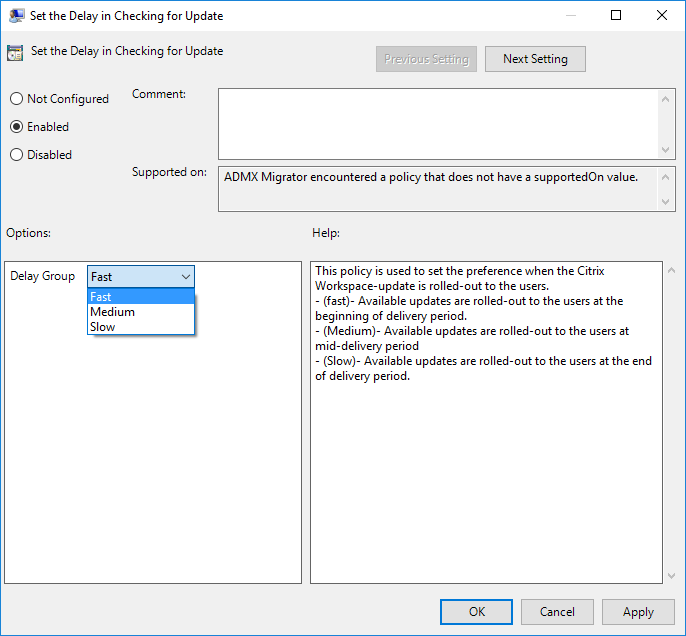
Wählen Sie Aktiviert, und wählen Sie aus der Dropdown-Liste Verzögerungsgruppe eine der folgenden Optionen:
- Schnell – Die Update-Bereitstellung erfolgt zu Beginn des Bereitstellungszeitraums.
- Mittel – Die Update-Bereitstellung erfolgt in der Mitte des Bereitstellungszeitraums.
- Langsam – Die Update-Bereitstellung erfolgt am Ende des Bereitstellungszeitraums.
Hinweis:
Wenn Sie Deaktiviert auswählen, werden Sie nicht über die verfügbaren Updates benachrichtigt. Dies blendet auch die Option Workspace Updates aus dem Blatt Erweiterte Einstellungen aus.
Konfigurieren von Citrix Workspace Updates mithilfe der Befehlszeilenschnittstelle
Durch Angabe von Befehlszeilenparametern während der Installation der Citrix Workspace-App:
Sie können Workspace Updates konfigurieren, indem Sie Befehlszeilenparameter während der Installation der Citrix Workspace-App angeben. Weitere Informationen finden Sie unter Installationsparameter.
Durch Verwendung von Befehlszeilenparametern nach der Installation der Citrix Workspace-App:
Citrix Workspace Updates können auch nach der Installation der Citrix Workspace-App für Windows konfiguriert werden. Navigieren Sie über die Windows-Befehlszeile zum Speicherort von CitrixReceiverUpdater.exe.
Typischerweise befindet sich CitrixWorkspaceUpdater.exe unter CitrixWorkspaceInstallLocation\Citrix\Ica Client\Receiver. Sie können diese Binärdatei zusammen mit den im Abschnitt Installationsparameter aufgeführten Befehlszeilenparametern ausführen.
Beispiel:
CitrixReceiverUpdater.exe /AutoUpdateCheck=auto /AutoUpdateStream=Current /DeferUpdateCount=-1 /AURolloutPriority=fast
Hinweis:
/AutoUpdateCheckist ein obligatorischer Parameter, den Sie festlegen müssen, um andere Parameter wie/AutoUpdateStream,/DeferUpdateCount,/AURolloutPriorityzu konfigurieren.
Konfigurieren von Citrix Workspace Updates mithilfe der grafischen Benutzeroberfläche
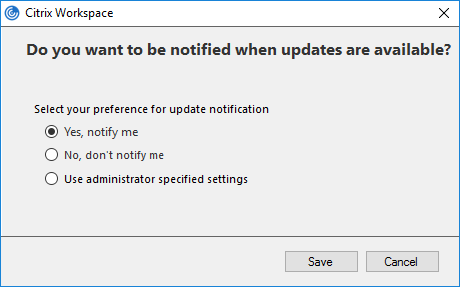
Einzelne Benutzer können die Einstellung für Citrix Workspace Updates über das Dialogfeld “Erweiterte Einstellungen” überschreiben. Dies ist eine Pro-Benutzer-Konfiguration, und die Einstellungen gelten nur für den aktuellen Benutzer. Klicken Sie mit der rechten Maustaste auf das Symbol der Citrix Workspace-App im Infobereich. Wählen Sie Erweiterte Einstellungen > Workspace Updates. Wählen Sie die Benachrichtigungseinstellung aus und klicken Sie auf Speichern.
Hinweis:
Sie können das Blatt “Erweiterte Einstellungen”, das über das Symbol der Citrix Workspace-App im Infobereich verfügbar ist, ganz oder teilweise ausblenden. Weitere Informationen finden Sie im Abschnitt Blatt “Erweiterte Einstellungen”.
Konfigurieren von Citrix Workspace Updates mithilfe von StoreFront
-
Verwenden Sie einen Texteditor, um die Datei
web.configzu öffnen, die sich typischerweise im VerzeichnisC:\inetpub\wwwroot\Citrix\Roamingbefindet. -
Suchen Sie das Benutzerkontoelement in der Datei (Store ist der Kontoname Ihrer Bereitstellung)
Beispiel:
<account id=... name="Store">Navigieren Sie vor dem Tag
</account>zu den Eigenschaften dieses Benutzerkontos:- <properties> - <clear/> - </properties> <!--NeedCopy--> -
Fügen Sie das Auto-Update-Tag nach dem Tag
<clear />hinzu.<account> <clear /> <account id="d1197d2c-ac82-4f13-9346-2ee14d4b0202" name="F84Store" description="" published="true" updaterType="Citrix" remoteAccessType="None"> <annotatedServices> <clear /> <annotatedServiceRecord serviceRef="1__Citrix_F84Store"> <metadata> <plugins> <clear /> </plugins> <trustSettings> <clear /> </trustSettings> <properties> <property name="Auto-Update-Check" value="auto" /> <property name="Auto-Update-DeferUpdate-Count" value="1" /> <property name="Auto-Update-LTSR-Only" value="FALSE" /> <property name="Auto-Update-Rollout-Priority" value="fast" /> </properties> </metadata> </annotatedServiceRecord> </annotatedServices> <metadata> <plugins> <clear /> </plugins> <trustSettings> <clear /> </trustSettings> <properties> <clear /> </properties> </metadata> </account> <!--NeedCopy-->
Die Bedeutung der Eigenschaften und ihre möglichen Werte werden wie folgt detailliert beschrieben:
- Auto-update-Check: Zeigt an, dass die Citrix Workspace-App ein Update automatisch erkennt, wenn es verfügbar ist.
- Auto-update-LTSR-Only: Zeigt an, dass das Release-Update nur für LTSR ist.
- Auto-update-Rollout-Priority: Zeigt den Bereitstellungszeitraum an, in dem Sie das Update erhalten können.
- Auto-update-DeferUpdate-Count: Zeigt die Anzahl der Male an, die Sie die Benachrichtigungen für die Release-Updates verschieben können.