
Device Posture-Dienst im Testmodus
Der Device Posture-Dienst ist auch im Testmodus verfügbar, in dem Administratoren den Device Posture-Dienst testen können, bevor sie ihn in ihrer Produktionsumgebung aktivieren. Dies ermöglicht den Administratoren, die Auswirkungen der Gerätehaltungs-Scans auf die Endbenutzergeräte zu analysieren und dann ihren Aktionsplan entsprechend festzulegen, bevor sie ihn in der Produktion aktivieren. Der Device Posture-Dienst im Testmodus sammelt Daten von den Endbenutzergeräten und klassifiziert die Geräte in die drei Kategorien: konform, nicht konform und verweigert. Diese Klassifizierung erzwingt jedoch keine Aktionen auf den Endbenutzergeräten. Stattdessen ermöglicht sie Administratoren, ihre Umgebungen zu bewerten und die Sicherheit zu verbessern. Administratoren können diese Daten im Device Posture-Dashboard einsehen. Administratoren können den Testmodus bei Bedarf auch deaktivieren.
Hinweis:
Der EPA-Client muss auf den Geräten installiert sein. Falls auf einem Endgerät der EPA-Client nicht installiert ist, präsentiert der Device Posture-Dienst dem Endbenutzer eine Download-Seite, um den Client herunterzuladen und zu installieren, ohne den sich der Endbenutzer nicht anmelden kann.
Testmodus aktivieren
-
Melden Sie sich bei Citrix Cloud™ an, und wählen Sie dann im Hamburger-Menü Identity and Access Management aus.
-
Klicken Sie auf die Registerkarte Device Posture und klicken Sie dann auf Verwalten.
-
Schieben Sie den Umschalter Gerätehaltung ist deaktiviert auf EIN.
-
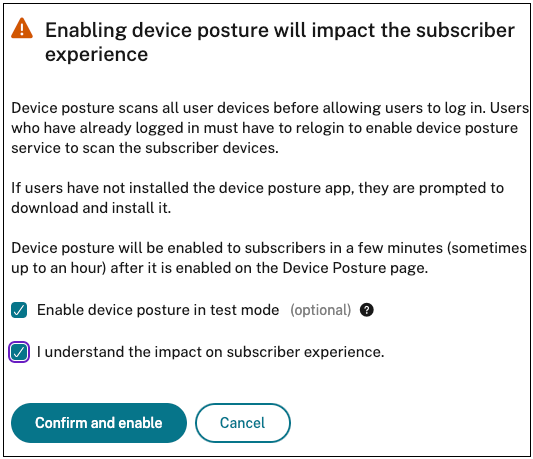
Wählen Sie im Bestätigungsfenster beide Kontrollkästchen aus.
-
Klicken Sie auf bestätigen und aktivieren.
Wenn der Device Posture-Dienst im Testmodus aktiviert ist, zeigt die Device Posture-Startseite einen entsprechenden Hinweis an.

Administratoren können die Richtlinien und Regeln für Gerätehaltungs-Scans konfigurieren. Einzelheiten finden Sie unter Gerätehaltung konfigurieren. Basierend auf den Scanergebnissen werden die Endbenutzergeräte als konform, nicht konform und verweigert klassifiziert. Administratoren können diese Daten im Dashboard einsehen.
Testmodus-Aktivitäten im Dashboard anzeigen
-
Klicken Sie auf die Registerkarte Dashboard auf der Seite „Device Posture“.Das Diagramm Diagnoseprotokolle zeigt die Anzahl der Geräte an, die als konform, nicht konform und Anmeldeverweigerung klassifiziert sind.
-
Um die Details anzuzeigen, klicken Sie auf den Link Mehr anzeigen.
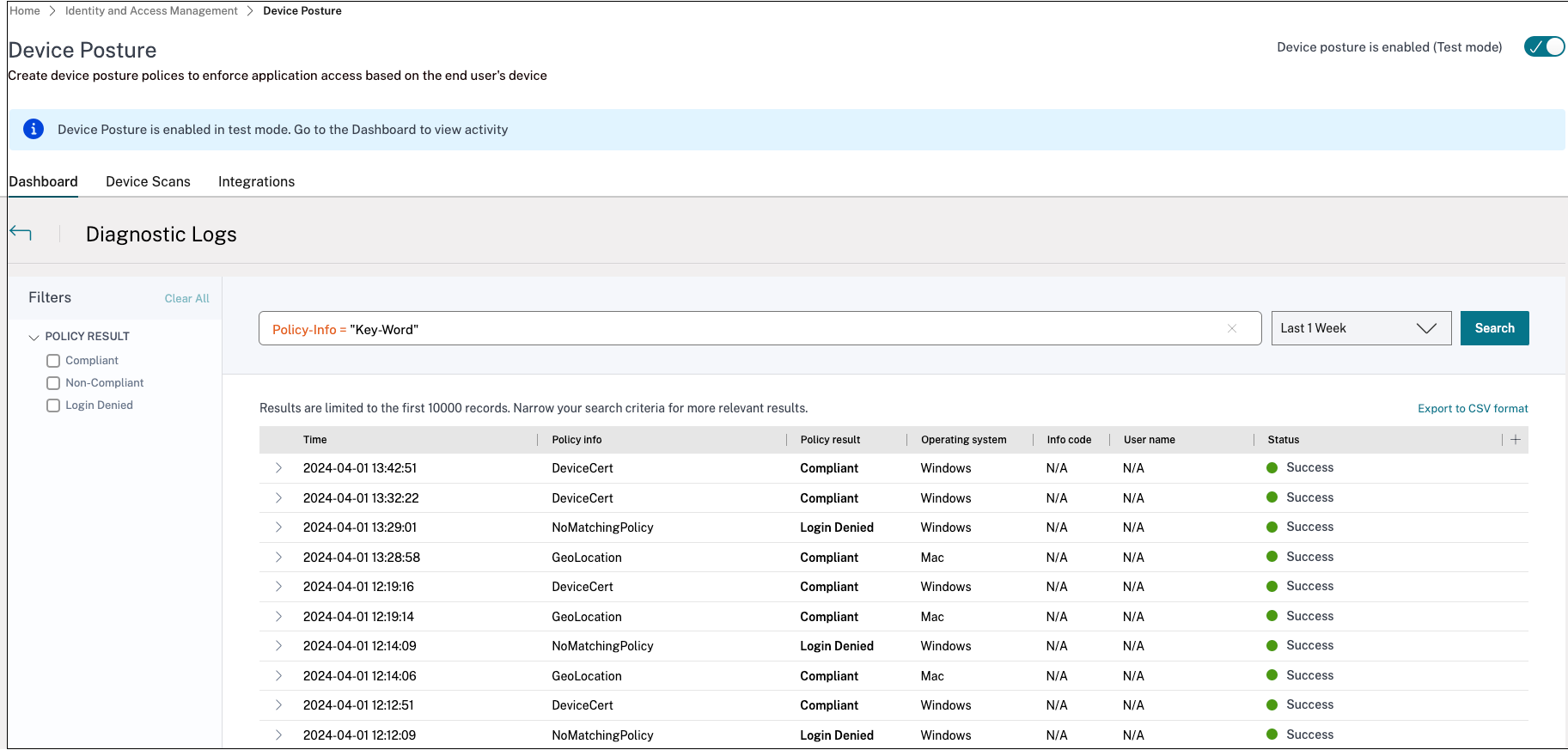
Administratoren können die Überwachungsprotokolle über die Benutzeroberfläche herunterladen.
Testmodus in der Produktion aktivieren
Wenn der Device Posture-Dienst in der Produktion bereits aktiviert ist, führen Sie die folgenden Schritte aus, um den Testmodus zu aktivieren:
-
Schieben Sie auf der Startseite den Schalter Device Posture ist aktiviert auf AUS.
-
Wählen Sie Ich verstehe, dass alle Device Posture-Prüfungen deaktiviert werden.
-
Klicken Sie auf Bestätigen und deaktivieren.
-
Aktivieren Sie nun die Gerätehaltung, indem Sie den Schalter Device Posture ist deaktiviert auf EIN schieben.
-
Wählen Sie im Bestätigungsfenster beide der folgenden Optionen aus.
-
Device Posture im Testmodus aktivieren
-
Ich verstehe die Auswirkungen auf die Benutzererfahrung
-
-
Klicken Sie auf Bestätigen und aktivieren.
Übergang vom Testmodus zur Produktion
Um vom Testmodus zur Produktion zu wechseln, müssen Sie zunächst Device Posture im Testmodus deaktivieren und dann Device Posture erneut aktivieren, ohne die Option Device Posture im Testmodus aktivieren auszuwählen.
Wichtig:
-
Es ist wichtig, Ihre Richtlinien gründlich zu überprüfen, bevor Sie vom Testmodus zur Produktion wechseln. Richtlinien, die im Testmodus eingerichtet wurden, könnten sich bei der Durchsetzung in der Produktion anders verhalten und möglicherweise den Benutzerzugriff, insbesondere Zugriff verweigern, beeinträchtigen. Im Testmodus wird Zugriff verweigern effektiv als Nicht konform behandelt, wodurch Benutzer weiterhin ohne Unterbrechung auf das System zugreifen können. In der Produktion blockiert dieses Ergebnis jedoch direkt den Zugriff, was sich möglicherweise auf die Benutzererfahrung und den Betrieb auswirkt.
-
Auch beim Übergang vom Testmodus zur Produktion kann es zu potenziellen Ausfallzeiten kommen. Es wird empfohlen, Ihren Übergang sorgfältig zu planen, um Unterbrechungen zu minimieren.