
Zertifizierungsstellenkonfiguration
Dieser Artikel beschreibt die erweiterte Konfiguration des Federated Authentication Service (FAS) zur Integration mit Zertifizierungsstellen-Servern (CA-Servern). Die meisten dieser Konfigurationen werden von der FAS-Verwaltungskonsole nicht unterstützt. Die Anweisungen verwenden von FAS bereitgestellte PowerShell-APIs. Sie sollten über grundlegende PowerShell-Kenntnisse verfügen, bevor Sie Anweisungen in diesem Artikel ausführen.
Einrichten mehrerer CA-Server zur Verwendung in FAS
Sie können die FAS-Verwaltungskonsole verwenden, um FAS mit mehreren Zertifizierungsstellen (CAs) beim Erstellen oder Bearbeiten einer Regel zu konfigurieren:
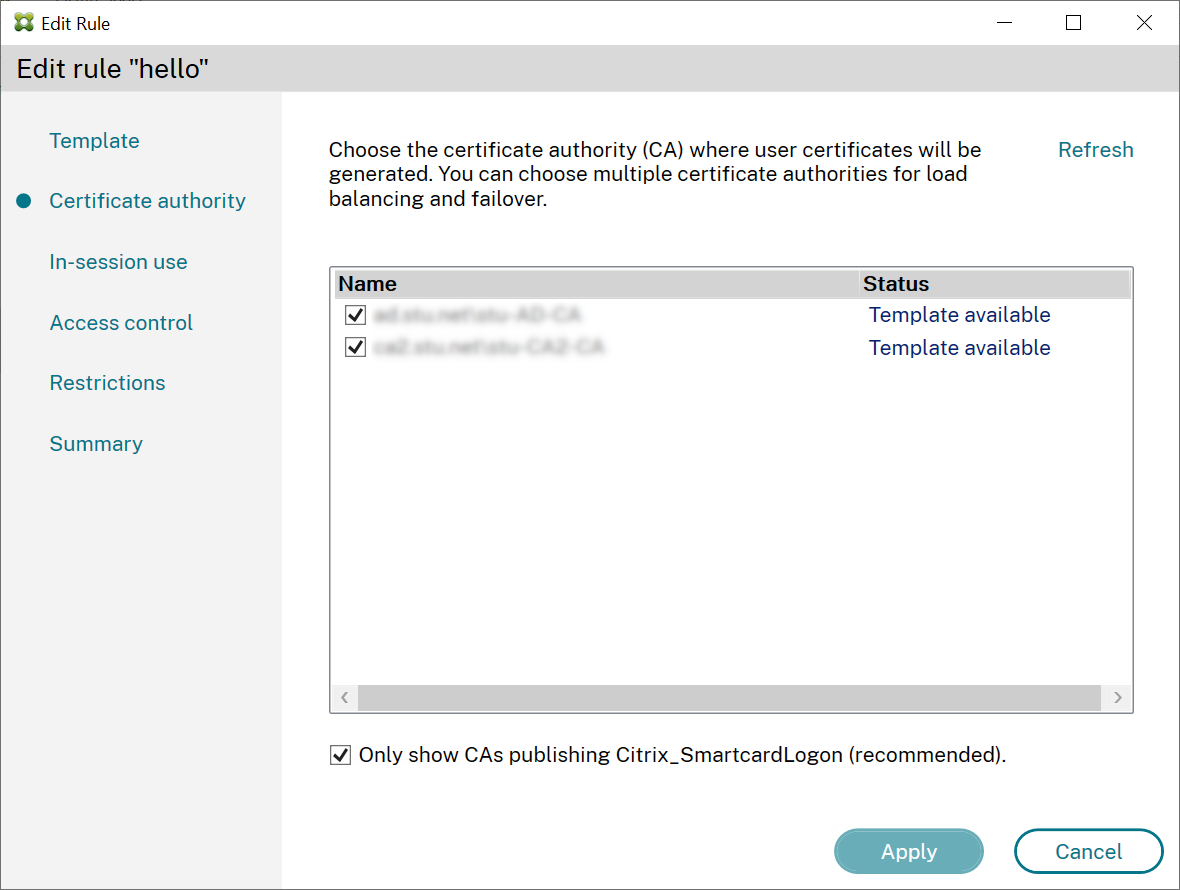
Alle von Ihnen ausgewählten Zertifizierungsstellen (CAs) müssen die Zertifikatvorlage Citrix_SmartcardLogon veröffentlichen (oder welche Vorlage Sie auch immer in Ihrer Regel gewählt haben).
Wenn eine der Zertifizierungsstellen (CAs), die Sie verwenden möchten, die gewünschte Vorlage nicht veröffentlicht, führen Sie den Schritt Zertifizierungsstelle einrichten für die Zertifizierungsstelle aus.
Hinweis:
Sie müssen den Schritt Diesen Dienst autorisieren nicht für jede Zertifizierungsstelle (CA) ausführen, da das in diesem Schritt konfigurierte Autorisierungszertifikat bei jeder Ihrer Zertifizierungsstellen (CAs) verwendet werden kann.
Erwartete Verhaltensänderungen
Nachdem Sie den FAS-Server mit mehreren CA-Servern konfiguriert haben, wird die Generierung von Benutzerzertifikaten auf alle konfigurierten CA-Server verteilt. Fällt einer der konfigurierten CA-Server aus, wechselt der FAS-Server zu einem anderen verfügbaren CA-Server.
Konfigurieren der Microsoft-Zertifizierungsstelle für den TCP-Zugriff
FAS greift über DCOM auf die Microsoft-Zertifizierungsstelle zu. DCOM verwendet Port 135, um den Port zu ermitteln, an dem der Dienst lauscht. Standardmäßig wird der Listening-Port dynamisch zugewiesen. Dies kann zu Komplexitäten bei der Implementierung der Firewall-Sicherheit führen. Daher bietet Microsoft die Möglichkeit, einen statischen Port zu konfigurieren. Um einen statischen Port auf der Microsoft-Zertifizierungsstelle zu konfigurieren, wählen Sie Start > Ausführen >
dcomcnfg.exe, um das DCOM-Konfigurationsfeld zu öffnen. erweitern Computer > Arbeitsplatz > DCOM-Konfiguration, um den Knoten „CertSrv Request“ anzuzeigen. Bearbeiten Sie dann die Eigenschaften der DCOM-Anwendung „CertSrv Request“:
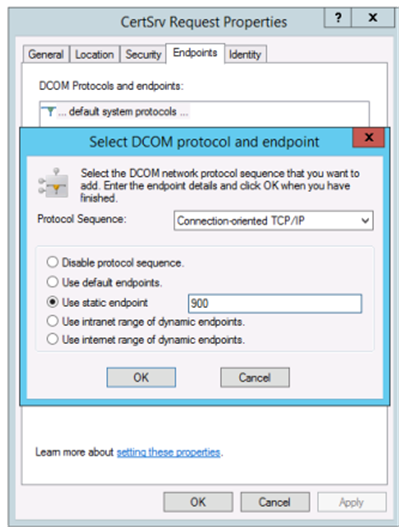
Ändern Sie die Endpunkte, um einen statischen Endpunkt auszuwählen und eine TCP-Portnummer anzugeben (900 in der vorhergehenden Abbildung).
In diesem Beispiel muss die Firewall Port 135 und Port 900 zulassen.
Starten Sie die Microsoft-Zertifizierungsstelle neu, um die Änderung zu übernehmen.
Es ist nicht erforderlich, den FAS-Server (oder andere Maschinen, die die Zertifizierungsstelle verwenden) zu konfigurieren, da DCOM eine Verhandlungsphase über den RPC-Port 135 hat. Wenn ein Client DCOM verwenden muss, stellt er eine Verbindung zum DCOM-RPC-Dienst auf dem Server her und fordert Zugriff auf einen bestimmten DCOM-Server an. Dies führt dazu, dass Port 900 (in diesem Beispiel) geöffnet wird, und der DCOM-Server weist den Client an, sich mit diesem Port zu verbinden.
Benutzerzertifikate vorab generieren
Die Anmeldezeit für Benutzer wird sich erheblich verbessern, wenn Benutzerzertifikate auf dem FAS-Server vorab generiert werden. Die folgenden Abschnitte beschreiben, wie dies für einzelne oder mehrere FAS-Server erfolgen kann.
Eine Liste der Active Directory-Benutzer abrufen
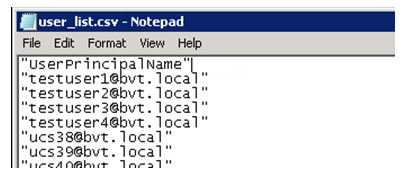
Sie können die Zertifikatgenerierung verbessern, indem Sie das AD abfragen und die Benutzerliste in einer Datei (z. B. einer .csv-Datei) speichern, wie im folgenden Beispiel gezeigt.
Import-Module ActiveDirectory

 $searchbase = "cn=users,dc=bvt,dc=local" # AD User Base to Look for Users, leave it blank to search all
 $filename = "user_list.csv" # Filename to save

 if ($searchbase -ne ""){
     Get-ADUser -Filter {(UserPrincipalName -ne "null") -and (Enabled -eq "true")} -SearchBase $searchbase -Properties UserPrincipalName | Select UserPrincipalName | Export-Csv -NoTypeInformation -Encoding utf8 -delimiter "," $filename
 } else {
     Get-ADUser -Filter {(UserPrincipalName -ne "null") -and (Enabled -eq "true")} -Properties UserPrincipalName | Select UserPrincipalName | Export-Csv -NoTypeInformation -Encoding utf8 -delimiter "," $filename
 }
Get-ADUser ist ein Standard-Cmdlet zum Abfragen einer Benutzerliste. Das obige Beispiel enthält ein Filterargument, um nur Benutzer mit einem UserPrincipalName und dem Kontostatus „enabled“ aufzulisten.
Das Argument SearchBase schränkt ein, welcher Teil des AD nach Benutzern durchsucht werden soll. Sie können dies weglassen, wenn Sie alle Benutzer im AD einschließen möchten. Hinweis: Diese Abfrage kann eine große Anzahl von Benutzern zurückgeben.
Die CSV-Datei sieht etwa so aus:
FAS-Server
Das folgende PowerShell-Skript nimmt die zuvor generierte Benutzerliste und erstellt eine Liste von Benutzerzertifikaten.
Add-PSSnapin Citrix.A*
 $csv = "user_list.csv"
 $rule = "default" # rule/role in your admin console
 $users = Import-Csv -encoding utf8 $csv
 foreach ( $user in $users )
 {
     $server = Get-FasServerForUser -UserPrincipalNames $user.UserPrincipalName
     if( $server.Server -ne $NULL) {
         New-FasUserCertificate -Address $server.Server -UserPrincipalName $user.UserPrincipalName -CertificateDefinition $rule"_Definition" -Rule $rule
     }
     if( $server.Failover -ne $NULL) {
         New-FasUserCertificate -Address $server.Failover -UserPrincipalName $user.UserPrincipalName -CertificateDefinition $rule"_Definition" -Rule $rule
     }
 }
Wenn Sie mehr als einen FAS-Server haben, wird das Zertifikat eines bestimmten Benutzers zweimal generiert: einmal auf dem Hauptserver und einmal auf dem Failover-Server.
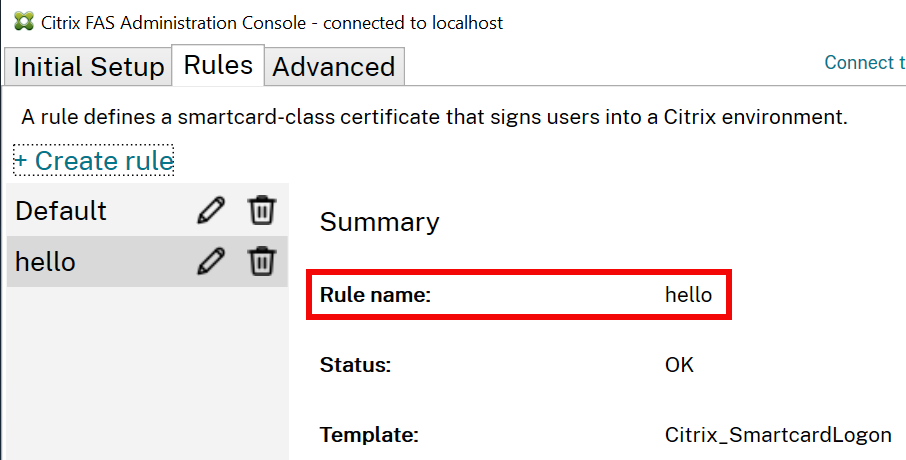
Das obige Skript ist für eine Regel namens „default“ ausgelegt. Wenn Sie einen anderen Regelnamen haben (z. B. „hello“), ändern Sie einfach die Variable $rule im Skript.
Registrierungsstellenzertifikate erneuern
Wenn mehr als ein FAS-Server verwendet wird, können Sie ein FAS-Autorisierungszertifikat erneuern, ohne angemeldete Benutzer zu beeinträchtigen.
Hinweis:
Sie können FAS auch über die GUI erneut autorisieren:
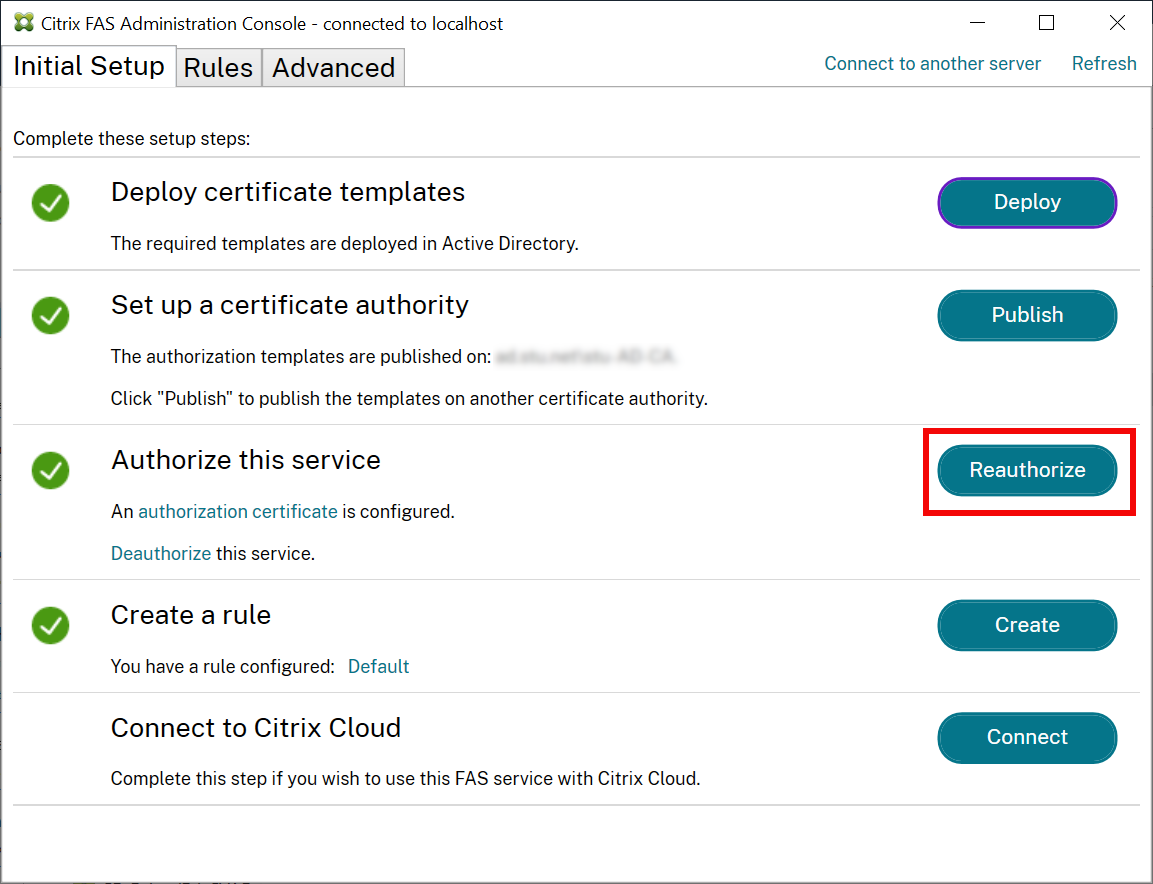
Führen Sie die folgende Abfolge aus:
-
Erstellen Sie ein neues Autorisierungszertifikat:
New-FasAuthorizationCertificate -
Notieren Sie die GUID des neuen Autorisierungszertifikats, wie zurückgegeben von:
Get-FasAuthorizationCertificate -
Versetzen Sie den FAS-Server in den Wartungsmodus:
Set-FasServer –Address <FAS server> -MaintenanceMode $true -
Tauschen Sie das neue Autorisierungszertifikat aus:
Set-FasCertificateDefinition –AuthorizationCertificate <GUID> -
Nehmen Sie den FAS-Server aus dem Wartungsmodus:
Set-FasServer –Address <FAS server> -MaintenanceMode $false -
Löschen Sie das alte Autorisierungszertifikat:
Remove-FasAuthorizationCertificate
Verwandte Informationen
-
Der Artikel Installieren und Konfigurieren ist die primäre Referenz für die FAS-Installation und -Konfiguration.
-
Die gängigen Bereitstellungen des Federated Authentication Service sind im Artikel Bereitstellungsarchitekturen zusammengefasst.
-
Weitere „How-to“-Artikel werden im Artikel Erweiterte Konfiguration vorgestellt.