Lizenztypen
Ihr Citrix-Produkt verwendet einen der in diesem Dokument beschriebenen Lizenztypen. Einige Produkte ermöglichen Ihnen die Auswahl mehrerer Lizenztypen. Stellen Sie sicher, dass Sie sich der erworbenen Lizenzen und deren Verbrauch bewusst sind. Einige Lizenztypen bieten Lizenzüberziehung und den Lizenz-Burst-Modus als Funktion an.
Wichtig
Die Funktionen Lizenz-Caching-Modus und Lizenz-Burst-Modus gelten nicht, wenn Lizenzen ablaufen.
Weitere Informationen zum Lizenz-Caching-Modus finden Sie unter Lizenz-Caching-Modus.
Der Citrix Lizenzserver unterstützt alle Citrix-Produkte, die Citrix-Lizenzen erfordern. Weitere Informationen finden Sie unter Produkte und Lizenzmodelle.
Benutzer-/Gerätelizenz
Übersicht
-
Bei der Lizenzierung nach Benutzer-/Gerätetyp weist der Lizenzserver einem Benutzer oder einem Gerät dynamisch eine Lizenz basierend auf der Nutzung zu und überwacht den Lizenzverbrauch. Die Standardzuweisung ist eine Benutzerlizenz. Der Lizenzserver berücksichtigt jede Verbindung und seine Optimierungs-Engine. Er stellt sicher, dass die geringste Anzahl von Lizenzen basierend auf der Benutzer-ID und Geräte-ID verwendet wird.
-
Der Lizenzserver kürzt Domänen standardmäßig, sodass
abc@eng.comundabc@citrite.comals derselbe Benutzer behandelt werden. Weitere Informationen finden Sie unter Deaktivieren der Domänennamenkürzung.
Hinweis:
Die Domänenmitgliedschaft spielt keine Rolle dabei, wie Lizenzen bereitgestellt werden. Ein Lizenzserver kann Lizenzen für jedes Produkt hosten, das sich über das Netzwerk mit ihm verbinden kann. Die Arbeitsgruppen- oder Domänenmitgliedschaft steuert primär, wer als Lizenzserver-Administrator für den Zugriff auf den Citrix Licensing Manager konfiguriert werden kann.
Szenarien
- Wenn einem Benutzer eine Lizenz zugewiesen wird. Eine Benutzerlizenz ermöglicht dem Benutzer den Zugriff von einer unbegrenzten Anzahl von Geräten. Ein lizenzierter Benutzer benötigt eine eindeutige Benutzer-ID, wie z. B. einen Active Directory-Eintrag.
Zum Beispiel kann der Benutzer über mehrere Geräte wie Desktop, Laptop, Smartphone oder Thin Client auf seine Desktops und Anwendungen zugreifen. Ein lizenzierter Benutzer kann gleichzeitig mehrere Instanzen von Citrix Virtual Desktops™ verbinden.
- Wenn einem Gerät eine Lizenz zugewiesen wird. Eine Gerätelizenz wird einem Gerät zugewiesen, wenn zwei oder mehr Benutzer eine exklusiv gemeinsam genutzte Endpunktvorrichtung verbinden.
Zum Beispiel einzelne gemeinsam genutzte Geräte wie ein Kiosk oder eine Workstation in einer Callcenter-Umgebung, die von mehreren Benutzern verwendet werden.
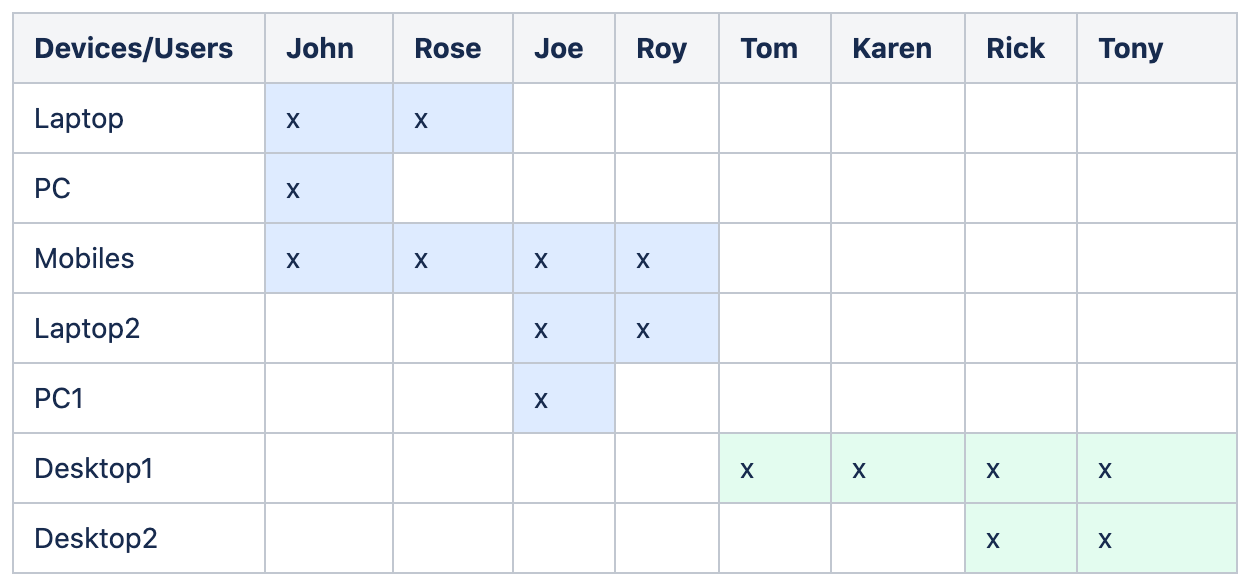
Die folgende Tabelle veranschaulicht, wie Benutzer-/Gerätelizenzen nicht gemeinsam genutzten Geräten und exklusiv gemeinsam genutzten Geräten zugewiesen werden. Blaue Zellen zeigen Benutzerlizenzen an, bei denen die Geräte nicht gemeinsam genutzt werden. Grüne Zellen zeigen Gerätelizenzen an, bei denen die Geräte exklusiv gemeinsam genutzt werden.
Lizenzzuweisungszeitraum
Wenn Benutzer oder Geräte eine Verbindung zu einer Anwendung oder einem Desktop herstellen, verbrauchen sie eine Lizenz für einen Zuweisungszeitraum von 90 Tagen. Der Lizenzzuweisungszeitraum beginnt, wenn eine Verbindung hergestellt wird. Der Zeitraum wird während der Lebensdauer der Verbindung auf volle 90 Tage verlängert. Die Benutzer-/Gerätelease für die Lizenzzuweisung läuft 90 Tage nach der Trennung des zuletzt verbundenen Benutzers oder Geräts ab.
Lizenzen für Benutzer oder Geräte freigeben
Sie können eine Lizenz für einen Benutzer nur freigeben, wenn:
- Der Mitarbeiter nicht mehr mit dem Unternehmen verbunden ist.
-
Der Mitarbeiter sich in einem längeren Urlaub befindet.
-
Sie können Lizenzen für Geräte nur freigeben, wenn die Geräte außer Betrieb sind.
-
Weitere Informationen finden Sie unter Lizenzen für Benutzer oder Geräte anzeigen oder freigeben.
-
Lizenzoptimierung
-
Der Lizenzserver verwendet den Optimierungsprozess, um den Lizenzverbrauch zu minimieren. Diese Optimierung basiert auf den verwendeten Lizenzen und den Verbindungen zum Lizenzserver. Der Lizenzserver optimiert alle fünf Sekunden, bis 5000 eindeutige Verbindungen erreicht sind. Bei 5000 und mehr Verbindungen erfolgt die Optimierung alle fünf Minuten. Die Optimierung kann Statusinformationen bis zur nächsten Optimierung verzögern, was sich auf die Aktualisierung der Lizenznutzungsstatistiken in verschiedenen Konsolen auswirkt.
-
Die Optimierung erfolgt alle fünf Sekunden für 1-4999 Nutzungen und alle fünf Minuten für 5000 oder mehr Nutzungen.
-
Optimierung ist kein Verbrauch. Die folgende Tabelle zeigt ein Beispiel für Verbindungen und Optimierungszeiten, wenn die Optimierung stattfindet.
-
Geräte- und Benutzerverbindung Optimierungszeit 700 Benutzer *1 Gerät jeweils 700 (Optimierung alle 5 Sekunden) 5000 Benutzer* 1 Gerät jeweils 5000 (Optimierung alle fünf Minuten) 5000 Geräte *1 Benutzer jeweils 5000 (Optimierung alle fünf Minuten) 2500 Benutzer* 2 Geräte jeweils 5000 (Optimierung alle fünf Minuten)
-
Hinweis: - >
- Bei einer großen Bereitstellung kann die Optimierung je nach Anzahl der eindeutigen Verbindungen CPU-intensiv sein. Wir empfehlen die Verwendung von Maschinen mit mehreren Kernen.
- Kunden, die viele Lizenzserver oder gemeinsam genutzte Festplattensysteme hosten, verzeichnen hohe Lese- und Schreibvorgänge. Selbst wenn alle Lizenzserver weniger als 5000 Benutzer haben, würde jeder alle 5 Sekunden optimieren und Cache-Daten auf die Festplatte schreiben. Sie können die Optimierung weder deaktivieren noch ihre Häufigkeit ändern.
Konkurrierende Lizenz
Eine konkurrierende Lizenz ist nicht an eine bestimmte Benutzer-ID, ein Active Directory-Konto oder eine Domäne gebunden. Die konkurrierende Lizenzierung basiert auf der ursprünglichen Endpunkt-Geräte-ID. Ein Benutzer oder Endpunktgerät könnte sich mit mehreren Sitzungen verbinden und eine einzige Lizenz verwenden.
Sie starten ein Produkt, das eine Lizenz anfordert, und diese wird einer eindeutigen Endpunkt-Geräte-ID zugewiesen. Wenn Sie sich abmelden oder die Verbindung zur Sitzung trennen, wird die Lizenz zurückgegeben und steht für einen neuen Benutzer zur Verfügung. Beachten Sie, dass wir nicht pro Sitzung lizenzieren.
Szenarien
-
Mehrere Sitzungen an verschiedenen Computern verwenden mehrere Lizenzen. Jedes Mal, wenn Sie eine Citrix®-Sitzung von verschiedenen Geräten aus starten, wird eine Lizenz ausgecheckt, bis Sie diese Sitzung schließen. Zu diesem Zeitpunkt wird die Lizenz wieder eingecheckt.
-
Beispiel: Ein Benutzer startet eine Sitzung von einem Computer aus und startet dann eine weitere von einem anderen Computer aus, bevor er die erste Sitzung schließt. Zwei Lizenzen werden ausgecheckt.
-
Lizenzserver kommunizieren nicht miteinander. Wenn Sie mehrere Lizenzserver betreiben, verbrauchen Sie möglicherweise mehr als eine Lizenz (z. B. bei Lastverteilung). Wenn Sie Lastverteilung verwenden, empfehlen wir, dass die Produktserver auf denselben Lizenzserver verweisen.
-
Verschiedene Editionen verbrauchen unterschiedliche Lizenzen. Es werden zwei Lizenzen verbraucht, wenn Sie denselben Client verwenden, um sich mit Anwendungen zu verbinden, die jeweils auf einer Advanced Edition und einer Premium Edition ausgeführt werden.
-
Gleiches Produkt, gleiche Edition und gleiches Lizenzmodell verbrauchen eine einzelne Lizenz. Wenn Sie mehrere Verbindungen von einem einzigen Gerät zu verschiedenen Produktservern herstellen, die mit derselben Edition und demselben Lizenzmodell konfiguriert sind und auf denselben Lizenzserver verweisen. Es wird nur eine Lizenz verbraucht.
-
Für die Lizenzfreigabe übergeben Pass-Through-Verbindungen in Citrix Virtual Apps and Desktops die Geräte-ID des Endpunkt-Clients an den Produktserver. Wenn Sie sich mit einem einzelnen Produkt, einer Edition und einem Lizenzmodell mit einem gemeinsam genutzten Lizenzserver verbinden, teilen sich alle Verbindungen eine einzelne Lizenz.
-
Ein Benutzer verbindet sich von einem einzigen Gerät mit zwei Produktservern, die dieselbe Edition, aber unterschiedliche Versionen haben. Je nach der Reihenfolge, in der der Benutzer die Verbindungen herstellt, können eine oder zwei Lizenzen verbraucht werden.
-
Beispiel: Die beiden Server sind Citrix Virtual Apps and Desktops™ 7 1811 und Citrix Virtual Apps and Desktops 7 1903:
- Der Benutzer verbindet sich zuerst mit Citrix Virtual Apps and Desktops 7 1811. Es können zwei Lizenzen verbraucht werden. Zuerst eine ältere Lizenz für das ältere Produkt und dann eine neuere Lizenz, da Version 1903 ein neueres Customer Success Services-Datum erfordert. Weitere Informationen finden Sie unter Customer Success Services.
- Der Benutzer verbindet sich zuerst mit Citrix Virtual Apps and Desktops 7 1903. Es wird nur eine Lizenz verbraucht, da das von Version 1903 benötigte Customer Success Services-Datum mit allen älteren Produktversionen kompatibel ist.
-
Wenn das Customer Success Service-Datum aller installierten Lizenzen mit allen Produktversionen kompatibel ist, ist eine einzelne Lizenz für jedes verbindende Gerät erforderlich.
-
RDP-Verbindungen verbrauchen eine Lizenz, RDP-Verbindungen zu einer Konsole jedoch nicht.
- Wenn die Anzahl der Verbindungen die erworbenen und verfügbaren eigenständigen Concurrent-Lizenzen überschreitet, wird Benutzern der Zugriff verweigert, es sei denn, der Lizenz-Burst-Modus ist aktiviert. Weitere Informationen finden Sie unter Lizenz-Burst-Modus.
Pro-Benutzer-Lizenz
Übersicht
Ein lizenzierter Benutzer benötigt eine eindeutige Benutzer-ID, z. B. einen Active Directory-Eintrag. Wenn einem Benutzer eine Lizenz zugewiesen wird, ermöglicht die Lizenz dem Benutzer, sich über mehrere Geräte mit seinen Desktops und Anwendungen zu verbinden. Eine Benutzerlizenz wird dem Benutzer und nicht den Geräten des Benutzers zugewiesen.
Hinweis:
Diese Lizenzen sind reine Benutzerlizenzen und nicht identisch mit Benutzer-/Gerätelizenzen.
Szenario
- Ein Benutzer kann sich mit mehreren Geräten wie Desktop-Computer, Laptop, Netbook, Smartphone oder Thin Client verbinden. Ein lizenzierter Benutzer kann sich gleichzeitig mit mehreren Instanzen von Citrix Virtual Desktops verbinden.
Lizenzzuweisungszeitraum
Wenn ein Benutzer sich mit mehreren Geräten verbindet, wird eine Benutzerlizenz für den 90-tägigen Zuweisungszeitraum verbraucht. Der Lizenzzuweisungszeitraum beginnt, wenn eine Verbindung hergestellt wird. Der Zeitraum wird während der Dauer der Verbindung auf volle 90 Tage verlängert. Die Gerätemiete für die Lizenzzuweisung läuft 90 Tage nach der Trennung des letzten verbundenen Benutzers oder Geräts ab.
Lizenzen für Benutzer oder Geräte freigeben
Sie können eine Lizenz für einen Benutzer nur freigeben, wenn:
- Der Mitarbeiter nicht mehr mit dem Unternehmen verbunden ist.
- Der Mitarbeiter sich in einem längeren Urlaub befindet.
Sie können Lizenzen für Geräte nur freigeben, wenn die Geräte außer Betrieb sind.
Weitere Informationen finden Sie unter Lizenzen für Benutzer oder Geräte anzeigen oder freigeben.
Pro-Gerät-Lizenz
Übersicht
Ein lizenziertes Gerät benötigt eine eindeutige Geräte-ID, und jede Person kann auf Instanzen eines Produkts zugreifen. Es ermöglicht eine unbegrenzte Anzahl von Benutzern pro Gerät. Eine einzelne Gerätelizenz kann mehrere Benutzer desselben Geräts unterstützen.
Hinweis:
Diese Lizenzen sind reine Gerätelizenzen und nicht identisch mit Benutzer-/Gerätelizenzen.
Szenarien
- Ein Klassenarbeitsplatz, der von vielen Schülern genutzt wird.
- Ein klinischer Arbeitsplatz in einem Krankenhaus, der von Krankenhauspersonal genutzt wird.
Lizenzzuweisungszeitraum
Wenn ein einzelnes Gerät von mehreren Benutzern verwendet wird, wird eine Gerätelizenz für den 90-tägigen Zuweisungszeitraum verbraucht. Der Lizenzzuweisungszeitraum beginnt, wenn eine Verbindung hergestellt wird. Die Gerätemiete für die Lizenzzuweisung läuft 90 Tage nach der Trennung des letzten verbundenen Benutzers oder Geräts ab.
Lizenzen für Benutzer oder Geräte freigeben
Sie können eine Lizenz für einen Benutzer nur freigeben, wenn:
- Der Mitarbeiter nicht mehr mit dem Unternehmen verbunden ist.
- Der Mitarbeiter sich in einem längeren Urlaub oder einer Beurlaubung befindet.
Sie können Lizenzen für Geräte nur freigeben, wenn die Geräte außer Betrieb sind.
Weitere Informationen finden Sie unter Lizenzen für Benutzer oder Geräte anzeigen oder freigeben.
Pro-Socket-Lizenz
Pro-Socket-Lizenzen werden basierend auf der Anzahl der CPU-Sockets verbraucht. Kerne werden nicht gezählt. Zum Beispiel:
- Wenn ein Computer mit zwei CPU-Sockets nur eine CPU hat, wird nur eine Lizenz verbraucht.
-
Wenn ein Computer mit zwei Sockets zwei CPUs hat, jede mit einem Quad-Core, werden zwei Lizenzen verwendet.
-
Citrix Hypervisor™ verwendet Pro-Socket-Lizenzen.
-
Benannte Benutzerlizenz (Legacy)
Wenn Sie in einem Produkt eine Lizenz anfordern, wird eine benannte Benutzerlizenz ausgecheckt, bis ein vorkonfigurierter Zeitraum abläuft. Diese Art des Lizenzauscheckens ist nicht an einen Computer oder ein Gerät gebunden. Nachdem die Lizenz ausgecheckt wurde, kann der Benutzer mehrere Sitzungen auf verschiedenen Computern ausführen, ohne weitere Lizenzen auszuchecken.
Evaluierungslizenzen
Um das bestmögliche Kundenerlebnis zu bieten, bieten viele Citrix-Produkte eine Demo-Erfahrung, die vom Citrix-Vertriebsteam oder direkt über citrix.com eingerichtet werden kann. Diese Demos ermöglichen eine maßgeschneiderte Erfahrung, die Ihren Anforderungen, Anwendungsfällen und aktiven Projekten entspricht; erhalten Sie Echtzeit-Antworten und Ratschläge von einem Citrix-Experten.
WICHTIG:
Die Zuteilung beträgt eine Evaluierungslizenz pro Produkt, pro Konto, pro Jahr.
Weitere Informationen finden Sie unter So erhalten Sie eine Citrix-Evaluierungslizenz über „Mein Konto“.
Lizenzüberziehung
On-Premises-Produkte, die Benutzer-/Gerätelizenz-, Benutzerlizenz- oder Gerätelizenzmodelle unterstützen, enthalten eine Lizenzüberziehungsfunktion. Diese Funktion ermöglicht es Ihnen, zusätzlich 10 % mehr Lizenzen über die gekaufte Menge hinaus zu verwenden, um Zugriffsverweigerungen zu verhindern. Die Anzahl der Lizenzüberziehungen wird in einer separaten Spalte in der Lizenzverwaltungskonsole angezeigt. Die Spalte „Installiert“ zeigt sowohl die gekaufte Gesamtanzahl der Lizenzen als auch die zugehörige Gesamtüberziehung an. Die Überziehungsnutzung ist auch in Studio sichtbar.
Die Lizenzüberziehungsfunktion wird als Annehmlichkeit angeboten, nicht als Lizenzanspruch. Alle verwendeten Überziehungslizenzen müssen innerhalb von 30 Tagen nach der ersten Nutzung erworben werden.
Gleichzeitige Lizenzen und Serverlizenzen enthalten die Überziehungsfunktion nicht. Citrix behält sich das Recht vor, jede Überziehungsfunktion in neuen Produktversionen zu entfernen.
Lizenz-Burst-Modus
Der Lizenz-Burst-Modus ermöglicht unbegrenzte Verbindungen zu einem Produkt für 15 aufeinanderfolgende Tage. Diese Funktion ist für Citrix Virtual Apps and Desktops-Lizenzen verfügbar. Sie können diese Funktion mit einer XenApp 7.6- oder XenDesktop 7.6-Version und höher verwenden.
Wenn alle Lizenzen in Gebrauch sind, einschließlich der Lizenzüberziehung, sofern zutreffend, gibt Ihnen der Lizenz-Burst-Modus Zeit, um festzustellen, warum Sie die maximale Lizenzanzahl überschritten haben, und um weitere Lizenzen zu erwerben, ohne Ihre Benutzer zu stören.
Nach Ablauf des Lizenz-Burst-Modus werden normale Verbindungslimits erzwungen. Benutzer werden während aktiver Sitzungen nicht getrennt. Wenn sie sich jedoch trennen, können keine neuen Verbindungen hergestellt werden, bis die Lizenzstufen wieder normal sind.
Der Lizenz-Burst-Modus wird nach Abschluss nicht automatisch wieder aktiviert. Um den Lizenz-Burst-Modus erneut zu aktivieren, müssen Sie eine weitere Kauflizenz installieren, die einen neuen 15-tägigen Lizenz-Burst-Modus gewährt, falls und wenn Sie die nachfolgende maximale Anzahl installierter Lizenzen überschreiten.
Wir empfehlen, den Lizenz-Burst-Modus nach dem Start ablaufen zu lassen. Um den Warnzustand zu beheben, fügen Sie nicht sofort Lizenzen hinzu. Dies gibt Ihnen Zeit, die Situation vollständig zu bewerten und alle Probleme korrekt zu beheben.
Hinweis:
Wenn Sie Lizenzen installieren, während der Lizenz-Burst-Modus aktiv ist, verlässt der Lizenzserver den Lizenz-Burst-Modus. Eine erneute Aktivierung des Lizenz-Burst-Modus, bevor Sie den Grund für den Lizenz-Burst-Modus und die Anzahl der benötigten Lizenzen vollständig ermittelt haben, könnte dazu führen, dass Sie nach der Installation neuer Lizenzen erneut in diesen Zeitraum eintreten.
Der Lizenz-Burst-Modus wird pro Produktversion und Edition und nur für Kauflizenzen gewährt. Der Lizenz-Burst-Modus ist standardmäßig aktiviert, wenn Sie die Lizenzen zum ersten Mal installieren. Um die Lizenz-Burst-Modus-Funktion zu deaktivieren, verwenden Sie den Citrix Licensing Manager.
Es gibt keine Möglichkeit, die Gesamtzahl der verbrauchten Lizenzen im Lizenz-Burst-Modus zu verfolgen. Sie können lmstat, udadmin und Verbindungsinformationen aus dem Produkt verwenden, um zu bestimmen, wie viele zusätzliche Lizenzen erforderlich sind.
Hinweis:
Der Lizenz-Caching-Modus und der Lizenz-Burst-Modus sind zwei verschiedene Funktionen.
Die Funktionen Lizenz-Caching-Modus und Lizenz-Burst-Modus gelten nicht, wenn Lizenzen ablaufen.
Weitere Informationen zum Lizenz-Caching-Modus finden Sie unter Lizenz-Caching-Modus.
Citrix Virtual Apps and Desktops Director zeigt die Zustände des Lizenz-Burst-Modus an. Weitere Informationen finden Sie unter Panels auf dem Director-Dashboard.
Die Lizenz-Burst-Modus-Funktion wird als Annehmlichkeit angeboten, nicht als Lizenzanspruch. Citrix behält sich das Recht vor, eine solche Funktion in neuen Produktversionen zu entfernen.
Beispiele für Überziehung und Lizenz-Burst-Modus
Beispiel 1: Citrix Virtual Apps and Desktops Benutzer-/Geräte-, Benutzer- oder Gerätelizenzen unter Verwendung der Überziehungs- und Lizenz-Burst-Modus-Funktionen
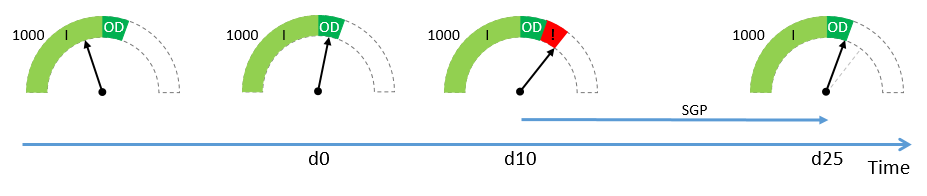
Sie erwerben und installieren zunächst 1000 Lizenzen von Citrix (I), die eine Lizenzüberziehung von 10 % (OD) beinhalten. Wenn Lizenzen zugewiesen werden, verfügen Sie über insgesamt 1100 Lizenzen. Zu diesem Zeitpunkt ist dies für die Anzahl der sich verbindenden Benutzer ausreichend.
d0 Zu einem späteren Zeitpunkt (Tag 0) verwenden Sie 1050 Lizenzen. Als die 1001. Lizenz verwendet wurde, wurde die Überziehungsfunktion aktiviert. Ihre Benutzer können sich weiterhin ohne Dienstunterbrechung verbinden. Sie beginnen nun, Ihren Lizenzbedarf zu bewerten. Warten Sie nicht, bis Sie die Überziehungsgrenze überschreiten. Denken Sie darüber nach, zusätzlich zu den ursprünglich gekauften 1000 Lizenzen weitere Lizenzen zu erwerben.
d10 10 Tage später (Tag 10) verbinden sich weitere Benutzer, und es werden 1150 Lizenzen verwendet, was die insgesamt 1100 verfügbaren Lizenzen überschreitet (!). Als die 1101. Lizenz verwendet wurde, startete der 15-tägige Lizenz-Burst-Modus, um Ihnen Zeit zu geben, Ihren Lizenzbedarf zu bewerten. Ihre Benutzer können sich weiterhin ohne Dienstunterbrechung verbinden.
d25 15 Tage nach d10 (Tag 25) läuft der Lizenz-Burst-Modus ab, da Sie sich entschieden haben, keine weiteren Lizenzen zu erwerben und zu installieren. Benutzer können keine neuen Verbindungen herstellen, wenn dies mehr als 1100 auszucheckende Lizenzen erfordert. Sie können den Lizenz-Burst-Modus erst wieder aktivieren, wenn Sie weitere Lizenzen erwerben und installieren.
Beispiel 2: Citrix Virtual Apps and Desktops Concurrent-Lizenzen mit Lizenz-Burst-Modus-Funktion
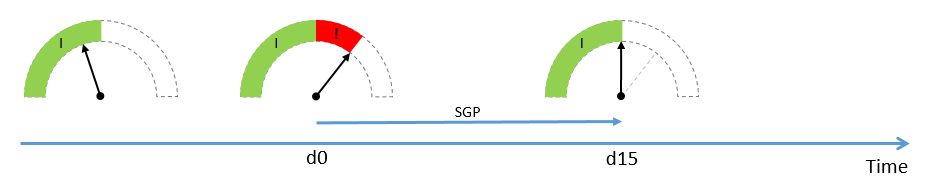
Sie erwerben und installieren zunächst 1000 Concurrent-Lizenzen (I). Bei Concurrent-Lizenzen gibt es keine Überziehungsgrenze. Zu diesem Zeitpunkt sind diese Lizenzen für die Anzahl der sich verbindenden Benutzer ausreichend.
d0 Zu einem späteren Zeitpunkt (Tag 0) verwenden Sie 1050 Lizenzen. Als die 1001. Lizenz verwendet wurde, startete der 15-tägige Lizenz-Burst-Modus, um Ihnen Zeit zu geben, Ihren Lizenzbedarf zu bewerten. Ihre Benutzer können sich weiterhin ohne Dienstunterbrechung verbinden. Sie beginnen nun, Ihren Lizenzbedarf zu bewerten. Warten Sie nicht, bis der Lizenz-Burst-Modus abläuft. Denken Sie darüber nach, zusätzlich zu den ursprünglich gekauften 1000 Lizenzen weitere Lizenzen zu erwerben.
d15 15 Tage später (Tag 15) läuft der Lizenz-Burst-Modus ab, da Sie sich entschieden haben, keine weiteren Lizenzen zu erwerben und zu installieren. Benutzer können keine neuen Verbindungen herstellen, wenn dies mehr als 1000 auszucheckende Lizenzen erfordert. Sie können den Lizenz-Burst-Modus erst wieder aktivieren, wenn Sie weitere Lizenzen erwerben und installieren.
Verfügbarkeit von Überziehung und Lizenz-Burst-Modus
Die folgende Tabelle listet die Unterstützung für Lizenzüberziehung und Lizenz-Burst-Modus für jedes Produkt auf. Weitere Informationen finden Sie unter Produkte und Lizenzmodelle.
| On-Premises-Produkt | Lizenztyp | 10 % Überziehung | Lizenz-Burst-Modus (15 Tage) |
|---|---|---|---|
| Citrix Virtual Apps and Desktops | Benutzer/Gerät, Benutzer, Gerät | Ja | Ja |
| Citrix Virtual Apps and Desktops | Concurrent | Nein | Ja |
| XenMobile® Server | Benutzer, Gerät | Ja | Nein |
Citrix On-Premises-Abonnement für Jahres- und befristete Einzelhandelslizenzen
Die On-Premises-Abonnementlizenzierung ermöglicht es Kunden, eine Citrix-Umgebung innerhalb ihrer Infrastruktur für einen festgelegten Zeitraum zu hosten. Die On-Premises-Abonnementlizenz ist auf 1-5 Jahre befristet und läuft an einem bestimmten Datum ab. Die Lizenz funktioniert nach dem Ablaufdatum nicht mehr. Die Produkte bieten alles, was heute mit unbefristeten Lizenzen verfügbar ist.
Ihr Kauf umfasst sowohl eine On-Premises-Abonnementlizenz als auch den Customer Success Services Select-Service. Der Customer Success Select-Service ist für die gesamte Laufzeit des Abonnements enthalten.
Hinweis:
Das Mischen von permanenten (unbefristeten) und Abonnementlizenzen wird unterstützt. Sie können verwendet werden, um bestehende Umgebungen zu erweitern, vorausgesetzt, die Kunden verwenden dasselbe Produkt, dieselbe Edition und dasselbe Lizenzmodell. Es gibt keine Leistungseinbußen bei der Verwendung von unbefristeten gegenüber Abonnementlizenzen. Der einzige Unterschied zwischen ihnen ist, dass eine abläuft.
Vor dem Lizenzablauf
Citrix benachrichtigt Sie in bestimmten Intervallen, wenn Ihr bestehendes Abonnement dem Ablaufdatum näherkommt. Diese Benachrichtigungen weisen Sie darauf hin, das Abonnement zu verlängern und Dienstunterbrechungen zu vermeiden.
Wenn Ihr On-Premises-Abonnement abläuft, wie im Citrix Licensing Manager angegeben, sind keine neuen Verbindungen mehr zulässig. Bestehende Benutzer sind nicht betroffen, jedoch können sich Benutzer, die sich abmelden oder die Verbindung trennen, nicht wieder verbinden.
On-Premises-Abonnementlizenzen verlängern
Um Ihre On-Premises-Lizenzabonnements zu verlängern, besuchen Sie https://www.citrix.com/buy/.
Hinweis:
Lizenzen mit einem zukünftigen Startdatum werden im Lizenzserver-Inventar erst ab dem im Lizenzfile angegebenen tatsächlichen Startdatum angezeigt.
FAQs
-
Funktionieren On-Premises-Abonnementlizenzen mit bestehenden unbefristeten Lizenzen auf demselben Server?
Ja, innerhalb der Richtlinien des bestehenden Lizenzserverbetriebs. Kunden müssen eine neue befristete Lizenzdatei zum Lizenzserver hinzufügen.
Befristete oder Abonnementlizenzen haben keine negativen Auswirkungen auf die Bereitstellung der On-Premises-Abonnementlizenzen in der bestehenden Umgebung eines Kunden, vorausgesetzt, Produktversion (Virtual Apps / Virtual Apps and Desktops), Edition (Standard, Advanced, Premium) und Typ (Benutzer/Gerät, Concurrent) sind identisch. Zum Beispiel:
-
Virtual Apps and Desktops Premium Concurrent unbefristet + Virtual Apps and Desktops Premium Concurrent befristet wird keine Probleme verursachen.
-
Virtual Apps and Desktops Premium Concurrent unbefristet + Virtual Apps and Desktops Premium Benutzer/Gerät befristet. Diese Lizenzkombination ist nicht standardmäßig und erfordert Überlegung und zusätzliche Konfiguration. Diese Kombination ist möglicherweise nicht optimal für die Lizenznutzung.
-
Virtual Apps and Desktops Premium Concurrent unbefristet + Virtual Apps and Desktops Advanced Benutzer/Gerät befristet. Diese Lizenzkombination ist nicht standardmäßig und nicht ratsam. Erfordert, dass der Kunde mehrere Sites oder Farms hat, um alle gekauften Lizenzen zu nutzen.
-
-
Wird die XenApp®-Farm, Citrix Virtual Apps, Citrix Virtual Apps & Desktops keine Verbindungen mehr akzeptieren?
Ja. Nach Ablauf der Lizenz sind keine neuen Verbindungen mehr zulässig. Bestehende Verbindungen wären nicht betroffen, bis Benutzer die Verbindung trennen, sich abmelden oder zurücksetzen.
-
Gibt es einen Lizenz-Burst-Modus von 15 Tagen oder gilt dieser nur für unbefristete Lizenzen?
Nein. Es gibt keinen Lizenz-Burst-Modus für den Lizenzablauf. Ein zusätzlicher Monat wird zum Ablaufdatum hinzugefügt, damit Kunden neu erworbene Lizenzen installieren können.
In diesem Artikel
- Benutzer-/Gerätelizenz
- Lizenzoptimierung
- Konkurrierende Lizenz
- Pro-Benutzer-Lizenz
- Pro-Gerät-Lizenz
- Pro-Socket-Lizenz
- Benannte Benutzerlizenz (Legacy)
- Evaluierungslizenzen
- Lizenzüberziehung
- Lizenz-Burst-Modus
- Verfügbarkeit von Überziehung und Lizenz-Burst-Modus
- Citrix On-Premises-Abonnement für Jahres- und befristete Einzelhandelslizenzen