Linux VDA manuell auf RHEL und Rocky Linux installieren
Wichtig:
Für Neuinstallationen empfehlen wir die Verwendung von Easy Install für eine schnelle Installation. Easy Install spart Zeit und Arbeit und ist weniger fehleranfällig als die in diesem Artikel beschriebene manuelle Installation.
Schritt 1: Konfigurationsinformationen und die Linux-Maschine vorbereiten
Schritt 1a: Netzwerkkonfiguration überprüfen
Stellen Sie sicher, dass das Netzwerk verbunden und korrekt konfiguriert ist. Beispielsweise müssen Sie den DNS-Server auf dem Linux VDA konfigurieren.
Schritt 1b: Hostnamen festlegen
Um sicherzustellen, dass der Hostname der Maschine korrekt gemeldet wird, ändern Sie die Datei /etc/hostname so, dass sie nur den Hostnamen der Maschine enthält.
hostname
Schritt 1c: Eine Loopback-Adresse dem Hostnamen zuweisen
Um sicherzustellen, dass der DNS-Domänenname und der vollqualifizierte Domänenname (FQDN) der Maschine korrekt zurückgemeldet werden, ändern Sie die folgende Zeile der Datei /etc/hosts so, dass sie den FQDN und den Hostnamen als die ersten beiden Einträge enthält:
127.0.0.1 hostname-fqdn hostname localhost localhost.localdomain localhost4 localhost4.localdomain4
Zum Beispiel:
127.0.0.1 vda01.example.com vda01 localhost localhost.localdomain localhost4 localhost4.localdomain4
Entfernen Sie alle anderen Verweise auf hostname-fqdn oder hostname aus anderen Einträgen in der Datei.
Hinweis:
Der Linux VDA unterstützt derzeit keine NetBIOS-Namenskürzung. Der Hostname darf 15 Zeichen nicht überschreiten.
Tipp:
Verwenden Sie nur die Zeichen a–z, A–Z, 0–9 und Bindestrich (-). Vermeiden Sie Unterstriche (_), Leerzeichen und andere Symbole. Beginnen Sie einen Hostnamen nicht mit einer Zahl und beenden Sie ihn nicht mit einem Bindestrich. Diese Regel gilt auch für Delivery Controller-Hostnamen.
Schritt 1d: Hostnamen überprüfen
Überprüfen Sie, ob der Hostname korrekt festgelegt ist:
hostname
<!--NeedCopy-->
Dieser Befehl gibt nur den Hostnamen der Maschine zurück und nicht ihren vollqualifizierten Domänennamen (FQDN).
Überprüfen Sie, ob der FQDN korrekt festgelegt ist:
hostname -f
<!--NeedCopy-->
Dieser Befehl gibt den FQDN der Maschine zurück.
Schritt 1e: Namensauflösung und Dienstverfügbarkeit überprüfen
Überprüfen Sie, ob Sie den FQDN auflösen und den Domänencontroller sowie den Delivery Controller™ anpingen können:
nslookup domain-controller-fqdn

ping domain-controller-fqdn

nslookup delivery-controller-fqdn

ping delivery-controller-fqdn
<!--NeedCopy-->
Wenn Sie den FQDN nicht auflösen oder eine dieser Maschinen nicht anpingen können, überprüfen Sie die Schritte, bevor Sie fortfahren.
Schritt 1f: Taktsynchronisation konfigurieren
Die Aufrechterhaltung einer genauen Taktsynchronisation zwischen den VDAs, Delivery Controllern und Domänencontrollern ist entscheidend. Das Hosten des Linux VDA als virtuelle Maschine (VM) kann zu Problemen mit der Taktverschiebung führen. Aus diesem Grund wird die Synchronisation der Zeit mit einem entfernten Zeitdienst bevorzugt.
Eine RHEL-Standardumgebung verwendet den Chrony-Daemon (chronyd) für die Taktsynchronisation.
Chrony-Dienst konfigurieren
Bearbeiten Sie als Root-Benutzer die Datei /etc/chrony.conf und fügen Sie einen Servereintrag für jeden entfernten Zeitserver hinzu:
server peer1-fqdn-or-ip-address iburst

server peer2-fqdn-or-ip-address iburst
<!--NeedCopy-->
In einer typischen Bereitstellung synchronisieren Sie die Zeit von den lokalen Domänencontrollern und nicht direkt von öffentlichen NTP-Pool-Servern. Fügen Sie einen Servereintrag für jeden Active Directory-Domänencontroller in der Domäne hinzu.
Entfernen Sie alle anderen aufgeführten Servereinträge, einschließlich Loopback-IP-Adresse, Localhost und öffentliche Server-Einträge *.pool.ntp.org.
Speichern Sie die Änderungen und starten Sie den Chrony-Daemon neu:
sudo systemctl restart chronyd
<!--NeedCopy-->
Schritt 1g: Eine zu verwendende Datenbank installieren und angeben
Hinweis:
Wir empfehlen die Verwendung von SQLite nur für den VDI-Modus und PostgreSQL für ein Bereitstellungsmodell mit gehosteten Shared Desktops.
Für Easy Install und MCS können Sie SQLite oder PostgreSQL verwenden, ohne sie manuell installieren zu müssen. Sofern nicht anders über /etc/xdl/db.conf angegeben, verwendet der Linux VDA standardmäßig PostgreSQL. Wenn Sie eine benutzerdefinierte Version von PostgreSQL anstelle der von Ihrer Linux-Distribution bereitgestellten Version benötigen, müssen Sie die angegebene Version manuell installieren,
/etc/xdl/db.confbearbeiten, um die neue Version widerzuspiegeln, und den PostgreSQL-Dienst starten, bevor Sie das Easy Install-Skript (ctxinstall.sh) oder das MCS-Skript (deploymcs.sh) ausführen.Bei manuellen Installationen müssen Sie SQLite, PostgreSQL oder beides manuell installieren. Sie können eine benutzerdefinierte Version von PostgreSQL anstelle der von Ihrer Linux-Distribution bereitgestellten Version verwenden. Wenn Sie sowohl SQLite als auch PostgreSQL installieren, können Sie eine davon zur Verwendung angeben, indem Sie /etc/xdl/db.conf nach der Installation des Linux VDA-Pakets bearbeiten.
PostgreSQL installieren
Dieser Abschnitt beschreibt, wie Sie die von Ihrer Linux-Distribution bereitgestellte Version von PostgreSQL installieren. Wenn eine benutzerdefinierte Version von PostgreSQL erforderlich ist, können Sie diese basierend auf Ihren spezifischen Anforderungen installieren.
Führen Sie die folgenden Befehle aus, um PostgreSQL zu installieren:
sudo yum -y install postgresql-server

sudo yum -y install postgresql-jdbc
<!--NeedCopy-->
Führen Sie für RHEL 8.x und RHEL 9.5/9.4/9.2 den folgenden Befehl aus, um libpq für PostgreSQL zu installieren:
sudo yum -y install libpq
<!--NeedCopy-->
Führen Sie den folgenden Befehl aus, um die Datenbank zu initialisieren. Diese Aktion erstellt Datenbankdateien unter /var/lib/pgsql/data.
sudo postgresql-setup initdb
<!--NeedCopy-->
Führen Sie die folgenden Befehle aus, um PostgreSQL beim Maschinenstart bzw. sofort zu starten:
sudo systemctl enable postgresql

sudo systemctl start postgresql
<!--NeedCopy-->
Überprüfen Sie die PostgreSQL-Version mit:
-  psql --version
<!--NeedCopy-->
SQLite installieren
Führen Sie den folgenden Befehl aus, um SQLite zu installieren:
sudo yum -y install sqlite
<!--NeedCopy-->
Eine zu verwendende Datenbank angeben
Wenn Sie sowohl SQLite als auch PostgreSQL installieren, können Sie eine davon zur Verwendung angeben, indem Sie nach der Installation des Linux VDA-Pakets die Datei /etc/xdl/db.conf bearbeiten.
- Führen Sie /opt/Citrix/VDA/sbin/ctxcleanup.sh aus. Überspringen Sie diesen Schritt, wenn es sich um eine Neuinstallation handelt.
-
Bearbeiten Sie /etc/xdl/db.conf, um eine zu verwendende Datenbank anzugeben. Die folgende Datei ist eine Beispiel-db.conf:
# database configuration file for Linux VDA

## database choice
# possible choices are:
#     SQLite
#     PostgreSQL
# default choice is PostgreSQL
DbType="PostgreSQL"

## database port
# specify database port for the database.
# if not specified, default port will be used:
# SQLite: N/A
# PostgreSQL: 5432

-  DbPort=5432

-  ## PostgreSQL customized

-  only the following value means true, otherwise false

-  ## true

###yes

### y

####YES

#### Y

default is false

DbCustomizePostgreSQL=false

## PostgreSQL service name

## specify the service name of PostgreSQL for Linux VDA

## **default is "postgresql"**

DbPostgreSQLServiceName="postgresql"

<!--NeedCopy-->
Um eine benutzerdefinierte Version von PostgreSQL zu verwenden, setzen Sie DbCustomizePostgreSQL auf true.
- Führen Sie ctxsetup.sh aus.
Hinweis:
Sie können /etc/xdl/db.conf auch verwenden, um die Portnummer für PostgreSQL zu konfigurieren.
Schritt 2: Den Hypervisor vorbereiten
Einige Änderungen sind erforderlich, wenn der Linux VDA als VM auf einem unterstützten Hypervisor ausgeführt wird. Nehmen Sie die folgenden Änderungen basierend auf der verwendeten Hypervisor-Plattform vor. Es sind keine Änderungen erforderlich, wenn Sie die Linux-Maschine auf Bare-Metal-Hardware ausführen.
Zeitsynchronisierung auf XenServer (ehemals Citrix Hypervisor™) beheben
Wenn die XenServer® Time Sync-Funktion aktiviert ist, treten in jeder paravirtualisierten Linux-VM Probleme mit NTP und XenServer auf. Beide versuchen, die Systemuhr zu verwalten. Um zu vermeiden, dass die Uhr mit anderen Servern asynchron wird, stellen Sie sicher, dass die Systemuhr in jedem Linux-Gast mit dem NTP synchronisiert ist. Dieser Fall erfordert das Deaktivieren der Host-Zeitsynchronisierung. Im HVM-Modus sind keine Änderungen erforderlich.
Wenn Sie einen paravirtualisierten Linux-Kernel mit installierten XenServer VM Tools ausführen, können Sie innerhalb der Linux-VM überprüfen, ob die XenServer Time Sync-Funktion vorhanden und aktiviert ist:
su -

cat /proc/sys/xen/independent_wallclock
<!--NeedCopy-->
Dieser Befehl gibt 0 oder 1 zurück:
- 0 - Die Zeitsynchronisierungsfunktion ist aktiviert und muss deaktiviert werden.
- 1 - Die Zeitsynchronisierungsfunktion ist deaktiviert, und es sind keine weiteren Maßnahmen erforderlich.
Wenn die Datei /proc/sys/xen/independent_wallclock nicht vorhanden ist, sind die folgenden Schritte nicht erforderlich.
Wenn aktiviert, deaktivieren Sie die Zeitsynchronisierungsfunktion, indem Sie 1 in die Datei schreiben:
sudo echo 1 > /proc/sys/xen/independent_wallclock
<!--NeedCopy-->
Um diese Änderung dauerhaft und nach einem Neustart persistent zu machen, bearbeiten Sie die Datei /etc/sysctl.conf und fügen Sie die Zeile hinzu:
xen.independent_wallclock = 1
Um diese Änderungen zu überprüfen, starten Sie das System neu:
su -

cat /proc/sys/xen/independent_wallclock
<!--NeedCopy-->
Dieser Befehl gibt den Wert 1 zurück.
Zeitsynchronisierung auf Microsoft Hyper-V beheben
Die Linux-VMs mit installierten Hyper-V Linux Integration Services können die Hyper-V-Zeitsynchronisierungsfunktion nutzen, um die Zeit des Host-Betriebssystems zu verwenden. Um sicherzustellen, dass die Systemuhr genau bleibt, müssen Sie diese Funktion zusammen mit den NTP-Diensten aktivieren.
Vom Verwaltungsbetriebssystem aus:
- Öffnen Sie die Hyper-V-Manager-Konsole.
- Wählen Sie für die Einstellungen einer Linux-VM Integrationsdienste aus.
- Stellen Sie sicher, dass Zeitsynchronisierung ausgewählt ist.
Hinweis:
Dieser Ansatz unterscheidet sich von VMware und XenServer (ehemals Citrix Hypervisor), wo die Host-Zeitsynchronisierung deaktiviert wird, um Konflikte mit NTP zu vermeiden. Die Hyper-V-Zeitsynchronisierung kann mit der NTP-Zeitsynchronisierung koexistieren und diese ergänzen.
Zeitsynchronisierung auf ESX und ESXi beheben
Wenn die VMware-Zeitsynchronisierungsfunktion aktiviert ist, treten in jeder paravirtualisierten Linux-VM Probleme mit dem NTP und dem Hypervisor auf. Beide versuchen, die Systemuhr zu synchronisieren. Um zu vermeiden, dass die Uhr mit anderen Servern asynchron wird, stellen Sie sicher, dass die Systemuhr in jedem Linux-Gast mit dem NTP synchronisiert ist. Dieser Fall erfordert das Deaktivieren der Host-Zeitsynchronisierung.
Wenn Sie einen paravirtualisierten Linux-Kernel mit installierten VMware Tools ausführen:
- Öffnen Sie den vSphere Client.
- Bearbeiten Sie die Einstellungen für die Linux-VM.
- Öffnen Sie im Dialogfeld Eigenschaften der virtuellen Maschine die Registerkarte Optionen.
- Wählen Sie VMware Tools aus.
- Deaktivieren Sie im Feld Erweitert die Option Gastzeit mit Host synchronisieren.
Schritt 3: Die Linux-VM zur Windows-Domäne hinzufügen
Die folgenden Methoden stehen zur Verfügung, um Linux-Maschinen zur Active Directory (AD)-Domäne hinzuzufügen:
Befolgen Sie die Anweisungen entsprechend der von Ihnen gewählten Methode.
Hinweis:
Sitzungsstarts können fehlschlagen, wenn derselbe Benutzername für das lokale Konto im Linux VDA und das Konto in AD verwendet wird.
Samba Winbind
Führen Sie für RHEL 9.5/9.4/9.2 und Rocky Linux 9.5/9.4/9.2 den folgenden Befehl aus, um zu verhindern, dass pam_winbind den Besitz des Stammverzeichnisses ändert:
usermod -d /nonexistent nobody
<!--NeedCopy-->
Installieren oder aktualisieren Sie die erforderlichen Pakete:
Für RHEL 9.5/9.4/9.2/8.x und Rocky Linux 9.5/9.4/9.2/8.x:
sudo yum -y install samba-winbind samba-winbind-clients krb5-workstation oddjob-mkhomedir realmd authselect
<!--NeedCopy-->
Den Winbind-Daemon beim Maschinenstart aktivieren
Der Winbind-Daemon muss so konfiguriert werden, dass er beim Maschinenstart gestartet wird:
sudo /sbin/chkconfig winbind on
<!--NeedCopy-->
Winbind-Authentifizierung konfigurieren
Konfigurieren Sie die Maschine für die Kerberos-Authentifizierung mithilfe von Winbind:
-
Führen Sie den folgenden Befehl aus.
Für RHEL 9.5/9.4/9.2/8.x und Rocky Linux 9.5/9.4/9.2/8.x:
sudo authselect select winbind with-mkhomedir --force <!--NeedCopy--> -
Öffnen Sie /etc/samba/smb.conf und fügen Sie die folgenden Einträge unter dem Abschnitt [Global] hinzu, aber nach dem vom Tool
authconfiggenerierten Abschnitt:kerberos method = secrets and keytabwinbind refresh tickets = truewinbind offline logon = no -
(Nur für RHEL 9.5/9.4/9.2/8.x und Rocky Linux 9.5/9.4/9.2/8.x) Öffnen Sie /etc/krb5.conf und fügen Sie Einträge unter den Abschnitten
[libdefaults],[realms]und[domain_realm]hinzu:Unter dem Abschnitt
[libdefaults]:default_ccache_name = FILE:/tmp/krb5cc_%{uid}default_realm = REALMdns_lookup_kdc = trueUnter dem Abschnitt
[realms]:REALM = {kdc = fqdn-of-domain-controller}Unter dem Abschnitt
[domain_realm]:realm = REALM.realm = REALM
Der Linux VDA benötigt die System-Keytab-Datei /etc/krb5.keytab zur Authentifizierung und Registrierung beim Delivery Controller. Die vorherige Einstellung der Kerberos-Methode zwingt Winbind dazu, die System-Keytab-Datei zu erstellen, wenn der Computer zum ersten Mal der Domäne beitritt.
Windows-Domäne beitreten
Ihr Domänencontroller muss erreichbar sein und Sie müssen über ein Active Directory-Benutzerkonto mit Berechtigungen zum Hinzufügen von Computern zur Domäne verfügen.
Um eine Linux-VM zur Windows-Domäne hinzuzufügen, führen Sie den folgenden Befehl aus:
sudo realm join -U user --client-software=winbind REALM
<!--NeedCopy-->
REALM ist der Kerberos-Realm-Name in Großbuchstaben, und user ist ein Domänenbenutzer, der Berechtigungen zum Hinzufügen von Computern zur Domäne besitzt.
PAM für Winbind konfigurieren
Standardmäßig aktiviert die Konfiguration für das Winbind PAM-Modul (pam_winbind) weder das Kerberos-Ticket-Caching noch die Erstellung von Home-Verzeichnissen. Öffnen Sie /etc/security/pam_winbind.conf und fügen Sie die folgenden Einträge unter dem Abschnitt [Global] hinzu oder ändern Sie sie:
krb5_auth = yes
krb5_ccache_type = FILE
mkhomedir = yes
Stellen Sie sicher, dass alle führenden Semikolons aus jeder Einstellung entfernt werden. Diese Änderungen erfordern einen Neustart des Winbind-Daemons:
sudo systemctl restart winbind
<!--NeedCopy-->
Tipp:
Der
winbind-Daemon bleibt nur aktiv, wenn der Computer einer Domäne beigetreten ist.
Öffnen Sie /etc/krb5.conf und ändern Sie die folgende Einstellung unter dem Abschnitt [libdefaults] von KEYRING auf den Typ FILE:
default_ccache_name = FILE:/tmp/krb5cc_%{uid}
Für RHEL 9.5/9.4/9.2 und Rocky Linux 9.5/9.4/9.2 führen Sie die folgenden Befehle aus, um das SELinux-Problem mit Winbind zu beheben:
ausearch -c 'winbindd' --raw | audit2allow -M my-winbindd -p /etc/selinux/targeted/policy/policy.*

semodule -X 300 -i my-winbindd.pp
<!--NeedCopy-->
Domänenmitgliedschaft überprüfen
Der Delivery Controller erfordert, dass alle VDA-Maschinen (Windows- und Linux-VDAs) ein Computerobjekt in Active Directory haben.
Führen Sie den Befehl net ads von Samba aus, um zu überprüfen, ob der Computer einer Domäne beigetreten ist:
sudo net ads testjoin
<!--NeedCopy-->
Führen Sie den folgenden Befehl aus, um zusätzliche Domänen- und Computerobjektinformationen zu überprüfen:
sudo net ads info
<!--NeedCopy-->
Kerberos-Konfiguration überprüfen
Um sicherzustellen, dass Kerberos für die Verwendung mit dem Linux VDA korrekt konfiguriert ist, überprüfen Sie, ob die System-Keytab-Datei erstellt wurde und gültige Schlüssel enthält:
sudo klist -ke
<!--NeedCopy-->
Dieser Befehl zeigt die Liste der verfügbaren Schlüssel für die verschiedenen Kombinationen von Prinzipalnamen und Chiffriersuiten an. Führen Sie den Kerberos-Befehl kinit aus, um den Computer mit dem Domänencontroller unter Verwendung dieser Schlüssel zu authentifizieren:
sudo kinit -k MACHINE\$@REALM
<!--NeedCopy-->
Die Computer- und Realm-Namen müssen in Großbuchstaben angegeben werden. Das Dollarzeichen ($) muss mit einem Backslash (\) maskiert werden, um eine Shell-Substitution zu verhindern. In einigen Umgebungen unterscheidet sich der DNS-Domänenname vom Kerberos-Realm-Namen. Stellen Sie sicher, dass der Realm-Name verwendet wird. Wenn dieser Befehl erfolgreich ist, wird keine Ausgabe angezeigt.
Überprüfen Sie, ob das TGT-Ticket für das Computerkonto zwischengespeichert wurde, indem Sie Folgendes verwenden:
sudo klist
<!--NeedCopy-->
- Überprüfen Sie die Kontodetails des Computers mit:
sudo net ads status
<!--NeedCopy-->
Benutzerauthentifizierung überprüfen
Verwenden Sie das Tool wbinfo, um zu überprüfen, ob Domänenbenutzer sich bei der Domäne authentifizieren können:
wbinfo --krb5auth=domain\\username%password
<!--NeedCopy-->
Die hier angegebene Domäne ist der AD-Domänenname, nicht der Kerberos-Realm-Name. Für die Bash-Shell muss der Backslash (\) mit einem weiteren Backslash maskiert werden. Dieser Befehl gibt eine Meldung über Erfolg oder Misserfolg zurück.
Um zu überprüfen, ob das Winbind PAM-Modul korrekt konfiguriert ist, melden Sie sich am Linux VDA mit einem Domänenbenutzerkonto an, das zuvor noch nicht verwendet wurde.
ssh localhost -l domain\\username
id -u
<!--NeedCopy-->
Überprüfen Sie, ob die Tickets im Kerberos-Anmeldeinformations-Cache gültig und nicht abgelaufen sind:
klist
<!--NeedCopy-->
Beenden Sie die Sitzung.
exit
<!--NeedCopy-->
Ein ähnlicher Test kann durchgeführt werden, indem Sie sich direkt an der Gnome- oder KDE-Konsole anmelden. Fahren Sie nach der Überprüfung des Domänenbeitritts mit Schritt 6: Installieren des Linux VDA fort.
Quest Authentication Services
Quest auf Domänencontroller konfigurieren
Gehen Sie davon aus, dass Sie die Quest-Software auf den Active Directory-Domänencontrollern installiert und konfiguriert haben und über administrative Berechtigungen zum Erstellen von Computerobjekten in Active Directory verfügen.
Domänenbenutzern die Anmeldung an Linux-VDA-Maschinen ermöglichen
-
Um Domänenbenutzern das Herstellen von HDX™-Sitzungen auf einer Linux-VDA-Maschine zu ermöglichen:
-
- Öffnen Sie in der Verwaltungskonsole „Active Directory-Benutzer und -Computer“ die Active Directory-Benutzereigenschaften für das entsprechende Benutzerkonto.
- Wählen Sie die Registerkarte Unix-Konto aus.
- Aktivieren Sie Unix-aktiviert.
- Legen Sie die Primäre GID-Nummer auf die Gruppen-ID einer tatsächlichen Domänenbenutzergruppe fest.
Hinweis:
Diese Anweisungen gelten gleichermaßen für die Einrichtung von Domänenbenutzern zur Anmeldung über die Konsole, RDP, SSH oder jedes andere Remoting-Protokoll.
Quest auf Linux-VDA konfigurieren
Umgehung der SELinux-Richtlinienerzwingung
Die Standard-RHEL-Umgebung erzwingt SELinux vollständig. Diese Erzwingung beeinträchtigt die von Quest verwendeten Unix-Domain-Socket-IPC-Mechanismen und verhindert, dass sich Domänenbenutzer anmelden können.
Der bequemste Weg, dieses Problem zu umgehen, ist die Deaktivierung von SELinux. Bearbeiten Sie als Root-Benutzer die Datei /etc/selinux/config und ändern Sie die Einstellung SELinux:
SELINUX=permissive
Diese Änderung erfordert einen Neustart der Maschine:
reboot
<!--NeedCopy-->
Wichtig:
Verwenden Sie diese Einstellung mit Vorsicht. Das erneute Aktivieren der SELinux-Richtlinienerzwingung nach der Deaktivierung kann zu einer vollständigen Sperrung führen, selbst für den Root-Benutzer und andere lokale Benutzer.
VAS-Daemon konfigurieren
Die automatische Verlängerung von Kerberos-Tickets muss aktiviert und getrennt werden. Die Authentifizierung (Offline-Anmeldung) muss deaktiviert werden.
sudo /opt/quest/bin/vastool configure vas vasd auto-ticket-renew-interval 32400

sudo /opt/quest/bin/vastool configure vas vas_auth allow-disconnected-auth false
<!--NeedCopy-->
Dieser Befehl setzt das Verlängerungsintervall auf neun Stunden (32.400 Sekunden), was eine Stunde weniger ist als die standardmäßige 10-stündige Ticket-Lebensdauer. Legen Sie diesen Parameter auf Systemen mit einer kürzeren Ticket-Lebensdauer auf einen niedrigeren Wert fest.
PAM und NSS konfigurieren
Um die Domänenbenutzeranmeldung über HDX und andere Dienste wie su, ssh und RDP zu ermöglichen, führen Sie die folgenden Befehle aus, um PAM und NSS manuell zu konfigurieren:
sudo /opt/quest/bin/vastool configure pam

sudo /opt/quest/bin/vastool configure nss
<!--NeedCopy-->
Windows-Domäne beitreten
Fügen Sie die Linux-Maschine der Active Directory-Domäne mit dem Quest-Befehl vastool hinzu:
sudo /opt/quest/bin/vastool -u user join domain-name
<!--NeedCopy-->
Der Benutzer ist ein beliebiger Domänenbenutzer, der über Berechtigungen zum Hinzufügen von Computern zur Active Directory-Domäne verfügt. Der Domänenname ist der DNS-Name der Domäne, zum Beispiel example.com.
Starten Sie die Linux-Maschine nach dem Domänenbeitritt neu.
Domänenmitgliedschaft überprüfen
Der Delivery Controller erfordert, dass alle VDA-Maschinen (Windows- und Linux-VDAs) ein Computerobjekt in Active Directory haben. Um zu überprüfen, ob eine mit Quest verbundene Linux-Maschine in der Domäne ist:
sudo /opt/quest/bin/vastool info domain
<!--NeedCopy-->
Wenn die Maschine einer Domäne beigetreten ist, gibt dieser Befehl den Domänennamen zurück. Wenn die Maschine keiner Domäne beigetreten ist, wird der folgende Fehler angezeigt:
ERROR: No domain could be found.
ERROR: VAS_ERR_CONFIG: at ctx.c:414 in _ctx_init_default_realm
default_realm not configured in vas.conf. Computer may not be joined to domain
Benutzerauthentifizierung überprüfen
Um zu überprüfen, ob Quest Domänenbenutzer über PAM authentifizieren kann, melden Sie sich am Linux-VDA mit einem Domänenbenutzerkonto an, das zuvor noch nicht verwendet wurde.
ssh localhost -l domain\\username
id -u
<!--NeedCopy-->
Überprüfen Sie, ob eine entsprechende Kerberos-Anmeldeinformations-Cache-Datei für die vom Befehl id -u zurückgegebene UID erstellt wurde:
ls /tmp/krb5cc_uid
<!--NeedCopy-->
Überprüfen Sie, ob die Tickets im Kerberos-Anmeldeinformations-Cache gültig und nicht abgelaufen sind:
/opt/quest/bin/vastool klist
<!--NeedCopy-->
Beenden Sie die Sitzung.
exit
<!--NeedCopy-->
Ein ähnlicher Test kann durch direkte Anmeldung an der Gnome- oder KDE-Konsole durchgeführt werden. Fahren Sie nach der Überprüfung des Domänenbeitritts mit Schritt 6: Installieren des Linux-VDA fort.
Centrify DirectControl
Einer Windows-Domäne beitreten
Nach der Installation des Centrify DirectControl Agent fügen Sie die Linux-Maschine der Active Directory-Domäne mit dem Centrify-Befehl adjoin hinzu:
su –
adjoin -w -V -u user domain-name
<!--NeedCopy-->
Der Benutzerparameter ist ein beliebiger Active Directory-Domänenbenutzer, der über Berechtigungen zum Hinzufügen von Computern zur Active Directory-Domäne verfügt. Der Domänenname ist der Name der Domäne, der die Linux-Maschine beitreten soll.
Domänenmitgliedschaft überprüfen
Der Delivery Controller erfordert, dass alle VDA-Maschinen (Windows- und Linux-VDAs) ein Computerobjekt in Active Directory haben. Um zu überprüfen, ob eine mit Centrify verbundene Linux-Maschine in der Domäne ist:
su –
adinfo
<!--NeedCopy-->
Überprüfen Sie, ob der Wert „Joined to domain“ gültig ist und der CentrifyDC-Modus „connected“ zurückgibt. Bleibt der Modus im Startzustand hängen, hat der Centrify-Client Probleme mit der Serververbindung oder Authentifizierung.
Umfassendere System- und Diagnoseinformationen sind verfügbar unter:
adinfo --sysinfo all
adinfo –diag
<!--NeedCopy-->
Testen Sie die Konnektivität zu den verschiedenen Active Directory- und Kerberos-Diensten.
adinfo --test
<!--NeedCopy-->
Fahren Sie nach der Überprüfung des Domänenbeitritts mit Schritt 6: Installieren des Linux VDA fort.
SSSD
Wenn Sie SSSD verwenden, befolgen Sie die Anweisungen in diesem Abschnitt. Dieser Abschnitt enthält Anweisungen zum Beitritt einer Linux VDA-Maschine zu einer Windows-Domäne und bietet Anleitungen zur Konfiguration der Kerberos-Authentifizierung.
Um SSSD unter RHEL einzurichten, führen Sie die folgenden Schritte aus:
- Treten Sie der Domäne bei und erstellen Sie eine Host-Keytab-Datei
- Richten Sie SSSD ein
- Aktivieren Sie SSSD
- Überprüfen Sie die Kerberos-Konfiguration
- Überprüfen Sie die Benutzerauthentifizierung
Treten Sie der Domäne bei und erstellen Sie eine Host-Keytab-Datei
SSSD bietet keine Active Directory-Clientfunktionen für den Domänenbeitritt und die Verwaltung der System-Keytab-Datei. Stattdessen können Sie adcli, realmd oder Samba verwenden.
Dieser Abschnitt beschreibt den adcli-Ansatz für RHEL 8.x/9.x und Rocky Linux 8.x/9.x. Für realmd siehe die RHEL-Dokumentation. Diese Schritte müssen vor der Konfiguration von SSSD ausgeführt werden.
-
Adcli (RHEL 9.5/9.4/9.2/8.x und Rocky Linux 9.5/9.4/9.2/8.x):
Installieren oder aktualisieren Sie die erforderlichen Pakete:
 sudo yum -y install samba-common samba-common-tools krb5-workstation authconfig oddjob-mkhomedir realmd oddjob authselect
 <!--NeedCopy-->
Konfigurieren Sie die Maschine für Samba und Kerberos-Authentifizierung:
 sudo authselect select sssd with-mkhomedir --force
 <!--NeedCopy-->
Öffnen Sie /etc/krb5.conf und fügen Sie die Einträge unter den Abschnitten [realms] und [domain_realm] hinzu.
Unter dem Abschnitt [realms]:
REALM = {kdc = fqdn-of-domain-controller}Unter dem Abschnitt [domain_realm]:
realm = REALM.realm = REALMTreten Sie der Windows-Domäne bei. Stellen Sie sicher, dass Ihr Domänencontroller erreichbar ist und Sie über ein Active Directory-Benutzerkonto mit Berechtigungen zum Hinzufügen von Computern zur Domäne verfügen:
 sudo realm join REALM -U user
 <!--NeedCopy-->
REALM ist der Kerberos-Realm-Name in Großbuchstaben und user ist ein Domänenbenutzer, der Berechtigungen zum Hinzufügen von Computern zur Domäne besitzt.
Richten Sie SSSD ein
Die Einrichtung von SSSD umfasst die folgenden Schritte:
- Installieren Sie das Paket sssd-ad auf dem Linux VDA, indem Sie den Befehl
sudo yum -y install sssdausführen. - Nehmen Sie Konfigurationsänderungen an verschiedenen Dateien vor (zum Beispiel sssd.conf).
- Starten Sie den Dienst sssd.
(Nur RHEL 9.5/9.4/9.2/8.x und Rocky Linux 9.5/9.4/9.2/8.x) Öffnen Sie /etc/sssd/sssd.conf und fügen Sie die folgenden Einträge unter dem Abschnitt [domain/ad.example.com] hinzu:
ad_gpo_access_control = permissive
full_name_format = %2$s\%1$s
fallback_homedir = /home/%d/%u
# Kerberos settings
krb5_ccachedir = /tmp
krb5_ccname_template = FILE:%d/krb5cc_%U
Ersetzen Sie ad.example.com, server.ad.example.com durch die entsprechenden Werte. Weitere Informationen finden Sie unter sssd-ad(5) - Linux-Manpage.
Legen Sie den Dateibesitz und die Berechtigungen für sssd.conf fest:
chown root:root /etc/sssd/sssd.conf
chmod 0600 /etc/sssd/sssd.conf
restorecon /etc/sssd/sssd.conf
Aktivieren Sie SSSD
Für RHEL 9.5/9.4/9.2/8.x und Rocky Linux 9.5/9.4/9.2/8.x:
- Führen Sie die folgenden Befehle aus, um SSSD zu aktivieren:
sudo systemctl restart sssd
sudo systemctl enable sssd.service
sudo chkconfig sssd on
<!--NeedCopy-->
Überprüfen Sie die Kerberos-Konfiguration
Überprüfen Sie, ob die System-Keytab-Datei erstellt wurde und gültige Schlüssel enthält:
sudo klist -ke
<!--NeedCopy-->
Dieser Befehl zeigt die Liste der verfügbaren Schlüssel für die verschiedenen Kombinationen von Prinzipalnamen und Chiffriersuiten an. Führen Sie den Kerberos-Befehl kinit aus, um die Maschine mit dem Domänencontroller unter Verwendung dieser Schlüssel zu authentifizieren:
sudo kinit –k MACHINE\$@REALM
<!--NeedCopy-->
Die Maschinen- und Realm-Namen müssen in Großbuchstaben angegeben werden. Das Dollarzeichen ($) muss mit einem Backslash (\) maskiert werden, um eine Shell-Substitution zu verhindern. In einigen Umgebungen unterscheidet sich der DNS-Domänenname vom Kerberos-Realm-Namen. Stellen Sie sicher, dass der Realm-Name verwendet wird. Wenn dieser Befehl erfolgreich ist, wird keine Ausgabe angezeigt.
Überprüfen Sie, ob das TGT-Ticket für das Maschinenkonto zwischengespeichert wurde, indem Sie Folgendes verwenden:
sudo klist
<!--NeedCopy-->
Überprüfen Sie die Benutzerauthentifizierung
Verwenden Sie den Befehl getent, um zu überprüfen, ob das Anmeldeformat unterstützt wird und NSS funktioniert:
sudo getent passwd DOMAIN\\username
<!--NeedCopy-->
Der Parameter DOMAIN gibt den Kurznamen der Domäne an. Wenn ein anderes Anmeldeformat erforderlich ist, überprüfen Sie dies zuerst mit dem Befehl getent.
Die unterstützten Anmeldeformate sind:
- Down-Level-Anmeldename:
DOMAIN\username - UPN:
username@domain.com -
NetBIOS-Suffix-Format:
username@DOMAIN - Um zu überprüfen, ob das SSSD PAM-Modul korrekt konfiguriert ist, melden Sie sich am Linux VDA mit einem Domänenbenutzerkonto an, das zuvor noch nicht verwendet wurde.
-  sudo ssh localhost –l DOMAIN\\username

-  id -u
<!--NeedCopy-->
- Vergewissern Sie sich, dass eine entsprechende Kerberos-Anmeldeinformations-Cache-Datei für die vom Befehl zurückgegebene uid erstellt wurde:
-  ls /tmp/krb5cc_{uid}
<!--NeedCopy-->
Überprüfen Sie, ob die Tickets im Kerberos-Anmeldeinformations-Cache des Benutzers gültig und nicht abgelaufen sind.
klist
<!--NeedCopy-->
Fahren Sie nach der Überprüfung des Domänenbeitritts mit Schritt 6: Installieren des Linux VDA fort.
PBIS
Erforderliches PBIS-Paket herunterladen
wget https://github.com/BeyondTrust/pbis-open/releases/download/9.1.0/pbis-open-9.1.0.551.linux.x86_64.rpm.sh
<!--NeedCopy-->
PBIS-Installationsskript ausführbar machen
chmod +x pbis-open-9.1.0.551.linux.x86_64.rpm.sh
<!--NeedCopy-->
PBIS-Installationsskript ausführen
sh pbis-open-9.1.0.551.linux.x86_64.rpm.sh
<!--NeedCopy-->
Windows-Domäne beitreten
Ihr Domänencontroller muss erreichbar sein, und Sie müssen über ein Active Directory-Benutzerkonto mit Berechtigungen zum Hinzufügen von Computern zur Domäne verfügen:
/opt/pbis/bin/domainjoin-cli join domain-name user
<!--NeedCopy-->
Der Benutzer ist ein Domänenbenutzer, der über Berechtigungen zum Hinzufügen von Computern zur Active Directory-Domäne verfügt. Der Domänenname ist der DNS-Name der Domäne, zum Beispiel example.com.
Hinweis: Um Bash als Standardshell festzulegen, führen Sie den Befehl /opt/pbis/bin/config LoginShellTemplate/bin/bash aus.
Domänenmitgliedschaft überprüfen
Der Delivery Controller erfordert, dass alle VDA-Maschinen (Windows- und Linux-VDAs) ein Computerobjekt in Active Directory haben. Um zu überprüfen, ob eine PBIS-verbundene Linux-Maschine in der Domäne ist:
/opt/pbis/bin/domainjoin-cli query
<!--NeedCopy-->
Wenn die Maschine einer Domäne beigetreten ist, gibt dieser Befehl Informationen über die aktuell beigetretene AD-Domäne und OU zurück. Andernfalls wird nur der Hostname angezeigt.
Benutzerauthentifizierung überprüfen
Um zu überprüfen, ob PBIS Domänenbenutzer über PAM authentifizieren kann, melden Sie sich am Linux VDA mit einem Domänenbenutzerkonto an, das zuvor noch nicht verwendet wurde.
ssh localhost -l domain\\user

id -u
<!--NeedCopy-->
Überprüfen Sie, ob eine entsprechende Kerberos-Anmeldeinformations-Cache-Datei für die vom Befehl id -u zurückgegebene UID erstellt wurde:
ls /tmp/krb5cc_uid
<!--NeedCopy-->
Beenden Sie die Sitzung.
exit
<!--NeedCopy-->
Fahren Sie nach der Überprüfung des Domänenbeitritts mit Schritt 6: Installieren des Linux VDA fort.
Schritt 4: .NET installieren
Zusätzlich zur .NET Runtime müssen Sie die .ASP.NET Core Runtime auf allen unterstützten Linux-Distributionen installieren, bevor Sie den Linux VDA installieren oder aktualisieren. Version 6 ist für Amazon Linux 2 erforderlich. Version 8 ist für andere Distributionen erforderlich.
Wenn Ihre Linux-Distribution die erforderliche .NET-Version enthält, installieren Sie diese aus dem integrierten Feed. Andernfalls installieren Sie .NET aus dem Microsoft-Paket-Feed. Weitere Informationen finden Sie unter https://docs.microsoft.com/en-us/dotnet/core/install/linux-package-managers.
Nach der Installation von .NET führen Sie den Befehl which dotnet aus, um Ihren Runtime-Pfad zu finden.
Basierend auf der Befehlsausgabe legen Sie den binären .NET-Runtime-Pfad fest. Wenn die Befehlsausgabe beispielsweise /aa/bb/dotnet lautet, verwenden Sie /aa/bb als binären .NET-Pfad.
Schritt 5: Linux VDA-Paket herunterladen
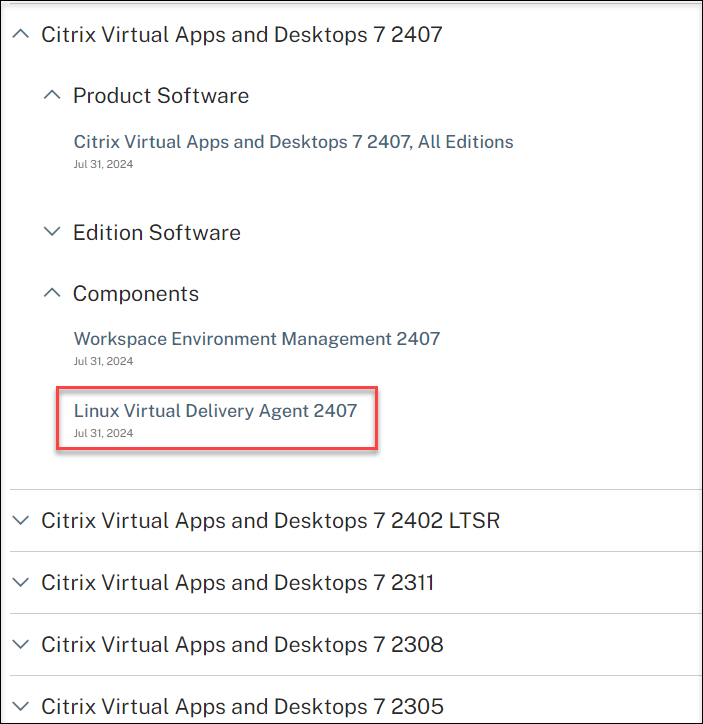
- Gehen Sie zur Citrix Virtual Apps and Desktops Downloadseite.
- Erweitern Sie die entsprechende Version von Citrix Virtual Apps and Desktops.
-
Erweitern Sie Komponenten, um den Linux VDA zu finden. Zum Beispiel:
-
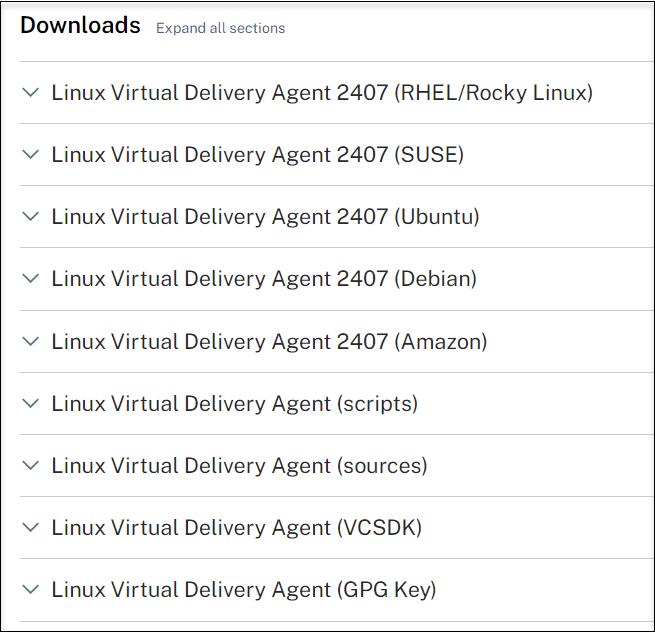
- Klicken Sie auf den Linux VDA-Link, um auf die Linux VDA-Downloads zuzugreifen.
-
Laden Sie das Linux VDA-Paket herunter, das Ihrer Linux-Distribution entspricht.
-
Laden Sie den öffentlichen GPG-Schlüssel herunter, mit dem Sie die Integrität des Linux VDA-Pakets überprüfen können. Zum Beispiel:
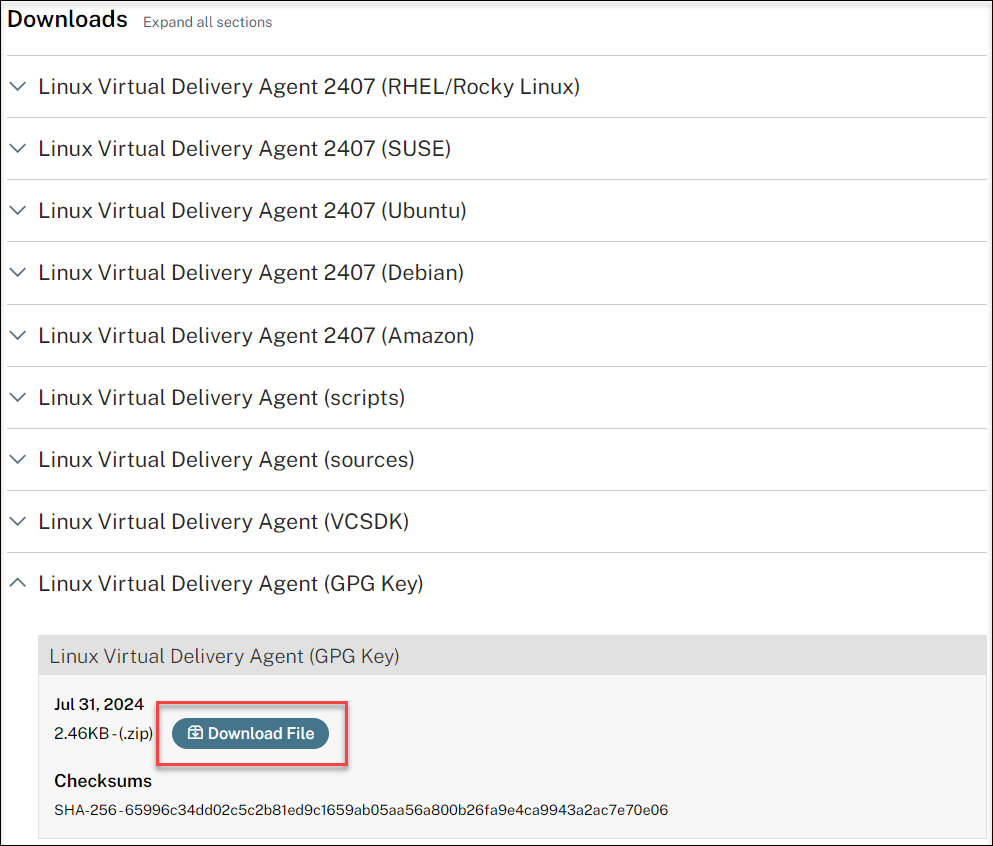
Um die Integrität des Linux VDA-Pakets zu überprüfen, führen Sie die folgenden Befehle aus, um den öffentlichen Schlüssel in die RPM-Datenbank zu importieren und die Paketintegrität zu überprüfen:
-  rpmkeys --import <path to the public key>
rpm --checksig --verbose <path to the Linux VDA package>

<!--NeedCopy-->
Schritt 6: Linux VDA installieren
Sie können eine Neuinstallation durchführen oder eine vorhandene Installation aktualisieren. Der Linux VDA unterstützt Upgrades von der aktuellsten Version. Zum Beispiel können Sie den Linux VDA von 2308 auf 2311 und von 1912 LTSR auf 2203 LTSR aktualisieren.
Schritt 6a: Neuinstallation durchführen
-
(Optional) Deinstallieren Sie die alte Version.
Wenn Sie eine frühere Version installiert haben, die nicht zu den beiden vorherigen und einer LTSR-Version gehört, deinstallieren Sie diese, bevor Sie die neue Version installieren.
-
Beenden Sie die Linux VDA-Dienste:
``` sudo systemctl stop ctxvda sudo systemctl stop ctxhdx <!--NeedCopy--> ``` > **Hinweis:** > > Bevor Sie die Dienste **ctxvda** und **ctxhdx** beenden, führen Sie den Befehl **systemctl stop ctxmonitord** aus, um den Überwachungsdienst-Daemon zu beenden. Andernfalls startet der Überwachungsdienst-Daemon die von Ihnen beendeten Dienste neu.-
Deinstallieren Sie das Paket:
sudo rpm -e XenDesktopVDA
<!--NeedCopy-->
Hinweis:
Um einen Befehl auszuführen, ist der vollständige Pfad erforderlich; alternativ können Sie /opt/Citrix/VDA/sbin und /opt/Citrix/VDA/bin zum Systempfad hinzufügen.
-
-
Laden Sie das Linux VDA-Paket herunter.
Gehen Sie zur Downloadseite für Citrix Virtual Apps and Desktops. Erweitern Sie die entsprechende Version von Citrix Virtual Apps and Desktops und klicken Sie auf Komponenten, um das Linux VDA-Paket herunterzuladen, das Ihrer Linux-Distribution entspricht.
-
Installieren Sie die Linux VDA-Software mit
Yum.Hinweis:
-
Für RHEL und Rocky Linux installieren Sie das EPEL-Repository, bevor Sie den Linux VDA erfolgreich installieren können. Informationen zur Installation von EPEL finden Sie unter https://docs.fedoraproject.org/en-US/epel/.
-
Bevor Sie den Linux VDA unter RHEL 9.4/9.2 und Rocky Linux 9.4/9.2 installieren, aktualisieren Sie das libsepol-Paket auf Version 3.4 oder höher.
Für RHEL 9.5/9.4/9.2 und Rocky Linux 9.5/9.4/9.2:
sudo yum install -y XenDesktopVDA-<version>.el9_x.x86_64.rpm
<!--NeedCopy-->
Für RHEL 8.x und Rocky Linux 8.x:
sudo yum install -y XenDesktopVDA-<version>.el8_x.x86_64.rpm
<!--NeedCopy-->
RPM-Abhängigkeitsliste für RHEL 9.5/9.4/9.2 und Rocky Linux 9.5/9.4/9.2:
gtk2 >= 2.24.33
java-17-openjdk >= 17
tzdata-java >= 2022
ImageMagick >= 6.9
firewalld >= 0.6.3
policycoreutils-python >= 2.8.9
policycoreutils-python-utils >= 2.8
python3-policycoreutils >= 2.8
dbus >= 1.12.8
dbus-common >= 1.12.8
dbus-daemon >= 1.12.8
dbus-tools >= 1.12.8
dbus-x11 >= 1.12.8
xorg-x11-server-utils >= 7.7
xorg-x11-xinit >= 1.3.4
libXpm >= 3.5.12
libXrandr >= 1.5.1
libXtst >= 1.2.3
pam >= 1.3.1
util-linux >= 2.32.1
util-linux-user >= 2.32.1
xorg-x11-utils >= 7.5
bash >= 4.3
findutils >= 4.6
gawk >= 4.2
sed >= 4.5
cups >= 1.6.0
ghostscript >= 9.25
libxml2 >= 2.9
libmspack >= 0.7
ibus >= 1.5
nss-tools >= 3.44.0
cyrus-sasl-gssapi >= 2.1
python3 >= 3.6~
qt5-qtbase >= 5.5~
qt5-qtbase-gui >= 5.5~
qrencode-libs >= 3.4.4
imlib2 >= 1.4.9
fuse-libs >= 2.9
pulseaudio-utils >= 15.0
<!--NeedCopy-->
RPM-Abhängigkeitsliste für RHEL 8.x und Rocky Linux 8.x:
java-17-openjdk >= 17
ImageMagick >= 6.9
firewalld >= 0.6.3
policycoreutils-python >= 2.8.9
policycoreutils-python-utils >= 2.8
python3-policycoreutils >= 2.8
dbus >= 1.12.8
dbus-common >= 1.12.8
dbus-daemon >= 1.12.8
dbus-tools >= 1.12.8
dbus-x11 >= 1.12.8
xorg-x11-server-utils >= 7.7
xorg-x11-xinit >= 1.3.4
libXpm >= 3.5.12
libXrandr >= 1.5.1
libXtst >= 1.2.3
pam >= 1.3.1
util-linux >= 2.32.1
util-linux-user >= 2.32.1
xorg-x11-utils >= 7.5
bash >= 4.3
findutils >= 4.6
gawk >= 4.2
depends_on sed >= 4.5
pulseaudio >= 14.0
pulseaudio-module-x11 >= 14.0
pulseaudio-module-bluetooth >= 14.0
alsa-plugins-pulseaudio >= 1.1.9
cups >= 1.6.0
ghostscript >= 9.25
libxml2 >= 2.9
libmspack >= 0.7
ibus >= 1.5
nss-tools >= 3.44.0
gperftools-libs >= 2.4
cyrus-sasl-gssapi >= 2.1
python3 >= 3.6~
qt5-qtbase >= 5.5~
qt5-qtbase-gui >= 5.5~
qrencode-libs >= 3.4.4
imlib2 >= 1.4.9
fuse-libs >= 2.9
<!--NeedCopy-->
Hinweis:
Eine Matrix der unterstützten Linux-Distributionen und Xorg-Versionen für diese Version des Linux VDA finden Sie unter Systemanforderungen.
-
Schritt 6b: Upgrade einer bestehenden Installation (optional)
Der Linux VDA unterstützt Upgrades von der aktuellsten Version. Sie können beispielsweise den Linux VDA von 2308 auf 2311 und von 1912 LTSR auf 2203 LTSR aktualisieren.
Für RHEL- und Rocky Linux-Distributionen:
sudo yum -y localinstall <PATH>/<Linux VDA RPM>
<!--NeedCopy-->
Hinweis:
Das Upgrade einer bestehenden Installation überschreibt die Konfigurationsdateien unter /etc/xdl. Bevor Sie ein Upgrade durchführen, stellen Sie sicher, dass Sie die Dateien sichern.
- Bevor Sie den Linux VDA unter RHEL 9.5/9.4/9.2 und Rocky Linux 9.5/9.4/9.2 aktualisieren, aktualisieren Sie das libsepol-Paket auf Version 3.4 oder höher.
Ab Version 2407 delegiert der Linux VDA die Paketmanager rpm oder dpkg zur Handhabung von Konfigurationsdateien während Upgrades. Im Folgenden wird beschrieben, wie rpm und dpkg mit Änderungen an Konfigurationsdateien interagieren:
rpm: behält standardmäßig die lokale Version bei und speichert die neue Version aus dem Paket mit der Erweiterung
.rpmnew.dpkg: fordert Sie interaktiv auf, eine Auswahl zu treffen, wie Sie fortfahren möchten. Um den Linux VDA stillschweigend zu aktualisieren, während Ihre lokale Konfigurationsdatei beibehalten und die neue Paketversion als .dpkg-new oder .dpkg-dist gespeichert wird, verwenden Sie den folgenden Befehl:
dpkg --force-confold -i package.deb # Behalten Sie immer Ihre Version bei, speichern Sie dann die Version des neuen Pakets als *.dpkg-new oder *.dpkg-dist <!--NeedCopy-->- Starten Sie die Linux VDA-Maschine nach dem Software-Upgrade neu.
Schritt 7: Installieren der NVIDIA GRID-Treiber
Um HDX 3D Pro zu aktivieren, müssen Sie die NVIDIA GRID-Treiber auf Ihrem Hypervisor und auf den VDA-Maschinen installieren.
Um den NVIDIA GRID Virtual GPU Manager (den Host-Treiber) auf den spezifischen Hypervisoren zu installieren und zu konfigurieren, lesen Sie die folgenden Anleitungen:
Um die NVIDIA GRID Gast-VM-Treiber zu installieren und zu konfigurieren, führen Sie die folgenden Schritte aus:
- Stellen Sie sicher, dass die Gast-VM heruntergefahren ist.
- Weisen Sie in XenCenter® der VM eine GPU zu.
- Starten Sie die VM.
-
Bereiten Sie die VM für den NVIDIA GRID-Treiber vor:
yum install gcc yum install "kernel-devel-$(uname -r)" systemctl set-default multi-user.target <!--NeedCopy--> - Befolgen Sie die Schritte im Red Hat Enterprise Linux-Dokument, um den NVIDIA GRID-Treiber zu installieren.
Hinweis:
Wählen Sie während der Installation des GPU-Treibers für jede Frage die Standardoption (‘Nein’).
Wichtig:
Nachdem GPU-Passthrough aktiviert wurde, ist die Linux-VM nicht mehr über XenCenter zugänglich. Verwenden Sie SSH zur Verbindung.
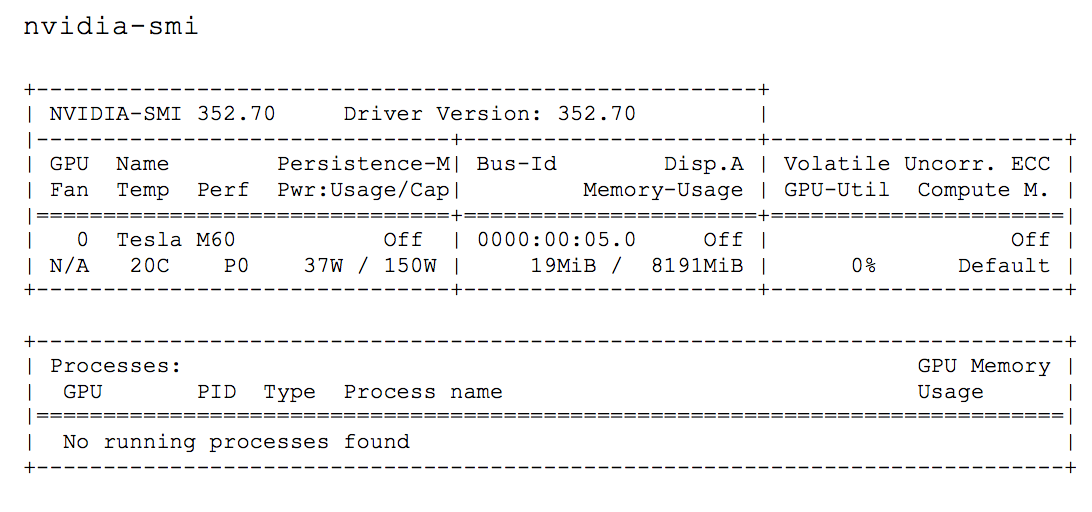
Legen Sie die korrekte Konfiguration für die Karte fest:
etc/X11/ctx-nvidia.sh
Um große Auflösungen und Multi-Monitor-Funktionen nutzen zu können, benötigen Sie eine gültige NVIDIA-Lizenz. Um die Lizenz zu beantragen, befolgen Sie die Produktdokumentation aus “GRID Licensing Guide.pdf - DU-07757-001 September 2015”.
Schritt 8: Konfigurieren des Linux VDA
Hinweis:
Bevor Sie die Laufzeitumgebung einrichten, stellen Sie sicher, dass das Gebietsschema en_US.UTF-8 auf Ihrem Betriebssystem installiert ist. Wenn das Gebietsschema auf Ihrem Betriebssystem nicht verfügbar ist, führen Sie den Befehl sudo locale-gen en_US.UTF-8 aus. Für Debian bearbeiten Sie die Datei /etc/locale.gen, indem Sie die Zeile # en_US.UTF-8 UTF-8 auskommentieren und dann den Befehl sudo locale-gen ausführen.
Nach der Installation des Pakets müssen Sie den Linux VDA konfigurieren, indem Sie das Skript ctxsetup.sh ausführen. Bevor Änderungen vorgenommen werden, überprüft das Skript die Umgebung und stellt sicher, dass alle Abhängigkeiten installiert sind. Bei Bedarf können Sie das Skript jederzeit erneut ausführen, um Einstellungen zu ändern.
Sie können das Skript manuell mit Abfragen oder automatisch mit vorkonfigurierten Antworten ausführen. Lesen Sie die Hilfe zum Skript, bevor Sie fortfahren:
sudo /opt/Citrix/VDA/sbin/ctxsetup.sh --help
<!--NeedCopy-->
Geführte Konfiguration
Führen Sie eine manuelle Konfiguration mit Abfragen durch:
sudo /opt/Citrix/VDA/sbin/ctxsetup.sh
<!--NeedCopy-->
Automatisierte Konfiguration
Für eine automatisierte Installation geben Sie die vom Setup-Skript benötigten Optionen mit Umgebungsvariablen an. Wenn alle erforderlichen Variablen vorhanden sind, fragt das Skript keine Informationen ab.
Unterstützte Umgebungsvariablen sind:
- **CTX\_XDL\_NON_DOMAIN\_JOINED='y\|n'** – Ob die Maschine einer Domäne beitreten soll. Der Standardwert ist 'n'. Für domänengebundene Szenarien setzen Sie ihn auf 'n'.
-
CTX_XDL_AD_INTEGRATION=’winbind|sssd|centrify|pbis|quest’ – Der Linux VDA erfordert Kerberos-Konfigurationseinstellungen zur Authentifizierung bei den Delivery Controllern. Die Kerberos-Konfiguration wird vom installierten und konfigurierten Active Directory-Integrationstool auf dem System bestimmt.
-
CTX_XDL_DDC_LIST=’<list-ddc-fqdns>‘ – Der Linux VDA erfordert eine durch Leerzeichen getrennte Liste von Delivery Controller FQDNs (Fully Qualified Domain Names) zur Registrierung bei einem Delivery Controller. Mindestens ein FQDN oder CNAME muss angegeben werden.
-
CTX_XDL_VDI_MODE=’y|n’ – Ob die Maschine als dediziertes Desktop-Bereitstellungsmodell (VDI) oder als gehostetes Shared-Desktop-Bereitstellungsmodell konfiguriert werden soll. Für HDX 3D Pro-Umgebungen setzen Sie den Wert auf ‘y’.
-
CTX_XDL_HDX_3D_PRO=’y|n’ – Der Linux VDA unterstützt HDX 3D Pro, eine Reihe von GPU-Beschleunigungstechnologien, die zur Optimierung der Virtualisierung grafikintensiver Anwendungen entwickelt wurden. Wenn HDX 3D Pro ausgewählt ist, wird der VDA für den VDI-Desktop-Modus (Einzelsitzung) konfiguriert – (d. h. CTX_XDL_VDI_MODE=‘y’).
-
CTX_XDL_START_SERVICE=’y|n’ – Bestimmt, ob die Linux VDA-Dienste gestartet werden, wenn die Konfiguration abgeschlossen ist.
-
CTX_XDL_REGISTER_SERVICE=’y|n’ – Die Linux Virtual Desktop-Dienste werden nach dem Maschinenstart gestartet.
-
CTX_XDL_ADD_FIREWALL_RULES=’y|n’ – Die Linux VDA-Dienste erfordern, dass eingehende Netzwerkverbindungen durch die System-Firewall zugelassen werden. Sie können die erforderlichen Ports (standardmäßig Ports 80 und 1494) automatisch in der System-Firewall für den Linux Virtual Desktop öffnen.
-
CTX_XDL_DESKTOP_ENVIRONMENT=gnome/gnome-classic/kde/mate/xfce/’<none>‘ – Gibt die GNOME-, GNOME Classic-, KDE-, MATE- oder Xfce-Desktopumgebung an, die in Sitzungen verwendet werden soll. Wenn Sie sie auf ‘<none>‘ setzen, wird der auf dem VDA konfigurierte Standard-Desktop verwendet.
Sie können auch zwischen Desktopumgebungen wechseln, indem Sie Befehle ausführen oder die Systemablage verwenden. Weitere Informationen finden Sie unter Befehle zum Wechseln des Desktops und Systemablage.
-
CTX_XDL_DOTNET_RUNTIME_PATH=path-to-install-dotnet-runtime – Der Pfad zur Installation von .NET zur Unterstützung des neuen Broker-Agent-Dienstes (ctxvda). Der Standardpfad ist ‘/usr/bin’.
-
CTX_XDL_VDA_PORT=port-number – Der Linux VDA kommuniziert mit Delivery Controllern über einen TCP/IP-Port.
-
CTX_XDL_SITE_NAME=<dns-name> – Der Linux VDA ermittelt LDAP-Server über DNS. Um die DNS-Suchergebnisse auf eine lokale Site zu beschränken, geben Sie einen DNS-Sitenamen an. Falls nicht erforderlich, auf ‘<none>‘ setzen.
-
CTX_XDL_LDAP_LIST=’<list-ldap-servers>‘ – Der Linux VDA fragt DNS ab, um LDAP-Server zu ermitteln. Wenn DNS keine LDAP-Dienstdatensätze bereitstellen kann, können Sie eine durch Leerzeichen getrennte Liste von LDAP-FQDNs mit LDAP-Ports angeben. Zum Beispiel: ad1.mycompany.com:389 ad2.mycompany.com:3268 ad3.mycompany.com:3268. Um schnellere LDAP-Abfragen innerhalb einer Active Directory-Gesamtstruktur zu ermöglichen, aktivieren Sie den Global Catalog auf einem Domänencontroller und geben Sie die relevante LDAP-Portnummer als 3268 an. Diese Variable ist standardmäßig auf ‘<none>‘ gesetzt.
-
CTX_XDL_SEARCH_BASE=search-base-set – Der Linux VDA fragt LDAP über eine Suchbasis ab, die auf das Stammverzeichnis der Active Directory-Domäne gesetzt ist (z. B. DC=mycompany,DC=com). Um die Suchleistung zu verbessern, können Sie eine Suchbasis angeben (z. B. OU=VDI,DC=mycompany,DC=com). Falls nicht erforderlich, auf ‘<none>‘ setzen.
-
CTX_XDL_SUPPORT_DDC_AS_CNAME=’y|n’ – Der Linux VDA unterstützt die Angabe eines Delivery Controller-Namens mithilfe eines DNS-CNAME-Eintrags.
Legen Sie die Umgebungsvariable fest und führen Sie das Konfigurationsskript aus:
export CTX_XDL_NON_DOMAIN_JOINED='n'
export CTX_XDL_AD_INTEGRATION=sssd|winbind|centrify|pbis|quest
export CTX_XDL_DDC_LIST='<list-ddc-fqdns>'
export CTX_XDL_VDI_MODE='y|n'
export CTX_XDL_HDX_3D_PRO='y|n'
export CTX_XDL_START_SERVICE='y|n'
export CTX_XDL_REGISTER_SERVICE='y|n'
export CTX_XDL_ADD_FIREWALL_RULES='y|n'
export CTX_XDL_DESKTOP_ENVIRONMENT=gnome|gnome-classic|kde|mate|xfce|'<none>'
export CTX_XDL_DOTNET_RUNTIME_PATH='<path-to-install-dotnet-runtime>'
export CTX_XDL_VDA_PORT='<port-number>'
export CTX_XDL_SITE_NAME='<dns-site-name>'|'<none>'
export CTX_XDL_LDAP_LIST='<list-ldap-servers>'|'<none>'
export CTX_XDL_SEARCH_BASE='<search-base-set>'|'<none>'
export CTX_XDL_SUPPORT_DDC_AS_CNAME='y|n'
sudo -E /opt/Citrix/VDA/sbin/ctxsetup.sh --silent
<!--NeedCopy-->
Wenn Sie den sudo-Befehl ausführen, geben Sie die Option -E ein, um die vorhandenen Umgebungsvariablen an die neue Shell zu übergeben, die er erstellt. Wir empfehlen, aus den vorangehenden Befehlen eine Shell-Skriptdatei mit #!/bin/bash als erster Zeile zu erstellen.
Alternativ können Sie alle Parameter mit einem einzigen Befehl angeben:
sudo CTX_XDL_NON_DOMAIN_JOINED='n' \
CTX_XDL_AD_INTEGRATION=winbind|centrify|sssd|pbis|quest \
CTX_XDL_DDC_LIST='<list-ddc-fqdns>' \
CTX_XDL_VDI_MODE='y|n' \
CTX_XDL_HDX_3D_PRO='y|n' \
CTX_XDL_START_SERVICE='y|n' \
CTX_XDL_REGISTER_SERVICE='y|n' \
CTX_XDL_ADD_FIREWALL_RULES='y|n' \
CTX_XDL_DESKTOP_ENVIRONMENT=gnome|gnome-classic|kde|mate|xfce|'<none>' \
CTX_XDL_DOTNET_RUNTIME_PATH='<path-to-install-dotnet-runtime>' \
CTX_XDL_VDA_PORT='<port-number>' \
CTX_XDL_SITE_NAME='<dns-site-name>'|'<none>' \
CTX_XDL_LDAP_LIST='<list-ldap-servers>'|'<none>' \
CTX_XDL_SEARCH_BASE='<search-base-set>'|'<none>' \
CTX_XDL_SUPPORT_DDC_AS_CNAME='y|n' \
/opt/Citrix/VDA/sbin/ctxsetup.sh --silent
<!--NeedCopy-->
Konfigurationsänderungen entfernen
In einigen Szenarien müssen Sie möglicherweise die vom Skript ctxsetup.sh vorgenommenen Konfigurationsänderungen entfernen, ohne das Linux VDA-Paket zu deinstallieren.
Überprüfen Sie die Hilfe zu diesem Skript, bevor Sie fortfahren:
sudo /opt/Citrix/VDA/sbin/ctxcleanup.sh --help
<!--NeedCopy-->
So entfernen Sie Konfigurationsänderungen:
sudo /opt/Citrix/VDA/sbin/ctxcleanup.sh
<!--NeedCopy-->
Wichtig:
Dieses Skript löscht alle Konfigurationsdaten aus der Datenbank und macht den Linux VDA unbrauchbar.
Konfigurationsprotokolle
Die Skripte ctxsetup.sh und ctxcleanup.sh zeigen Fehler auf der Konsole an, wobei zusätzliche Informationen in die Konfigurationsprotokolldatei /tmp/xdl.configure.log geschrieben werden.
Starten Sie die Linux VDA-Dienste neu, damit die Änderungen wirksam werden.
Schritt 9: XDPing ausführen
Führen Sie sudo /opt/Citrix/VDA/bin/xdping aus, um nach häufigen Konfigurationsproblemen in einer Linux VDA-Umgebung zu suchen. Weitere Informationen finden Sie unter XDPing.
Schritt 10: Linux VDA ausführen
Nach der Konfiguration des Linux VDA mithilfe des Skripts ctxsetup.sh können Sie die folgenden Befehle ausführen, um den Linux VDA zu steuern.
Linux VDA starten:
So starten Sie die Linux VDA-Dienste:
sudo systemctl restart ctxhdx

sudo systemctl restart ctxvda
<!--NeedCopy-->
Linux VDA anhalten:
So halten Sie die Linux VDA-Dienste an:
sudo systemctl stop ctxvda

sudo systemctl stop ctxhdx
<!--NeedCopy-->
Hinweis:
Bevor Sie die Dienste ctxvda und ctxhdx anhalten, führen Sie den Befehl systemctl stop ctxmonitord aus, um den Überwachungsdienst-Daemon anzuhalten. Andernfalls startet der Überwachungsdienst-Daemon die von Ihnen angehaltenen Dienste neu.
Linux VDA neu starten:
So starten Sie die Linux VDA-Dienste neu:
sudo systemctl stop ctxvda

sudo systemctl restart ctxhdx

sudo systemctl restart ctxvda
<!--NeedCopy-->
Status des Linux VDA überprüfen:
So überprüfen Sie den Ausführungsstatus der Linux VDA-Dienste:
sudo systemctl status ctxvda

sudo systemctl status ctxhdx
<!--NeedCopy-->
Schritt 11: Maschinenkataloge erstellen
Der Prozess zum Erstellen von Maschinenkatalogen und Hinzufügen von Linux VDA-Maschinen ähnelt dem traditionellen Windows VDA-Ansatz. Eine detailliertere Beschreibung zur Durchführung dieser Aufgaben finden Sie unter Maschinenkataloge erstellen und Maschinenkataloge verwalten.
Für die Erstellung von Maschinenkatalogen, die Linux VDA-Maschinen enthalten, gibt es einige Einschränkungen, die den Prozess von der Erstellung von Maschinenkatalogen für Windows VDA-Maschinen unterscheiden:
- Wählen Sie für das Betriebssystem:
- Die Option Multi-session OS für ein Bereitstellungsmodell mit gehosteten Shared Desktops.
- Die Option Single-session OS für ein VDI-Bereitstellungsmodell mit dedizierten Desktops.
- Mischen Sie keine Linux- und Windows VDA-Maschinen im selben Maschinenkatalog.
Hinweis:
Frühere Versionen von Citrix Studio unterstützten den Begriff “Linux OS” nicht. Die Auswahl der Option Windows Server OS oder Server OS impliziert jedoch ein äquivalentes Bereitstellungsmodell für gehostete Shared Desktops. Die Auswahl der Option Windows Desktop OS oder Desktop OS impliziert ein Bereitstellungsmodell mit einem einzelnen Benutzer pro Maschine.
Tipp:
Wenn Sie eine entfernte Maschine wieder der Active Directory-Domäne hinzufügen, entfernen Sie die Maschine aus ihrem Maschinenkatalog und fügen Sie sie wieder hinzu.
Schritt 12: Bereitstellungsgruppen erstellen
Der Prozess zum Erstellen einer Bereitstellungsgruppe und Hinzufügen von Maschinenkatalogen, die Linux VDA-Maschinen enthalten, ist nahezu identisch mit dem für Windows VDA-Maschinen. Eine detailliertere Beschreibung zur Durchführung dieser Aufgaben finden Sie unter Bereitstellungsgruppen erstellen.
Für die Erstellung von Bereitstellungsgruppen, die Linux VDA-Maschinenkataloge enthalten, gelten die folgenden Einschränkungen:
- Stellen Sie sicher, dass die von Ihnen ausgewählten AD-Benutzer und -Gruppen ordnungsgemäß für die Anmeldung an den Linux VDA-Maschinen konfiguriert wurden.
- Erlauben Sie keine Anmeldung von nicht authentifizierten (anonymen) Benutzern.
- Mischen Sie die Bereitstellungsgruppe nicht mit Maschinenkatalogen, die Windows-Maschinen enthalten.
Wichtig:
Die Veröffentlichung von Anwendungen wird ab Linux VDA Version 1.4 unterstützt. Der Linux VDA unterstützt jedoch nicht die Bereitstellung von Desktops und Anwendungen auf derselben Maschine.
Informationen zum Erstellen von Maschinenkatalogen und Bereitstellungsgruppen finden Sie unter Citrix Virtual Apps and Desktops 7 2503.
In diesem Artikel
-
Schritt 1: Konfigurationsinformationen und die Linux-Maschine vorbereiten
- Schritt 1a: Netzwerkkonfiguration überprüfen
- Schritt 1b: Hostnamen festlegen
- Schritt 1c: Eine Loopback-Adresse dem Hostnamen zuweisen
- Schritt 1d: Hostnamen überprüfen
- Schritt 1e: Namensauflösung und Dienstverfügbarkeit überprüfen
- Schritt 1f: Taktsynchronisation konfigurieren
- Schritt 1g: Eine zu verwendende Datenbank installieren und angeben
- Schritt 2: Den Hypervisor vorbereiten
- Schritt 3: Die Linux-VM zur Windows-Domäne hinzufügen
- Schritt 4: .NET installieren
- Schritt 5: Linux VDA-Paket herunterladen
- Schritt 6: Linux VDA installieren
- Schritt 7: Installieren der NVIDIA GRID-Treiber
- Schritt 8: Konfigurieren des Linux VDA
- Schritt 9: XDPing ausführen
- Schritt 10: Linux VDA ausführen
- Schritt 11: Maschinenkataloge erstellen
- Schritt 12: Bereitstellungsgruppen erstellen