Erstellen von Linux-VDAs in Google Cloud Platform (GCP) mithilfe von Machine Creation Services™ (MCS)
Um Linux-VDAs in GCP mithilfe von MCS zu erstellen, führen Sie die folgenden Schritte aus:
Schritt 1: Erstellen einer Linux Virtual Machine (VM) in GCP
Schritt 2: Erstellen eines GCP-Dienstkontos
Schritt 3: Erstellen einer Hostverbindung zu GCP in Citrix Studio
Schritt 4: Vorbereiten eines Linux VDA-Masterimages
Schritt 5: Erstellen eines Maschinenkatalogs
-
Schritt 1: Erstellen einer Linux-VM in GCP
- Schritt 1a: Navigieren Sie in der Google Cloud Console zu Compute Engine > VM-Instanzen.
Schritt 1b: Klicken Sie auf der Seite „VM-Instanzen“ auf INSTANZ ERSTELLEN, um eine VM-Instanz zu erstellen.
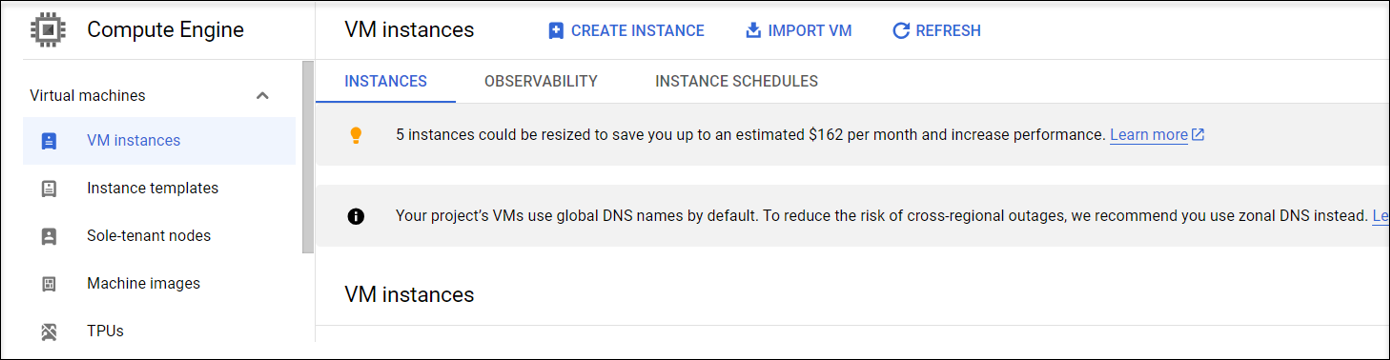
Schritt 1c: Nehmen Sie die folgenden Konfigurationen vor und behalten Sie andere Konfigurationen als Standard bei:
- Geben Sie einen Namen für Ihre VM-Instanz ein.
- Wählen Sie eine Region und Zone zum Hosten Ihrer VM aus.
- (Optional) Fügen Sie Ihrer VM eine GPU hinzu. Weitere Informationen finden Sie später in diesem Artikel unter Schritt 4c.
-
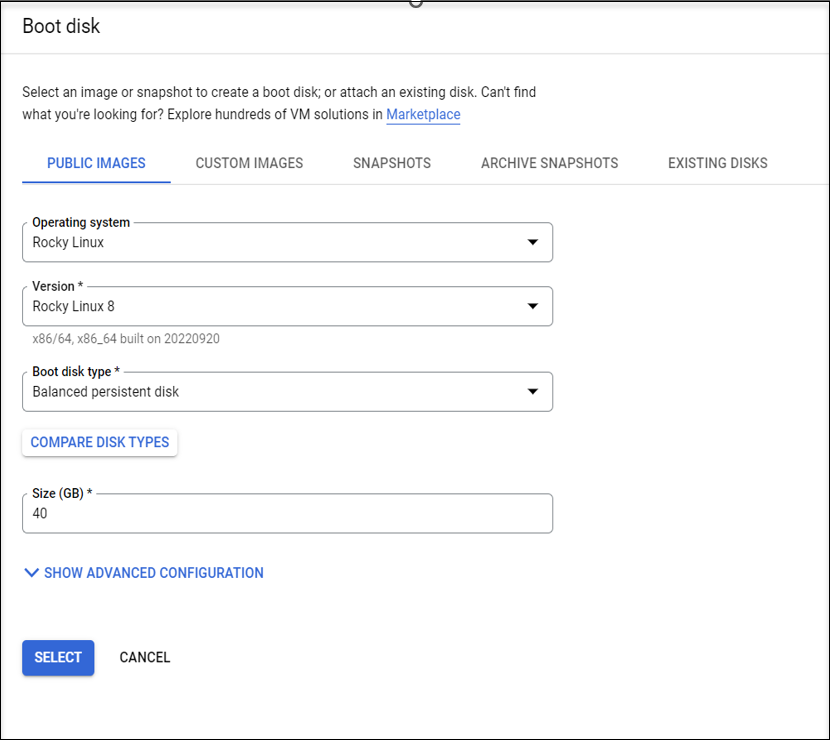
Wählen Sie im Abschnitt Startlaufwerk das Betriebssystem und die Festplattengröße für Ihre VM aus. Beispiel:
-
Navigieren Sie zu Erweiterte Optionen > Netzwerk und legen Sie das Feld Hostname auf einen FQDN fest.
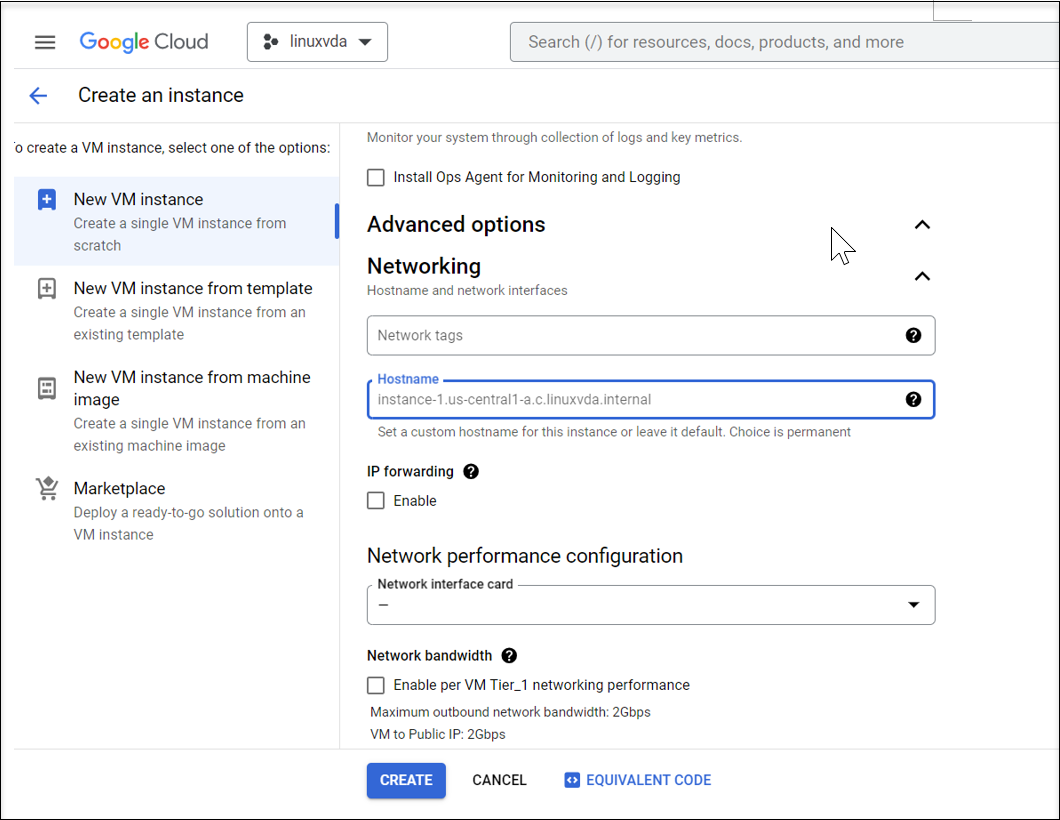
Schritt 1d: Klicken Sie auf Erstellen, um die VM-Instanz zu erstellen.
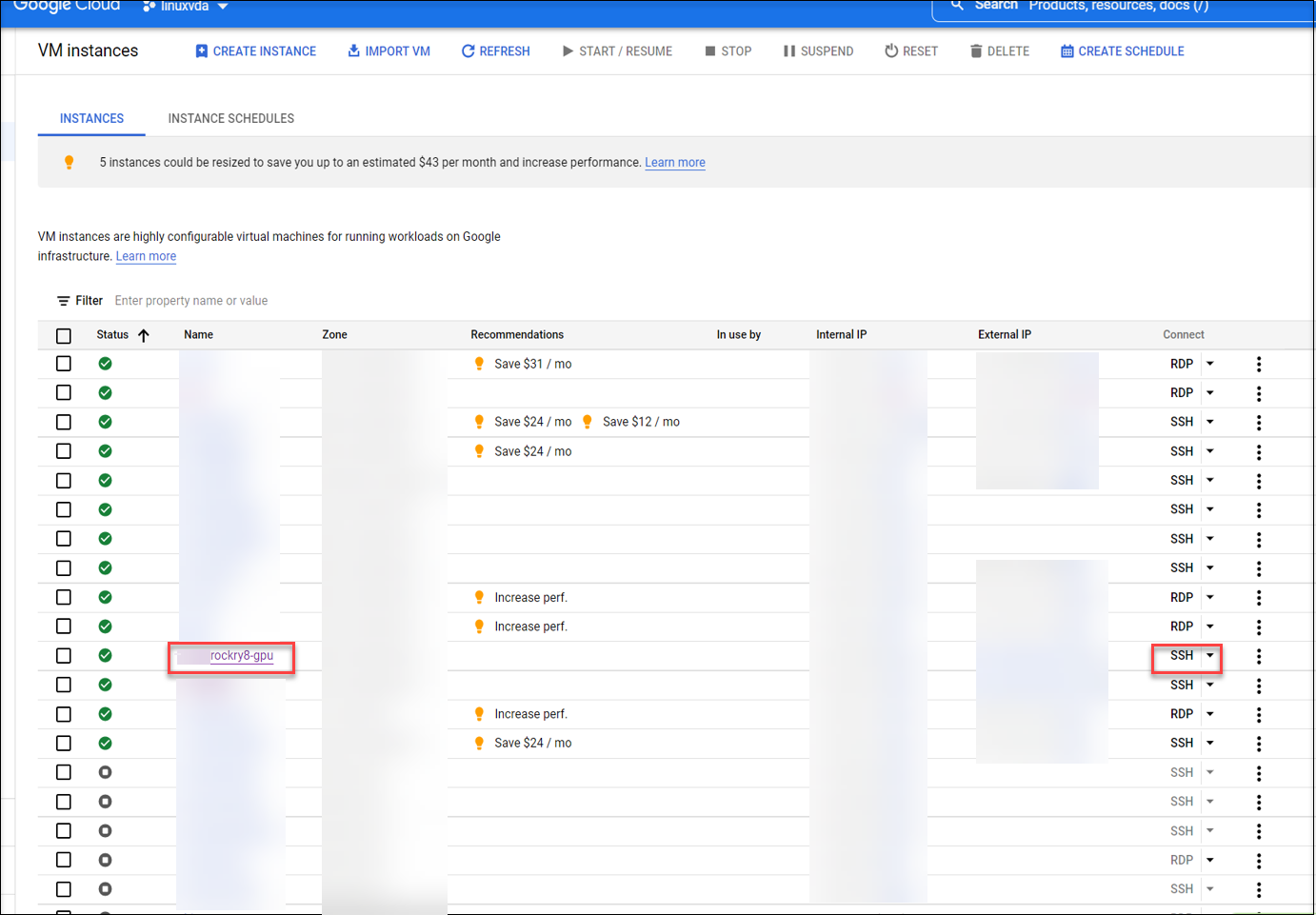
Schritt 1e: Nachdem die VM erstellt wurde, kehren Sie zum Dashboard Compute Engine zurück, suchen Sie Ihre VM-Instanz in der Liste und klicken Sie auf die SSH-Schaltfläche, um eine Verbindung zu Ihrer VM herzustellen.
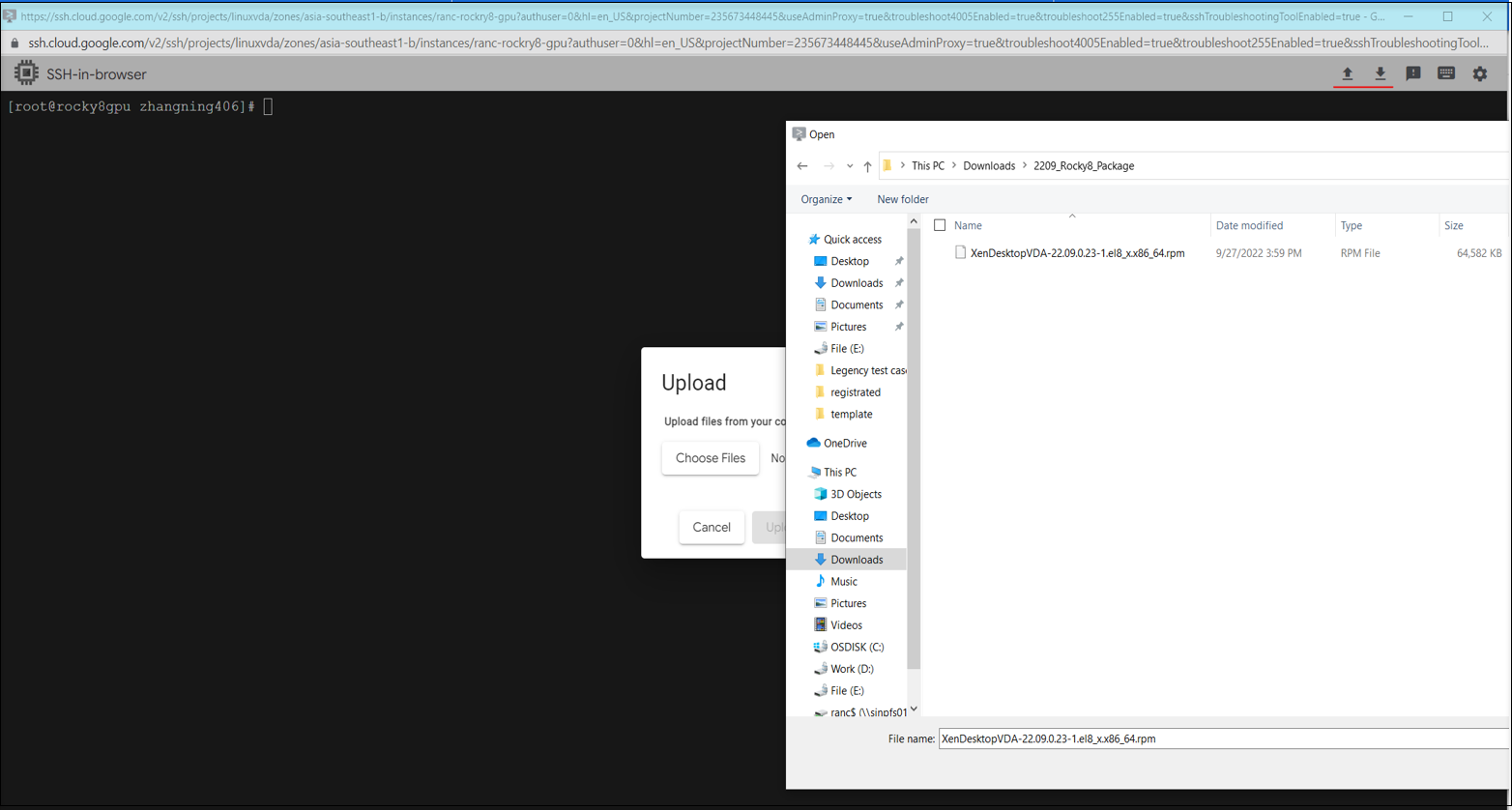
Schritt 1f: Laden Sie das Linux VDA-Paket über den webbasierten SSH-Client auf Ihre VM hoch.
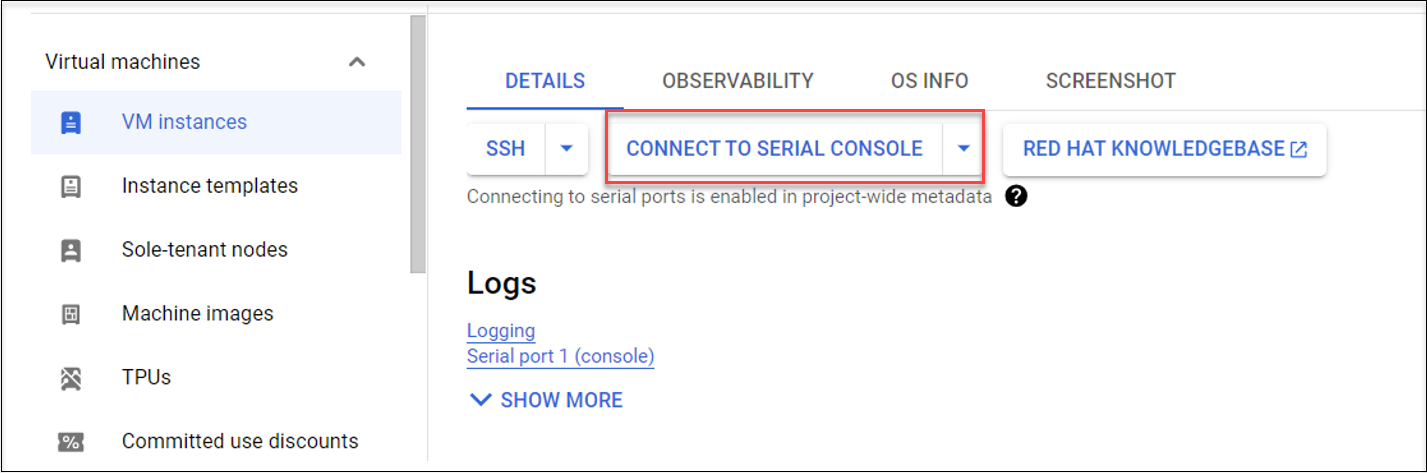
Schritt 1g: Verhindern Sie Fehler beim Zugriff auf die VM über SSH.
Die VM ist nach einem Neustart möglicherweise nicht erreichbar. Um das Problem zu umgehen, legen Sie beim ersten Anmelden an der VM ein Root-Passwort fest und stellen Sie sicher, dass Sie sich als Root an der VM anmelden können. Führen Sie dann nach dem Neustart der VM die folgenden Befehle in der Konsole aus:
-  nmcli dev connect eth0
-  systemctl restart NetworkManager
<!--NeedCopy-->
Schritt 2: Erstellen eines GCP-Dienstkontos
Dieser Abschnitt führt Sie durch das Erstellen eines GCP-Dienstkontos, einschließlich des Erstellens eines Dienstkontoschlüssels und des Zuweisens der erforderlichen Rollen zum Dienstkonto.
Hinweis:
Um ein GCP-Dienstkonto zu erstellen, stellen Sie sicher, dass Ihnen die IAM-Rolle Dienstkonto-Administrator (roles/iam.serviceAccountAdmin) zugewiesen ist.
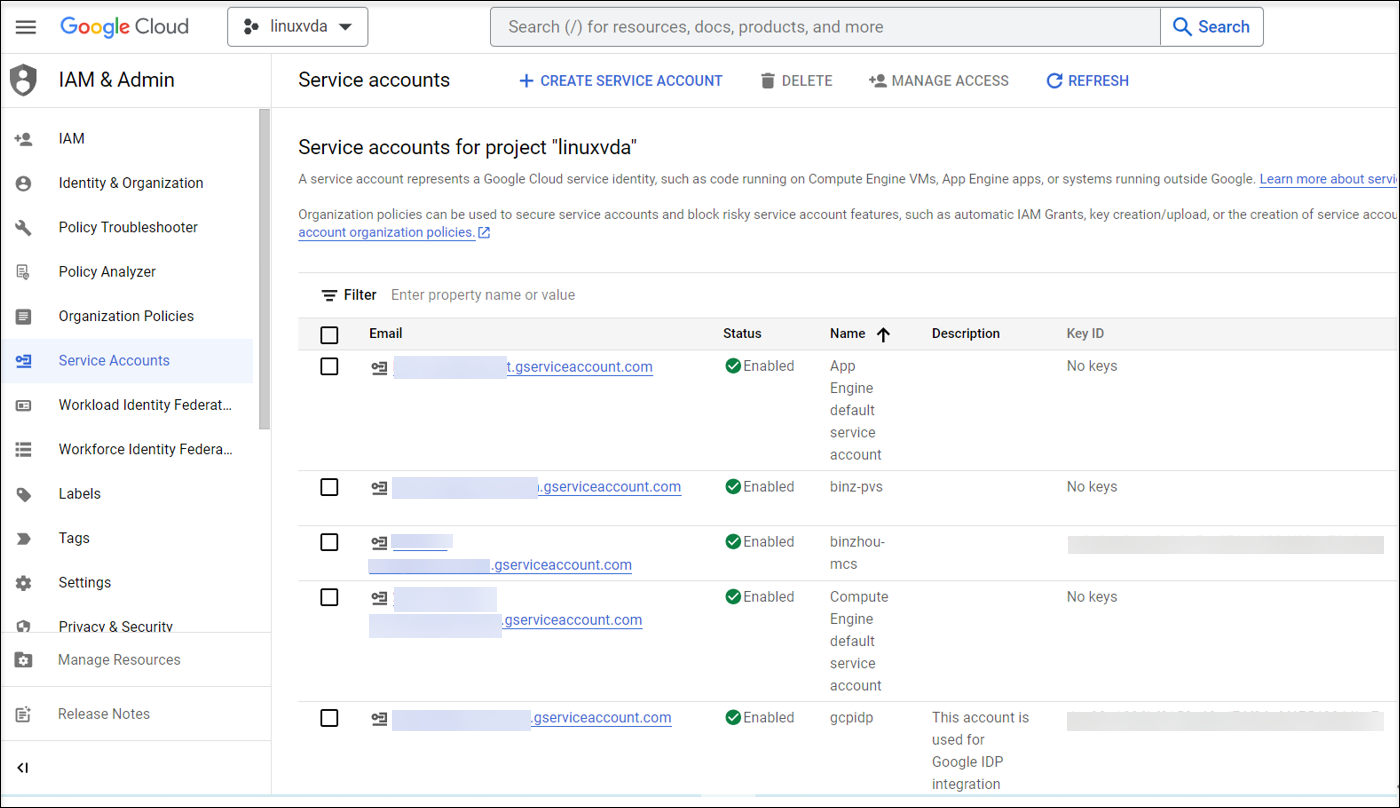
Schritt 2a: Navigieren Sie in der Google Cloud Console zu IAM & Admin > Dienstkonten und klicken Sie dann auf die Registerkarte Dienstkonto erstellen.
Schritt 2b: Geben Sie im Schritt Dienstkontodetails die Werte in die Felder ein und klicken Sie dann auf Erstellen und fortfahren.
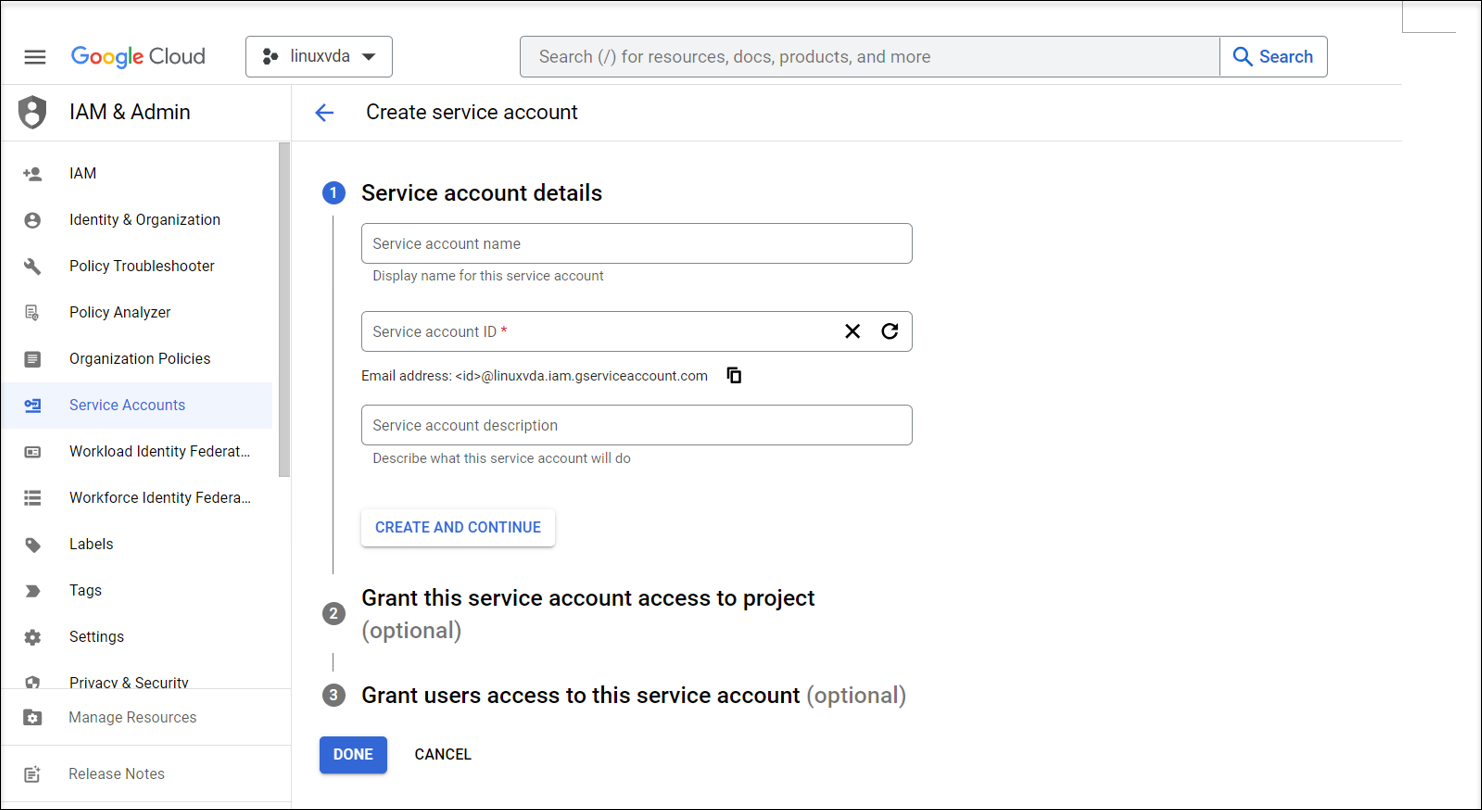
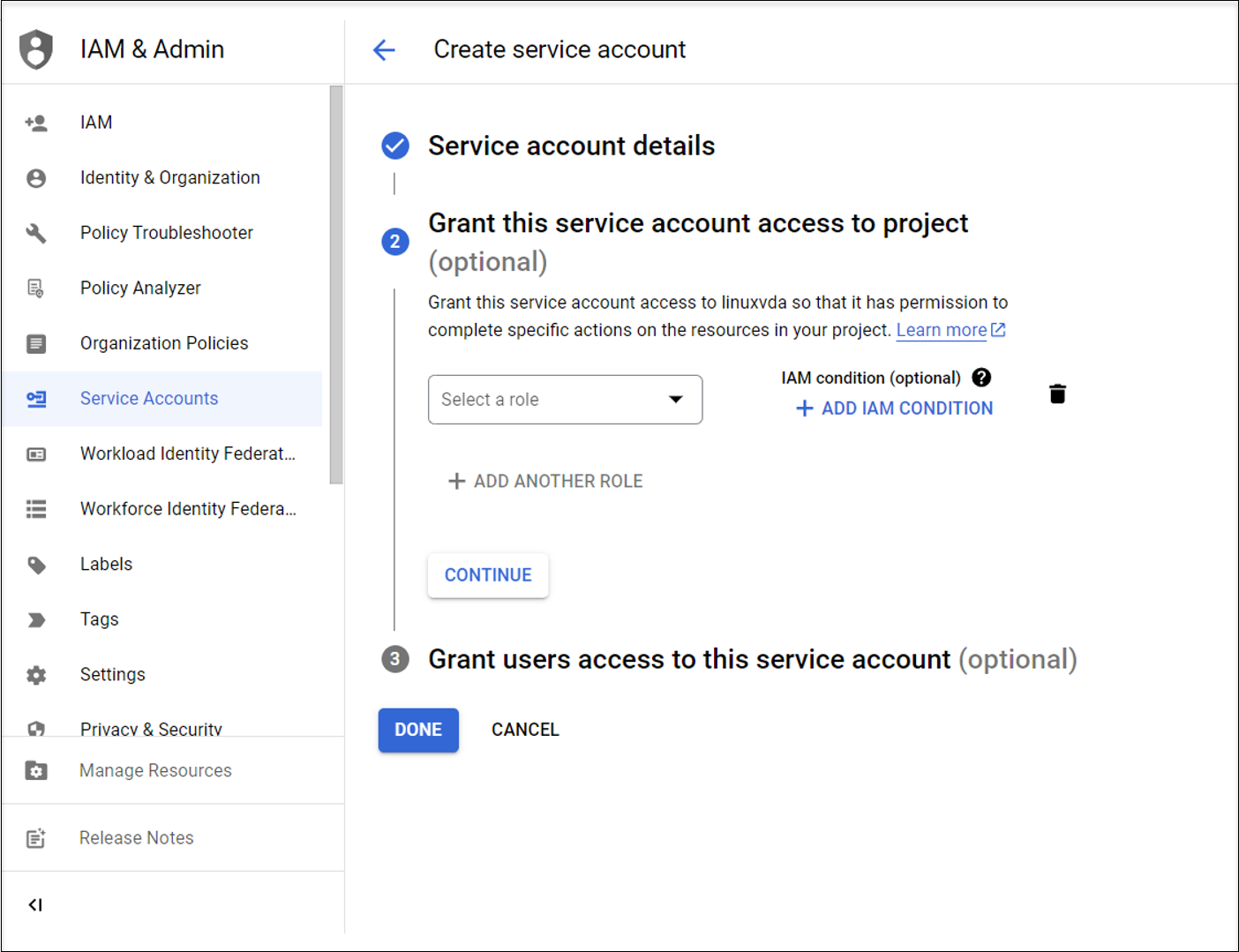
Schritt 2c: Überspringen Sie die optionalen Schritte und klicken Sie unten auf Fertig.
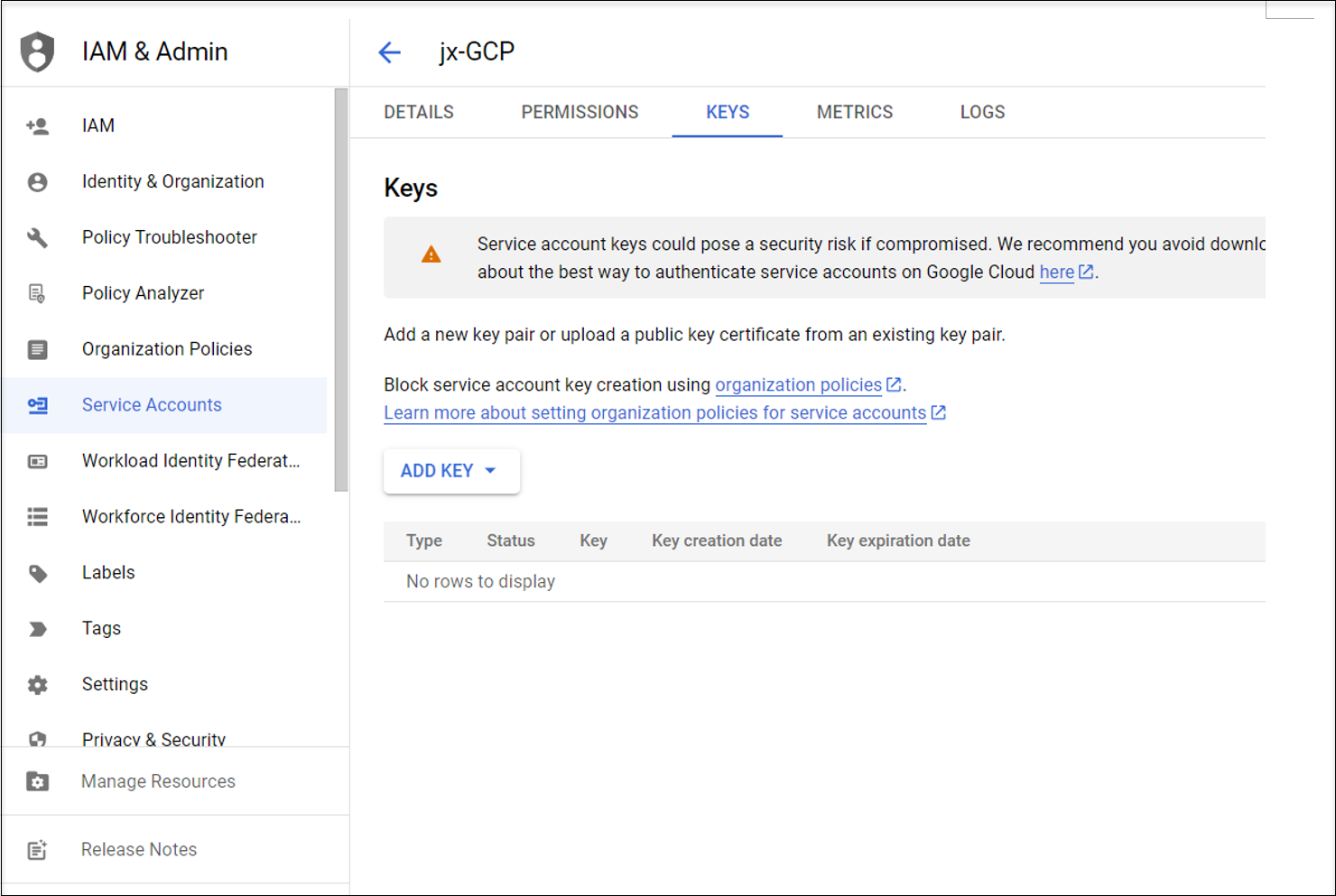
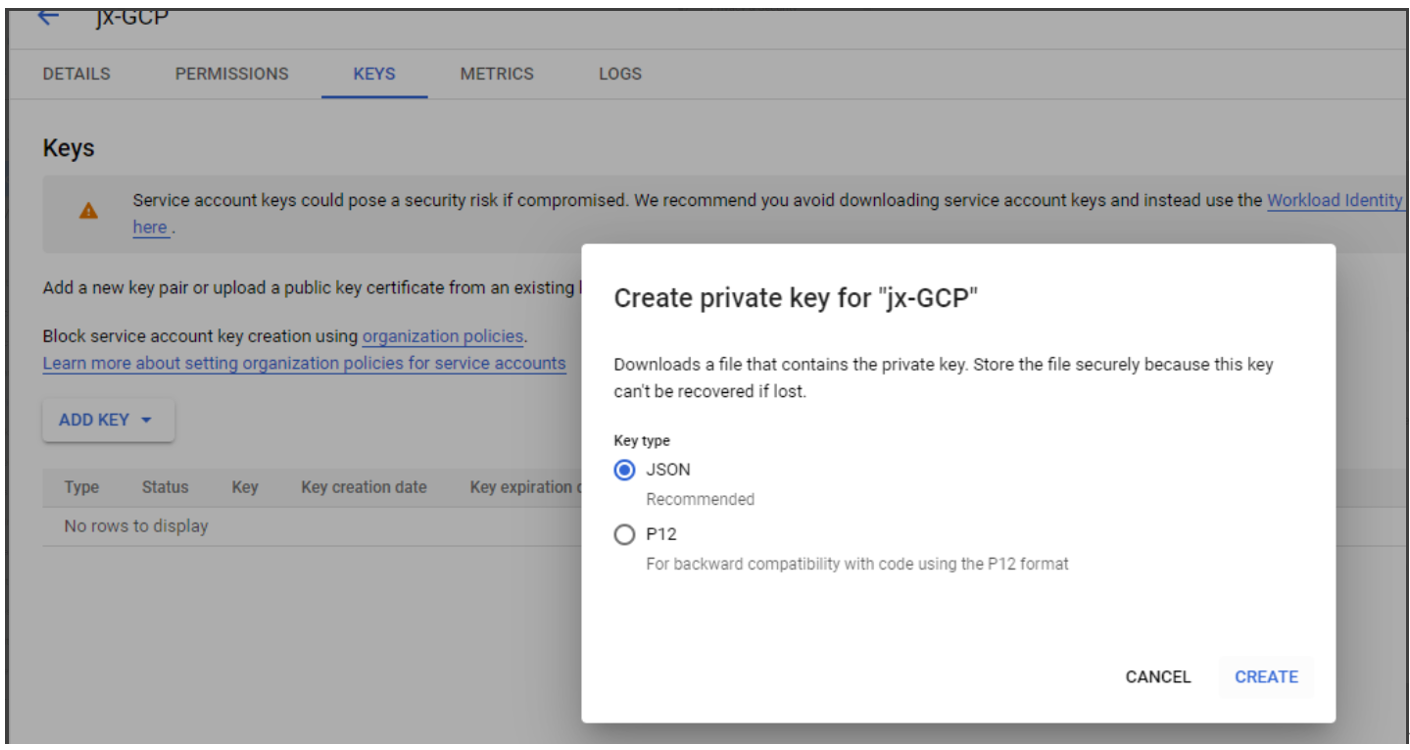
Schritt 2d: Navigieren Sie erneut zu IAM & Admin > Dienstkonten und klicken Sie dann auf die Registerkarte Dienstkonten. Suchen Sie das neu erstellte Dienstkonto, navigieren Sie zur Registerkarte Schlüssel und klicken Sie dann auf Schlüssel hinzufügen > Neuen Schlüssel erstellen > JSON > Erstellen.
Hinweis:
Nachdem Sie die Schlüsseldatei heruntergeladen haben, können Sie sie nicht erneut herunterladen.
Schritt 2e: Navigieren Sie in der Google Cloud Console zu IAM & Admin > IAM und klicken Sie dann auf Hinzufügen. Suchen und wählen Sie das neu erstellte Dienstkonto im Feld Neue Mitglieder aus und wählen Sie dann eine Rolle für das Dienstkonto aus, um ihm Zugriff auf Ihre Ressourcen zu gewähren. Gewähren Sie weiterhin Rollen, indem Sie auf Weitere Rolle hinzufügen klicken, um sicherzustellen, dass Sie dem neu erstellten Dienstkonto alle folgenden Rollen zuweisen.
-
Compute-Administrator
-
Speicher-Administrator
- Cloud Build-Editor
-
Dienstkontobenutzer
- Cloud Datastore-Benutzer
-
Compute-Instanz-Administrator (Beta)
- Inhaber
-
Beispiel:
-
Speicher-Administrator

Schritt 3: Erstellen einer Hostverbindung zu GCP in Citrix Studio
Richten Sie Ihre GCP-Umgebung gemäß den Google Cloud Platform-Virtualisierungsumgebungen ein und führen Sie dann die folgenden Schritte aus, um eine Hostverbindung zu GCP zu erstellen.
-
Wählen Sie für lokale Delivery Controller in Citrix Studio vor Ort Konfiguration > Hosting > Verbindung und Ressourcen hinzufügen, um eine Hostverbindung zu erstellen. Wählen Sie für Cloud Delivery Controller in der webbasierten Studio-Konsole in Citrix Cloud™ Verwalten > Hosting > Verbindung und Ressourcen hinzufügen, um eine Hostverbindung zu erstellen.
-
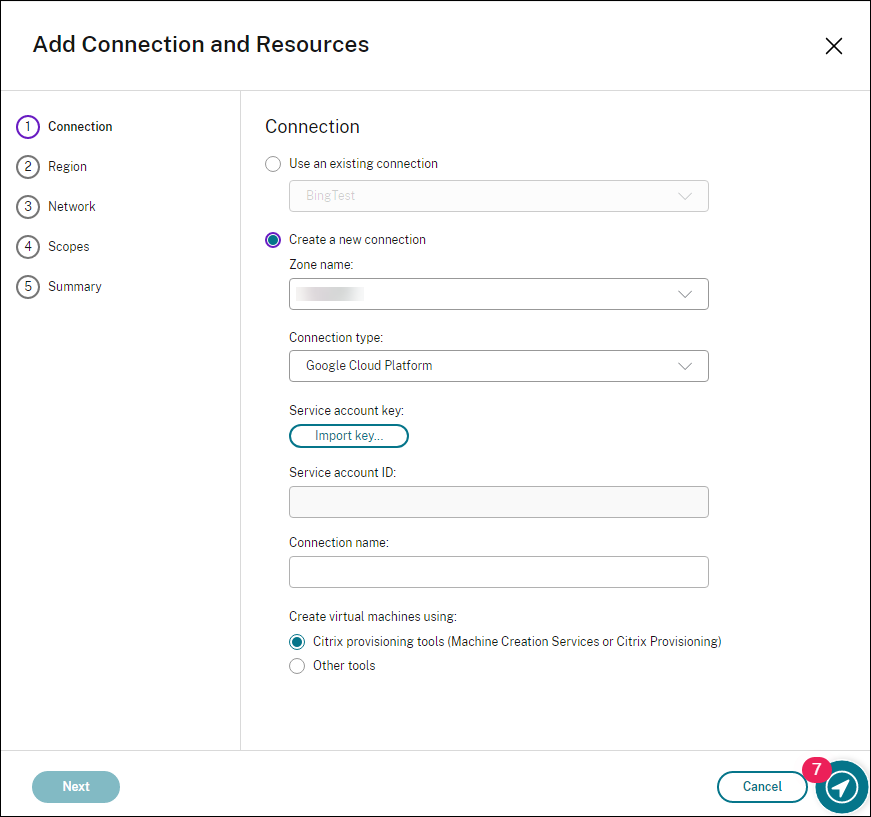
Wählen Sie im Assistenten Verbindung und Ressourcen hinzufügen die Option Google Cloud Platform als Verbindungstyp aus.
-
Beispiel in der webbasierten Studio-Konsole in Citrix Cloud:
-
-
-
Importieren Sie den Dienstkontoschlüssel Ihres GCP-Kontos und geben Sie Ihren Verbindungsnamen ein.
-
Der Assistent führt Sie durch die Seiten. Der spezifische Seiteninhalt hängt vom ausgewählten Verbindungstyp ab. Nachdem Sie jede Seite ausgefüllt haben, wählen Sie Weiter, bis Sie die Seite Zusammenfassung erreichen. Weitere Informationen finden Sie unter Schritt 2: Erstellen einer Hostverbindung im Artikel Erstellen von nicht in Domänen eingebundenen Linux-VDAs mit MCS.
Schritt 4: Vorbereiten eines Linux-VDA-Masterimages
Schritt 4a: (Für RHEL 8.x/9.x und Rocky Linux 8.x/9.x) Ethernet-Verbindung konfigurieren.
Nachdem Sie den Linux-VDA auf RHEL 8.x/9.x und Rocky Linux 8.x/9.x, die auf GCP gehostet werden, installiert haben, kann die Ethernet-Verbindung verloren gehen und der Linux-VDA nach einem VM-Neustart unerreichbar sein. Um das Problem zu umgehen, legen Sie beim ersten Anmelden an der VM ein Root-Passwort fest und stellen Sie sicher, dass Sie sich als Root an der VM anmelden können. Führen Sie dann nach dem Neustart der VM die folgenden Befehle in der Konsole aus:
nmcli dev connect eth0
systemctl restart NetworkManager
<!--NeedCopy-->
- 
- **Schritt 4b:** Installieren des Linux-VDA-Pakets auf der Vorlagen-VM.
- Führen Sie auf der Vorlagen-VM die folgenden Schritte aus, um das Linux-VDA-Paket zu installieren:
-
Installieren Sie .NET.
- Zusätzlich zur .NET Runtime müssen Sie .ASP.NET Core Runtime Version 8 auf allen unterstützten Linux-Distributionen installieren, bevor Sie den Linux-VDA installieren oder aktualisieren.Wenn Ihre Linux-Distribution die erforderliche .NET-Version enthält, installieren Sie sie aus dem integrierten Feed. Andernfalls installieren Sie .NET aus dem Microsoft-Paket-Feed. Weitere Informationen finden Sie unter https://docs.microsoft.com/en-us/dotnet/core/install/linux-package-managers.
- 1. Installieren Sie das Linux-VDA-Paket:- sudo yum –y localinstall <PATH>/<Linux VDA RPM> <!--NeedCopy--> -
Aktivieren Sie das EPEL-Repository:
sudo rpm -ivh  https://dl.fedoraproject.org/pub/epel/epel-release-latest-8.noarch.rpm
<!--NeedCopy-->
- **Schritt 4c:** Hinzufügen einer Graphics Processing Unit (GPU) zur Vorlagen-VM in GCP (optional). - 1. Fügen Sie in der Google Cloud Console eine oder mehrere GPUs zur Vorlagen-VM hinzu. Informationen zum Hinzufügen und Entfernen von GPUs in GCP finden Sie unter <https://cloud.google.com/compute/docs/gpus/add-remove-gpus>. - 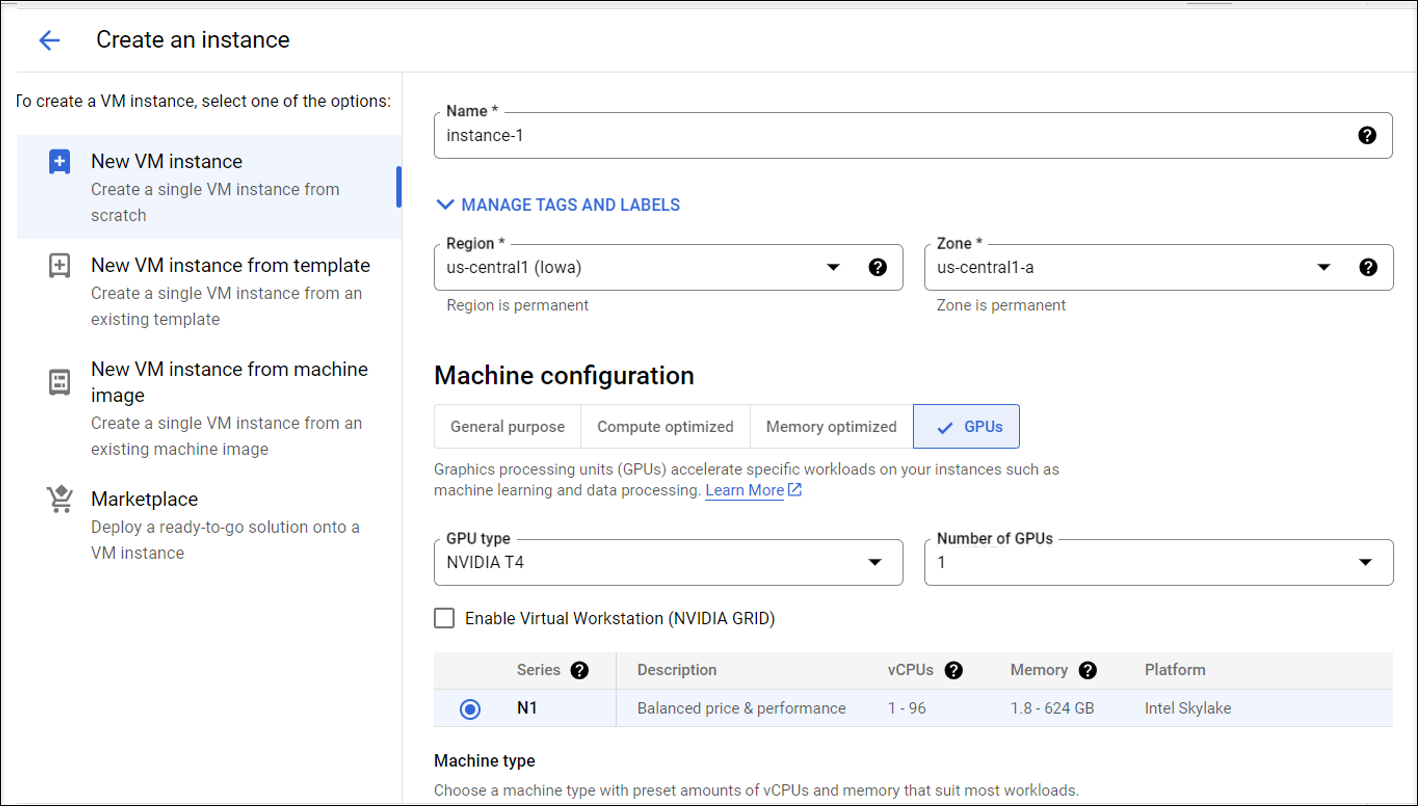 - 1. Installieren Sie den entsprechenden GPU-Treiber auf der Vorlagen-VM. Weitere Informationen finden Sie unter <https://cloud.google.com/compute/docs/gpus/install-drivers-gpu>. - **Erforderliche NVIDIA-Treiberversionen:** - NVIDIA-GPUs, die auf Compute Engine ausgeführt werden, müssen die folgenden NVIDIA-Treiberversionen verwenden:- Für L4-GPUs:
- Linux: 525.60.13 oder höher
- Für A100-GPUs:
- Linux: 450.80.02 oder höher
- Für T4-, P4-, P100- und V100-GPUs:
- Linux: 410.79 oder höher
- Für K80-GPUs (End-of-Life):
- Linux: 410.79 – neueste R470-Version
Für K80-GPUs hat NVIDIA angekündigt, dass der R470-Treiberzweig die letzte Treiberversion ist, die Debug-Support erhält. Um dieses Update zu überprüfen, siehe NVIDIA Software Support Matrix.
Installationsskript:
Sie können das folgende Skript verwenden, um den Installationsprozess zu automatisieren:
https://raw.githubusercontent.com/GoogleCloudPlatform/compute-gpu-installation/main/linux/install_gpu_driver.py --output install_gpu_driver.py
<!--NeedCopy-->
Unterstützte Betriebssysteme:
Das Installationsskript wurde auf den folgenden Linux-Distributionen getestet:
- Debian 11
- Red Hat Enterprise Linux (RHEL) 8
- Rocky Linux 8
- Ubuntu 20/22
Wenn Sie dieses Skript auf anderen Linux-Distributionen verwenden, schlägt die Installation fehl. Für Linux-VMs installiert dieses Skript nur den NVIDIA-Treiber.
-
Laden Sie das Installationsskript herunter.
- curl <https://raw.githubusercontent.com/GoogleCloudPlatform/compute-gpu-installation/main/linux/install_gpu_driver.py> --output install_gpu_driver.py <!--NeedCopy--> -
Gewähren Sie dem Skript vollständigen Zugriff.
chmod 777 install_gpu_driver.py <!--NeedCopy--> -
Führen Sie das Installationsskript aus.
python3 install_gpu_driver.py <!--NeedCopy--> -
Deaktivieren Sie Wayland in gdm3.
- Suchen Sie die Wayland-Konfigurationsdatei Ihrer Distribution an einem der folgenden Speicherorte:
- /etc/gdm3/custom.conf (Ubuntu)
- /etc/gdm/custom.conf (CentOS, RHEL, Rocky Linux)
- Öffnen Sie die Datei mit sudo-/Root-Berechtigungen.
- Kommentieren Sie WaylandEnable=false aus, indem Sie das # am Anfang der Zeile löschen.
- Starten Sie die VM neu.
- Suchen Sie die Wayland-Konfigurationsdatei Ihrer Distribution an einem der folgenden Speicherorte:
-
Wenn Sie einen NVIDIA 510- oder neueren Treiber installiert haben, deaktivieren Sie die GSP-Firmware.
Wenn die GSP-Firmware aktiviert ist, deaktivieren Sie sie, indem Sie den NVIDIA-Modulparameter NVreg_EnableGpuFirmware auf 0 setzen.
Legen Sie diesen Parameter fest, indem Sie den folgenden Eintrag zur Datei /etc/modprobe.d/nvidia.conf hinzufügen:
-
options nvidia NVreg_EnableGpuFirmware=0
-
Wenn die Datei /etc/modprobe.d/nvidia.conf nicht existiert, erstellen Sie sie.
Beachten Sie bei diesem Schritt Folgendes:
-
Verwenden Sie sudo, um die Befehle zum Erstellen und Aktualisieren der Konfigurationsdatei auszuführen.
-
Um die VM neu zu starten, können Sie sudo reboot im Linux-Terminal verwenden oder die VM anhalten und starten.
-
- Für L4-GPUs:
Schritt 4d: MCS-Variablen konfigurieren.
Konfigurieren Sie MCS-Variablen, indem Sie die Datei /etc/xdl/mcs/mcs.conf bearbeiten. Die folgenden MCS-Variablen können Sie für Szenarien ohne Domänenbeitritt und mit Domänenbeitritt konfigurieren:
-
Für Szenarien ohne Domänenbeitritt
Sie können die Standardwerte der Variablen verwenden oder die Variablen nach Bedarf anpassen (optional):
DOTNET_RUNTIME_PATH=path-to-install-dotnet-runtime \DESKTOP_ENVIRONMENT= **gnome | mate \**REGISTER_SERVICE=**Y | N**ADD_FIREWALL_RULES=**Y | N**VDI_MODE=**Y | N**START_SERVICE=**Y | N**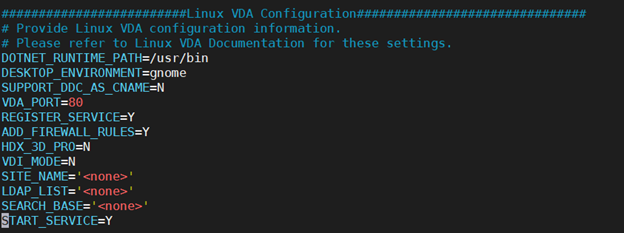
-
Für Szenarien mit Domänenbeitritt
-
Use_AD_Configuration_Files_Of_Current_VDA: Legt fest, ob die vorhandenen AD-bezogenen Konfigurationsdateien (/etc/krb5.conf, /etc/sssd.conf und /etc/samba/smb.conf) des aktuell ausgeführten VDA verwendet werden sollen. Wenn auf Y gesetzt, sind die Konfigurationsdateien auf von MCS erstellten Maschinen dieselben wie die entsprechenden Dateien auf dem aktuell ausgeführten VDA. Sie müssen jedoch weiterhin die VariablendnsundAD_INTEGRATIONkonfigurieren. Der Standardwert ist N, was bedeutet, dass die Konfigurationsvorlagen auf dem Masterimage die Konfigurationsdateien auf von MCS erstellten Maschinen bestimmen. Um einen aktuell ausgeführten VDA als Vorlagen-VM zu verwenden, setzen Sie den Wert auf Y. Andernfalls setzen Sie ihn auf N. -
dns: Legt die IP-Adresse für jeden DNS-Server fest. Sie können bis zu vier DNS-Server einrichten. -
NTP_SERVER: Legt die IP-Adresse für Ihren NTP-Server fest. Sofern nicht anders angegeben, ist dies die IP-Adresse Ihres Domänencontrollers. -
WORKGROUP: Setzt den Arbeitsgruppennamen auf den NetBIOS-Namen (Groß-/Kleinschreibung beachten), den Sie in AD konfiguriert haben. Andernfalls verwendet MCS den Teil des Domänennamens, der unmittelbar auf den Maschinen-Hostnamen folgt, als Arbeitsgruppennamen. Wenn das Maschinenkonto beispielsweise user1.lvda.citrix.com lautet, verwendet MCS lvda als Arbeitsgruppennamen, während citrix die richtige Wahl wäre. Stellen Sie sicher, dass Sie den Arbeitsgruppennamen korrekt festlegen. -
AD_INTEGRATION: Legt Winbind, SSSD, PBIS oder Centrify fest. Eine Matrix der von MSC unterstützten Linux-Distributionen und Domänenbeitrittsmethoden finden Sie unter Unterstützte Distributionen. -
CENTRIFY_DOWNLOAD_PATH: Legt den Pfad zum Herunterladen des Server Suite Free (ehemals Centrify Express)-Pakets fest. Der Wert wird nur wirksam, wenn Sie die VariableAD_INTEGRATIONauf Centrify setzen. -
CENTRIFY_SAMBA_DOWNLOAD_PATH: Legt den Pfad zum Herunterladen des Centrify Samba-Pakets fest. Der Wert wird nur wirksam, wenn Sie die VariableAD_INTEGRATIONauf Centrify setzen. -
PBIS_DOWNLOAD_PATH: Legt den Pfad zum Herunterladen des PBIS-Pakets fest. Der Wert wird nur wirksam, wenn Sie die VariableAD_INTEGRATIONauf PBIS setzen. -
UPDATE_MACHINE_PW: Aktiviert oder deaktiviert die Automatisierung von Kennwortaktualisierungen für Maschinenkonten. Weitere Informationen finden Sie unter Automatisieren von Kennwortaktualisierungen für Maschinenkonten. -
Linux VDA-Konfigurationsvariablen:
DOTNET_RUNTIME_PATH=path-to-install-dotnet-runtime \DESKTOP_ENVIRONMENT= **gnome | mate \**SUPPORT_DDC_AS_CNAME=**Y | N**VDA_PORT=port-numberREGISTER_SERVICE=**Y | N**ADD_FIREWALL_RULES=**Y | N**HDX_3D_PRO=**Y | N**VDI_MODE=**Y | N**SITE_NAME=**dns-site-name | ‘<none>’**LDAP_LIST=**‘list-ldap-servers’ | ‘<none>’**SEARCH_BASE=**search-base-set | ‘<none>’**FAS_LIST=**‘list-fas-servers’ | ‘<none>’**START_SERVICE=**Y | N**TELEMETRY_SOCKET_PORT=port-numberTELEMETRY_PORT=port-number
-
Schritt 4e: Masterimage erstellen
-
(Nur für SSSD + RHEL 8.x/9.x oder Rocky Linux 8.x/9.x) Führen Sie den Befehl
update-crypto-policies --set DEFAULT:AD-SUPPORTaus und starten Sie anschließend die Vorlagen-VM neu. -
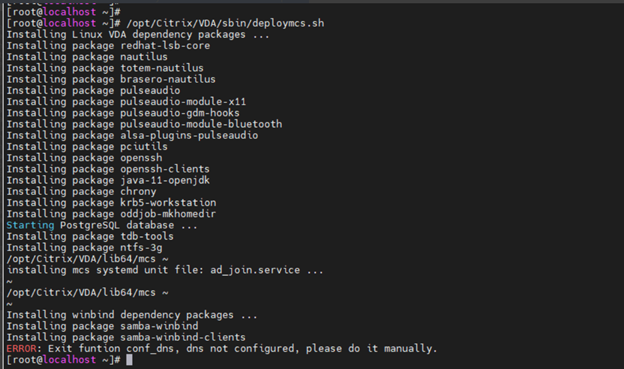
Führen Sie
/opt/Citrix/VDA/sbin/deploymcs.shaus.Für Szenarien ohne Domänenbeitritt ist der folgende Fehler normal und hindert Sie nicht am Fortfahren.
-
Installieren Sie Anwendungen auf der Vorlagen-VM und fahren Sie die Vorlagen-VM herunter. Erstellen und benennen Sie einen Snapshot Ihres Masterimages.
Schritt 5: Maschinenkatalog erstellen
- Melden Sie sich bei Citrix Cloud an. Wählen Sie im oberen linken Menü My Services > DaaS.
- Wählen Sie unter Manage > Full Configuration im linken Bereich Machine Catalogs.
- Wählen Sie in der Aktionsleiste Create Machine Catalog.
-
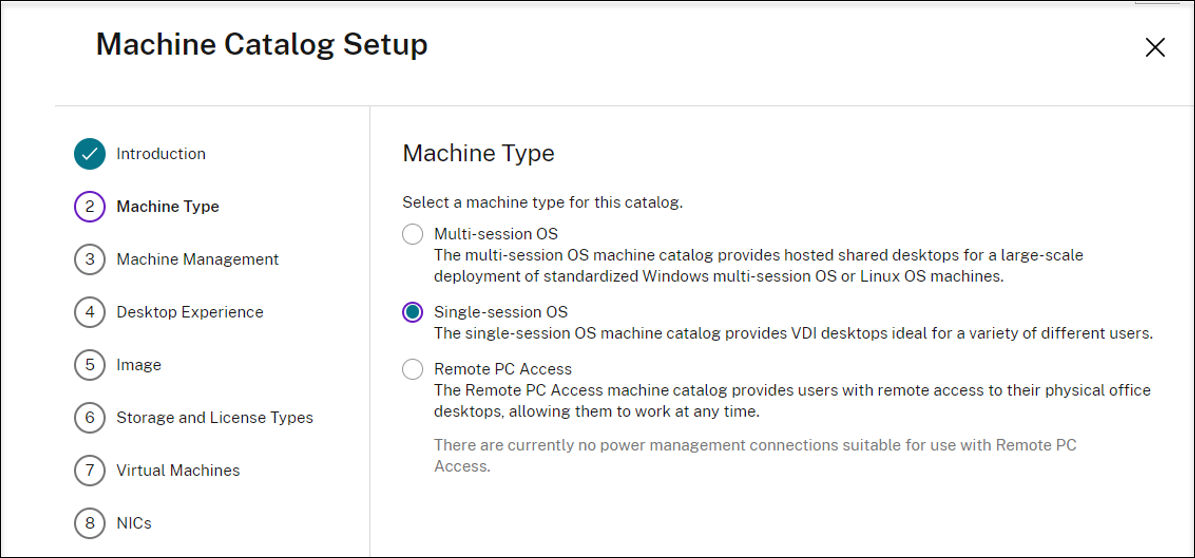
Wählen Sie auf der Seite Machine Type die Option Multi-session OS oder Single-session OS und anschließend Next.
-
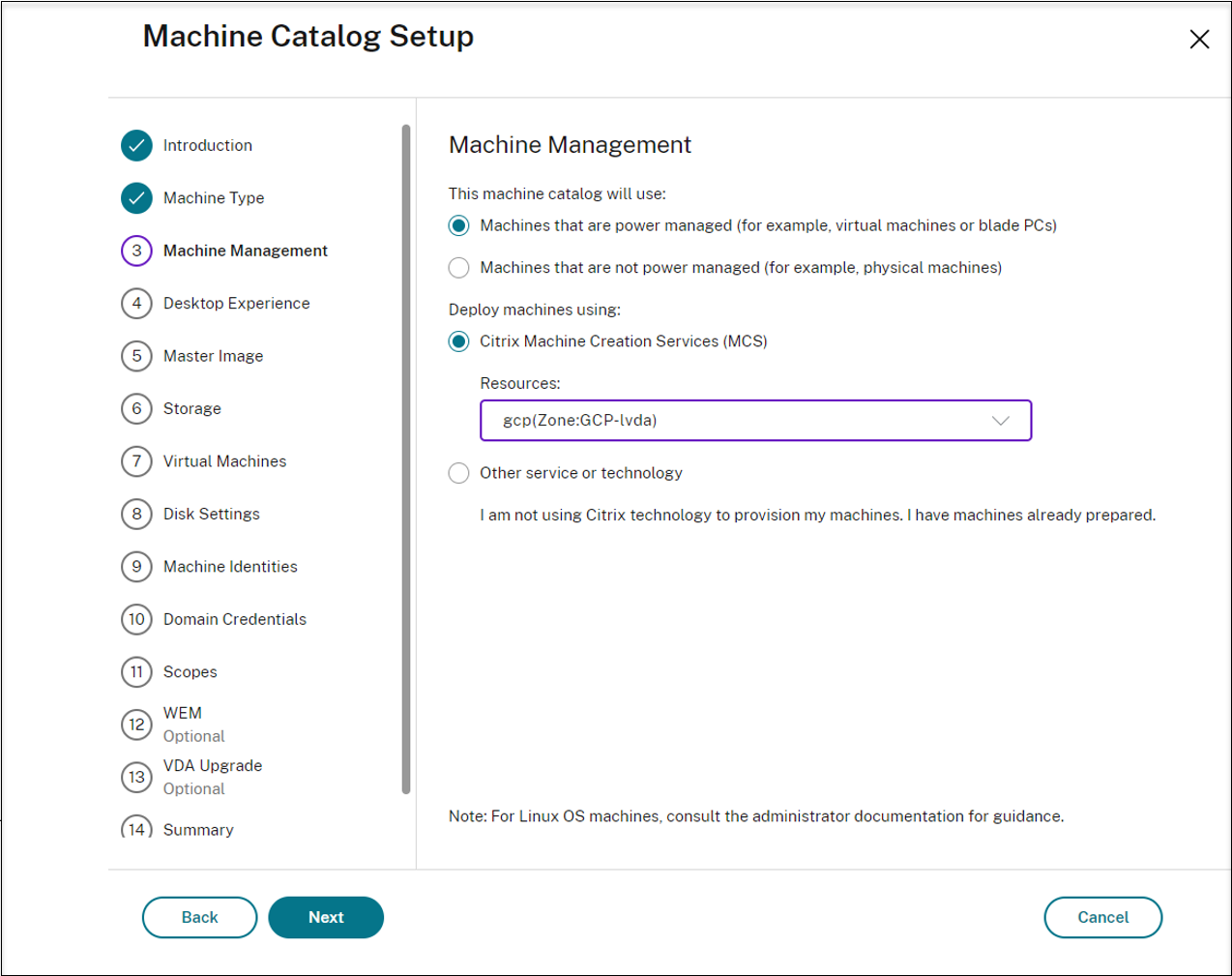
Wählen Sie auf der Seite Machine Management die Optionen Machines that are power managed und Citrix Machine Creation Services und anschließend Next. Wenn mehrere Ressourcen vorhanden sind, wählen Sie eine aus dem Menü.
-
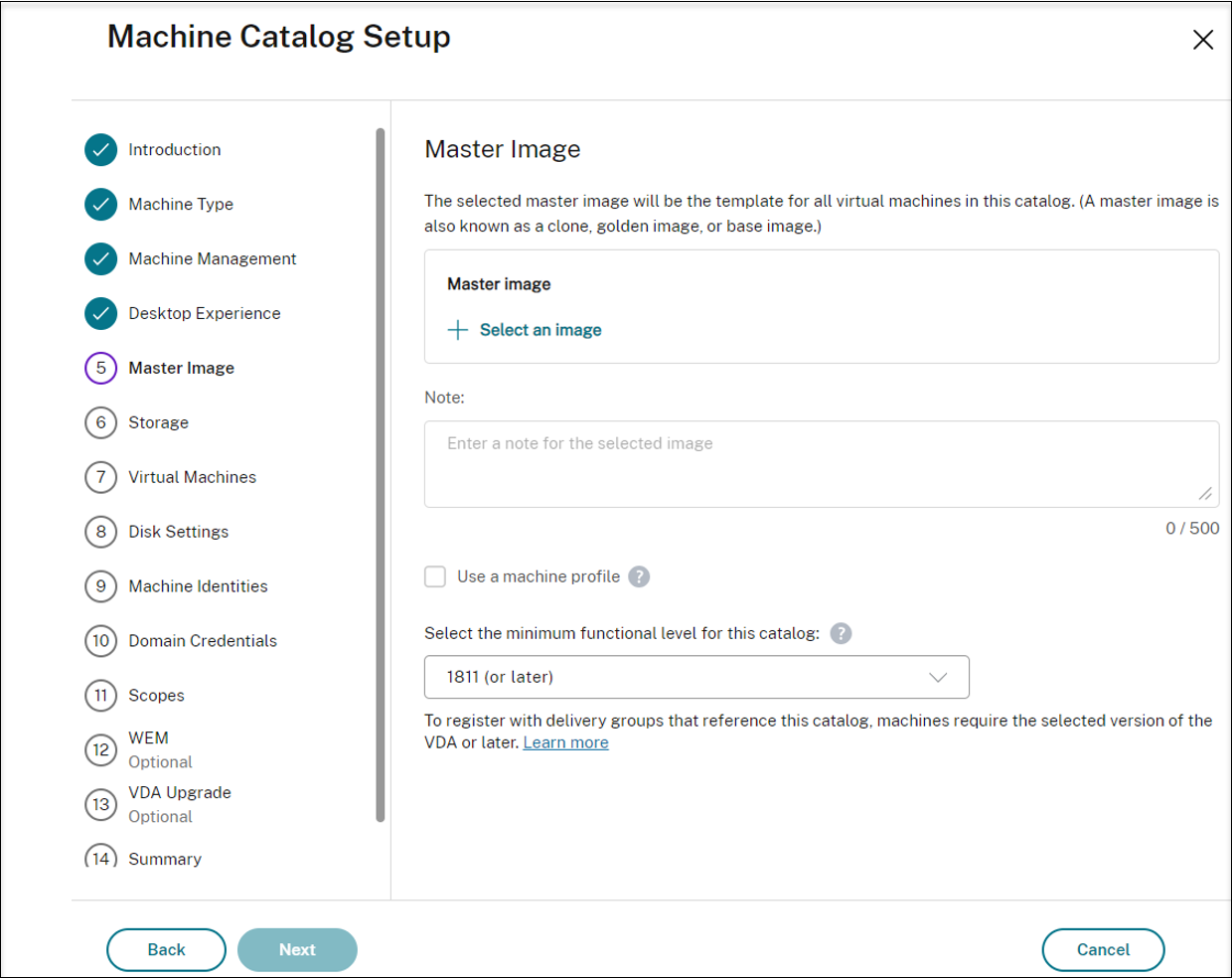
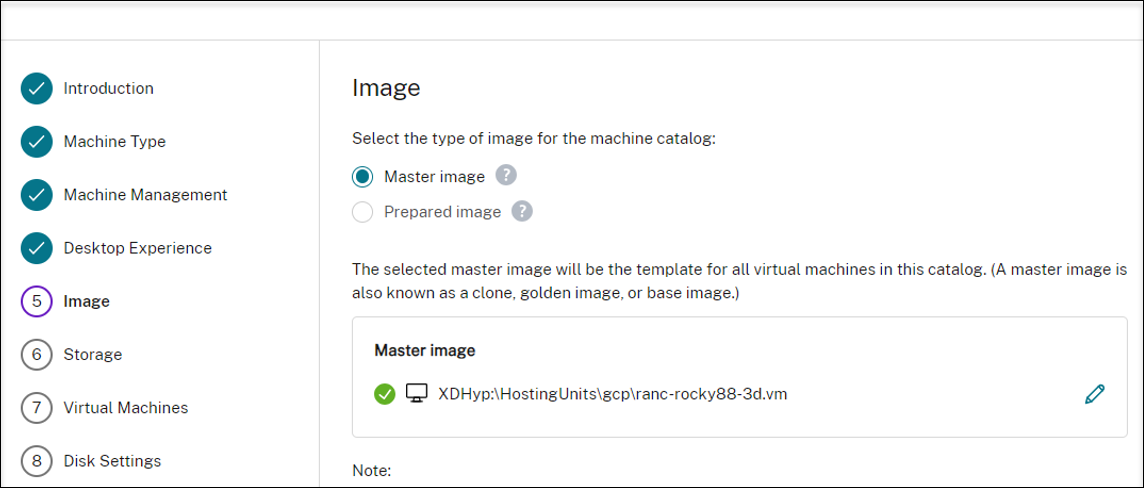
Wählen Sie auf der Seite Master Image das zuvor erstellte Masterimage aus.
-
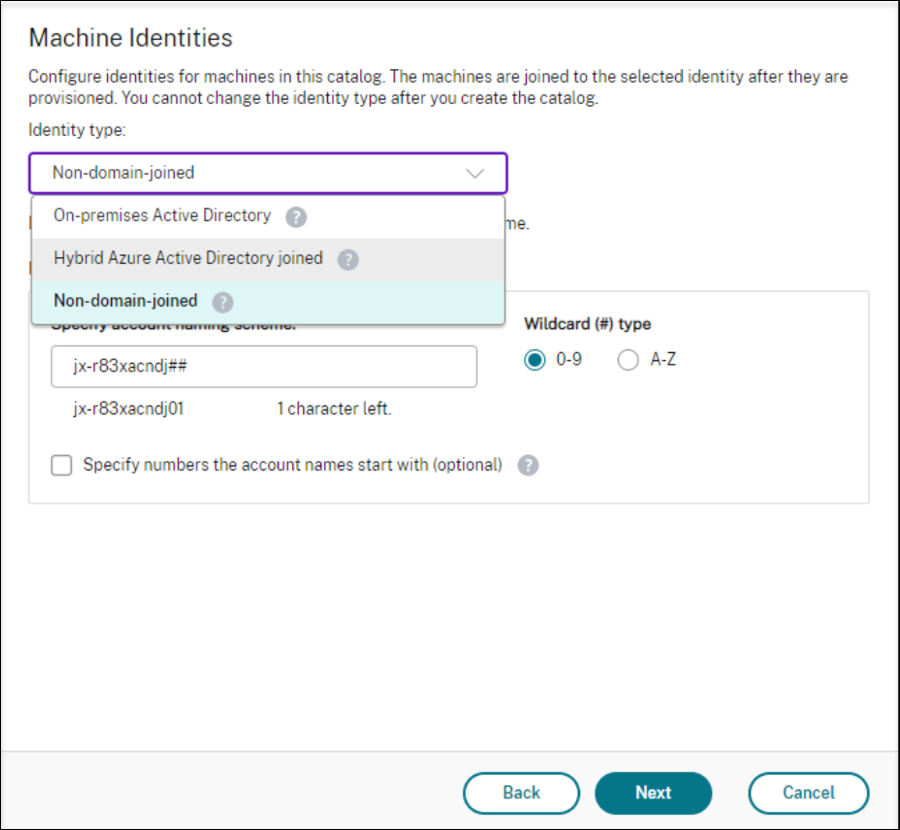
Wählen Sie auf der Seite Machine Identities die Option Non-domain-joined, wenn das Masterimage keiner Domäne beigetreten ist, oder wählen Sie ein Active Directory-Konto, wenn Sie das Masterimage einer Domäne beigetreten haben.
Für Szenarien ohne Domänenbeitritt:
Für Szenarien mit Domänenbeitritt:
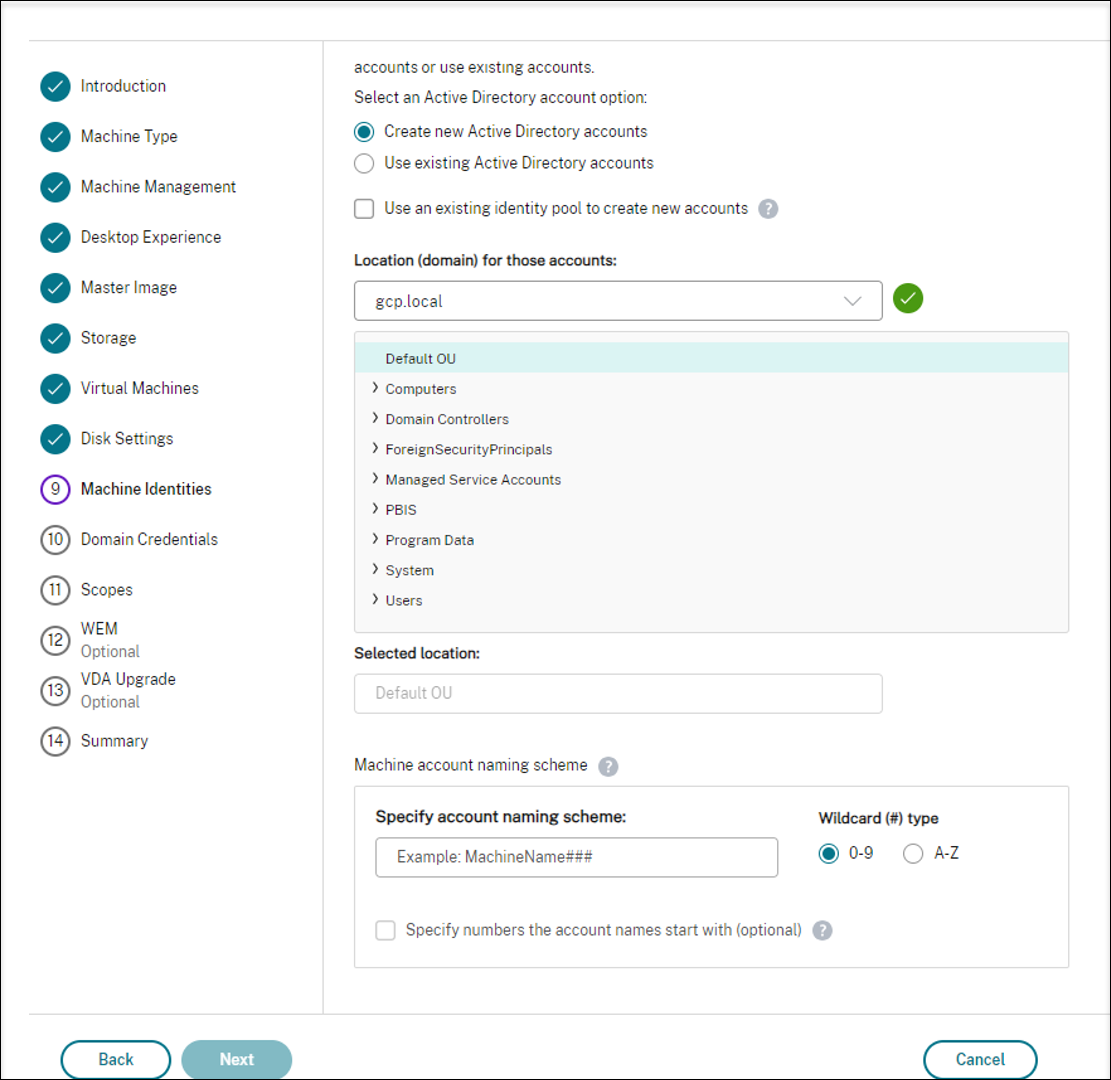
- Wenn Sie Create new Active Directory accounts auswählen, wählen Sie eine Domäne und geben Sie dann die Zeichenfolge ein, die das Benennungsschema für die bereitgestellten VM-Computerkonten im Active Directory darstellt. Das Kontobenennungsschema kann 1–64 Zeichen enthalten und darf keine Leerzeichen, Nicht-ASCII-Zeichen oder Sonderzeichen enthalten.
- Wenn Sie Use existing Active Directory accounts auswählen, wählen Sie Browse, um zu den vorhandenen Active Directory-Computerkonten für die ausgewählten Maschinen zu navigieren.
- Wählen Sie auf der Seite Domain Credentials die Option Enter credentials, geben Sie den Benutzernamen und das Kennwort ein, wählen Sie Save und anschließend Next. Die von Ihnen eingegebenen Anmeldeinformationen müssen die Berechtigung zum Ausführen von Active Directory-Kontovorgängen haben.
- Konfigurieren Sie zusätzliche Einstellungen auf den anderen Seiten. Weitere Informationen finden Sie unter Create a Google Cloud Platform catalog.
-
Bestätigen Sie auf der Seite Summary die Informationen, geben Sie einen Namen für den Katalog an und wählen Sie dann Finish.
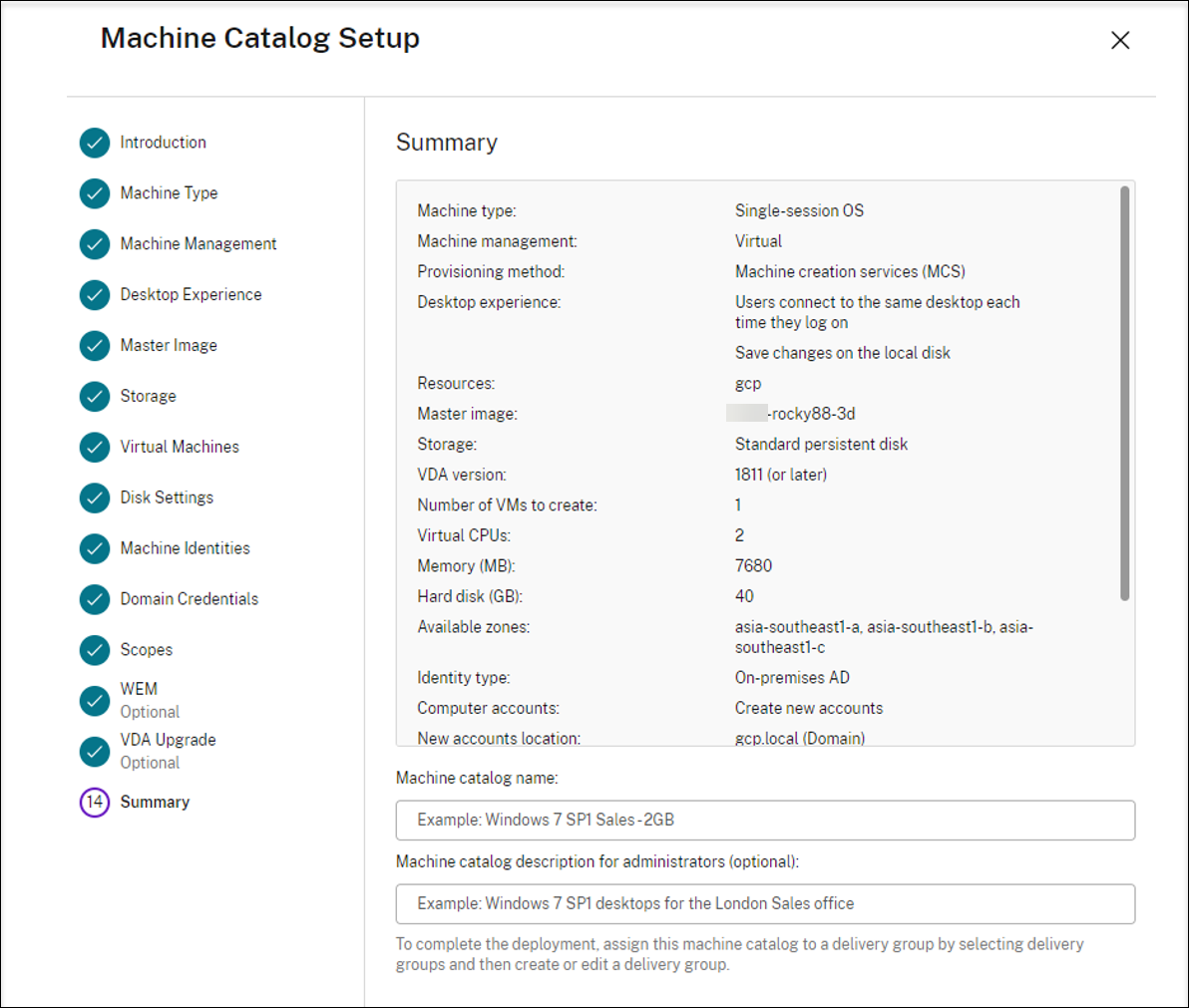
Die Erstellung des Maschinenkatalogs kann lange dauern. Nach Abschluss wird der Katalog aufgelistet. Sie können überprüfen, ob die Maschinen in den Zielknotengruppen in der Google Cloud Console erstellt wurden.
Schritt 6: Bereitstellungsgruppe erstellen
Eine Bereitstellungsgruppe ist eine Sammlung von Maschinen, die aus einem oder mehreren Maschinenkatalogen ausgewählt wurden. Sie legt fest, welche Benutzer diese Maschinen verwenden können und welche Anwendungen und Desktops diesen Benutzern zur Verfügung stehen.
Weitere Informationen finden Sie unter Erstellung von Bereitstellungsgruppen in der Citrix DaaS-Dokumentation.
- Melden Sie sich bei Citrix Cloud an. Wählen Sie im oberen linken Menü My Services > DaaS.
- Wählen Sie unter Manage > Full Configuration im linken Bereich Delivery Groups.
-
Wählen Sie in der Aktionsleiste Create Delivery Group. Der Assistent zur Erstellung von Bereitstellungsgruppen wird geöffnet.
Die angezeigten Assistentenseiten können je nach Ihren Auswahlen variieren.
-
Wählen Sie auf der Seite Machines einen Maschinenkatalog und die Anzahl der Maschinen aus, die Sie aus diesem Katalog verwenden möchten.
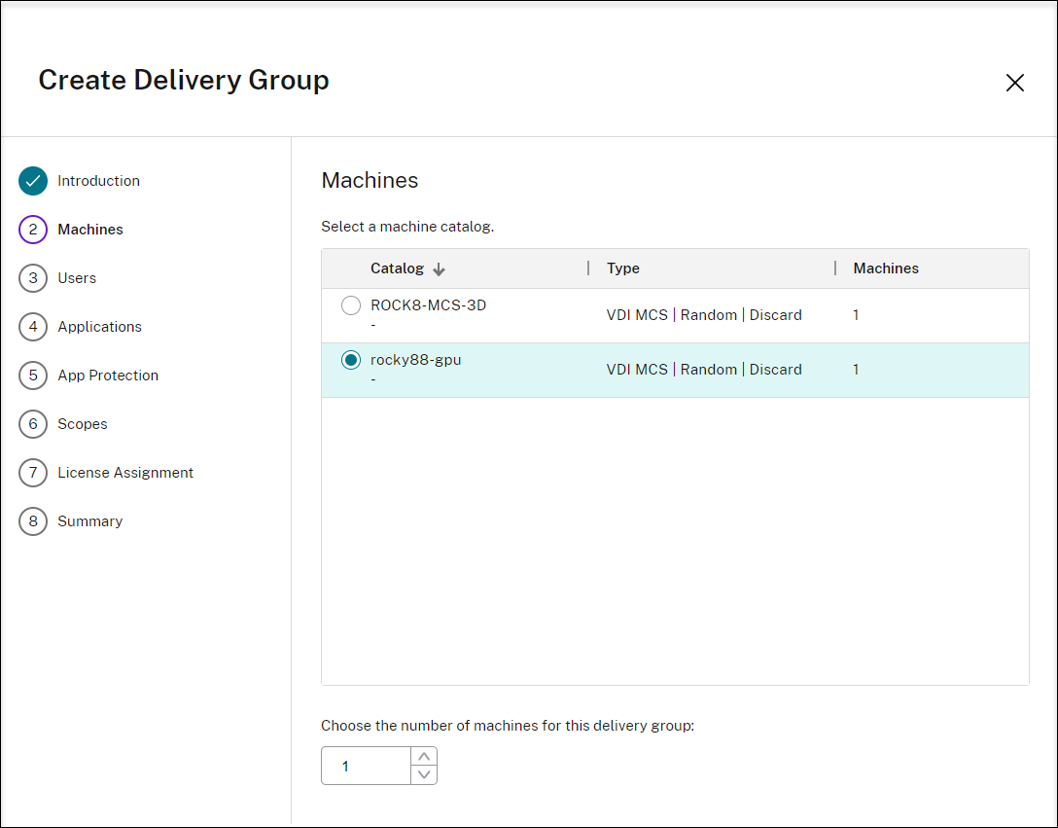
-
Konfigurieren Sie zusätzliche Einstellungen auf den anderen Seiten. Weitere Informationen finden Sie unter Create delivery groups.
-
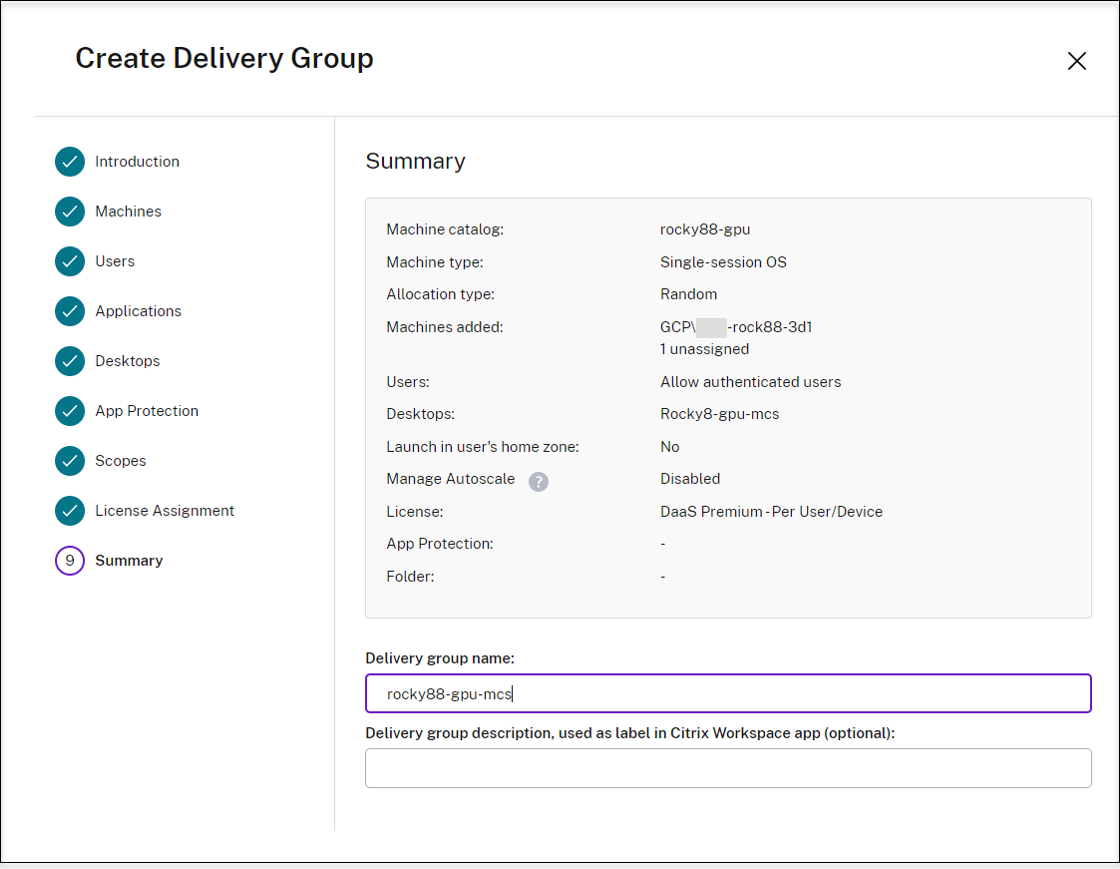
Geben Sie auf der Seite Summary einen Namen für die Bereitstellungsgruppe ein. Sie können optional auch eine Beschreibung eingeben, die in der Citrix Workspace™-App und in der Verwaltungsoberfläche Full Configuration angezeigt wird. Zum Beispiel:
Geben Sie einen Namen für die Bereitstellungsgruppe ein:
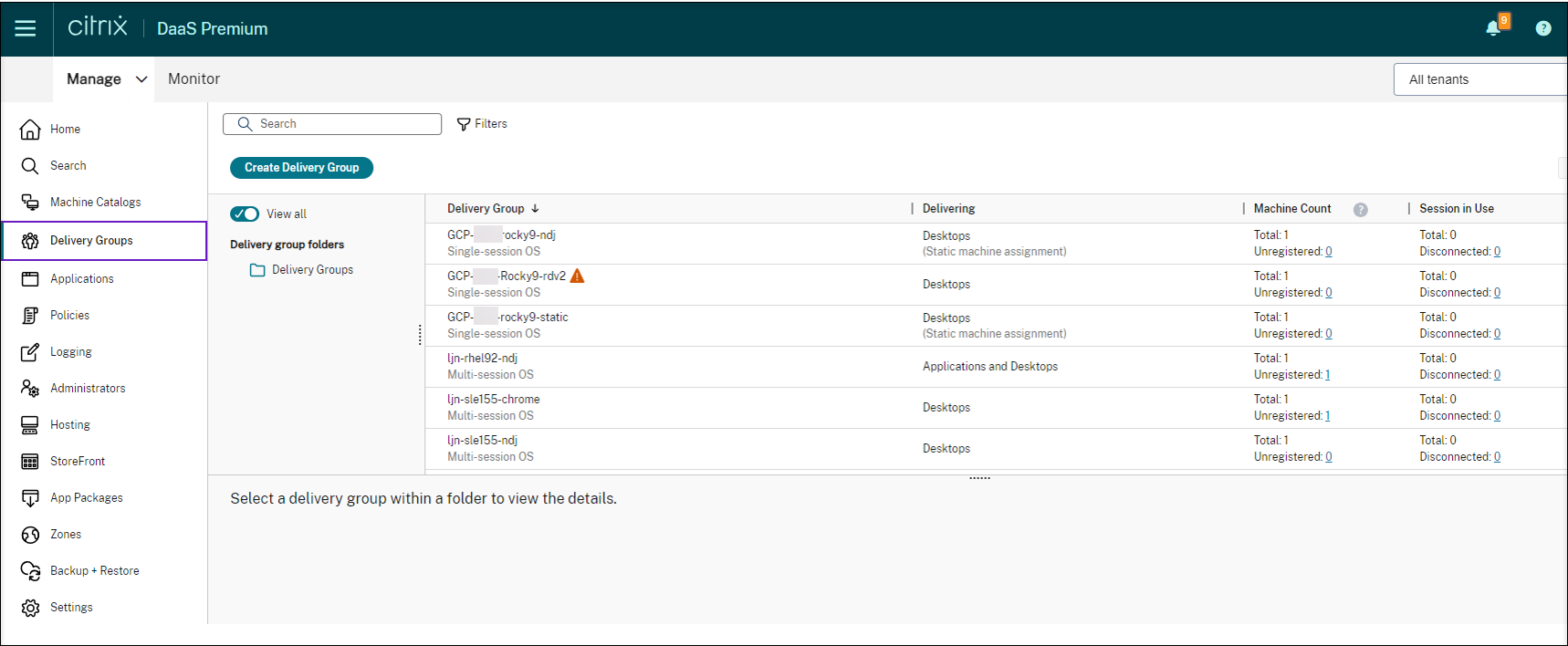
Liste der Bereitstellungsgruppen in der Verwaltungsoberfläche Full Configuration:
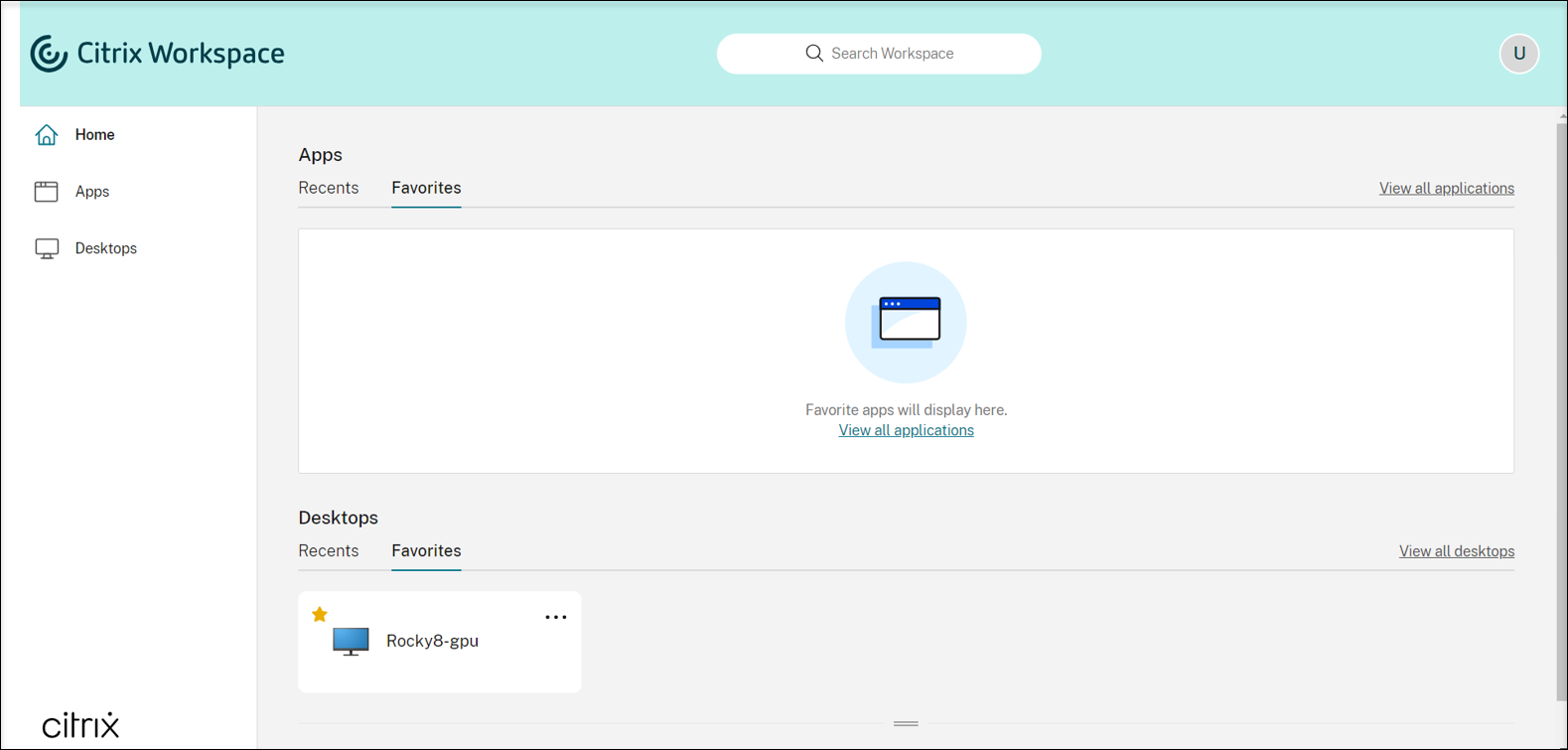
Bereitgestellte Maschine in der Citrix Workspace-App