This content has been machine translated dynamically.
Dieser Inhalt ist eine maschinelle Übersetzung, die dynamisch erstellt wurde. (Haftungsausschluss)
Cet article a été traduit automatiquement de manière dynamique. (Clause de non responsabilité)
Este artículo lo ha traducido una máquina de forma dinámica. (Aviso legal)
此内容已经过机器动态翻译。 放弃
このコンテンツは動的に機械翻訳されています。免責事項
이 콘텐츠는 동적으로 기계 번역되었습니다. 책임 부인
Este texto foi traduzido automaticamente. (Aviso legal)
Questo contenuto è stato tradotto dinamicamente con traduzione automatica.(Esclusione di responsabilità))
This article has been machine translated.
Dieser Artikel wurde maschinell übersetzt. (Haftungsausschluss)
Ce article a été traduit automatiquement. (Clause de non responsabilité)
Este artículo ha sido traducido automáticamente. (Aviso legal)
この記事は機械翻訳されています.免責事項
이 기사는 기계 번역되었습니다.책임 부인
Este artigo foi traduzido automaticamente.(Aviso legal)
这篇文章已经过机器翻译.放弃
Questo articolo è stato tradotto automaticamente.(Esclusione di responsabilità))
Translation failed!
FIDO2 (Vorschau)
Sie können die FIDO2-Authentifizierung einrichten, um auf Websites zuzugreifen, die Google Chrome auf dem Linux-VDA verwenden.
Hinweis:
Der Linux-VDA unterstützt nur die Kombination aus FIDO2 und Google Chrome.
Führen Sie die folgenden Schritte aus, um die FIDO2-Authentifizierung einzurichten:
- Laden Sie das Citrix FIDO2-Erweiterungspaket herunter.
- Rufen Sie die Citrix Virtual Apps and Desktops-Downloadseite auf.
- Erweitern Sie die entsprechende Version von Citrix Virtual Apps and Desktops.
- Klicken Sie auf Components, um den Linux-VDA zu finden.
- Klicken Sie auf den Linux-VDA, um dessen Downloadseite zu öffnen.
- Laden Sie das Quellenpaket herunter.
- Entpacken Sie das Quellenpaket, um FIDO2-JavaScript-Extensions.zip zu finden.
- Entpacken Sie das FIDO2-Erweiterungspaket. Sie finden das FIDO2-Erweiterungsverzeichnis unter extensions > chrome > fido2.
- Fügen Sie die Citrix FIDO2-Erweiterung in Google Chrome hinzu:
- Öffnen Sie Google Chrome, das auf dem Linux-VDA gehostet wird.
-
Klicken Sie auf das Dreipunktmenü rechts neben der Adressleiste und wählen Sie dann Weitere Tools > Erweiterungen aus.
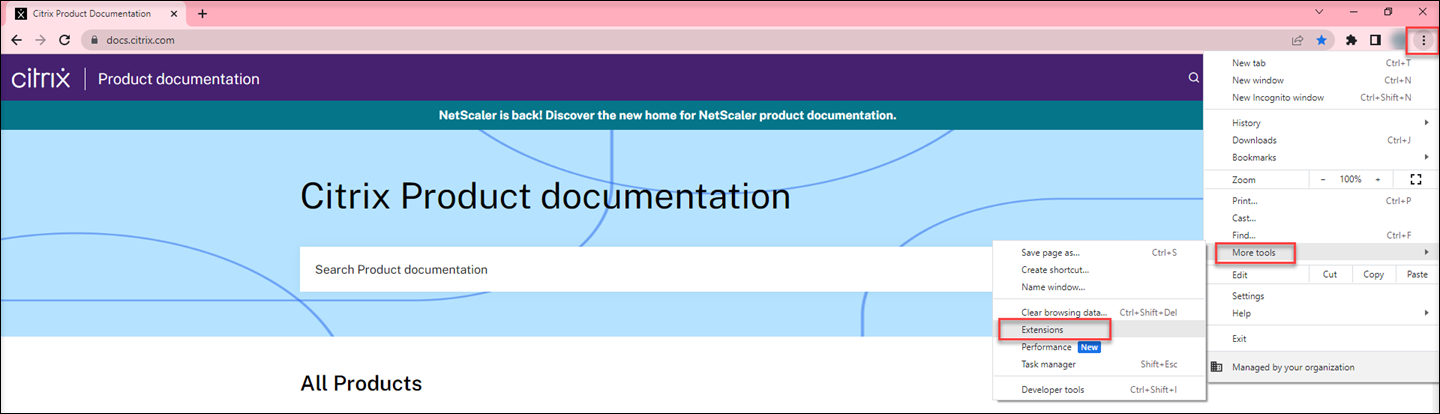
-
Aktivieren Sie den Entwicklermodus.

- Klicken Sie auf Entpackte Erweiterung laden und wählen Sie das Erweiterungsverzeichnis unter extensions > chrome > fido2 aus.
- Registrieren Sie auf der Website, für die Sie die FIDO2-Authentifizierung verwenden möchten, einen FIDO2-Sicherheitsschlüssel, um die FIDO2-Authentifizierung zu nutzen.
- Stecken Sie einen FIDO2-Sicherheitsschlüssel in den Client, auf dem die Citrix Workspace™-App installiert ist.
- Aktivieren Sie die Multifaktor-Authentifizierung und fügen Sie FIDO2 als Authentifizierungsmethode hinzu.
Nachdem die FIDO2-Authentifizierung eingerichtet wurde, werden Sie aufgefordert, den Sicherheitsschlüssel zu berühren, um erfolgreich auf die Website zuzugreifen.
Teilen
Teilen
In diesem Artikel
This Preview product documentation is Citrix Confidential.
You agree to hold this documentation confidential pursuant to the terms of your Citrix Beta/Tech Preview Agreement.
The development, release and timing of any features or functionality described in the Preview documentation remains at our sole discretion and are subject to change without notice or consultation.
The documentation is for informational purposes only and is not a commitment, promise or legal obligation to deliver any material, code or functionality and should not be relied upon in making Citrix product purchase decisions.
If you do not agree, select I DO NOT AGREE to exit.