HDX™ Bildschirmfreigabe
Übersicht
Der Linux VDA ermöglicht es Ihnen, den Bildschirm Ihres virtuellen Desktops mit Sitzungsbenutzern auf anderen virtuellen Desktops zu teilen.
Hinweis:
Wenn die Sitzungsfreigabe zwischen mehreren Linux VDAs erfolgt, wird empfohlen, auf dieselbe VDA-Version zu aktualisieren, um Probleme bei der Tastatureingabe zu vermeiden.
Wenn unterschiedliche Tastaturlayouts zwischen der Sitzung des Betrachters und der Sitzung des Freigebenden vorhanden sind, ist das Tastaturlayout des Freigebenden wirksam.
Es wird empfohlen, dass die Citrix Workspace™-App des Betrachters den Scancode-Modus verwendet, da es im Unicode-Modus mehr Einschränkungen gibt.
Der Unicode-Modus im Citrix Workspace-App-Client kann dazu führen, dass einige Zeichen nicht erkannt werden.
Bei Verwendung des Unicode-Modus wird empfohlen, dass der Freigebende und der Betrachter dasselbe Tastaturlayout verwenden, um gemischte Ausgaben zu vermeiden.
Wenn Tastenkombinationen sowohl beim Betrachter als auch beim Freigebenden aktiv sind, wirken sie sich nur beim Betrachter aus.
Wenn eine Tastenkombination die Super-Taste enthält, wirkt sie sich beim Betrachter aus und wird auch an den Freigebenden gesendet.
Das folgende Beispiel führt Sie durch den Vorgang der Bildschirmfreigabe und des Anzeigens des Bildschirms einer anderen Person.
So geben Sie einen Bildschirm frei:
-
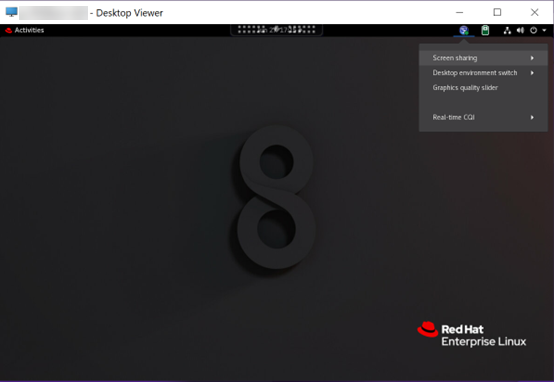
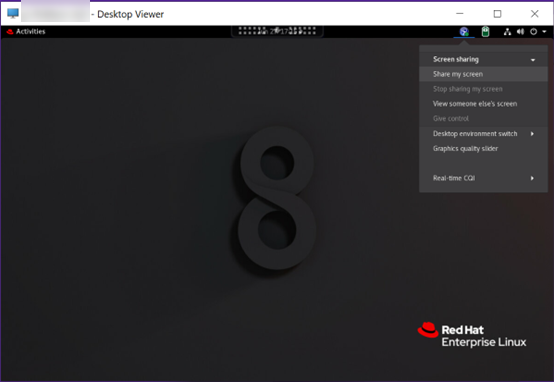
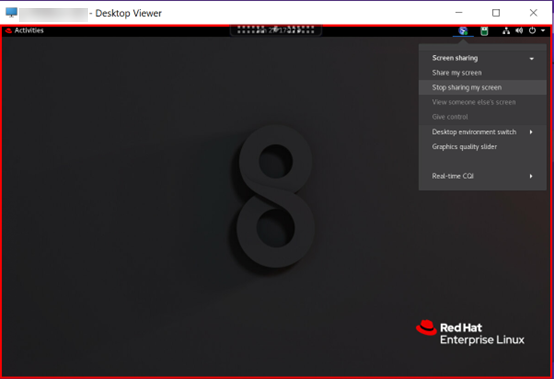
Klicken Sie im Infobereich Ihres virtuellen Desktops auf das folgende Systemleistensymbol und wählen Sie Bildschirmfreigabe > Meinen Bildschirm freigeben.
-
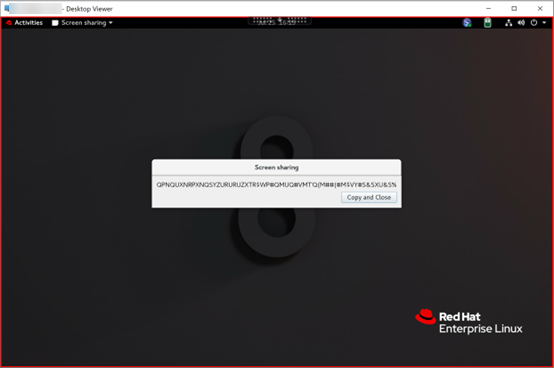
Klicken Sie auf Kopieren und schließen.
Der aktuelle Bildschirmfreigabecode bleibt bestehen, bis Sie die Bildschirmfreigabe beenden und neu starten.
Tipp:
Während Sie Ihren Bildschirm freigeben, wird dieser von einem roten Rahmen umgeben, der anzeigt, dass die Freigabe läuft.
-
Geben Sie den kopierten Code für Sitzungsbenutzer auf anderen virtuellen Desktops frei, mit denen Sie Ihren Bildschirm teilen möchten.
-
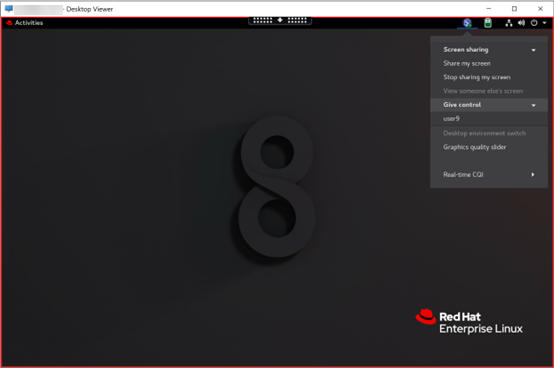
Um einem Betrachter die Kontrolle über Ihren Bildschirm zu ermöglichen, wählen Sie Steuerung übergeben und dann den Namen des Betrachters. Um die Steuerung zu beenden, deaktivieren Sie den Namen des Betrachters.
-
Um die Bildschirmfreigabe zu beenden, wählen Sie Meinen Bildschirm nicht mehr freigeben.
So zeigen Sie den Bildschirm einer anderen Person an:
-
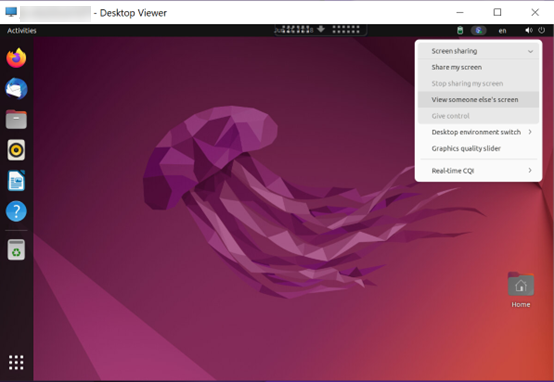
Klicken Sie im Infobereich Ihres virtuellen Desktops auf das Symbol für die Bildschirmfreigabe und wählen Sie Bildschirm einer anderen Person anzeigen.
-
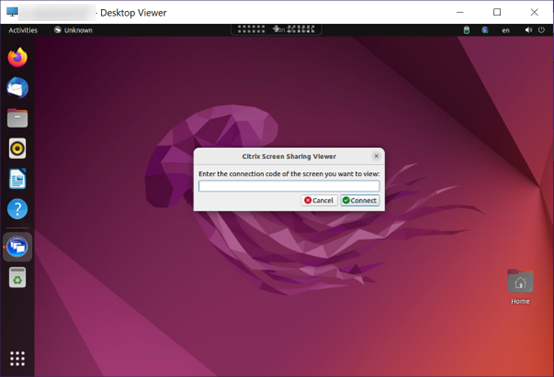
Geben Sie den Verbindungscode des Bildschirms ein, den Sie anzeigen möchten, und klicken Sie dann auf Verbinden.
-
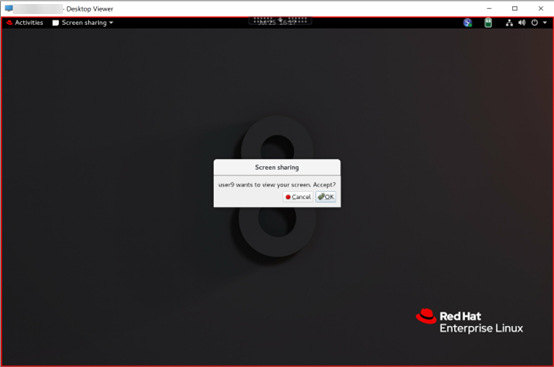
Warten Sie, bis der Bildschirmfreigebende Ihre Anfrage akzeptiert. Zum Beispiel:
Tipp:
- Auf Seiten des Freigebenden gibt das Linux-System eine Benachrichtigung über Ihre Anfrage aus.
- Wenn der Freigebende Ihre Anfrage nicht innerhalb von 30 Sekunden akzeptiert, läuft Ihre Anfrage ab und eine Eingabeaufforderung wird angezeigt.
-
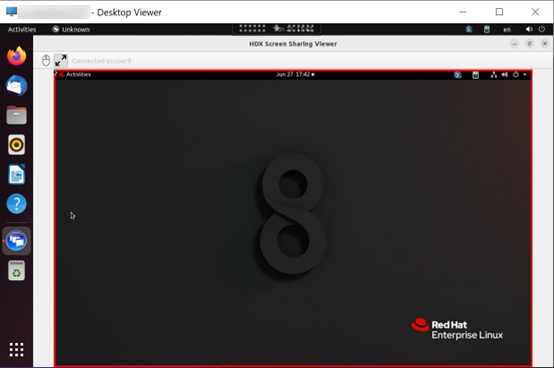
Nachdem der Bildschirmfreigebende Ihre Anfrage durch Klicken auf OK akzeptiert hat, erscheint der freigegebene Bildschirm in Ihrem Desktop Viewer. Sie sind als Betrachter mit einem automatisch zugewiesenen Benutzernamen verbunden.
-
Um die Kontrolle über den freigegebenen Bildschirm anzufordern, klicken Sie auf das Maussymbol in der oberen linken Ecke.
Tipp:
- Wenn der Freigebende Ihre Anfrage nicht innerhalb von 30 Sekunden akzeptiert, läuft Ihre Anfrage ab.
- Es ist jeweils nur einem Betrachter gestattet, einen freigegebenen Bildschirm zu steuern.
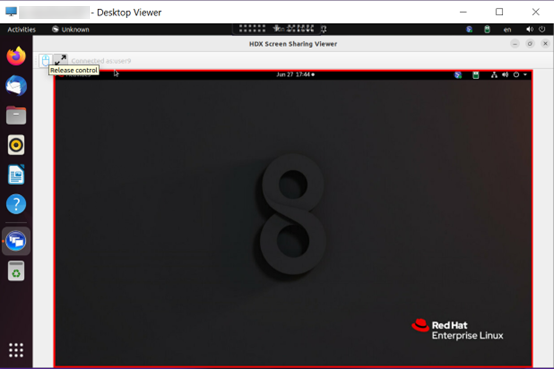
Klicken Sie erneut auf das Maussymbol, um die Kontrolle über den freigegebenen Bildschirm freizugeben.
-
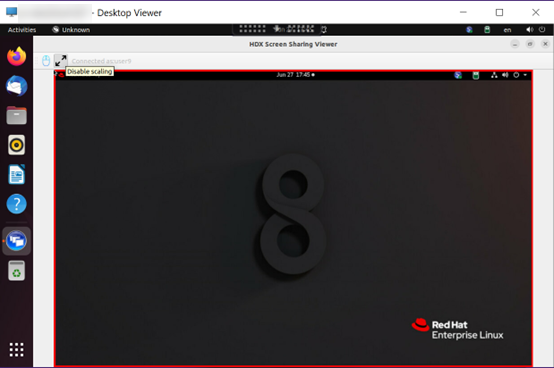
Um die Anzeigeskalierung zu deaktivieren oder an die Fenstergröße anzupassen, klicken Sie auf das Symbol neben dem Maussymbol.
Konfiguration
Die Bildschirmfreigabefunktion ist standardmäßig deaktiviert. Um sie zu aktivieren, nehmen Sie die folgenden Einstellungen vor:
-
Für Citrix Virtual Apps and Desktops™ 2112 und höher aktivieren Sie die Richtlinie ScreenSharing in Citrix Studio.
-
(Optional) Für Citrix Virtual Apps™ and Desktops 2109 und früher aktivieren Sie die Bildschirmfreigabe auf dem Linux VDA, indem Sie den folgenden Befehl ausführen:
sudo /opt/Citrix/VDA/bin/ctxreg update -k "HKLM\System\CurrentControlSet\Control\Citrix\Thinwire" -v "EnableScreenSharing" -d "0x00000001" <!--NeedCopy--> -
Erlauben Sie die Ports 52525–52625 in Ihrer Firewall.
Überlegungen
-
Die Bildschirmfreigabefunktion unterstützt den H.265-Videocodec nicht.
-
Die Bildschirmfreigabefunktion ist für App-Sitzungen nicht verfügbar.
-
Benutzer von Desktopsitzungen können ihre Bildschirme standardmäßig mit bis zu 10 Betrachtern teilen. Die maximale Anzahl der Betrachter kann über
ctxreg update -k "HKLM\System\CurrentControlSet\Control\Citrix\Thinwire" -v "ScreenSharingViewerMaxNum" -d <hex_value>konfiguriert werden. Wenn die maximale Anzahl erreicht ist, wird eine Eingabeaufforderung angezeigt, wenn Benutzer versuchen, zusätzliche Verbindungsanfragen zu akzeptieren.