Uso compartido de pantalla HDX™
Información general
El VDA de Linux te permite compartir la pantalla de tu escritorio virtual con usuarios de sesión en otros escritorios virtuales.
Nota:
Si el uso compartido de sesión se produce entre varios VDA de Linux, se recomienda actualizar a la misma versión de VDA para evitar problemas de entrada de teclado.
Si existen diferentes distribuciones de teclado entre la sesión del visor y la sesión del que comparte, la distribución de teclado del que comparte es la efectiva.
Se recomienda que la aplicación Citrix Workspace™ del visor utilice el modo Scancode, ya que existen más limitaciones al usar el modo Unicode.
El modo Unicode en el cliente de la aplicación Citrix Workspace podría provocar que algunos caracteres no se reconozcan.
Al usar el modo Unicode, se recomienda que el que comparte y el visor utilicen la misma distribución de teclado para evitar una salida mixta.
Si las combinaciones de teclas de acceso directo están activas tanto en el visor como en el que comparte, solo surten efecto en el visor.
Si una tecla de acceso directo incluye la tecla Super, surte efecto en el visor y también se envía al que comparte.
El siguiente ejemplo te guía a través del procedimiento para compartir una pantalla y ver la pantalla de otra persona.
Para compartir una pantalla:
-
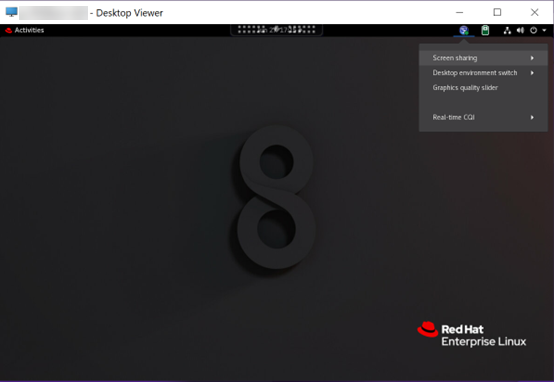
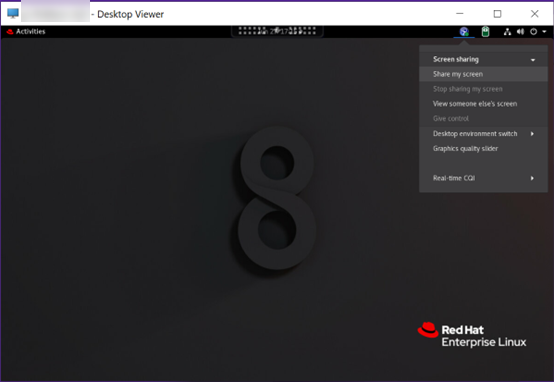
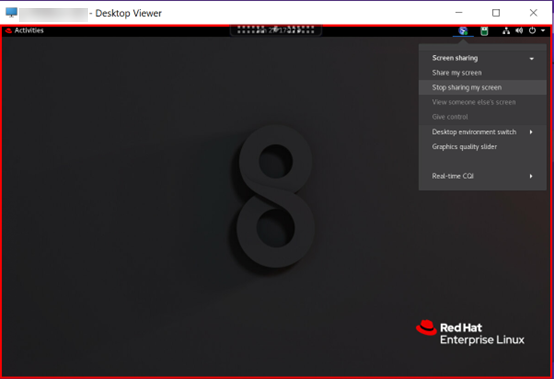
En el área de notificación de tu escritorio virtual, haz clic en el siguiente icono de la bandeja del sistema y selecciona Uso compartido de pantalla > Compartir mi pantalla.
-
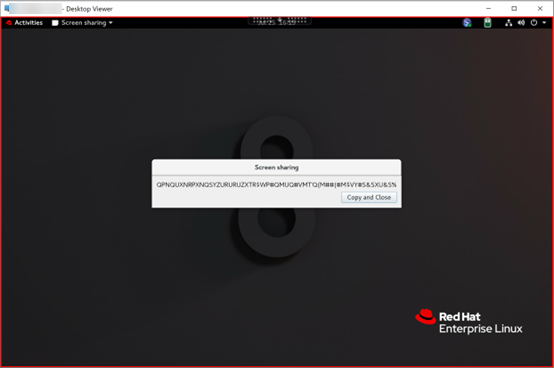
Haz clic en Copiar y cerrar.
El código actual de uso compartido de pantalla persiste hasta que detengas y reinicies el uso compartido de tu pantalla.
Sugerencia:
Mientras compartes tu pantalla, aparece un borde rojo alrededor de ella, indicando que el uso compartido está en curso.
-
Comparte el código copiado con los usuarios de sesión en otros escritorios virtuales con los que quieras compartir tu pantalla.
-
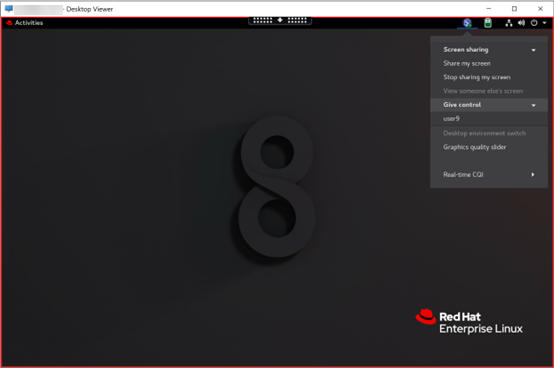
Para permitir que un visor controle tu pantalla, selecciona Dar control y luego el nombre del visor. Para dejar de dar control, desmarca el nombre del visor.
-
Para dejar de compartir tu pantalla, selecciona Dejar de compartir mi pantalla.
Para ver la pantalla de otra persona:
-
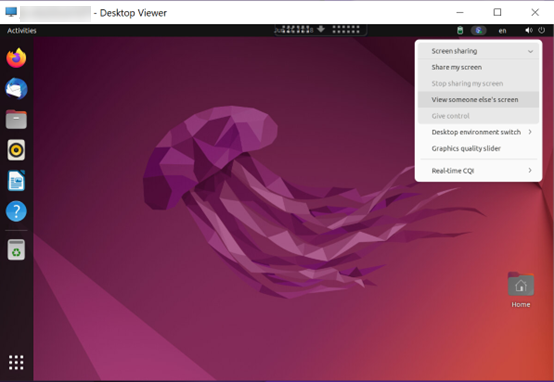
En el área de notificación de tu escritorio virtual, haz clic en el icono de uso compartido de pantalla y selecciona Ver la pantalla de otra persona.
-
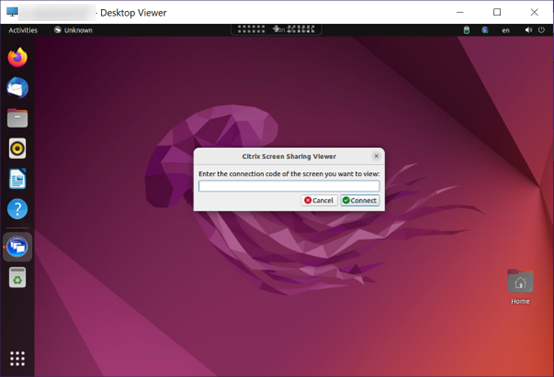
Introduce el código de conexión de la pantalla que quieres ver y luego haz clic en Conectar.
-
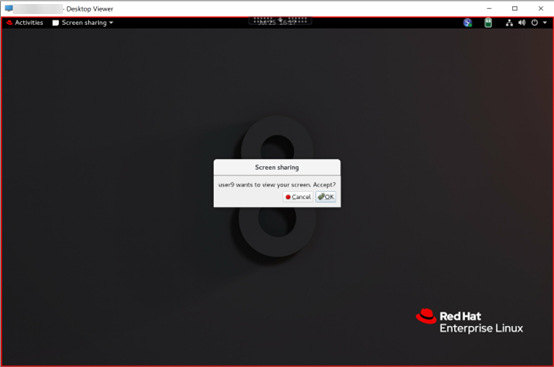
Espera a que el que comparte la pantalla acepte tu solicitud. Por ejemplo:
Sugerencia:
- En el lado del que comparte, el sistema Linux emite una notificación de tu solicitud.
- Si el que comparte no acepta tu solicitud en 30 segundos, tu solicitud caduca y aparece un mensaje.
-
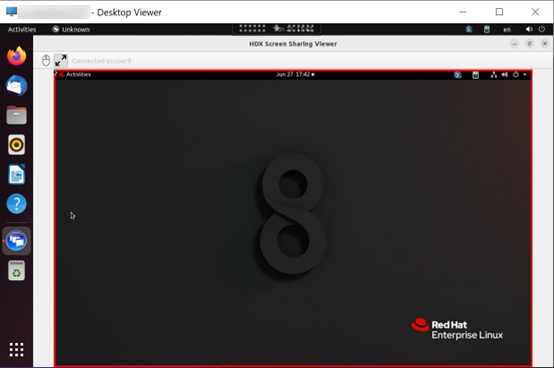
Después de que el que comparte la pantalla acepte tu solicitud haciendo clic en Aceptar, la pantalla compartida aparece en tu Visor de escritorio. Te conectas como visor con un nombre de usuario asignado automáticamente.
-
Para solicitar el control sobre la pantalla compartida, haz clic en el icono del ratón en la esquina superior izquierda.
Sugerencia:
- Si el que comparte no acepta tu solicitud en 30 segundos, tu solicitud caduca.
- Solo se permite que un visor controle una pantalla compartida a la vez.
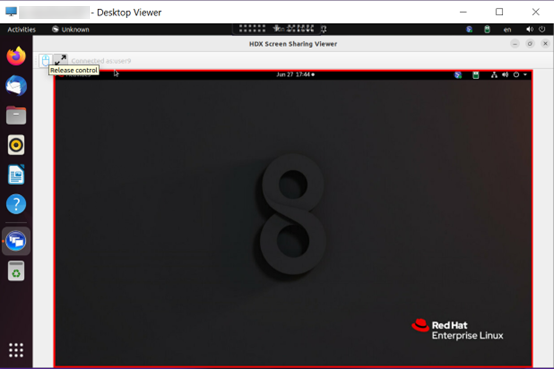
Haz clic en el icono del ratón de nuevo para liberar el control sobre la pantalla compartida.
-
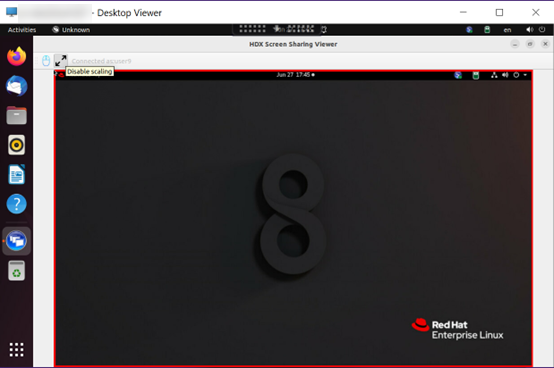
Para deshabilitar el escalado de la pantalla o escalar al tamaño de la ventana, haz clic en el icono junto al icono del ratón.
Configuración
La función de uso compartido de pantalla está deshabilitada de forma predeterminada. Para habilitarla, completa las siguientes configuraciones:
-
Para Citrix Virtual Apps and Desktops™ 2112 y posteriores, habilita la política ScreenSharing en Citrix Studio.
-
(Opcional) Para Citrix Virtual Apps™ and Desktops 2109 y anteriores, habilita el uso compartido de pantalla en el VDA de Linux ejecutando el siguiente comando:
sudo /opt/Citrix/VDA/bin/ctxreg update -k "HKLM\System\CurrentControlSet\Control\Citrix\Thinwire" -v "EnableScreenSharing" -d "0x00000001" <!--NeedCopy--> -
Permite los puertos 52525–52625 en tu firewall.
Consideraciones
-
La función de uso compartido de pantalla no admite el códec de vídeo H.265.
-
La función de uso compartido de pantalla no está disponible para sesiones de aplicación.
-
Los usuarios de sesiones de escritorio pueden compartir las pantallas de sus sesiones con hasta 10 visores de forma predeterminada. El número máximo de visores se puede configurar mediante
ctxreg update -k "HKLM\System\CurrentControlSet\Control\Citrix\Thinwire" -v "ScreenSharingViewerMaxNum" -d <hex_value>. Cuando se alcanza el número máximo, aparece un mensaje cuando los usuarios intentan aceptar solicitudes de conexión adicionales.