Servergruppen konfigurieren
Für Redundanz und Skalierbarkeit sollten Sie 2 oder mehr identische StoreFront-Server in einer Servergruppe hinter einem Lastenausgleich bereitstellen. StoreFront synchronisiert Konfigurations- und Favoritendaten zwischen den Servern.
Um eine Bereitstellung mit mehreren Servern zu verwalten, verwenden Sie jeweils nur einen Server, um Änderungen an der Konfiguration der Servergruppe vorzunehmen. Stellen Sie sicher, dass die Citrix StoreFront-Verwaltungskonsole auf keinem der anderen Server in der Bereitstellung ausgeführt wird. Nachdem Sie Ihre Änderungen abgeschlossen haben, geben Sie lokale Änderungen an die anderen Server in der Servergruppe weiter, um eine konsistente Konfiguration in der gesamten Bereitstellung sicherzustellen.
Servergruppe anzeigen
Wählen Sie in der StoreFront-Verwaltungskonsole in der Strukturansicht auf der linken Seite Servergruppe aus. Dies zeigt die Anzahl der Server in der Servergruppe, die Basis-URL, die Liste der Server und deren Synchronisierungsstatus an.
Server zu einer Servergruppe hinzufügen
Bevor Sie StoreFront auf einem Server installieren, den Sie der Gruppe hinzufügen, stellen Sie Folgendes sicher:
- Der Server, den Sie hinzufügen, muss dieselbe StoreFront-Version wie die anderen Server in der Gruppe haben.
- Der Server, den Sie hinzufügen, befindet sich am selben Standort wie die anderen Server in der Gruppe. Stellen Sie eine geringe Latenz und eine zuverlässige Verbindung zwischen den Servern sicher.
- Der Server, den Sie hinzufügen, muss dieselbe Betriebssystemversion mit denselben Gebietsschemaeinstellungen wie die anderen Server in der Gruppe ausführen. StoreFront-Servergruppen, die Mischungen aus Betriebssystemversionen und Gebietsschemas enthalten, werden nicht unterstützt.
- IIS ist mit derselben Websitekonfiguration, z. B. physischem Pfad und Site-IDs, wie die anderen Server in der Gruppe konfiguriert.
Hinweis:
Empfehlungen zur Größe von Servergruppen finden Sie unter StoreFront-Servergruppen.
Wenn der StoreFront-Server, den Sie hinzufügen, zuvor zu einer Servergruppe gehörte und entfernt wurde, müssen Sie den StoreFront-Server auf den Werkszustand zurücksetzen, bevor er erneut derselben oder einer anderen Servergruppe hinzugefügt werden kann. Siehe Server auf Werkszustand zurücksetzen
Wichtig:
Wenn Sie einer Servergruppe einen neuen Server hinzufügen, werden StoreFront-Dienstkonten als Mitglieder der lokalen Administratorengruppe auf dem neuen Server hinzugefügt. Diese Dienste benötigen lokale Administratorberechtigungen, um der Servergruppe beizutreten und sich mit ihr zu synchronisieren. Wenn Sie Gruppenrichtlinien verwenden, um das Hinzufügen neuer Mitglieder zur lokalen Administratorengruppe zu verhindern, oder wenn Sie die Berechtigungen der lokalen Administratorengruppe auf Ihren Servern einschränken, kann StoreFront keiner Servergruppe beitreten.
-
Melden Sie sich bei einem Server in der StoreFront-Bereitstellung an, dem Sie beitreten möchten, und öffnen Sie die Citrix StoreFront-Verwaltungskonsole. Wählen Sie im linken Bereich der Konsole den Knoten Servergruppe und im Bereich „Aktionen“ die Option Server hinzufügen. Notieren Sie sich den angezeigten Autorisierungscode.
-
Stellen Sie eine Verbindung zum neuen Server her. Wählen Sie in der StoreFront-Verwaltungskonsole Vorhandener Servergruppe beitreten aus.
-
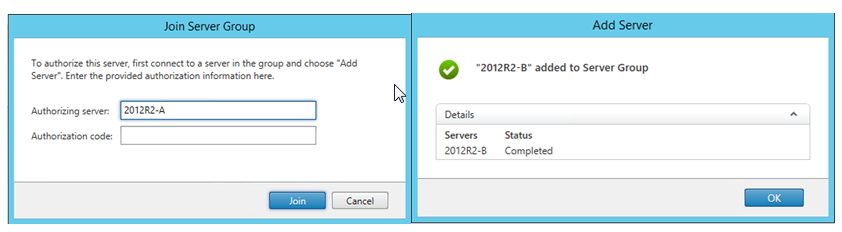
Geben Sie im Dialogfeld „Servergruppe beitreten“ den Namen des vorhandenen Servers im Feld „Autorisierender Server“ an. Geben Sie den von diesem Server erhaltenen Autorisierungscode ein und wählen Sie Beitreten aus.
Nach dem Beitritt zur Gruppe wird die Konfiguration des neuen Servers aktualisiert, um der Konfiguration des vorhandenen Servers zu entsprechen. Alle anderen Server in der Gruppe werden mit den Details des neuen Servers aktualisiert.
-
Fügen Sie den Server dem Lastenausgleich hinzu.
Um eine Bereitstellung mit mehreren Servern zu verwalten, verwenden Sie jeweils nur einen Server, um Änderungen an der Konfiguration der Servergruppe vorzunehmen. Stellen Sie sicher, dass die Citrix StoreFront-Verwaltungskonsole auf keinem der anderen Server in der Bereitstellung ausgeführt wird. Alle von Ihnen vorgenommenen Konfigurationsänderungen müssen an die anderen Server in der Gruppe weitergegeben werden, um eine konsistente Konfiguration in der gesamten Bereitstellung sicherzustellen.
Server aus einer Servergruppe entfernen
- Entfernen Sie den Server aus dem Lastenausgleich.
- Melden Sie sich bei einem der Server in der Servergruppe an, der nicht derjenige ist, den Sie entfernen möchten.
- Öffnen Sie die StoreFront-Verwaltungskonsole.
- Wählen Sie in der Strukturansicht Servergruppe aus.
- Wählen Sie Server entfernen aus.
- Wählen Sie den Server aus, den Sie entfernen möchten.
Bevor ein entfernter StoreFront-Server erneut derselben oder einer anderen Servergruppe hinzugefügt werden kann, müssen Sie ihn auf den Werkszustand zurücksetzen. Siehe Server auf Werkszustand zurücksetzen
Lokale Änderungen an eine Servergruppe weitergeben
Sobald Sie Konfigurationsänderungen an einem Server vorgenommen haben, müssen Sie diese Änderungen an alle anderen Server in der Servergruppe weitergeben. Die Weitergabe von Konfigurationsinformationen wird manuell initiiert, sodass Sie die Kontrolle darüber behalten, wann und ob die Server in der Gruppe mit Konfigurationsänderungen aktualisiert werden. Während dieser Weitergabe können Sie keine weiteren Änderungen vornehmen, bis alle Server in der Gruppe aktualisiert wurden.
Um Änderungen weiterzugeben, wählen Sie im Bereich „Aktionen“ die Option Änderungen weitergeben aus.
Wichtig:
Alle auf anderen Servern in der Gruppe vorgenommenen Änderungen werden während der Weitergabe verworfen. Wenn Sie die Konfiguration eines Servers aktualisieren, geben Sie die Änderungen an die anderen Server in der Gruppe weiter, um zu vermeiden, dass diese Änderungen verloren gehen, wenn Sie später Änderungen von einem anderen Server in der Bereitstellung weitergeben.
Die zwischen den Servern in der Gruppe weitergegebenen Informationen umfassen Folgendes:
- Inhalt aller
web.config-Dateien, die die StoreFront-Konfiguration enthalten. - Inhalt von
C:\Program Files\Citrix\Receiver StoreFront\Receiver Clients, z. B.C:\Program Files\Citrix\Receiver StoreFront\Receiver Clients\Windows\CitrixWorkspaceAppWeb.exeundC:\Program Files\Citrix\Receiver StoreFront\Receiver Clients\MAC\CitrixWorkspaceAppWeb.dmg. - Für jede Store-Website, z. B.
c:\inetpub\wwwroot\Citrix\StoreWeb, den Inhalt der Ordnercontrib,customundcustomweb. Diese Ordner werden verwendet, um Website-Anpassungen zu speichern. - Inhalt des Citrix Delivery Services-Zertifikatspeichers, mit Ausnahme manuell importierter Zertifikatsperrlisten (CRLs). (Details zur Verteilung lokaler CRLs finden Sie unter Überprüfung der Zertifikatsperrliste (CRL).
Hinweis:
Abonnementdaten werden unabhängig vom Mechanismus „Änderungen weitergeben“ mit den anderen Servern synchronisiert. Dies geschieht automatisch, ohne dass die Aufgabe „Änderungen weitergeben“ initiiert werden muss.