Favoriten
Sie können Benutzern erlauben, Ressourcen als Favoriten festzulegen. Diese Favoriten werden auf der Startseite des Benutzers für den schnellen Zugriff angezeigt. Wenn Sie die klassische Benutzeroberfläche verwenden und Favoriten deaktivieren, wird die Registerkarte Startseite ausgeblendet.
Favoriten aktivieren oder deaktivieren
Verwenden Sie die Favoriten, um eine der folgenden Optionen auszuwählen:
- Benutzern erlauben, Favoriten zu erstellen und zu entfernen. Benutzer können eine App als Favorit festlegen, indem sie auf den Stern auf der App-Kachel klicken. Benutzer können erneut auf den Stern klicken, um eine App aus den Favoriten zu entfernen. Favorisierte Apps werden auf der Registerkarte Startseite angezeigt.
- Favoriten deaktivieren. Benutzer können Apps weder als Favoriten festlegen noch aus den Favoriten entfernen. Die Startseite wird nicht angezeigt.
Das Deaktivieren von Abonnements löscht die Store-Abonnementdaten nicht. Wenn Sie Abonnements für den Store wieder aktivieren, kann der Benutzer seine Favoriten beim nächsten Anmelden sehen.
- Wählen Sie den Knoten Stores im linken Bereich der Citrix StoreFront-Verwaltungskonsole aus und wählen Sie im Ergebnisbereich einen Store aus. Klicken Sie im Bereich Aktionen auf Store-Einstellungen konfigurieren.
- Klicken Sie auf die Registerkarte Benutzerfavoriten, um die Funktion für Benutzerfavoriten zu aktivieren oder zu deaktivieren.
- Wählen Sie Benutzerfavoriten aktivieren, um Favoriten zu aktivieren.
- Wählen Sie Benutzerfavoriten deaktivieren, um Favoriten zu deaktivieren.
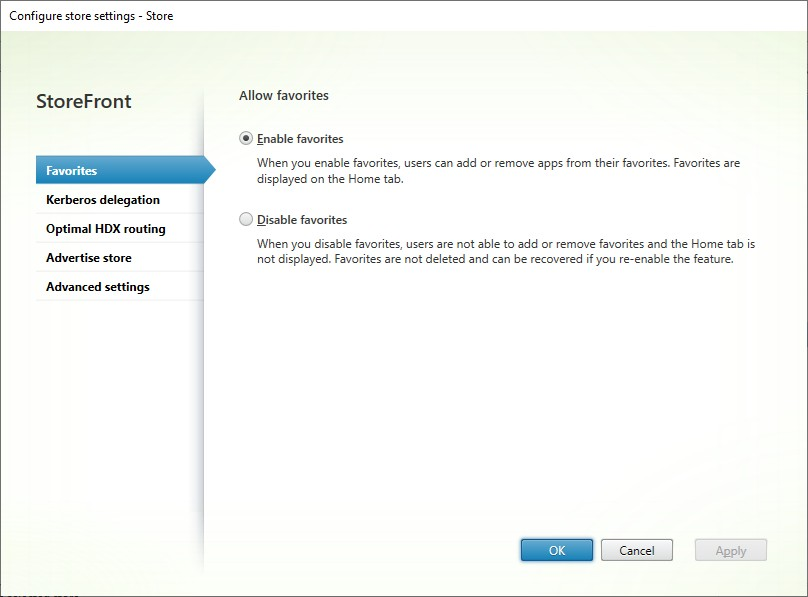
Alternativ können Sie das PowerShell-Cmdlet Set-STFStoreService mit dem Parameter LockedDown verwenden. Zum Beispiel zum Deaktivieren von Favoriten:
$StoreObject = Get-STFStoreService -SiteID 1 -VirtualPath "/citrix/<yourstore>"
Set-STFStoreService -StoreService $StoreObject -LockedDown $True -Confirm:$False
<!--NeedCopy-->
Favoriten-Datenbank
Standardmäßig werden Favoriten in einer lokalen Datenbank gespeichert, die zwischen Servern in der Servergruppe repliziert wird. Alternativ können Sie Favoriten in einer externen SQL Server-Datenbank speichern.
Um zu überprüfen, ob der Store eine lokale oder externe Datenbank verwendet, führen Sie das PowerShell-Cmdlet Get-STFStoreSubscriptionsDatabase aus. Zum Beispiel:
$store = Get-STFStoreService -VirtualPath [store path]
Get-STFStoreSubscriptionsDatabase -StoreService $store
<!--NeedCopy-->
Dies gibt Folgendes zurück:
-
UseLocalStorage– wennTrue, werden Favoriten in der lokalen Datenbank gespeichert (Standard). WennFalse, werden Favoriten in einer externen Datenbank gespeichert. -
DatabaseConnectionString– wenn eine externe Datenbank verwendet wird, enthält dies die Verbindungszeichenfolge. Andernfalls ist es leer.
Weitere Informationen finden Sie unter Verwalten der Abonnementdatenbank.
SQL Server-Datenbank verwenden
Um eine externe SQL Server-Datenbank zu verwenden, führen Sie das PowerShell-Cmdlet Set-STFStoreSubscriptionsDatabase aus und geben Sie die Verbindungszeichenfolge an. Weitere Informationen finden Sie unter Speichern von Abonnementdaten mit Microsoft SQL Server.
Zwei StoreFront-Stores für die gemeinsame Nutzung des Abonnement-Datenspeichers konfigurieren
Wenn unterschiedliche Konfigurationseinstellungen erforderlich sind, ist es für Administratoren üblich, StoreFront mit zwei verschiedenen Stores für dieselben Ressourcen zu konfigurieren; z. B. einen für den externen Zugriff auf Ressourcen über Citrix Gateway und einen anderen für den internen Zugriff über das Unternehmens-LAN. Wenn Sie eine SQL Server-Datenbank verwenden, stellen Sie beide Stores so ein, dass sie dieselbe Datenbankverbindungszeichenfolge verwenden. Bei Verwendung einer lokalen Datenbank erstellt StoreFront standardmäßig eine separate Datenbank für jeden Store. Daher muss ein Benutzer dieselbe Ressource zweimal als Favorit festlegen, einmal in jedem Store. Sie können beide Stores so konfigurieren, dass sie dieselbe Datenbank verwenden, sodass Benutzer dieselben Favoriten sehen, unabhängig davon, mit welchem Store sie sich verbinden.
Wichtig:
Da der Site-Name Teil des Schlüssels für einen Favoriten ist, müssen Sie sicherstellen, dass die Sites in beiden Stores genau denselben Namen haben.
Angenommen, Sie haben Stores namens “Internal” und “External”. Wenn Sie eine lokale Datenbank verwenden, verwenden Sie das folgende Skript, um den Store “External” so zu konfigurieren, dass er dieselbe Abonnementdatenbank wie der Store “Internal” verwendet.
$internalStore=Get-STFStoreService -VirtualPath '/Citrix/Internal'
$internalUri = $internalStore.SubscriptionStoreClient.ClientEndpoint.Uri.ToString()

$externalStore=Get-STFStoreService -VirtualPath '/Citrix/External'
$externalStore.SubscriptionStoreClient.ClientEndpoint.Uri = $internalUri
Save-STFService $externalStore
<!--NeedCopy-->
Geben Sie die Konfiguration an andere Server in der Servergruppe weiter.
Um zu überprüfen, welche lokale Datenbank ein Store verwendet, führen Sie das folgende Skript aus:
$store=Get-STFStoreService -VirtualPath '/Citrix/External'
$store.SubscriptionStoreClient.ClientEndpoint.Uri.ToString()
<!--NeedCopy-->