
Listas de distribución de correo electrónico
Cuando aplica la acción Notificar a los administradores manualmente o creando una directiva, se envía una notificación a los administradores seleccionados sobre el indicador de riesgo.
IMPORTANTE
Puede seleccionar administradores de los dominios de Citrix Cloud™ y de otros dominios que no sean de Citrix Cloud en su organización.
Para enviar notificaciones a los grupos de administradores adecuados, cree una lista de distribución utilizando sus direcciones de correo electrónico.
Con la lista de distribución de correo electrónico, puede hacer lo siguiente:
-
Crear una lista de distribución de correo electrónico común con miembros de diferentes dominios de su organización.
-
Notificar a todos los miembros a la vez.
-
Ahorrar tiempo y esfuerzo al seleccionar a los administradores de diferentes dominios.
-
Administrar y mantener las listas de distribución de correo electrónico según sus requisitos, como agregar nuevos miembros o eliminar miembros existentes.
Crear una lista de distribución de correo electrónico
Para crear una lista de distribución de correo electrónico:
-
Haga clic en Configuración > Configuración de alertas > Listas de distribución de correo electrónico > Crear lista de correo electrónico.
 Alternativamente, también puede crear una lista de distribución de correo electrónico desde una directiva. Modifique una directiva existente o cree una directiva y seleccione la acción Notificar a los administradores. Haga clic en el enlace Crear lista de correo electrónico.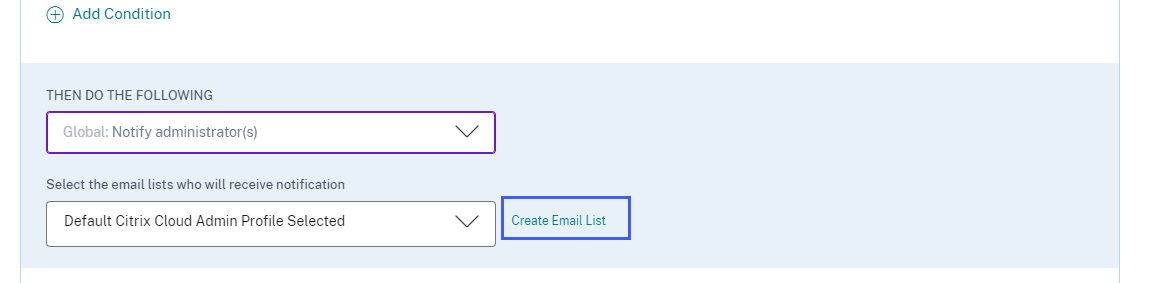
-
Introduzca un nombre y una descripción de la lista de distribución de correo electrónico para identificar su propósito.
-
Utilice las siguientes opciones para agregar miembros a la lista de distribución de correo electrónico:
-
Agregar usuarios de dominios. Esta opción requiere que sus dominios estén conectados con Citrix Cloud.
-
Agregar usuarios por direcciones de correo electrónico. Utilice esta opción si desea agregar usuarios que están fuera de los dominios seleccionados.
-
-
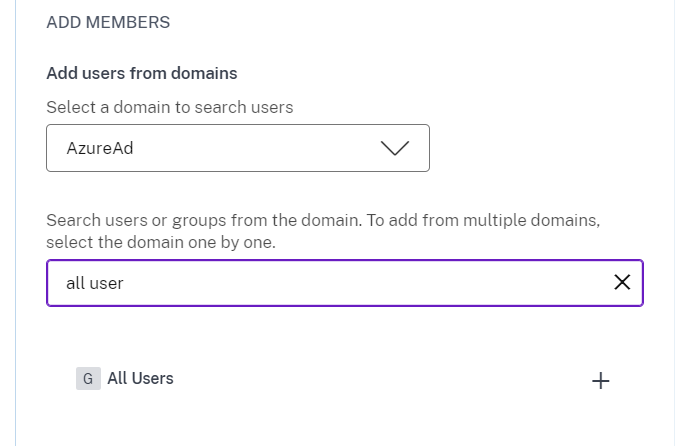
Para agregar usuarios de dominios, seleccione un dominio y busque los usuarios o los grupos de usuarios.NotaTambién puede agregar usuarios y grupos de usuarios de varios dominios seleccionando los dominios uno por uno. Para cada dominio, busque y agregue los usuarios o el grupo de usuarios.
-
Haga clic en el icono Agregar junto al usuario o al grupo de usuarios.
-
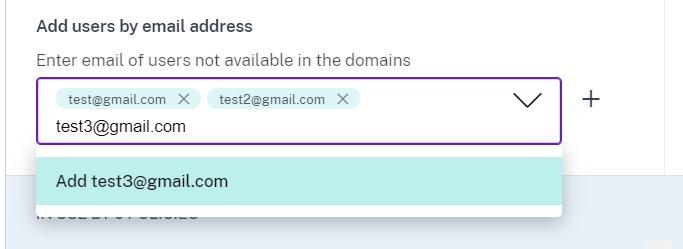
Para agregar usuarios que no están disponibles en el dominio seleccionado, introduzca las direcciones de correo electrónico de los usuarios o las listas de distribución de correo electrónico.NotaAntes de introducir una lista de distribución de correo electrónico, asegúrese de que puede acceder a ella desde fuera de la red de su organización. Si agrega una lista de distribución de correo electrónico que es interna a su organización, los miembros de la lista no podrán recibir ninguna notificación de Citrix Analytics.
-
Haga clic en Crear lista de correo electrónico.
Ver lista de distribución de correo electrónico
Para ver sus listas de distribución de correo electrónico, haga clic en Configuración > Configuración de alertas > Listas de distribución de correo electrónico.
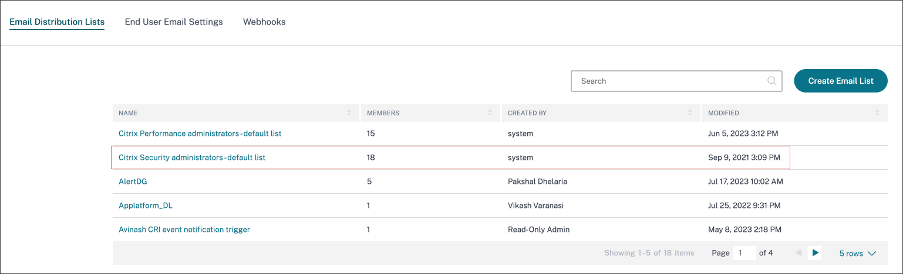
La página muestra todas las listas de distribución de correo electrónico creadas en su cuenta. Seleccione una lista de distribución de correo electrónico para ver los miembros o modificar la lista.
Verá una lista de distribución de correo electrónico creada de forma predeterminada en su cuenta. Contiene a los administradores de Citrix Cloud cuya opción Notificaciones por correo electrónico está habilitada en sus cuentas de Citrix Cloud. No puede eliminar ni modificar la lista predeterminada.
Nota
Para la lista de distribución de correo electrónico predeterminada, Citrix Analytics almacena en caché la información sobre los administradores cuyas notificaciones por correo electrónico están habilitadas. La caché se actualiza una vez cada 24 horas. Por lo tanto, si algún administrador cambia las preferencias de notificación por correo electrónico, este cambio se actualizará en Citrix Analytics después de 24 horas.
Por ejemplo, si un administrador de Citrix Cloud habilita sus notificaciones por correo electrónico, comenzará a recibirlas después de 24 horas, no al instante. Del mismo modo, si un administrador de Citrix Cloud deshabilita sus notificaciones por correo electrónico, dejará de recibirlas después de 24 horas.
La lista de distribución predeterminada para los administradores de seguridad ahora incluye tanto a los administradores completos como a los personalizados que tienen la opción Notificaciones por correo electrónico habilitada en sus cuentas de Citrix Cloud.
Modificar una lista de distribución de correo electrónico
Para modificar una lista de distribución de correo electrónico:
-
Haga clic en Configuración > Configuración de alertas > Listas de distribución de correo electrónico.
-
Haga clic en la lista de distribución de correo electrónico que desea modificar.
-
En la lista de distribución de correo electrónico, actualice los detalles necesarios, como el nombre, la descripción, y añada o elimine miembros.
-
Haga clic en Guardar cambios.
Eliminar una lista de distribución de correo electrónico
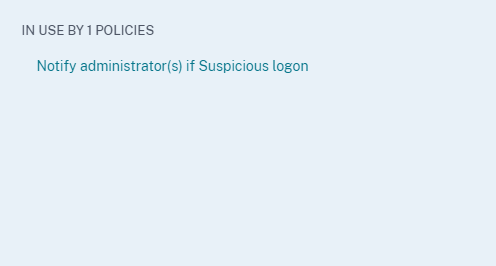
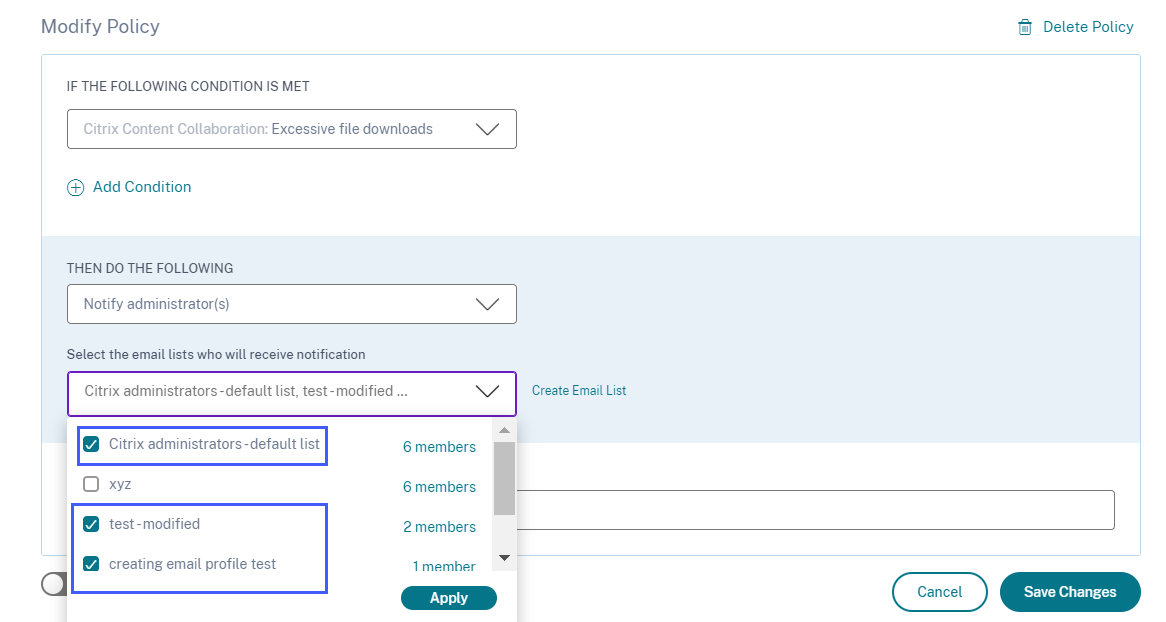
Solo puede eliminar una lista de distribución de correo electrónico si no está vinculada a ninguna política. Si está vinculada a algunas políticas, primero debe eliminar la lista de distribución de correo electrónico de las políticas asociadas.
Para eliminar una lista de distribución de correo electrónico:
-
Haga clic en Configuración > Configuración de alertas > Listas de distribución de correo electrónico.
-
Haga clic en la lista de distribución de correo electrónico que desea eliminar.
-
En la lista de distribución de correo electrónico, vea las políticas asociadas.
-
Haga clic en la política para abrirla y eliminar las listas de distribución de correo electrónico. También puede eliminar la política si lo desea.
-
Haga clic en Guardar cambios y vuelva a la lista de distribución de correo electrónico.
-
Abra la lista de distribución de correo electrónico y haga clic en el icono Eliminar.