Citrix Secure Web™
Citrix Secure Web es un navegador web móvil compatible con HTML5 que proporciona acceso seguro a sitios internos y externos. Puedes configurar Secure Web para que se envíe automáticamente a los dispositivos de los usuarios cuando los dispositivos están inscritos en Secure Hub. Alternativamente, puedes agregar la aplicación desde la tienda de aplicaciones de Endpoint Management.
Para conocer los requisitos del sistema de Secure Web y otras aplicaciones de productividad móvil, consulta Requisitos del sistema.
Integrar y entregar Secure Web
Nota:
MDX Toolkit 10.7.10 es la versión final que admite el empaquetado de aplicaciones de productividad móvil. Los usuarios acceden a las versiones 10.7.5 y posteriores de las aplicaciones de productividad móvil desde las tiendas de aplicaciones públicas.
Para integrar y entregar Secure Web, sigue estos pasos generales:
- Para habilitar el inicio de sesión único (SSO) en la red interna, configura Citrix Gateway.
- Para el tráfico HTTP, Citrix ADC puede proporcionar SSO para todos los tipos de autenticación de proxy compatibles con Citrix ADC. Para el tráfico HTTPS, la directiva de almacenamiento en caché de contraseñas web permite a Secure Web autenticarse y proporcionar SSO al servidor proxy a través de MDX. MDX solo admite la autenticación de proxy básica, digest y NTLM. La contraseña se almacena en caché mediante MDX y se guarda en el almacén compartido de Endpoint Management, un área de almacenamiento segura para datos confidenciales de aplicaciones. Para obtener detalles sobre la configuración de Citrix Gateway, consulta Citrix Gateway.
-
- Descarga Secure Web.
- Determina cómo quieres configurar las conexiones de usuario a la red interna.
- Agrega Secure Web a Endpoint Management, siguiendo los mismos pasos que para otras aplicaciones MDX y luego configura las directivas MDX. Para obtener detalles sobre las directivas específicas de Secure Web, consulta “Acerca de las directivas de Secure Web” más adelante en este artículo.
Configurar las conexiones de usuario
Secure Web admite las siguientes configuraciones para las conexiones de usuario:
- Tunneled – Web SSO: Las conexiones que se tunelizan a la red interna pueden usar una variación de una VPN sin cliente, denominada Tunneled – Web SSO. Esta es la configuración predeterminada especificada para la directiva Modo VPN preferido. Se recomienda Tunneled – Web SSO para las conexiones que requieren inicio de sesión único (SSO).
- Túnel VPN completo: Las conexiones que se tunelizan a la red interna pueden usar un túnel VPN completo, configurado por la directiva Modo VPN preferido. Se recomienda el túnel VPN completo para las conexiones que usan certificados de cliente o SSL de extremo a extremo a un recurso en la red interna. Sin embargo, Secure Web no es una aplicación que pueda leer certificados de cliente almacenados en un dispositivo móvil. Es posible que se instalen algunas aplicaciones empresariales empaquetadas de terceros que puedan ofrecer esta capacidad. El túnel VPN completo gestiona cualquier protocolo sobre TCP y se puede usar con equipos Windows y Mac, además de dispositivos iOS y Android.
-
La directiva Permitir cambio de modo VPN permite el cambio automático entre el túnel VPN completo y los modos Tunneled – Web SSO según sea necesario. De forma predeterminada, esta directiva está desactivada. Cuando esta directiva está activada, una solicitud de red que falla debido a una solicitud de autenticación que no se puede gestionar en el modo VPN preferido se reintenta en el modo alternativo. Por ejemplo, el modo de túnel VPN completo admite desafíos del servidor para certificados de cliente, pero no el modo Tunneled – Web SSO. De manera similar, es más probable que los desafíos de autenticación HTTP se atiendan con SSO cuando se usa el modo Tunneled – Web SSO.
-
La siguiente tabla indica si Secure Web solicita credenciales a un usuario, según la configuración y el tipo de sitio:
-
Modo de conexión Tipo de sitio Almacenamiento en caché de contraseñas SSO configurado para Citrix Gateway Secure Web solicita credenciales en el primer acceso a un sitio web Secure Web solicita credenciales en accesos posteriores al sitio web Secure Web solicita credenciales después de un cambio de contraseña -
Tunneled – Web SSO HTTP No Sí No No No -
Tunneled – Web SSO HTTPS No Sí No No No -
VPN completa HTTP No Sí No No No VPN completa HTTPS Sí; Si la directiva MDX de Secure Web Habilitar almacenamiento en caché de contraseñas web está activada. No Sí; Necesario para almacenar la credencial en Secure Web. No Sí
Directivas de Secure Web
Al agregar Secure Web, ten en cuenta estas directivas MDX específicas de Secure Web. Para todos los dispositivos móviles compatibles:
Sitios web permitidos o bloqueados
Secure Web normalmente no filtra los enlaces web. Puedes usar esta directiva para configurar una lista específica de sitios permitidos o bloqueados. Configuras patrones de URL para restringir los sitios web que el navegador puede abrir, formateados como una lista separada por comas. Un signo más (+) o un signo menos (-) precede a cada patrón de la lista. El navegador compara una URL con los patrones en el orden indicado hasta que se encuentra una coincidencia. Cuando se encuentra una coincidencia, el prefijo decide la acción a realizar, de la siguiente manera:
- Un prefijo de menos (-) indica al navegador que bloquee la URL. En este caso, la URL se trata como si la dirección del servidor web no pudiera resolverse.
- Un prefijo de más (+) permite que la URL se procese normalmente.
- Si no se proporciona ni + ni - con el patrón, se asume + (permitir).
-
Si la URL no coincide con ningún patrón de la lista, la URL está permitida.
-
Para bloquear todas las demás URL, finaliza la lista con un signo menos seguido de un asterisco (-*). Por ejemplo:
- El valor de la directiva
+http://*.mycorp.com/*,-http://*,+https://*,+ftp://*,-*permite las URL HTTP dentro del dominiomycorp.com, pero las bloquea en otros lugares, permite las URL HTTPS y FTP en cualquier lugar y bloquea todas las demás URL. - El valor de la directiva
+http://*.training.lab/*,+https://*.training.lab/*,-*permite a los usuarios abrir cualquier sitio en el dominio Training.lab (intranet) a través de HTTP o HTTPS. Sin embargo, no puedes abrir URL públicas como Facebook, Google y Hotmail, independientemente del protocolo.
El valor predeterminado está vacío (todas las URL permitidas).
Bloquear ventanas emergentes
Las ventanas emergentes son nuevas fichas que los sitios web abren sin tu permiso. Esta directiva determina si Secure Web permite las ventanas emergentes. Si está activada, Secure Web impide que los sitios web abran ventanas emergentes. El valor predeterminado es Desactivado.
Marcadores precargados
-
Define un conjunto precargado de marcadores para el navegador Secure Web. La directiva es una lista de tuplas separadas por comas que incluyen un nombre de carpeta, un nombre descriptivo y una dirección web. Cada triplete debe tener la forma carpeta, nombre, url, donde carpeta y nombre pueden ir opcionalmente entre comillas dobles (“).
-
Por ejemplo, los valores de la directiva ,”Mycorp, Inc. home page”,https://www.mycorp.com, “MyCorp Links”,Account logon,https://www.mycorp.com/Accounts “MyCorp Links/Investor Relations”,”Contact us”,https://www.mycorp.com/IR/Contactus.aspx definen tres marcadores. El primero es un enlace principal (sin nombre de carpeta) titulado “Mycorp, Inc. home page”. El segundo enlace se coloca en una carpeta titulada “MyCorp Links” y se etiqueta como “Account logon”. El tercero se coloca en la subcarpeta “Investor Relations” de la carpeta “MyCorp Links” y se muestra como “Contact us”.
-
El valor predeterminado está vacío.
URL de la página de inicio
- Define el sitio web que Secure Web carga al iniciarse. El valor predeterminado está vacío (página de inicio predeterminada).
Solo para dispositivos Android e iOS compatibles:
Interfaz de usuario del navegador
Dicta el comportamiento y la visibilidad de los controles de la interfaz de usuario del navegador para Secure Web. Normalmente, todos los controles de navegación están disponibles. Estos incluyen los controles de avanzar, retroceder, la barra de direcciones y los controles de actualizar/detener. Puedes configurar esta directiva para restringir el uso y la visibilidad de algunos de estos controles. El valor predeterminado es Todos los controles visibles.
Opciones
- Todos los controles visibles. Todos los controles están visibles y los usuarios no tienen restricciones para usarlos.
- Barra de direcciones de solo lectura. Todos los controles están visibles, pero los usuarios no pueden modificar el campo de dirección del navegador.
- Ocultar barra de direcciones. Oculta la barra de direcciones, pero no otros controles.
- Ocultar todos los controles. Suprime toda la barra de herramientas para proporcionar una experiencia de navegación sin marcos.
Habilitar el almacenamiento en caché de contraseñas web
Cuando los usuarios de Secure Web introducen credenciales al acceder o solicitar un recurso web, esta directiva determina si Secure Web almacena la contraseña en caché de forma silenciosa en el dispositivo. Esta directiva se aplica a las contraseñas introducidas en los cuadros de diálogo de autenticación y no a las contraseñas introducidas en los formularios web.
Si está en Activado, Secure Web almacena en caché todas las contraseñas que los usuarios introducen al solicitar un recurso web. Si está en Desactivado, Secure Web no almacena contraseñas en caché y quita las contraseñas almacenadas en caché existentes. El valor predeterminado es Desactivado.
Esta directiva solo se habilita cuando también configuras la directiva VPN preferida en Túnel VPN completo para esta aplicación.
Servidores proxy
- También puedes configurar servidores proxy para Secure Web cuando se usa en el modo Tunelizado – SSO web. Para obtener más información, consulta esta entrada de blog.
Sufijos DNS
En Android, si los sufijos DNS no están configurados, la VPN podría fallar. Para obtener más información sobre cómo configurar sufijos DNS, consulta Compatibilidad con consultas DNS mediante sufijos DNS para dispositivos Android.
Preparar sitios de intranet para Secure Web
Esta sección es para desarrolladores de sitios web que necesitan preparar un sitio de intranet para usarlo con Secure Web para Android e iOS. Los sitios de intranet diseñados para navegadores de escritorio requieren cambios para funcionar correctamente en dispositivos Android e iOS.
Secure Web se basa en Android WebView y iOS WkWebView para proporcionar compatibilidad con la tecnología web. Algunas de las tecnologías web compatibles con Secure Web son:
- AngularJS
- ASP .NET
- JavaScript
- jQuery
- WebGL
-
WebSockets
-
Algunas de las tecnologías web no compatibles con Secure Web son:
- Flash
- Java
La siguiente tabla muestra las características de representación HTML y las tecnologías compatibles con Secure Web. La X indica que la característica está disponible para una combinación de plataforma, navegador y componente.
| Tecnología | Secure Web para iOS | Secure Web para Android 6.x/7.x |
- | – | – | – |
-
JavaScript engine JavaScriptCore V8 -
Local Storage X X -
AppCache X X -
IndexedDB X -
SPDY X -
WebP X -
srcet X X -
WebGL X -
requestAnimationFrame API X -
Navigation Timing API X -
Resource Timing API X
Las tecnologías funcionan de la misma manera en todos los dispositivos; sin embargo, Secure Web devuelve diferentes cadenas de agente de usuario para diferentes dispositivos. Para determinar la versión del navegador utilizada para Secure Web, puedes ver su cadena de agente de usuario. Desde Secure Web, navega a https://whatsmyuseragent.com/.
Solución de problemas de sitios de intranet
Para solucionar problemas de representación cuando tu sitio de intranet se ve en Secure Web, compara cómo se representa el sitio web en Secure Web y en un navegador de terceros compatible.
Para iOS, los navegadores de terceros compatibles para realizar pruebas son Chrome y Dolphin.
Para Android, el navegador de terceros compatible para las pruebas es Dolphin.
Nota:
Chrome es un navegador nativo en Android. No lo uses para la comparación.
En iOS, asegúrate de que los navegadores tengan compatibilidad con VPN a nivel de dispositivo. Puedes configurar la VPN en el dispositivo navegando a Ajustes > VPN > Agregar configuración de VPN.
También puedes usar aplicaciones cliente de VPN disponibles en la App Store, como Citrix VPN, Cisco AnyConnect o Pulse Secure.
- Si una página web se muestra igual en ambos navegadores, el problema está en tu sitio web. Actualiza tu sitio y asegúrate de que funcione bien para el sistema operativo.
- Si el problema en una página web aparece solo en Secure Web, contacta con el Soporte de Citrix para abrir un tíquet de soporte. Proporciona los pasos de solución de problemas, incluyendo el navegador y los tipos de sistema operativo probados. Si Secure Web para iOS tiene problemas de visualización, incluye un archivo web de la página como se describe en los siguientes pasos. Hacer esto ayuda a Citrix a resolver el problema más rápido.
Para crear un archivo web de archivo
Con Safari en macOS 10.9 o posterior, puedes guardar una página web como un archivo web de archivo (conocido como lista de lectura). El archivo web de archivo incluye todos los archivos vinculados, como imágenes, CSS y JavaScript.
-
Desde Safari, vacía la carpeta de la Lista de lectura: En el Finder, haz clic en el menú Ir en la barra de Menú, elige Ir a la carpeta, escribe la ruta ~/Library/Safari/ReadingListArchives/ y, a continuación, elimina todas las carpetas de esa ubicación.
-
En la barra de Menú, ve a Safari > Preferencias > Avanzado y habilita Mostrar menú Desarrollo en la barra de menú.
-
En la barra de Menú, ve a Desarrollo > Agente de usuario e introduce el agente de usuario de Secure Web: (Mozilla/5.0 (iPad; CPU OS 8_3 like macOS) AppleWebKit/600.1.4 (KHTML, like Gecko) Mobile/12F69 Secure Web/ 10.1.0(build 1.4.0) Safari/8536.25).
-
En Safari, abre el sitio web que quieres guardar como lista de lectura (archivo web de archivo).
-
En la barra de Menú, ve a Marcadores > Añadir a lista de lectura. El archivado se realiza en segundo plano y puede tardar unos minutos.
-
Localiza la lista de lectura archivada: En la barra de Menú, ve a Ver > Mostrar barra lateral de lista de lectura.
-
Verifica el archivo de archivo:
- Desactiva la conectividad de red de tu Mac.
-
Abre el sitio web desde la lista de lectura.
El sitio web se muestra por completo.
-
Comprime el archivo de archivo: En el Finder, haz clic en el menú Ir en la barra de Menú, elige Ir a la carpeta, escribe la ruta ~/Library/Safari/ReadingListArchives/. Ahora comprime la carpeta que tiene una cadena hexadecimal aleatoria como nombre de archivo. Puedes enviar este archivo al soporte de Citrix cuando abras un tíquet de soporte.
Funciones de Secure Web
Secure Web utiliza tecnologías de intercambio de datos móviles para crear un túnel VPN dedicado para que los usuarios accedan a sitios web internos y externos y a todos los demás sitios web. Esto incluye sitios con información confidencial, en un entorno protegido por las políticas de tu organización.
La integración de Secure Web con Secure Mail y Citrix Files ofrece una experiencia de usuario fluida dentro del contenedor seguro de Endpoint Management. Aquí tienes algunos ejemplos de funciones de integración:
- Cuando los usuarios tocan enlaces Mailto, se abre un nuevo mensaje de correo electrónico en Citrix Secure Mail™ sin necesidad de autenticación adicional.
- En iOS, los usuarios pueden abrir un enlace en Secure Web desde una aplicación de correo nativa insertando ctxmobilebrowser:// delante de la URL. Por ejemplo, para abrir
example.comdesde una aplicación de correo nativa, usa la URL ctxmobilebrowser://example.com. - Cuando los usuarios hacen clic en un enlace de intranet en un mensaje de correo electrónico, Secure Web va a ese sitio sin necesidad de autenticación adicional.
- Los usuarios pueden cargar archivos a Citrix Files que descargan de la web en Secure Web.
Los usuarios de Secure Web también pueden realizar las siguientes acciones:
- Bloquear ventanas emergentes.
Nota:
Gran parte de la memoria de Secure Web se destina a la visualización de ventanas emergentes, por lo que el rendimiento a menudo mejora al bloquear las ventanas emergentes en Ajustes.
- Guardar sus sitios favoritos en marcadores.
- Descargar archivos.
- Guardar páginas sin conexión.
- Guardar contraseñas automáticamente.
- Borrar caché/historial/cookies.
- Deshabilitar cookies y almacenamiento local HTML5.
- Compartir dispositivos de forma segura con otros usuarios.
- Buscar dentro de la barra de direcciones.
- Permitir que las aplicaciones web que ejecutan con Secure Web accedan a su ubicación.
- Exportar e importar ajustes.
- Abrir archivos directamente en Citrix Files sin tener que descargarlos. Para habilitar esta función, agrega ctx-sf: a la política de URL permitidas en Endpoint Management.
- En iOS, usar acciones 3D Touch para abrir una nueva ficha y acceder a páginas sin conexión, sitios favoritos y descargas directamente desde la pantalla de inicio.
- En iOS, descargar archivos de cualquier tamaño y abrirlos en Citrix Files u otras aplicaciones.
Nota:
Poner Secure Web en segundo plano hace que la descarga se detenga.
- Buscar un término dentro de la vista de página actual usando Buscar en página.
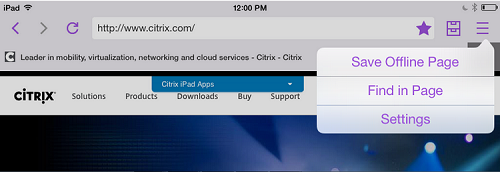
Secure Web también tiene compatibilidad con texto dinámico. La aplicación muestra la fuente que los usuarios configuran en sus dispositivos.
Nota:
- Citrix Files para XenMobile llegó a su fin de vida útil (EOL) el 1 de julio de 2023. Para obtener más información, consulta Aplicaciones EOL y obsoletas