
Redirección de contenido del navegador
La redirección de contenido del navegador evita la representación de páginas web de la lista de permitidos en el lado del VDA. Esta función utiliza la aplicación Citrix Workspace™ para Windows o la aplicación Citrix Workspace para Linux para instanciar un motor de renderizado correspondiente en el lado del cliente, que obtiene el contenido HTTP y HTTPS de la URL.
Nota:
Puede especificar que las páginas web se redirijan al lado del VDA (y no se redirijan en el lado del cliente) mediante una lista de bloqueo.
Este motor de diseño web superpuesto se ejecuta en el dispositivo de punto final en lugar de en el VDA y utiliza la CPU, GPU, RAM y red del punto final.
Solo se redirige la ventana gráfica del navegador. La ventana gráfica es el área rectangular de su navegador donde se muestra el contenido. La ventana gráfica no incluye elementos como la barra de direcciones, la barra de herramientas de Favoritos o la barra de estado. Esos elementos están en la interfaz de usuario, que todavía se ejecutan en el navegador del VDA.
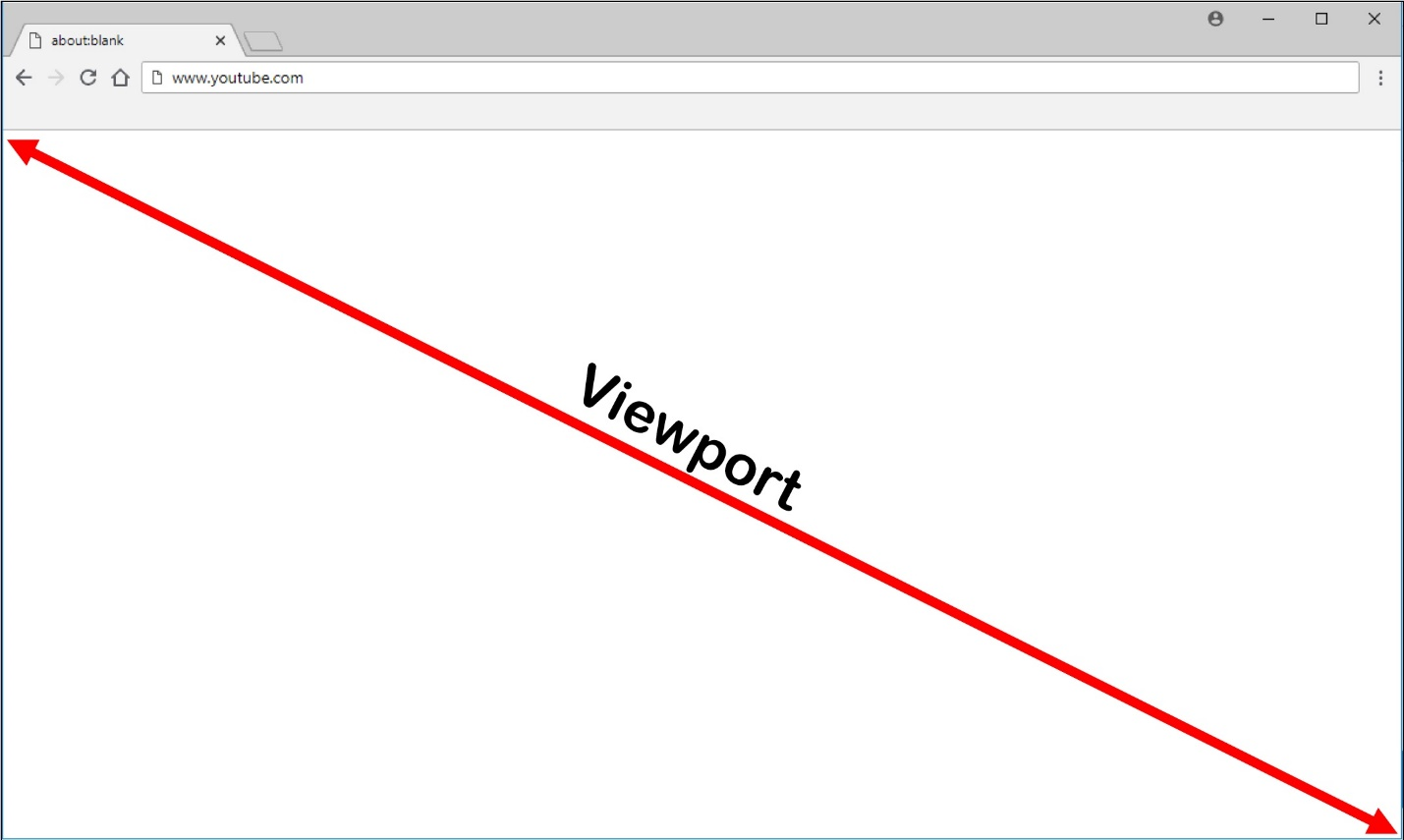
-
Configure una política de Studio que especifique una lista de control de acceso que contenga las URL de la lista de permitidos para la redirección o la lista de bloqueo que inhabilita la redirección para rutas de URL específicas. Para que el navegador del VDA detecte que la URL a la que navega el usuario coincide con la lista de permitidos o no coincide con una lista de bloqueo, una extensión del navegador realiza la comparación. La extensión del navegador para Internet Explorer 11 se incluye en el medio de instalación y se instala automáticamente. Para Chrome, la extensión del navegador está disponible en Chrome Web Store y puede implementarla mediante las directivas de grupo y los archivos ADMX. Las extensiones de Chrome se instalan por usuario. No es necesario actualizar una imagen dorada para agregar o quitar una extensión.
-
Si se encuentra una coincidencia en la lista de permitidos (por ejemplo,
https://www.mycompany.com/) y no hay ninguna coincidencia con una URL de la lista de bloqueo (por ejemplo,https://www.mycompany.com/engineering), un canal virtual (CTXCSB) indica a la aplicación Citrix Workspace que se requiere una redirección y retransmite la URL. A continuación, la aplicación Citrix Workspace instancia un motor de renderizado local y muestra el sitio web. -
A continuación, la aplicación Citrix Workspace integra el sitio web en el área de contenido del navegador del escritorio virtual sin problemas.
Nota:
Para obtener más información sobre las novedades y las correcciones de la extensión de redirección de contenido del navegador, vaya a Chrome Web Store y busque "citrix® bcr" para encontrar la extensión.
El color del logotipo especifica el estado de la extensión de Chrome. Es uno de estos tres colores:
-
Verde: Activo y conectado.
-
Gris: Inactivo/ocioso en la pestaña actual.
-
Rojo: Roto/No funciona.
Puede depurar el registro mediante Opciones en el menú de extensiones.
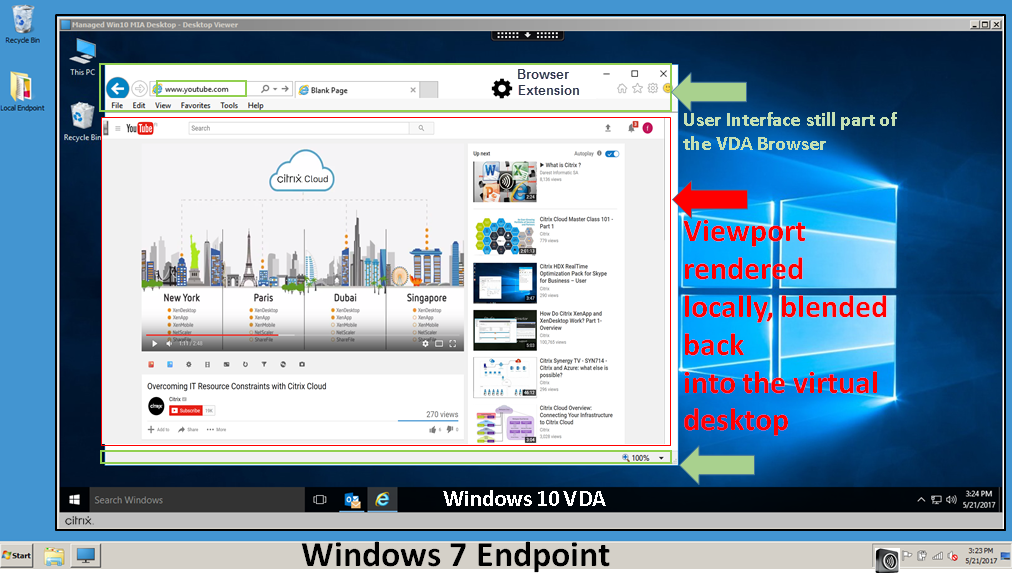
Aquí hay escenarios de cómo la aplicación Citrix Workspace obtiene contenido:
-
Obtención y renderizado en el servidor: No hay redirección porque no añadió el sitio a la lista de permitidos o la redirección falló. Volvemos a renderizar la página web en el VDA y usamos Thinwire para la representación remota de los gráficos. Utilice políticas para controlar el comportamiento de reserva. Alto consumo de CPU, RAM y ancho de banda en el VDA.
-
Obtención en el servidor y renderizado en el cliente: La aplicación Citrix Workspace se conecta y obtiene contenido del servidor web a través del VDA utilizando un canal virtual (CTXPFWD). Esta opción es útil cuando el cliente no tiene acceso a Internet (por ejemplo, clientes ligeros). Bajo consumo de CPU y RAM en el VDA, pero el ancho de banda se consume en el canal virtual ICA®.Hay tres modos de funcionamiento para este escenario. El término proxy se refiere a un dispositivo proxy al que el VDA accede para obtener acceso a Internet.Qué opción de política elegir:
-
Proxy explícito: si tiene un único proxy explícito en su centro de datos.
-
Directo o transparente: si no tiene proxies o si utiliza proxies transparentes.
-
Archivos PAC: si depende de archivos PAC para que los navegadores del VDA puedan elegir automáticamente el servidor proxy adecuado para obtener una URL específica.
-
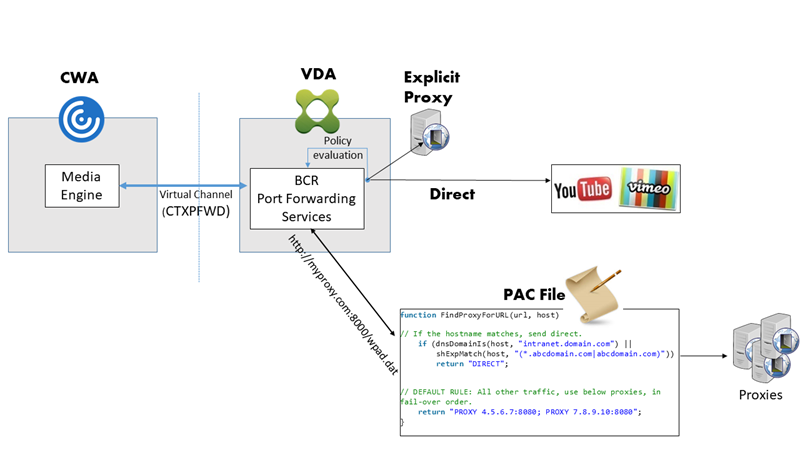
-
Obtención en el cliente y renderizado en el cliente: Dado que la aplicación Citrix Workspace se conecta directamente al servidor web, requiere acceso a Internet. Este escenario descarga todo el uso de red, CPU y RAM de su sitio de XenApp y XenDesktop®.Ventajas:
-
Mejor experiencia de usuario final (tasa de bits adaptativa (ABR))
-
Uso reducido de recursos del VDA (CPU/RAM/E/S)
-
Consumo de ancho de banda reducido
-

Mecanismo de reserva:
Puede haber ocasiones en las que la redirección del cliente falle. Por ejemplo, si la máquina cliente no tiene acceso directo a Internet, es posible que se envíe una respuesta de error al VDA. En tales casos, el navegador del VDA puede recargar y renderizar la página en el servidor.
Puede suprimir la representación de elementos de vídeo en el servidor mediante la directiva existente de prevención de reserva de Windows Media. Establezca esta directiva en Reproducir todo el contenido solo en el cliente o Reproducir solo el contenido accesible para el cliente en el cliente. Estas configuraciones impiden que los elementos de vídeo se reproduzcan en el servidor si hay errores en la redirección del cliente. Esta directiva surte efecto solo cuando se habilita la redirección de contenido del explorador y la directiva de lista de control de acceso contiene la URL que se revierte. La URL no puede estar en la directiva de lista de bloqueo.
Requisitos del sistema:
Dispositivos de punto final Windows:
-
Windows 10
-
Citrix Workspace app 1809 para Windows o posterior
Nota:
La redirección de contenido del explorador solo se admite en la versión Current Release de Citrix Workspace app para Windows, pero no en las versiones LTSR de Citrix Workspace app, 1912 y 2203.1.
Dispositivos de punto final Linux:
-
Citrix Workspace app 1808 para Linux o posterior
-
Los terminales de cliente ligero deben incluir WebKitGTK+
Citrix Virtual Apps and Desktops 7 1808 o posterior y XenApp and XenDesktop 7.15 CU5 o posterior:
-
Sistema operativo VDA: Windows 10 (versión mínima 1607), Windows Server 2012 R2, Windows Server 2016, Windows Server 2019
-
Explorador en el VDA:
-
Google Chrome v66 o posterior (Chrome requiere Citrix Workspace app 1809 para Windows o posterior en el dispositivo de punto final del usuario, Citrix Virtual Apps and Desktops™ 7 1808 VDA o posterior, y la extensión de redirección de contenido del explorador)
-
Internet Explorer 11 y configure estas opciones:
-
Desactive Modo protegido mejorado en: Opciones de Internet > Avanzado > Seguridad
-
Marque Habilitar extensiones de explorador de terceros en: Opciones de Internet > Avanzado > Examinar
-
-
Solución de problemas
Para obtener información sobre la solución de problemas, consulte el artículo del Centro de conocimientos https://support.citrix.com/article/CTX230052
Extensión de redirección de contenido del navegador para Chrome
Para usar la redirección de contenido del navegador con Chrome, agregue la extensión de redirección de contenido del navegador desde Chrome Web Store. Haga clic en Añadir a Chrome en el entorno de Citrix Virtual Apps and Desktops.
La extensión no es necesaria en la máquina cliente del usuario, solo en el VDA.
Requisitos del sistema
-
Chrome v66 o superior
-
Extensión de redirección de contenido del navegador
-
Citrix Virtual Apps and Desktops 7 1808 o superior
-
Aplicación Citrix Workspace 1809 para Windows o superior
Nota:
La redirección de contenido del navegador solo es compatible con la versión actual de la aplicación Citrix Workspace para Windows, pero no con las versiones LTSR de la aplicación Citrix Workspace, 1912 y 2203.1.
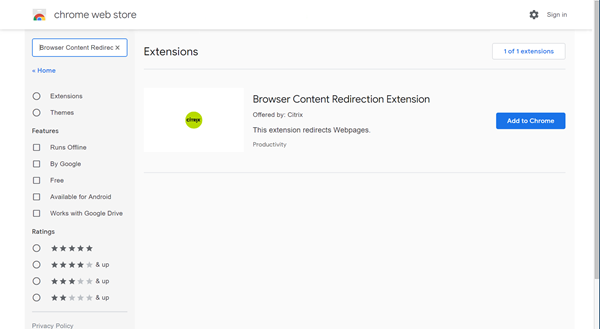
Este método funciona para usuarios individuales. Para implementar la extensión en un grupo grande de usuarios de su organización, implemente la extensión mediante la Directiva de grupo.
Implementar la extensión mediante la Directiva de grupo
-
Importe los archivos ADMX de Google Chrome a su entorno. Para obtener información sobre cómo descargar plantillas de directivas e instalar y configurar las plantillas en su Editor de directivas de grupo, consulte Establecer directivas del navegador Chrome en equipos administrados.
-
Abra la consola de administración de directivas de grupo y vaya a Configuración de usuario \ Plantillas administrativas\Plantillas administrativas clásicas (ADM) \ Google\ Google Chrome \ Extensiones. Habilite la configuración Configurar la lista de aplicaciones y extensiones instaladas a la fuerza.
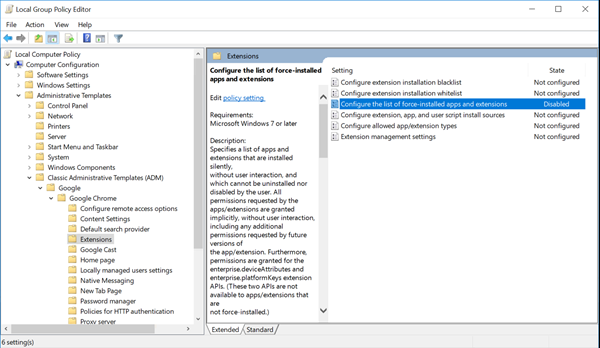
-
Haga clic en Mostrar y escriba la siguiente cadena, que corresponde al ID de la extensión. Actualice la URL de la extensión de redirección de contenido del explorador.
hdppkjifljbdpckfajcmlblbchhledln; https://clients2.google.com/service/update2/crxLa redirección de contenido del explorador muestra(/en-us/citrix-virtual-apps-desktops/2311/media/bcr_extension_show.png) -
Aplique la configuración y, después de una actualización de gpupdate, el usuario recibe automáticamente la extensión. Si inicia el explorador Chrome en la sesión del usuario, la extensión ya está aplicada y no puede quitarla.Cualquier actualización de la extensión se instala automáticamente en los equipos de los usuarios a través de la URL de actualización que especificó en la configuración.Si la configuración Configurar la lista de aplicaciones y extensiones instaladas a la fuerza está establecida en Deshabilitada, la extensión se elimina automáticamente de Chrome para todos los usuarios.
Extensión de redirección de contenido del explorador Edge Chromium
Para instalar la extensión de redirección de contenido del explorador en Edge, asegúrese de tener instalada la versión 83.0.478.37 o posterior del explorador Edge.
-
Haga clic en la opción Extensiones. Elija Administrar extensión. Active Permitir extensiones de otras tiendas.
-
Haga clic en el enlace Chrome Web Store y la extensión aparecerá en la barra superior derecha. Para obtener más información sobre las extensiones de Microsoft Edge, consulte Extensiones.
Extensión de redirección de contenido del explorador Edge(/en-us/citrix-virtual-apps-desktops/2311/media/bcr-edge-chromium.png)
Redirección de contenido del explorador y DPI
Cuando se utiliza la redirección de contenido del explorador con el DPI (escalado) establecido en más del 100% en la máquina del usuario, la pantalla de contenido del explorador redirigido se muestra incorrectamente. Para evitar este problema, no establezca el DPI cuando utilice la redirección de contenido del explorador. Otra forma de evitar el problema es deshabilitar la aceleración de GPU de la redirección de contenido del explorador para Chrome creando la clave de registro en la máquina del usuario. Para obtener información, consulte Redirección de contenido del explorador y DPI en la lista de funciones administradas a través del registro.
Inicio de sesión único con autenticación integrada de Windows
La redirección de contenido del explorador mejora la superposición para utilizar el esquema Negotiate para la autenticación en servidores web configurados con Autenticación integrada de Windows (IWA) dentro del mismo dominio que el VDA.
De forma predeterminada, la redirección de contenido del explorador utiliza un esquema de autenticación básico que requiere que los usuarios se autentiquen con sus credenciales de VDA cada vez que acceden al servidor web. Para el inicio de sesión único, puede habilitar la configuración de directiva Compatibilidad con la autenticación integrada de Windows para la redirección de contenido del explorador o crear una clave de registro en el VDA.
Antes de habilitar el inicio de sesión único, complete lo siguiente:
-
Configure la infraestructura de Kerberos para emitir tickets para nombres de entidad de seguridad de servicio (SPN) construidos a partir del nombre de host. Por ejemplo,
HTTP/serverhostname.com. -
Para la obtención del servidor: Cuando utilice la redirección de contenido del explorador en modo de obtención del servidor, asegúrese de que el DNS esté configurado correctamente en el VDA.
-
Para la obtención del cliente: Cuando utilice la redirección de contenido del explorador en modo de obtención del cliente, asegúrese de que el DNS esté configurado correctamente en el dispositivo cliente y de que permita las conexiones TCP desde la superposición a la dirección IP del servidor web.
Para configurar el inicio de sesión único mediante la directiva de redirección de contenido del explorador, consulte la configuración Compatibilidad con la autenticación integrada de Windows para la redirección de contenido del explorador.
Alternativamente, puede habilitar el inicio de sesión único en un servidor web agregando una clave de registro en el VDA. Para obtener información, consulte (/es-es/citrix-virtual-apps-desktops/2311/policies/reference/hdx-registry-settings.html#single-sign-on-with-integrated-windows-authentication-for-browser-content-redirection) en la lista de funciones administradas a través del registro.
Encabezado de solicitud de agente de usuario
El encabezado de agente de usuario ayuda a identificar las solicitudes HTTP enviadas desde la redirección de contenido del explorador. Esta configuración puede ser útil al configurar reglas de proxy y firewall. Por ejemplo, si el servidor bloquea las solicitudes enviadas desde la redirección de contenido del explorador, puede crear una regla que contenga el encabezado de agente de usuario para omitir ciertos requisitos.
Solo los dispositivos Windows admiten el encabezado de solicitud de agente de usuario.
De forma predeterminada, la cadena del encabezado de solicitud de agente de usuario está deshabilitada. Para habilitar el encabezado de agente de usuario para el contenido renderizado por el cliente, utilice el editor del Registro. Para obtener información, consulte Encabezado de solicitud de agente de usuario en la lista de funciones administradas a través del registro.
Compatibilidad del cliente de redirección de contenido del explorador
Puede usar WMI para comprobar si su cliente es compatible con la redirección de contenido del explorador. Cualquier método para acceder a WMI funciona. El siguiente es un ejemplo usando PowerShell.
-
Abra PowerShell.
-
Ejecute
Get-WmiObject -Class CTXBCRStatus. -
Compruebe el parámetro
BCR_Capable.-
Si
True, el cliente es compatible con la redirección de contenido del explorador. -
Si
False, el cliente no es compatible con la redirección de contenido del explorador.
-
Información adicional
-
Si
CtxBrowserSvcno está disponible, no se muestran resultados al ejecutar el comando. -
Si
CtxBrowserSvcnunca se ha ejecutado, los resultados devuelven un error de clase no válida.