
HDX™ 3D Pro
Las capacidades de HDX 3D Pro de Citrix Virtual Apps and Desktops™ le permiten ofrecer escritorios y aplicaciones que funcionan mejor utilizando una unidad de procesamiento gráfico (GPU) para la aceleración de hardware. Estas aplicaciones incluyen aplicaciones de gráficos profesionales 3D basadas en OpenGL y DirectX. El VDA estándar solo admite la aceleración de GPU de DirectX.
Para la configuración de directivas de HDX 3D Pro, consulte Optimizar para cargas de trabajo de gráficos 3D.
Todas las aplicaciones de Citrix Workspace compatibles se pueden utilizar con gráficos 3D. Para obtener el mejor rendimiento con cargas de trabajo 3D complejas, monitores de alta resolución, configuraciones de varios monitores y aplicaciones de alta velocidad de fotogramas, recomendamos las últimas versiones de Citrix Workspace app para Windows y Citrix Workspace app para Linux. Para obtener más información sobre las versiones compatibles de Citrix Workspace app, consulte Hitos del ciclo de vida de Citrix Workspace app.
Ejemplos de aplicaciones profesionales 3D incluyen:
-
Aplicaciones de diseño, fabricación e ingeniería asistidos por ordenador (CAD/CAM/CAE)
-
Software de Sistema de Información Geográfica (SIG)
-
Sistema de Comunicación y Archivo de Imágenes (PACS) para imágenes médicas
-
Aplicaciones que utilizan las últimas versiones de OpenGL, DirectX, NVIDIA CUDA, OpenCL y WebGL
-
Aplicaciones no gráficas computacionalmente intensivas que utilizan GPU NVIDIA Compute Unified Device Architecture (CUDA) para la computación paralela
HDX 3D Pro ofrece la mejor experiencia de usuario en cualquier ancho de banda:
-
En conexiones WAN: Ofrezca una experiencia de usuario interactiva a través de conexiones WAN con anchos de banda tan bajos como 1,5 Mbps.
-
En conexiones LAN: Ofrezca una experiencia de usuario equivalente a la de un escritorio local en conexiones LAN.Puede reemplazar estaciones de trabajo complejas y costosas por dispositivos de usuario más sencillos, trasladando el procesamiento de gráficos al centro de datos para una administración centralizada.
Opción de compresión sin pérdidas para casos de uso especializados
HDX 3D Pro también ofrece un códec sin pérdidas basado en CPU para admitir aplicaciones donde se requieren gráficos con una fidelidad de píxeles perfecta, como las imágenes médicas. La verdadera compresión sin pérdidas solo se recomienda para casos de uso especializados porque consume más recursos de red y procesamiento.
Al usar la compresión sin pérdidas:
-
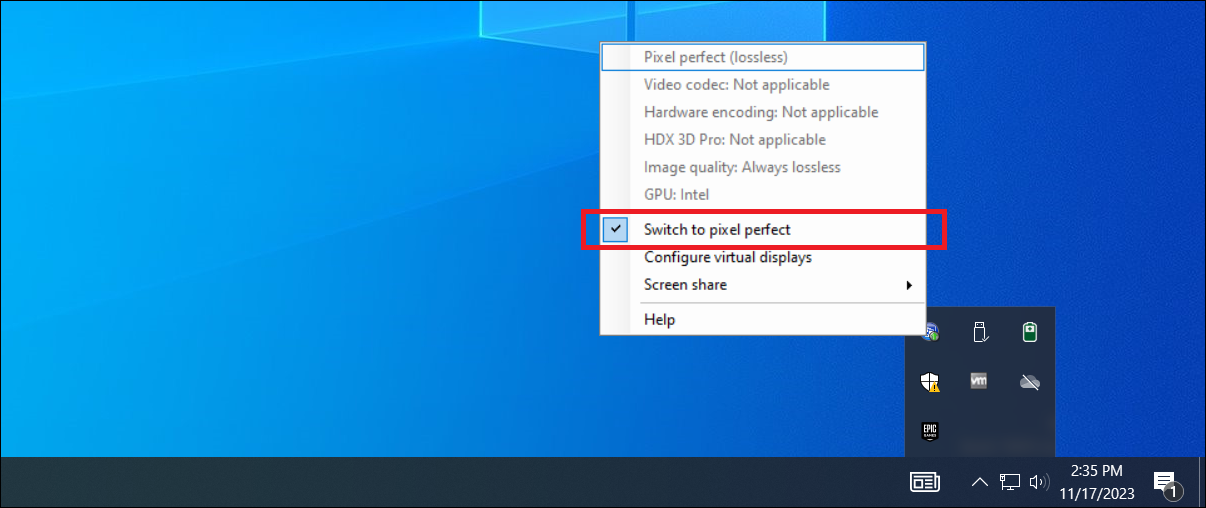
El indicador de ausencia de pérdidas en el Indicador de estado de gráficos, un icono del área de notificación, informa al usuario si la pantalla mostrada es un fotograma con pérdidas o sin pérdidas. Este icono es útil cuando la configuración de la directiva Calidad visual especifica Compilar sin pérdidas. El indicador de ausencia de pérdidas se vuelve verde cuando los fotogramas enviados no tienen pérdidas.

-
El conmutador de ausencia de pérdidas permite al usuario cambiar al modo Siempre sin pérdidas en cualquier momento dentro de la sesión. Para seleccionar o borrar Sin pérdidas dentro de una sesión, haga clic con el botón derecho en el icono y haga clic en Cambiar a píxel perfecto o use el acceso directo ALT+MAYÚS+1.
-
Para la compresión sin pérdidas: HDX 3D Pro utiliza el códec sin pérdidas para la compresión, independientemente del códec seleccionado a través de la directiva.
-
Para la compresión con pérdidas: HDX 3D Pro utiliza el códec original, ya sea el predeterminado o el seleccionado a través de la directiva. La configuración del conmutador de ausencia de pérdidas no se conserva para sesiones posteriores. Para usar un códec sin pérdidas en cada conexión, seleccione Siempre sin pérdidas en la configuración de la directiva Calidad visual.
-
Puede anular el acceso directo predeterminado, ALT+MAYÚS+1, para seleccionar o anular la selección de Sin pérdidas dentro de una sesión. Configure una nueva entrada de registro en
HKEY_LOCAL_MACHINE\SOFTWARE\Citrix\HDX3D\LLIndicator.
-
Nombre: HKEY_LOCAL_MACHINE_HotKey, Tipo: String
-
El formato para configurar una combinación de acceso directo es C=0|1, A=0|1, S=0|1, W=0|1, K=val. Las claves deben estar separadas por comas “,”. El orden de las claves no importa.
-
A, C, S, W y K son claves, donde C=Control, A=ALT, S=MAYÚS, W=Win y K=una clave válida. Los valores permitidos para K son 0–9, a–z y cualquier código de tecla virtual.
-
Por ejemplo: Para F10, establezca K=0x79 Para Ctrl + F10, establezca C=1, K=0x79 Para Alt + A, establezca A=1, K=a o A=1, K=A o K=A, A=1 Para Ctrl + Alt + 5, establezca C=1, A=1, K=5 o A=1, K=5, C=1 Para Ctrl + Mayús + F5, establezca A=1, S=1, K=0x74
Optimizar la experiencia de usuario de HDX 3D Pro
Cuando varios usuarios comparten una conexión con ancho de banda limitado (por ejemplo, en una sucursal), recomendamos usar la configuración de directiva Límite de ancho de banda general de la sesión para limitar la capacidad de la conexión disponible para cada usuario. El uso de esta configuración garantiza que el ancho de banda disponible no fluctúe mucho a medida que los usuarios inician y cierran sesión. Dado que HDX 3D Pro se ajusta automáticamente para usar toda la capacidad disponible, las grandes variaciones en este recurso durante las sesiones de usuario pueden afectar negativamente al rendimiento. Por ejemplo, si 20 usuarios comparten una conexión de 60 Mbps, el ancho de banda disponible para cada usuario puede variar entre 3 Mbps y 60 Mbps, según el número de usuarios simultáneos. Para optimizar la experiencia del usuario en este escenario, determine el ancho de banda necesario por usuario en los períodos de máxima actividad y limite siempre a los usuarios a esta cantidad. Para los usuarios de un ratón 3D, recomendamos aumentar la prioridad del canal virtual de Redirección USB genérica a 0. Para obtener información sobre cómo cambiar la prioridad del canal virtual, consulte el artículo CTX128190 del Knowledge Center. Utilice la herramienta HDX Monitor para validar el funcionamiento y la configuración de las tecnologías de visualización HDX y para diagnosticar y solucionar problemas de HDX. La herramienta está disponible en la carpeta Support de los medios de instalación de Citrix Virtual Apps and Desktops.