
Administración de imágenes (Vista previa)
Introducción
El proceso de creación o actualización del catálogo de MCS tiene dos fases:
-
Masterización: una imagen de origen se convierte en una imagen publicada
-
Clonación: se crean nuevas máquinas virtuales a partir de la imagen publicada
Con la funcionalidad de administración de imágenes, MCS separa la fase de masterización del flujo de trabajo general de aprovisionamiento.
Puede preparar varias versiones de imagen de MCS (Imagen preparada) a partir de una única imagen de origen y utilizarlas en varios catálogos de máquinas MCS diferentes. Esta implementación reduce significativamente los costes de almacenamiento y tiempo, y simplifica el proceso de implementación de máquinas virtuales y actualización de imágenes.
Las ventajas de utilizar esta funcionalidad de administración de imágenes son:
-
Generar imágenes preparadas con antelación sin crear un catálogo.
-
Reutilizar imágenes preparadas en varios escenarios, como la creación y actualización de un catálogo.
-
Reducir significativamente el tiempo de creación o actualización del catálogo.
Nota:
-
Esta función se aplica actualmente a los entornos de virtualización de Azure y VMware.
-
Puede crear un catálogo de máquinas MCS sin utilizar imágenes preparadas. En ese caso, no podrá obtener los beneficios de la función.
Casos de uso
Algunos de los casos de uso de la funcionalidad de administración de imágenes son:
-
Administración de versiones: Las versiones de imagen le permiten:
-
gestionar diferentes iteraciones o actualizaciones de una imagen en particular.
-
mantener varias versiones de una imagen para diferentes propósitos.
-
-
Agrupación lógica: Puede crear varias definiciones de imagen para:
-
agrupar lógicamente las versiones de imagen según varios criterios, como el proyecto, el departamento o el tipo de aplicación y escritorio.
-
gestionar imágenes de forma más eficiente dentro de una organización.
-
¿Qué es una imagen preparada?
Con la funcionalidad de administración de imágenes, MCS desacopla la fase de masterización del flujo de trabajo general de creación o actualización de catálogos y divide el proceso en dos etapas:
-
Crear imágenes preparadas a partir de una única imagen de origen.
-
Usar la imagen preparada para crear o actualizar un catálogo de máquinas MCS.
Puede crear las imágenes preparadas con antelación. Puede usar una única imagen preparada para crear o actualizar varios catálogos de máquinas aprovisionadas por MCS.
Comprenda cómo se utiliza una imagen preparada en varios catálogos de máquinas MCS cuando utiliza Web Studio desde la imagen:
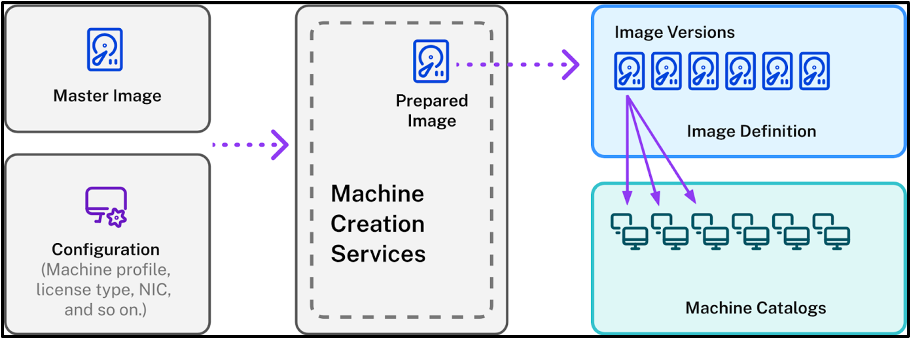
Definición de imagen: Las definiciones de imagen son una agrupación lógica de versiones de una imagen. La definición de imagen contiene información sobre:
-
por qué se creó la imagen
-
para qué sistema operativo es
-
otra información sobre el uso de la imagen.
Un catálogo no se crea a partir de una definición de imagen, sino a partir de las versiones de imagen que se crean basándose en la definición de imagen.
Versión de imagen: Las versiones de imagen gestionan el control de versiones de la definición de imagen. Una definición de imagen puede tener varias versiones de imagen. Utilice las versiones de imagen como imágenes preparadas para crear o actualizar un catálogo.
Alternativamente, si desea utilizar comandos de PowerShell para crear un esquema de aprovisionamiento para crear o actualizar un catálogo, debe crear una especificación de versión de imagen preparada basada en la especificación de versión de imagen maestra según sea necesario para su entorno.
Participar en la Tech Preview
Si está interesado en participar en la Tech Preview, facilite su información de contacto aquí.
Le ayudaremos a configurar el entorno de prueba y le proporcionaremos soporte técnico si es necesario.
Requisito
-
Para las imágenes maestras de Windows, solo se admiten las imágenes VDA de la versión 2311 o posterior. El componente MCS/IO debe seleccionarse e instalarse explícitamente. La habilitación o deshabilitación de la configuración de E/S de MCS debe determinarse durante la creación o actualización del catálogo de máquinas, ya que no está habilitada de forma predeterminada.
Limitaciones
Actualmente, la función no admite lo siguiente:
-
Varias NIC en Azure
-
Función de disco de datos persistente
-
Hibernación para multisesión
-
Cambio de tipo de imagen
Administración del ciclo de vida de las imágenes mediante Web Studio
El ciclo de vida de la imagen cuando se utiliza Web Studio es:
-
Crear una imagen preparada: Cree una definición de imagen y su versión de imagen inicial.
-
Cree versiones de imagen a partir de la versión inicial de la imagen.
-
Utilice una versión de imagen como imagen preparada para crear catálogos.
-
Actualice un catálogo de máquinas con una imagen preparada diferente.
-
Administrar las definiciones y versiones de imágenes: Editar el nombre y la descripción de las versiones de imágenes, y la descripción de una definición de imagen.
-
Eliminar una versión de imagen.
-
Eliminar una definición de imagen.
Alternativamente, también puede administrar imágenes mediante PowerShell. Consulte Administración del ciclo de vida de las imágenes mediante PowerShell.
Crear o actualizar un catálogo con una imagen preparada
Cree imágenes preparadas y utilícelas para crear o actualizar un catálogo de máquinas MCS mediante:
Usar Web Studio
Consulte los siguientes temas:
Comprender el nodo Imágenes
Utilice el nodo Imágenes para crear y administrar imágenes preparadas con MCS. Su vista principal se divide en cuatro partes:
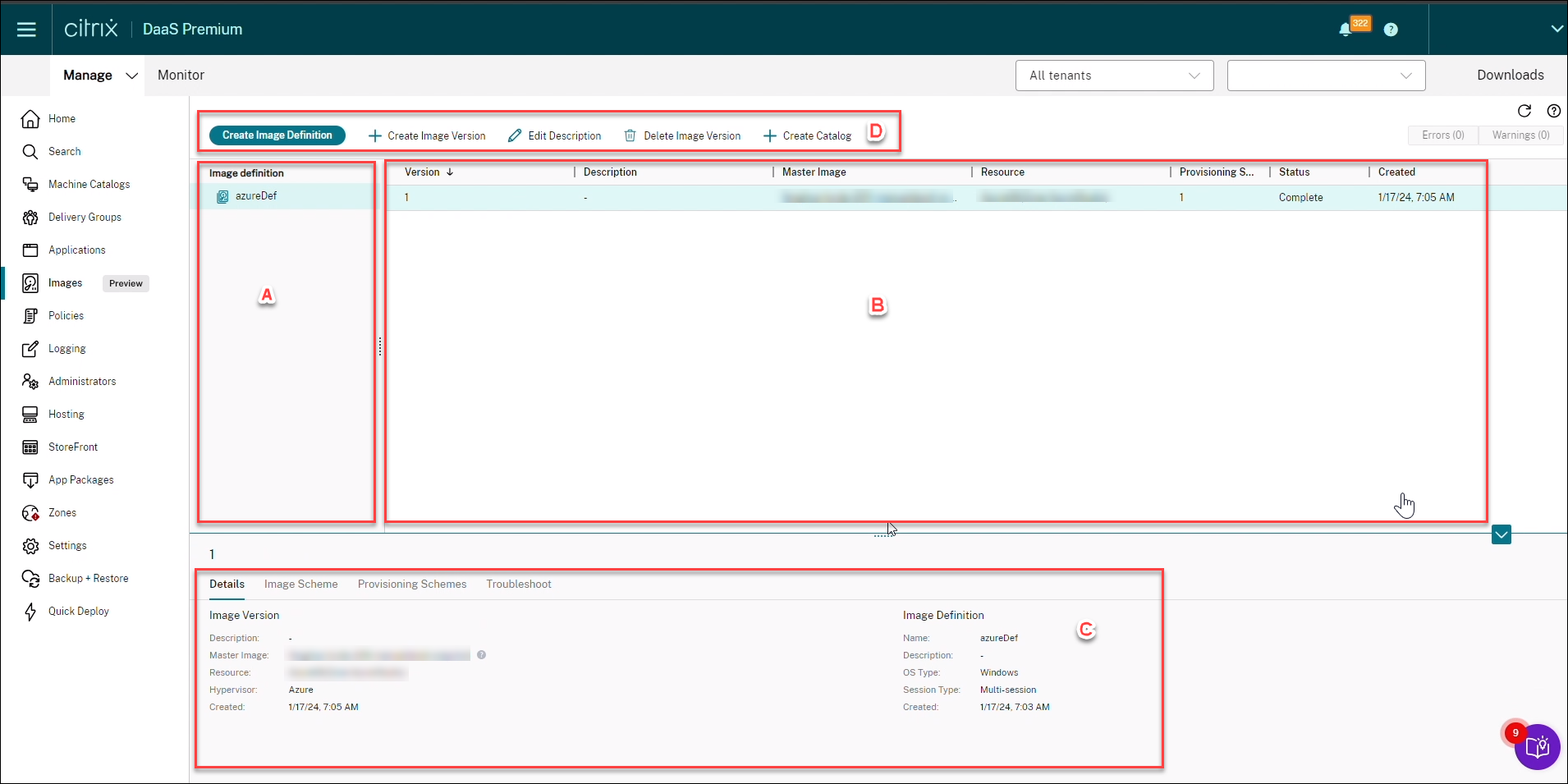
| Etiqueta | Parte | Descripción |
|---|---|---|
| A | Definiciones de imagen | Enumera las definiciones de imagen creadas anteriormente. |
| B | Versiones de imagen | Muestra las versiones de imagen de la definición de imagen seleccionada. |
| C | Detalles |
|
| D | Barra de acciones | Enumera las acciones que puede realizar en las definiciones y versiones de imagen, como Crear versión de imagen, Editar descripción, Eliminar versión de imagen y Crear catálogo. |
Crear un catálogo de máquinas con la imagen preparada
Los pasos clave para crear un catálogo de máquinas MCS utilizando la imagen preparada son:
-
Cree la definición de imagen y las versiones iniciales de la imagen.
-
Utilice la versión de la imagen como imagen preparada para crear un catálogo.
Crear una definición de imagen y una versión inicial de la imagen
Para crear una definición de imagen y la versión de imagen inicial, haga lo siguiente:
-
Inicie sesión en Web Studio y seleccione el nodo Imágenes. Haga clic en Siguiente en la página Introducción.
-
En la página Definición de imagen, especifique el Tipo de SO y el Tipo de sesión para la definición de imagen.
-
En la página Imagen, seleccione Recursos y una imagen maestra para usarla como plantilla para crear la versión de imagen. Puede seleccionar la casilla de verificación Usar un perfil de máquina y seleccionar un perfil de máquina.Nota:Antes de seleccionar una imagen, verificar que la imagen maestra tenga instalado VDA 2311 o posterior y que el controlador MCSIO esté instalado en el VDA.
-
(Solo para Azure) En la página Tipos de almacenamiento y licencias, seleccione el tipo de almacenamiento y licencia que se utilizará como parte del proceso de preparación de la imagen.Nota:Si selecciona un perfil de máquina en la página Imagen, el tipo de licencia del perfil de máquina se preselecciona según la configuración del perfil.
-
En la página Especificación de máquina:
-
Para Azure, seleccione un tamaño de máquina. Si selecciona un perfil de máquina en la página Imagen, el tamaño de máquina del perfil de máquina se selecciona de forma predeterminada.
-
Para VMware, si selecciona un perfil de máquina, puede ver el recuento de CPU virtuales derivado del perfil de máquina y es inmodificable. Si no selecciona un perfil de máquina, solo puede ver el tamaño de la memoria que se deriva de la imagen maestra.
-
-
En la página NIC, seleccione o añada NIC para la imagen de preparación. Para cada NIC, seleccione una red virtual asociada.Para VMware, si no selecciona un perfil de máquina, la NIC asociada a la imagen maestra se selecciona de forma predeterminada. Si selecciona un perfil de máquina, las NIC se derivan del perfil de máquina y el recuento es inmodificable.Nota:No se admiten varias NIC en Azure.
-
(Solo para Azure) En la página Configuración de disco, seleccione la clave de cifrado administrada por el cliente (CMEK). Si el perfil de máquina no tiene una CMEK, pero la imagen maestra sí, se preselecciona la CMEK de la imagen maestra.
-
En la página Descripción de la versión, introduzca una descripción para la versión de imagen inicial creada.
-
En la página Resumen, compruebe los detalles de la definición de imagen y la versión de imagen inicial creada. Introduzca un nombre y una descripción para la definición de imagen. Haga clic en Finalizar.
Crear versiones de imagen
Las versiones de imagen permiten la administración de diferentes iteraciones o actualizaciones de una imagen en particular. Esta funcionalidad le permite mantener varias versiones de una imagen para diferentes propósitos.
Para crear versiones de imagen a partir de la versión de imagen inicial, haga lo siguiente:
Nota:
La unidad de alojamiento de todas las versiones de imagen debe ser la misma.
-
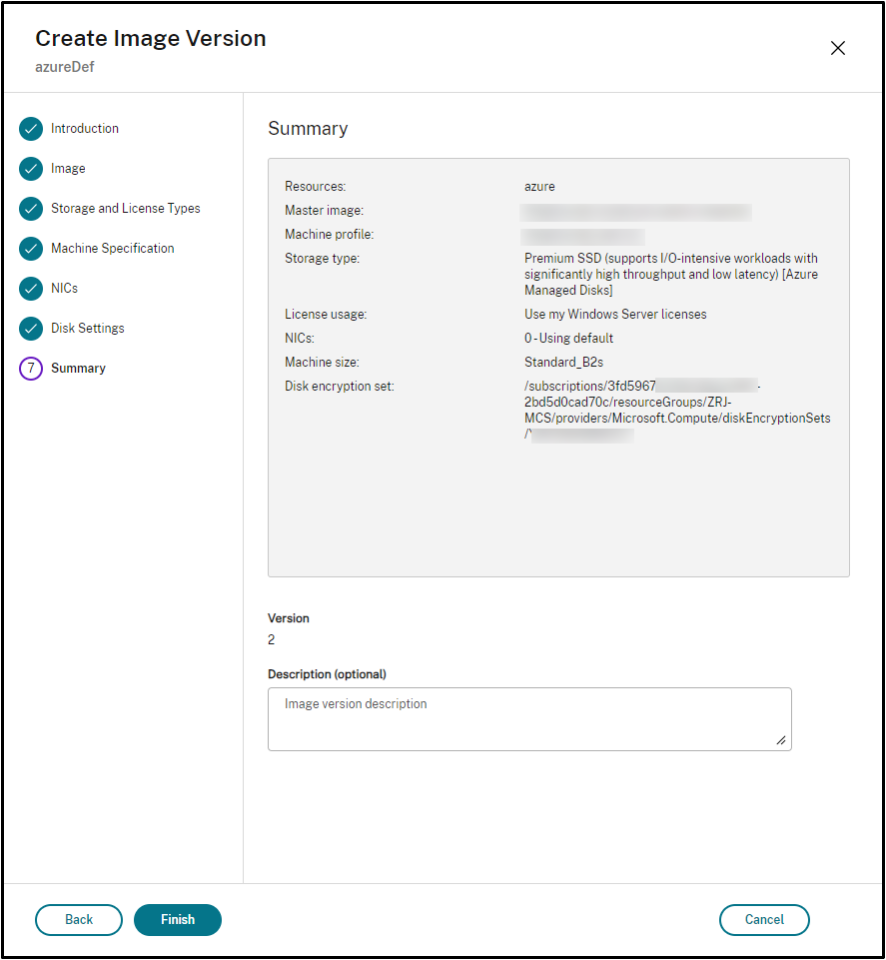
Vaya al nodo Images, seleccione una versión de imagen y seleccione Create Image Version.
-
Si desea que la configuración de la versión de imagen sea diferente de la versión de imagen inicial configurada, configure los ajustes en las páginas Image, Storage and License Types, Machine Specification, NICs y Disk Settings del cuadro de diálogo Create Image Version.
-
Agregue una descripción para la versión de imagen. Haga clic en Finish.
Crear un catálogo de máquinas desde el nodo Imágenes
Utilice la opción Create catalog en el nodo Images para crear un catálogo utilizando la versión de imagen.
Alternativamente, puede seleccionar la versión al crear un catálogo en el nodo Machine Catalogs, vinculando a la opción de imagen preparada en el flujo de trabajo de creación de catálogos. Consulte Crear un catálogo de máquinas desde el nodo Catálogos de máquinas
Para crear un catálogo de máquinas MCS desde el nodo Images, haga lo siguiente:
-
Seleccione una versión de imagen y haga clic en Create catalog. Haga clic en Next en la página Introduction.
-
En la página Experiencia de escritorio, seleccione la experiencia de escritorio requerida.
-
Desde la página Imagen hasta la página Configuración de disco, la configuración está preseleccionada según la versión de imagen seleccionada.
-
(Para Azure) En la página Grupo de recursos, puede optar por crear un nuevo grupo de recursos o usar un grupo de recursos existente para colocar los recursos de este catálogo.
-
Complete la configuración en las páginas siguientes.
-
En la página Resumen, compruebe los detalles del catálogo de máquinas. Introduzca un nombre y una descripción para el catálogo de máquinas. Haga clic en Finalizar.
-
Vaya al nodo Catálogos de máquinas para ver el catálogo de máquinas creado.
Crear un catálogo de máquinas desde el nodo Catálogos de máquinas
Para crear un catálogo de máquinas MCS desde el nodo Catálogos de máquinas, haga lo siguiente:
-
Haga clic en Catálogos de máquinas en el panel de navegación izquierdo.
-
Haga clic en Crear catálogo de máquinas. Aparece la página Configuración del catálogo de máquinas. Haga clic en Siguiente para pasar por las páginas Introducción, Tipo de máquina y Administración de máquinas.
-
En la página Imagen:
-
Seleccione Imagen preparada.
-
En Imagen preparada, seleccione una versión de imagen de una definición de imagen.
-
Haga clic en el nombre de la versión de la imagen. Para ver más detalles sobre la versión de imagen seleccionada, haga clic en el número de versión, que está subrayado.
-
Si la versión de imagen seleccionada está configurada con un perfil de máquina, seleccione un perfil de máquina. Si la versión de imagen seleccionada no está configurada con un perfil de máquina, no puede elegir usar un perfil de máquina.
-
-
Configure los ajustes en las siguientes páginas.
-
En la página Configuración de disco, si la imagen preparada seleccionada utiliza un conjunto de cifrado de disco, no puede quitar el conjunto de cifrado, pero puede cambiar la clave por otra clave de cifrado.
-
(Para Azure) En la página Grupo de recursos, puede optar por crear un nuevo grupo de recursos o usar un grupo de recursos existente para colocar los recursos de este catálogo.
-
Complete la configuración en las páginas siguientes.
-
En la página Resumen, compruebe los detalles del catálogo de máquinas. Introduzca un nombre y una descripción para el catálogo de máquinas. Haga clic en Finalizar.
Actualizar un catálogo de máquinas con una imagen preparada diferente
Para actualizar un catálogo de máquinas MCS existente con una imagen preparada diferente, haga lo siguiente:
-
Haga clic en Catálogos de máquinas en el panel de navegación izquierdo y seleccione un catálogo de máquinas que quiera actualizar. Haga clic con el botón derecho y seleccione Cambiar imagen preparada.
-
En la página Imagen, seleccione una imagen preparada.
-
En la página Estrategia de implementación, seleccione cuándo desea actualizar este catálogo con la imagen preparada seleccionada.
-
En la página Resumen, compruebe los detalles. Haga clic en Finalizar.
Puede ver el historial de cambios de imagen realizados en un catálogo. Para ver el historial, haga lo siguiente:
-
Seleccione un catálogo de máquinas.
-
En la pestaña Propiedades de la plantilla, en el campo Imagen preparada, haga clic en Ver historial de imágenes.
Administrar las definiciones y versiones de imágenes
Puede editar y eliminar las definiciones y versiones de imágenes para administrar el uso de las distintas versiones y definiciones de imágenes creadas.
Editar una definición de imagen
Puede editar el nombre y la descripción de una definición de imagen.
Para editar una definición de imagen, haga lo siguiente:
-
Vaya al nodo Imágenes, seleccione una definición de imagen y seleccione Editar definición de imagen.
Editar versión de imagen
Puede editar la descripción de una versión de imagen para especificar el propósito de esa versión de imagen.
Para editar una versión de imagen, haga lo siguiente:
-
Vaya al nodo Imágenes, seleccione una versión de imagen y seleccione Editar descripción.
Eliminar una versión de imagen
Para eliminar una versión de imagen, haga lo siguiente:
-
Vaya al nodo Imágenes, seleccione una versión de imagen y seleccione Eliminar versión de imagen.
Nota:
No se puede eliminar una versión de imagen si la utiliza un catálogo de máquinas.
Eliminar una definición de imagen
Para eliminar una definición de imagen, haga lo siguiente:
-
Vaya al nodo Imágenes, seleccione una definición de imagen y seleccione Eliminar definición de imagen.
Nota:
No se puede eliminar una definición de imagen si contiene una versión de imagen.
Administración del ciclo de vida de las imágenes con PowerShell
Si quiere usar comandos de PowerShell para crear un esquema de aprovisionamiento, debe crear una especificación de versión de imagen preparada basada en la especificación de versión de imagen maestra, según sea necesario para su entorno.
Especificación de versión de imagen maestra: Es una imagen específica añadida o creada bajo una versión de imagen. Puede añadir una imagen existente en el hipervisor como una especificación de versión de imagen maestra, o crear una especificación de versión de imagen preparada basada en la especificación maestra, según sea necesario para su entorno. La especificación de versión de imagen preparada se puede utilizar para varios esquemas de aprovisionamiento.
El ciclo de vida de una imagen al usar comandos de PowerShell es:
-
Crear una imagen:
-
Crear una definición de imagen.
-
Crear una versión de imagen.
-
Agregar una especificación de versión de imagen maestra.
-
Crear una especificación de versión de imagen preparada.
-
-
Crear un catálogo de máquinas MCS mediante una especificación de versión de imagen preparada:
-
Crear un catálogo de intermediario.
-
Cree un grupo de identidades.
-
Crear un esquema de aprovisionamiento con el parámetro Uid de la especificación de versión de imagen preparada mediante el comando
New-ProvScheme. -
Vincular el catálogo de intermediario con el esquema de aprovisionamiento.
-
-
Crear máquinas virtuales en el catálogo de máquinas MCS.
-
Cambiar la especificación de versión de imagen preparada de un esquema de aprovisionamiento mediante el comando
Set-ProvScheme. -
Administrar las definiciones y versiones de imágenes: Editar las versiones y definiciones de imágenes.
-
Eliminar un catálogo de máquinas MCS: El orden de eliminación es: especificación de versión de imagen preparada > especificación de versión de imagen maestra > versión de imagen > definición de imagen. Antes de eliminar la especificación de versión de imagen, asegúrese de que la especificación de versión de imagen preparada no esté asociada a ningún catálogo de máquinas MCS.
Usar PowerShell
Puede hacer lo siguiente mediante comandos de PowerShell:
Crear una imagen preparada
Los comandos detallados de PowerShell para crear una especificación de versión de imagen preparada son los siguientes:
-
Compruebe los nombres de definición de imagen disponibles usando
Test-ProvImageDefinitionNameAvailable command. Por ejemplo,Test-ProvImageDefinitionNameAvailable -ImageDefinitionName <string[]> -
Cree una definición de imagen usando el comando
New-ProvImageDefinition. Por ejemplo,New-ProvImageDefinition -ImageDefinitionName image1 -OsType Windows -VdaSessionSupport MultiSession -
Cree una versión de imagen usando el comando
New-ProvImageVersion. Por ejemplo,New-ProvImageVersion -ImageDefinitionName image1 -Description "version 1" -
Agregue una especificación de versión de imagen maestra a la versión de imagen usando el comando
Add-ProvImageVersionSpec. Por ejemplo,Add-ProvImageVersionSpec -ImageDefinitionName image1 -ImageVersionNumber 1 -HostingUnitName azure -MasterImagePath "XDHyp:\HostingUnits\azure\image.folder\azureresourcegroup.resourcegroup\win2022-snapshot.snapshot"Nota:Solo puede agregar una especificación de versión de imagen maestra a una versión de imagen para una unidad de alojamiento. -
Cree una especificación de versión de imagen preparada a partir de la especificación de versión de imagen maestra usando el comando
New-ProvImageVersionSpec. Por ejemplo,New-ProvImageVersionSpec
-SourceImageVersionSpecUid c6e7384c-b2f8-46d6-9519-29a2c57ed3cb
-NetworkMapping @{"0"="XDHyp:\HostingUnits\azure\virtualprivatecloud.folder\azureresourcegroup.resourcegroup\azure-vnet-eastus.virtualprivatecloud\dev.network"
-ServiceOffering "XDHyp:\HostingUnits\azure\serviceoffering.folder\Standard_B2ms.serviceoffering" -CustomProperties "<CustomProperties xmlns=`"http://schemas.citrix.com/2014/xd/machinecreation`" xmlns:xsi=`"http://www.w3.org/2001/XMLSchema-instance`"></CustomProperties>" -RunAsynchronouslyNota:Una unidad de alojamiento y un tipo de preparación solo pueden tener una instancia preparada.
Ejemplo del conjunto completo de comandos de PowerShell para crear una definición de imagen, una versión de imagen y una especificación de versión de imagen preparada en Azure:
$ImageDefintion = New-ProvImageDefinition
 -ImageDefinitionName image1 -OsType Windows -VdaSessionSupport MultiSession
  $ImageVersion = New-ProvImageVersion -ImageDefinitionName $ImageDefintion.ImageDefinitionName -Description "version 1"
 $MasterImagePath = "XDHyp:\HostingUnits\azure\image.folder\azureresourcegroup.resourcegroup\win2022-snapshot.snapshot"
 $SourceImageVersionSpec = Add-ProvImageVersionSpec -ImageDefinitionName $ImageVersion.ImageDefinitionName -ImageVersionNumber $ImageVersion.ImageVersionNumber -HostingUnitName azure -MasterImagePath $MasterImagePath
 $Task = New-ProvImageVersionSpec -SourceImageVersionSpecUid  $SourceImageVersionSpec.ImageVersionSpecUid -NetworkMapping @{"0"="XDHyp:\HostingUnits\azure\virtualprivatecloud.folder\azureresourcegroup.resourcegroup\azure-vnet-eastus.virtualprivatecloud\dev.network"} -ServiceOffering "XDHyp:\HostingUnits\azure\serviceoffering.folder\Standard_B2ms.serviceoffering" -CustomProperties "<CustomProperties xmlns=`"http://schemas.citrix.com/2014/xd/machinecreation`" xmlns:xsi=`"http://www.w3.org/2001/XMLSchema-instance`"></CustomProperties>" -RunAsynchronously
 Get-ProvTask -TaskId $Task.TaskId
Ejemplo del conjunto completo de comandos de PowerShell para crear una definición de imagen, una versión de imagen y una especificación de versión de imagen preparada en VMware:
$ImageDefintion = New-ProvImageDefinition -ImageDefinitionName image2 -OsType Windows -VdaSessionSupport SingleSession
 $ImageVersion = New-ProvImageVersion -ImageDefinitionName $ImageDefintion.ImageDefinitionName -Description "version 1"
 $MasterImagePath = "XDHyp:\HostingUnits\vmware\win10-master.vm\win10-master-snap.snapshot"
 $SourceImageVersionSpec = Add-ProvImageVersionSpec -ImageDefinitionName $ImageVersion.ImageDefinitionName -ImageVersionNumber $ImageVersion.ImageVersionNumber -HostingUnitName vmware -MasterImagePath $MasterImagePath
 $Task = New-ProvImageVersionSpec -SourceImageVersionSpecUid  $SourceImageVersionSpec.ImageVersionSpecUid -NetworkMapping @{"0"="XDHyp:\HostingUnits\vmware\\DSwitch-VM Network.network"} -VMCpuCount 2 -VMMemoryMB 4096 -RunAsynchronously
 Get-ProvTask -TaskId $Task.TaskId
Nota:
-
Todas las especificaciones de versión de imagen de una definición de imagen deben pertenecer a la misma unidad de alojamiento.
-
Una versión de imagen solo puede tener una especificación de versión de imagen maestra y una especificación de versión de imagen preparada.
-
Todas las especificaciones de versión de imagen deben tener un perfil de máquina o ninguna de las especificaciones de versión de imagen debe tener un perfil de máquina.
-
No se puede especificar un grupo de recursos al crear una especificación de versión de imagen.
Crear un catálogo mediante una especificación de versión de imagen preparada
Cree un catálogo de máquinas MCS a partir de la especificación de la versión de imagen preparada mediante el comando
New-ProvScheme. Por ejemplo,
New-ProvScheme -ProvisioningSchemeName <string> -ImageVersionSpecUid <Guid> -HostingUnitUid <Guid> -IdentityPoolUid <Guid> [-VMCpuCount <int>] [-VMMemoryMB <int>] [-UseWriteBackCache] [-NetworkMapping <Hashtable>] [-CleanOnBoot] [-Scope <string[]>] [-Metadata <Hashtable>] [-ServiceOffering <string>] [-SecurityGroup <string[]>] [-TenancyType <string>] [-MachineProfile <string>] [-CustomProperties <string>] [-ResetAdministratorPasswords] [-UseFullDiskCloneProvisioning] [-RunAsynchronously] [-PurgeJobOnSuccess] [-ProvisioningSchemeType <ProvisioningSchemeType>]
O bien,
New-ProvScheme -ProvisioningSchemeName <string> -ImageVersionSpecUid <Guid> -HostingUnitName <string> -IdentityPoolName <string> [-VMCpuCount <int>] [-VMMemoryMB <int>] [-UseWriteBackCache] [-NetworkMapping <Hashtable>] [-CleanOnBoot] [-Scope <string[]>] [-Metadata <Hashtable>] [-ServiceOffering <string>] [-SecurityGroup <string[]>] [-TenancyType <string>] [-MachineProfile <string>] [-CustomProperties <string>] [-ResetAdministratorPasswords] [-UseFullDiskCloneProvisioning] [-RunAsynchronously] [-PurgeJobOnSuccess] [-ProvisioningSchemeType <ProvisioningSchemeType>]
Ejemplo del conjunto completo de comandos de PowerShell para crear un catálogo en Azure:
$Catalog = New-BrokerCatalog  -AllocationType "Random"  -IsRemotePC $False  -MinimumFunctionalLevel "L7_20" -Name "azurecatalog" -PersistUserChanges "Discard" -ProvisioningType "MCS" -Scope @() -SessionSupport "MultiSession"
 $IdentityPool = New-AcctIdentityPool  -AllowUnicode  -Domain "azure.local" -IdentityPoolName "azurecatalog" -IdentityType "ActiveDirectory"  -NamingScheme "azure##" -NamingSchemeType "Numeric" -Scope @()
 $PreparedImageVersionSpec = Get-ProvImageVersionSpec -ImageDefinitionName image1 -ImageVersionNumber 1 -Filter "PreparationType -eq 'Mcs'"
 $Task = New-ProvScheme -ProvisioningSchemeName azurecatalog -ImageVersionSpecUid $PreparedImageVersionSpec.ImageVersionSpecUid -HostingUnitName azure -IdentityPoolName azurecatalog -CleanOnBoot -Scope @() -SecurityGroup @() -ServiceOffering "XDHyp:\HostingUnits\azure\serviceoffering.folder\Standard_B2s.serviceoffering" -NetworkMapping @{"0"="XDHyp:\HostingUnits\azure\virtualprivatecloud.folder\azureresourcegroup.resourcegroup\azure-vnet-eastus.virtualprivatecloud\dev.network"} -CustomProperties "<CustomProperties xmlns=`"http://schemas.citrix.com/2014/xd/machinecreation`" xmlns:xsi=`"http://www.w3.org/2001/XMLSchema-instance`"><Property xsi:type=`"StringProperty`" Name=`"StorageAccountType`" Value=`"StandardSSD_LRS`" /></CustomProperties>" -RunAsynchronously
 Get-ProvTask -TaskId $Task.TaskId
 $ProvScheme = Get-ProvScheme -ProvisioningSchemeName azurecatalog
 Set-BrokerCatalog -Name $Catalog.Name -ProvisioningSchemeId $ProvScheme.ProvisioningSchemeUid
Ejemplo del conjunto completo de comandos de PowerShell para crear un catálogo en VMware:
$Catalog = New-BrokerCatalog  -AllocationType "Random"  -IsRemotePC $False  -MinimumFunctionalLevel "L7_20" -Name "vmwarecatalog" -PersistUserChanges "Discard" -ProvisioningType "MCS" -Scope @() -SessionSupport "MultiSession"
 $IdentityPool = New-AcctIdentityPool  -AllowUnicode  -Domain "vmware.local" -IdentityPoolName "vmwarecatalog" -IdentityType "ActiveDirectory"  -NamingScheme "vmware##" -NamingSchemeType "Numeric" -Scope @()
 $PreparedImageVersionSpec = Get-ProvImageVersionSpec -ImageDefinitionName image2 -ImageVersionNumber 1 -Filter "PreparationType -eq 'Mcs'"
 $Task = New-ProvScheme -ProvisioningSchemeName vmwarecatalog -ImageVersionSpecUid $PreparedImageVersionSpec.ImageVersionSpecUid -HostingUnitName vmware -IdentityPoolName vmwarecatalog -CleanOnBoot -Scope @() -SecurityGroup @() -NetworkMapping @{"0"="XDHyp:\HostingUnits\vmware\\DSwitch-VM Network.network"} -VMCpuCount 2 -VMMemoryMB 4096 -RunAsynchronously
 Get-ProvTask -TaskId $Task.TaskId
 $ProvScheme = Get-ProvScheme -ProvisioningSchemeName vmwarecatalog
 Set-BrokerCatalog -Name $Catalog.Name -ProvisioningSchemeId $ProvScheme.ProvisioningSchemeUid
Actualizar un catálogo mediante una especificación de versión de imagen preparada
Puede actualizar un catálogo mediante el comando
Set-ProvSchemeImage. Por ejemplo,
Set-ProvSchemeImage -ProvisioningSchemeUid <Guid> -ImageVersionSpecUid <Guid> [-DoNotStoreOldImage] [-RunAsynchronously] [-PurgeJobOnSuccess]
O bien,
Set-ProvSchemeImage -ProvisioningSchemeName <string> -ImageVersionSpecUid <Guid> [-DoNotStoreOldImage] [-RunAsynchronously] [-PurgeJobOnSuccess]
Ejemplo del conjunto completo de comandos de PowerShell para actualizar un catálogo:
$PreparedImageVersionSpec = Get-ProvImageVersionSpec -ImageDefinitionName image1 -ImageVersionNumber 2 -Filter "PreparationType -eq 'Mcs'"
 Set-ProvSchemeImage -ProvisioningSchemeName azurecatalog -ImageVersionSpecUid $PreparedImageVersionSpec.ImageVersionSpecUid -RunAsynchronously
Eliminar la definición de imagen, la versión de imagen y la especificación de versión de imagen preparada
Tenga en cuenta lo siguiente antes de eliminar una definición de imagen, una versión de imagen y una especificación de versión de imagen preparada:
-
No se puede eliminar una definición de imagen si contiene alguna versión de imagen.
-
Una versión de imagen no se puede eliminar si contiene alguna especificación de versión de imagen.
-
Una especificación de versión de imagen maestra no se puede eliminar si la utiliza otra especificación de versión de imagen preparada.
-
Una especificación de versión de imagen preparada no se puede eliminar si la utiliza algún esquema de aprovisionamiento.
Los pasos detallados son los siguientes:
-
Eliminar una especificación de versión de imagen preparada. Por ejemplo,
$PreparedImageVersionSpec = Get-ProvImageVersionSpec -ImageDefinitionName image1 -ImageVersionNumber 1 -Filter "PreparationType -eq 'Mcs'"
Remove-ProvImageVersionSpec -ImageVersionSpecUid $PreparedImageVersionSpec.ImageVersionSpecUid -RunAsynchronouslyNota:La especificación de versión de imagen maestra solo se puede eliminar cuando no hay ninguna especificación de versión de imagen preparada asociada. -
Eliminar la especificación de versión de imagen maestra. Por ejemplo,
$MasterImageVersionSpec = Get-ProvImageVersionSpec -ImageDefinitionName image1 -ImageVersionNumber 1 -Filter "PreparationType -eq 'None'"
Remove-ProvImageVersionSpec -ImageVersionSpecUid $PreparedImageVersionSpec.ImageVersionSpecUid -RunAsynchronously -
Eliminar una versión de imagen. Por ejemplo,
Remove-ProvImageVersion -ImageDefinitionName image1 -ImageVersionNumber 1 -
Eliminar una definición de imagen. Por ejemplo,
Remove-ProvImageDefinition -ImageDefinitionName image1
Ejemplo del conjunto completo de comandos de PowerShell:
$PreparedImageVersionSpec = Get-ProvImageVersionSpec -ImageDefinitionName image1 -ImageVersionNumber 1 -Filter "PreparationType -eq 'Mcs'"
 $Task = Remove-ProvImageVersionSpec -ImageVersionSpecUid $PreparedImageVersionSpec.ImageVersionSpecUid -RunAsynchronously
 $MasterImageVersionSpec = Get-ProvImageVersionSpec -ImageDefinitionName image1 -ImageVersionNumber 1 -Filter "PreparationType -eq 'None'"
 $Task = Remove-ProvImageVersionSpec -ImageVersionSpecUid $PreparedImageVersionSpec.ImageVersionSpecUid -RunAsynchronously
 Remove-ProvImageVersion -ImageDefinitionName image1 -ImageVersionNumber 1
 Remove-ProvImageDefinition -ImageDefinitionName image1
Administrar la definición de imagen y la versión de imagen
Puede cambiar el nombre y editar una definición de imagen, y editar una versión de imagen.
-
Cambie el nombre de una definición de imagen mediante el comando
Rename-ProvImageDefinition. Por ejemplo:Rename-ProvImageDefinition -ImageDefinitionUid <Guid> -NewImageDefinitionName <string>O bien,Rename-ProvImageDefinition -ImageDefinitionName <string> -NewImageDefinitionName <string> -
Edite una definición de imagen usando el comando
Set-ProvImageDefinition. Por ejemplo:Set-ProvImageDefinition -ImageDefinitionUid <Guid> [-Description <string>]O bien,Set-ProvImageDefinition -ImageDefinitionName <string> [-Description <string>] -
Edite una versión de imagen usando el comando
Set-ProvImageVersion. Por ejemplo:Set-ProvImageVersion -ImageVersionUid <Guid> [-Description <string>]O bien,Set-ProvImageVersion -ImageDefinitionName <string> -ImageVersionNumber <int> [-Description <string>]
Obtener detalles de la definición de imagen, la versión de imagen, la especificación de la versión de imagen preparada y el esquema de aprovisionamiento
-
Obtener detalles de la definición de imagen usando el comando
Get-ProvImageDefinition. Por ejemplo:Get-ProvImageDefinition [-ImageDefinitionName <string>] [-ImageDefinitionUid <Guid>] [-ReturnTotalRecordCount] [-MaxRecordCount <int>] [-Skip <int>] [-SortBy <string>] [-Filter <string>] -
Obtener detalles de la versión de imagen usando el comando
Get-ProvImageVersion. Por ejemplo:-
Para listar las versiones de imagen en una definición de imagen,
Get-ProvImageVersion -ImageDefinitionUid <Guid>O bien,Get-ProvImageVersion -ImageDefinitionName <string> -
Para obtener un detalle de la versión de imagen,
Get-ProvImageVersion -ImageVersionUid <Guid>O bien,Get-ProvImageVersion -ImageDefinitionName <string> -ImageVersionNumber <int>
-
-
Obtener la especificación de la versión de imagen preparada usando el comando
Get-ProvImageVersionSpec. Por ejemplo:-
Para listar todas las especificaciones de la versión de imagen preparada en una versión de imagen,
Get-ProvImageVersionSpec -ImageVersionUid <Guid> -
Para listar las especificaciones de la versión de imagen maestra en una especificación de la versión de imagen preparada,
Get-ProvImageVersionSpec -ImageVersionUid <Guid> -Filter 'PreparationType -eq "None"' -
Para listar las especificaciones de la versión de imagen preparada en una versión de imagen, que está asociada a una imagen maestra,
Get-ProvImageVersionSpec -ImageVersionUid <Guid> -Filter 'PreparationType -eq "MCS" -and SourceImageVersionSpecUid -eq "xxxxxxxx-xxxx-xxxx-xxxx-xxxxxxxxxxxx"' -
Para obtener las especificaciones de la versión de imagen preparada correctas en una versión de imagen,
Get-ProvImageVersionSpec -ImageVersionUid <Guid> -Filter 'PreparationType -eq "MCS" -and SourceImageVersionSpecUid -eq "xxxxxxxx-xxxx-xxxx-xxxx-xxxxxxxxxxxx" -and ImageVersionSpecStatus -eq "Complete"' -
Para obtener un detalle de la especificación de la versión de imagen preparada,
Get-ProvImageVersionSpec -ImageVersionSpecUid <Guid>
-
-
Obtener detalles del esquema de aprovisionamiento usando el comando
Get-ProvScheme. Por ejemplo:Get-ProvScheme [[-ProvisioningSchemeName] <String>] [-ProvisioningSchemeUid <Guid>] [-ScopeId <Guid>] [-ScopeName <String>] [-ReturnTotalRecordCount] [-MaxRecordCount <Int32>] [-Skip <Int32>] [-SortBy <String>] [-Filter <String>] [-FilterScope <Guid>] -
Obtener el historial de especificaciones de la versión de imagen preparada de un esquema de aprovisionamiento usando el comando
Get-ProvSchemeImageVersionSpecHistory. Por ejemplo:Get-ProvSchemeImageVersionSpecHistory [-ProvisioningSchemeName <String>] [-ProvisioningSchemeUid <Guid>] [-ImageVersionSpecUid <Guid>] [-ImageVersionSpecHistoryUid <Guid>] [-ReturnTotalRecordCount] [-MaxRecordCount <Int32>] [-Skip <Int32>] [-SortBy <String>] [-Filter <String>] [-FilterScope <Guid>]