
Protección de claves privadas
Introducción
Los certificados se almacenan en una base de datos incrustada en el servidor FAS. Las claves privadas asociadas se almacenan mediante la cuenta de servicio de red del servidor FAS y se marcan como no exportables de forma predeterminada.
Existen dos tipos de claves privadas:
-
La clave privada asociada al certificado de la autoridad de registro, de la plantilla de certificado Citrix_RegistrationAuthority.
-
Las claves privadas asociadas a los certificados de usuario, de la plantilla de certificado Citrix_SmartcardLogon.
En realidad, hay dos certificados de autoridad de registro: Citrix_RegistrationAuthority_ManualAuthorization (válido durante 24 horas de forma predeterminada) y Citrix_RegistrationAuthority (válido durante dos años de forma predeterminada).
Durante el paso 3 de la ficha Configuración inicial de la consola de administración de Federated Authentication Service (FAS), al hacer clic en Autorizar, el servidor FAS genera un par de claves y envía una solicitud de firma de certificado a la autoridad de certificación para el certificado Citrix_RegistrationAuthority_ManualAuthorization. Este es un certificado temporal, válido durante 24 horas de forma predeterminada. La autoridad de certificación no emite automáticamente este certificado; su emisión debe ser autorizada manualmente en la autoridad de certificación por un administrador. Una vez que el certificado se emite al servidor FAS, FAS utiliza el certificado Citrix_RegistrationAuthority_ManualAuthorization para obtener automáticamente el certificado Citrix_RegistrationAuthority (válido durante dos años de forma predeterminada). El servidor FAS elimina el certificado y la clave de Citrix_RegistrationAuthority_ManualAuthorization tan pronto como obtiene el certificado Citrix_RegistrationAuthority.
La clave privada asociada al certificado de la autoridad de registro es especialmente sensible, porque la directiva de certificado de la autoridad de registro permite a quien posea la clave privada emitir solicitudes de certificado para el conjunto de usuarios configurados en la plantilla. Como consecuencia, quien controle esta clave puede conectarse al entorno como cualquiera de los usuarios del conjunto.
Puede configurar el servidor FAS para proteger las claves privadas de una manera que se ajuste a los requisitos de seguridad de su organización, mediante una de las siguientes opciones:
-
Microsoft Enhanced RSA and AES Cryptographic Provider o Microsoft Software Key Storage Provider para el certificado de la autoridad de registro y las claves privadas de los certificados de usuario.
-
Microsoft Platform Key Storage Provider con un chip de Módulo de plataforma segura (TPM) para la clave privada del certificado de la autoridad de registro, y Microsoft Enhanced RSA and AES Cryptographic Provider o Microsoft Software Key Storage Provider para las claves privadas de los certificados de usuario.
-
Un servicio criptográfico o proveedor de almacenamiento de claves de un proveedor de Módulo de seguridad de hardware (HSM) con el dispositivo HSM para el certificado de la autoridad de registro y las claves privadas de los certificados de usuario.
Configuración de claves privadas
Configure FAS para usar una de las tres opciones. Utilice un editor de texto para modificar el archivo Citrix.Authentication.FederatedAuthenticationService.exe.config. La ubicación predeterminada del archivo es la carpeta Program Files\Citrix\Federated Authentication Service en el servidor FAS.
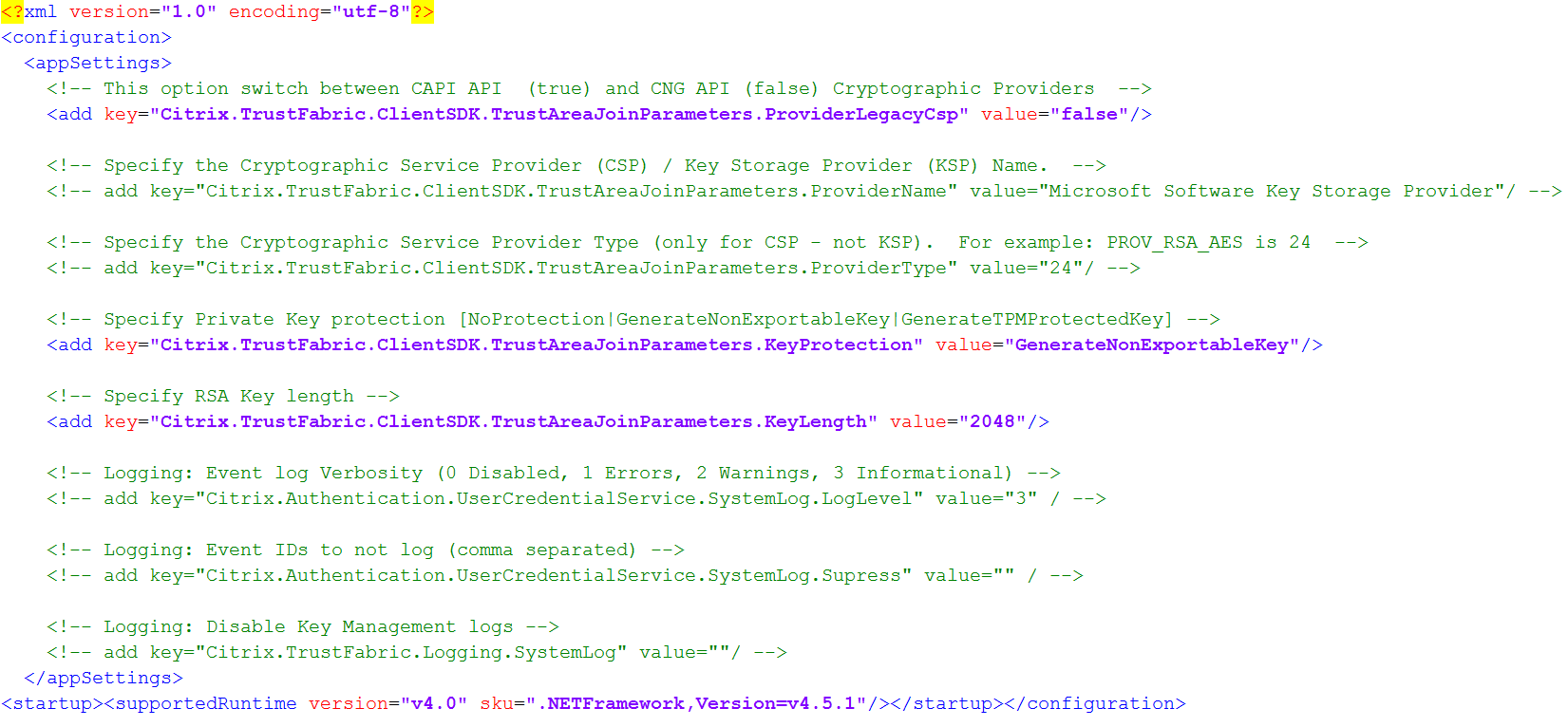
FAS lee el archivo de configuración solo cuando se inicia el servicio. Si se cambia algún valor, FAS debe reiniciarse para que los nuevos ajustes surtan efecto.
Establezca los valores relevantes en el archivo Citrix.Authentication.FederatedAuthenticationService.exe.config de la siguiente manera:
Citrix.TrustFabric.ClientSDK.TrustAreaJoinParameters.ProviderLegacyCsp (cambiar entre las API de CAPI y CNG)
| Valor | Comentario |
|---|---|
| verdadero | Usar las API de CAPI |
| false (predeterminado) | Usar las API de CNG |
Citrix.TrustFabric.ClientSDK.TrustAreaJoinParameters.ProviderName (nombre del proveedor a usar)
| Valor | Comentario |
|---|---|
| Proveedor criptográfico mejorado RSA y AES de Microsoft | Proveedor CAPI predeterminado |
| Proveedor de almacenamiento de claves de software de Microsoft | Proveedor CNG predeterminado |
| Proveedor de almacenamiento de claves de plataforma de Microsoft | Proveedor TPM predeterminado. Tenga en cuenta que TPM no se recomienda para claves de usuario. Utilice TPM solo para la clave de la autoridad de registro. Si tiene previsto ejecutar su servidor FAS en un entorno virtualizado, consulte con su proveedor de TPM y de hipervisor si la virtualización es compatible. |
| CSP/Proveedor de almacenamiento de claves de HSM_Vendor | Suministrado por el proveedor de HSM. El valor difiere entre proveedores. Si tiene previsto ejecutar su servidor FAS en un entorno virtualizado, consulte con su proveedor de HSM si la virtualización es compatible. |
Citrix.TrustFabric.ClientSDK.TrustAreaJoinParameters.ProviderType (Obligatorio solo en caso de API CAPI)
| Valor | Comentario |
|---|---|
| 24 | Predeterminado. Se refiere a la propiedad Microsoft KeyContainerPermissionAccessEntry.ProviderType PROV_RSA_AES 24. Siempre debe ser 24 a menos que esté utilizando un HSM con CAPI y el proveedor de HSM especifique lo contrario. |
Citrix.TrustFabric.ClientSDK.TrustAreaJoinParameters.KeyProtection (Cuando FAS necesita realizar una operación de clave privada, utiliza el valor especificado aquí) Controla la marca "exportable" de las claves privadas. Permite el uso del almacenamiento de claves TPM, si es compatible con el hardware.
| Valor | Comentario |
|---|---|
| NoProtection | La clave privada se puede exportar. |
| GenerateNonExportableKey | Predeterminado. La clave privada no se puede exportar. |
| GenerateTPMProtectedKey | La clave privada se gestionará mediante el TPM. La clave privada se almacena a través del ProviderName que especificó en ProviderName (por ejemplo, Microsoft Platform Key Storage Provider) |
Citrix.TrustFabric.ClientSDK.TrustAreaJoinParameters.KeyLength (Especifique el tamaño de la clave privada en bits)
| Valor | Comentario |
|---|---|
| 2048 | Predeterminado. También se pueden usar 1024 o 4096. |
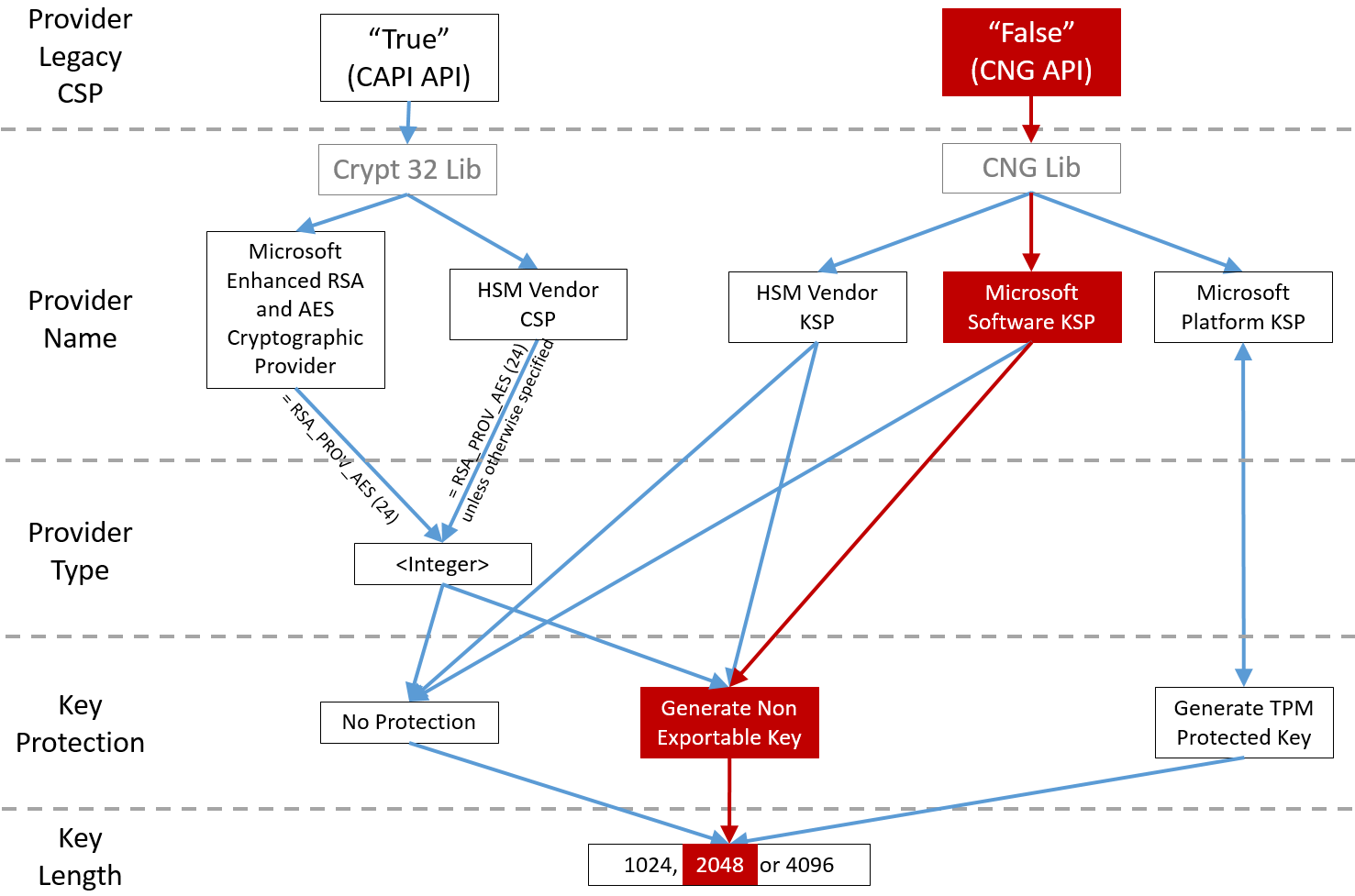
La configuración del archivo de configuración se representa gráficamente de la siguiente manera (los valores predeterminados de instalación se muestran en rojo):
Ejemplos de escenarios de configuración
Ejemplo 1
Este ejemplo cubre la clave privada del certificado de la autoridad de registro y las claves privadas de los certificados de usuario almacenadas mediante el Microsoft Software Key Storage Provider
Esta es la configuración predeterminada posterior a la instalación. No se requiere ninguna configuración adicional de clave privada.
Ejemplo 2
Este ejemplo muestra la clave privada del certificado de la autoridad de registro almacenada en el TPM de hardware de la placa base del servidor FAS a través del Proveedor de almacenamiento de claves de plataforma de Microsoft, y las claves privadas de los certificados de usuario almacenadas mediante el Proveedor de almacenamiento de claves de software de Microsoft.
Este escenario asume que el TPM de la placa base de su servidor FAS se ha habilitado en la BIOS según la documentación del fabricante del TPM y luego se ha inicializado en Windows; consulte
<https://docs.microsoft.com/es-es/previous-versions/windows/it-pro/windows-vista/cc749022(v=ws.10)>.
Uso de la consola de administración de FAS
La consola de administración de FAS no puede realizar solicitudes de firma de certificados sin conexión, por lo que no se recomienda su uso a menos que su organización permita solicitudes de firma de certificados en línea para certificados de autoridad de registro.
Al realizar la configuración inicial de FAS, después de implementar las plantillas de certificado y configurar la autoridad de certificación, pero antes de autorizar el servicio (paso 3 en la secuencia de configuración):
Paso 1: Edite el archivo de configuración cambiando la siguiente línea de la siguiente manera:

El archivo debería aparecer ahora de la siguiente manera:
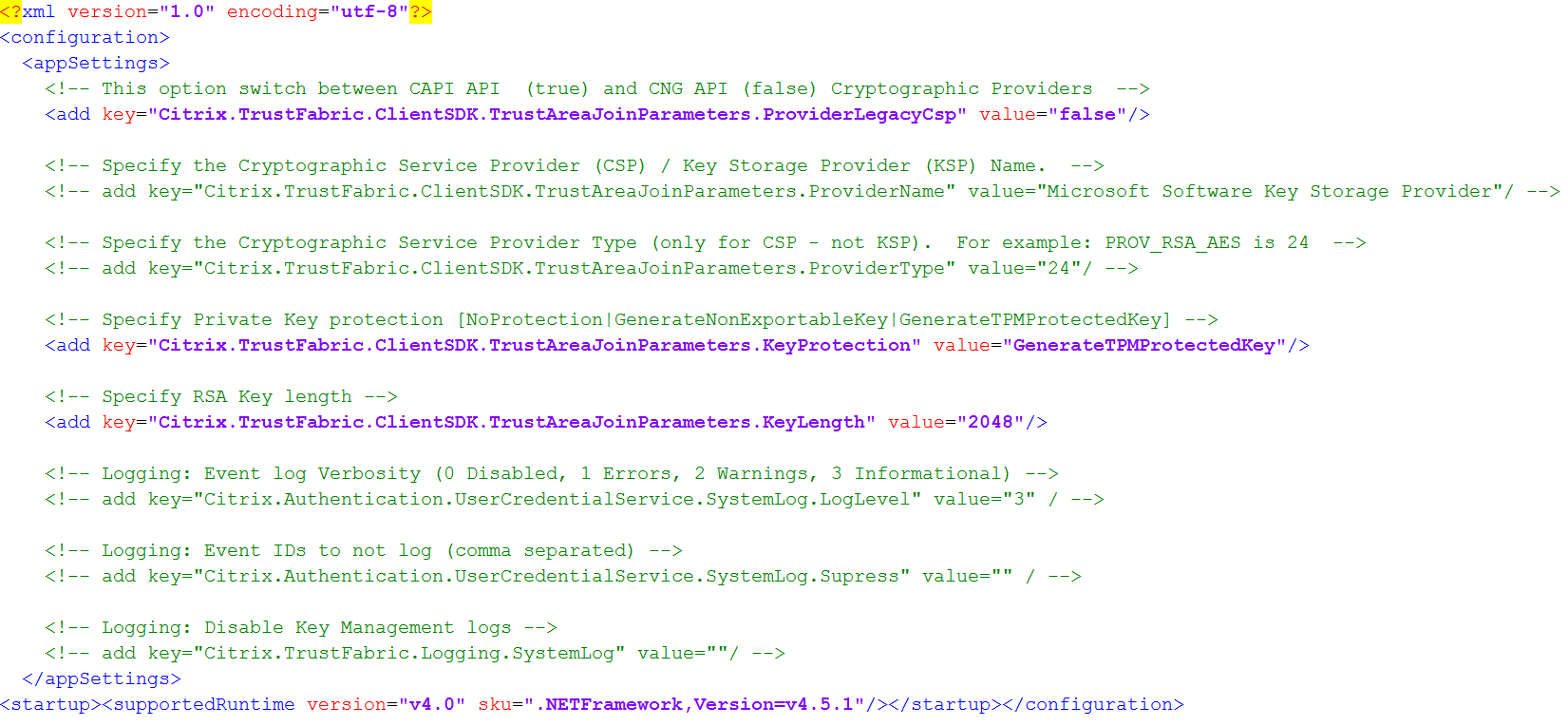
Algunos TPM restringen la longitud de la clave. La longitud de clave predeterminada es de 2048 bits. Asegúrese de especificar una longitud de clave compatible con su hardware.
Paso 2: Reinicie el Servicio de autenticación federada de Citrix para leer los valores del archivo de configuración.
Paso 3: Autorice el servicio.
Paso 4: Emita manualmente la solicitud de certificado pendiente desde el servidor de la autoridad de certificación. Una vez obtenido el certificado de la autoridad de registro, el paso 3 de la secuencia de configuración en la consola de administración aparecerá en verde. En este punto, la clave privada del certificado de la autoridad de registro se habrá generado en el TPM. El certificado será válido durante 2 años de forma predeterminada.
Para confirmar que la clave privada del certificado de la autoridad de registro se está almacenando correctamente en el TPM, utilice los siguientes comandos de PowerShell. El campo PrivateKeyProvider se establecerá en Microsoft Platform Crypto Provider si la clave privada del certificado de la autoridad de registro se almacena en el TPM:
Add-PSSnapin Citrix.Authentication.FederatedAuthenticationService.V1
 Get-FasAuthorizationCertificate -FullCertInfo -Address localhost
Paso 5: Edite el archivo de configuración para que quede de la siguiente manera:

Nota:
Aunque FAS puede generar certificados de usuario con claves protegidas por TPM, el hardware TPM puede ser demasiado lento para implementaciones grandes.
Paso 6: Reinicie FAS. Esto obliga al servicio a volver a leer el archivo de configuración y a reflejar los valores modificados. Las operaciones automáticas posteriores de clave privada afectarán a las claves de certificado de usuario; esas operaciones no almacenarán las claves privadas en el TPM, sino que utilizarán el Proveedor de almacenamiento de claves de software de Microsoft.
Paso 7: Seleccione la pestaña Reglas en la consola de administración de FAS y edite la configuración como se describe en Instalar y configurar.
Uso de PowerShell
El certificado de la autoridad de registro se puede solicitar sin conexión mediante PowerShell. Esto es adecuado para organizaciones que no desean que su autoridad de certificación emita un certificado de autoridad de registro a través de una solicitud de firma de certificado en línea. No se puede realizar una solicitud de firma de certificado de autoridad de registro sin conexión mediante la consola de administración de FAS.
Paso 1: Durante la configuración inicial de FAS mediante la consola de administración, complete solo los dos primeros pasos: "Implementar plantillas de certificado" y "Configurar una autoridad de certificación".
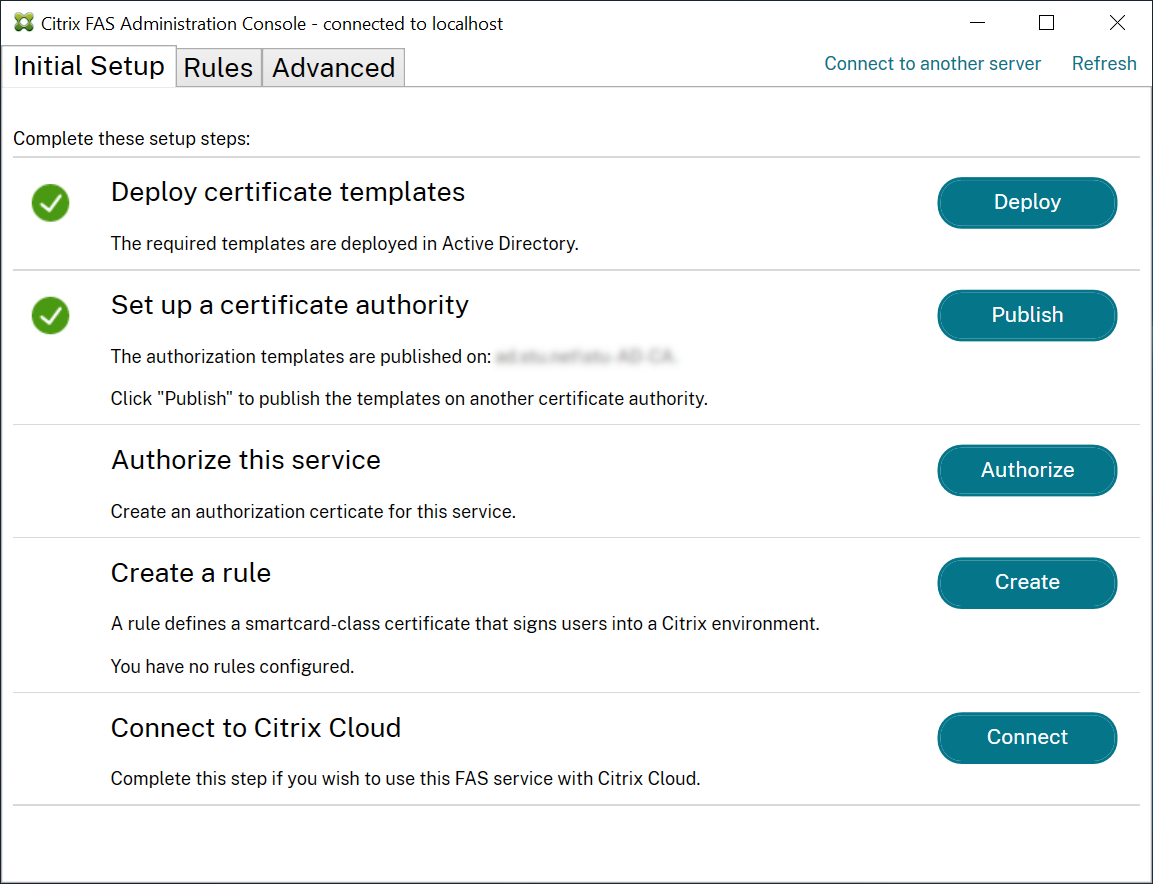
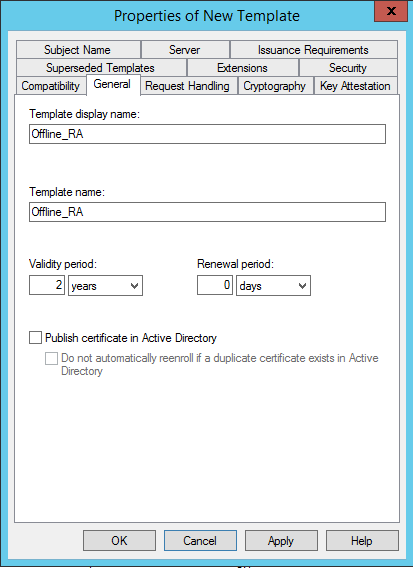
Paso 2: En el servidor de la autoridad de certificación, agregue el complemento MMC Plantillas de certificado. Haga clic con el botón secundario en la plantilla Citrix_RegistrationAuthority_ManualAuthorization y seleccione Duplicar plantilla.
Seleccione la pestaña General. Cambie el nombre y el período de validez. En este ejemplo, el nombre es Offline_RA y el período de validez es de 2 años:
Paso 3: En el servidor de la autoridad de certificación, agregue el complemento MMC de autoridad de certificación. Haga clic con el botón secundario en Plantillas de certificado. Seleccione Nuevo y, a continuación, haga clic en Plantilla de certificado para emitir. Elija la plantilla que acaba de crear.
Paso 4: Cargue los siguientes cmdlets de PowerShell en el servidor FAS:
Add-PSSnapin Citrix.Authentication.FederatedAuthenticationService.V1
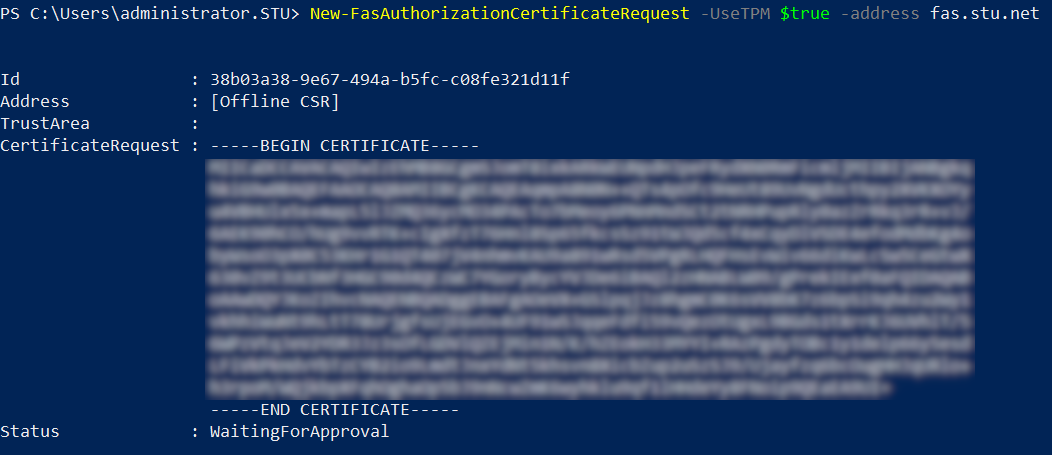
Paso 5: Genere el par de claves RSA dentro del TPM del servidor FAS y cree la solicitud de firma de certificado introduciendo el siguiente cmdlet de PowerShell en el servidor FAS. Nota: Algunos TPM restringen la longitud de la clave. La longitud de clave predeterminada es de 2048 bits. Asegúrese de especificar una longitud de clave compatible con su hardware.
New-FasAuthorizationCertificateRequest -UseTPM $true -address \<FQDN of FAS Server>
Por ejemplo:
New-FasAuthorizationCertificateRequest -UseTPM $true -address fashsm.auth.net
Se muestra lo siguiente:
Notas:
-
El GUID de Id. (en este ejemplo, "5ac3d8bd-b484-4ebe-abf8-4b2cfd62ca39") es necesario en un paso posterior.
-
Considere este cmdlet de PowerShell como una "anulación" única que se utiliza para generar la clave privada del certificado de la entidad de registro.
-
Al ejecutar este cmdlet, los valores que se leen del archivo de configuración cuando se inició FAS se comprueban para determinar la longitud de clave que se va a utilizar (el valor predeterminado es 2048).
-
Dado que -UseTPM se establece en $true en esta operación manual de clave privada del certificado de la entidad de registro iniciada por PowerShell, el sistema ignora los valores del archivo que no coinciden con la configuración necesaria para usar un TPM.
-
La ejecución de este cmdlet no cambia ninguna configuración en el archivo de configuración.
-
Durante las operaciones automáticas posteriores de clave privada del certificado de usuario iniciadas por FAS, se utilizan los valores que se leyeron del archivo cuando se inició FAS.
-
También es posible establecer el valor de KeyProtection en el archivo de configuración en GenerateTPMProtectedKey cuando el servidor FAS emite certificados de usuario para generar claves privadas de certificados de usuario protegidas por el TPM.
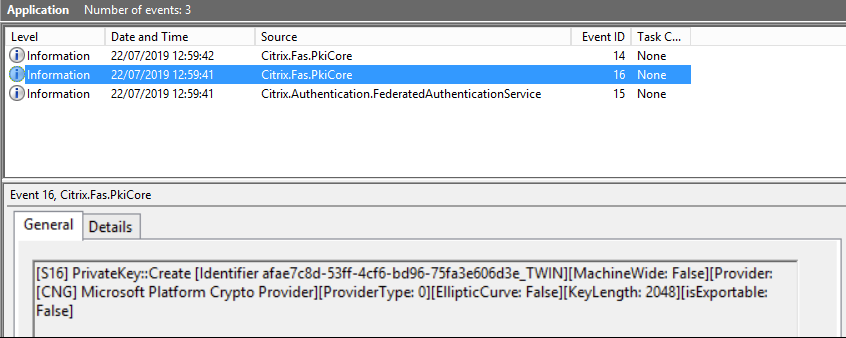
Para verificar que se utilizó el TPM para generar el par de claves, consulte el registro de aplicaciones en el Visor de eventos de Windows en el servidor FAS, en el momento en que se genera el par de claves.
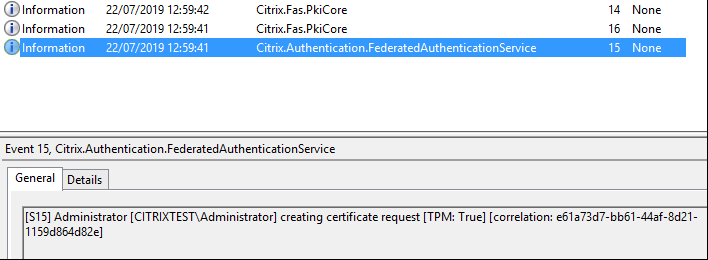
Seguido de:
Paso 6: Copie la sección de solicitud de certificado en un editor de texto y guárdela en el disco como un archivo de texto.
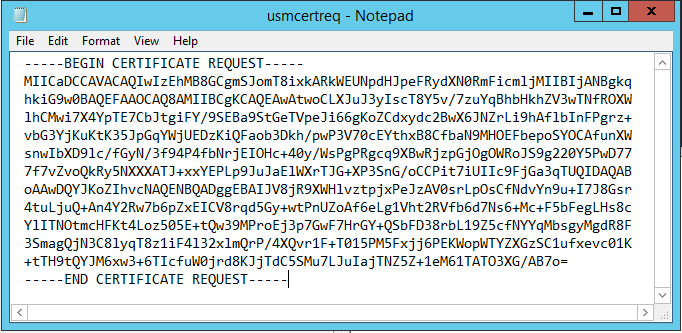
Paso 7: Envíe la solicitud de firma de certificado a su autoridad de certificación escribiendo lo siguiente en PowerShell en el servidor FAS:
certreq -submit -attrib "certificatetemplate:\<certificate template from step 2>" \<certificate request file from step 6>
Por ejemplo:
certreq -submit -attrib "certificatetemplate:Offline_RA" C:\Users\Administrator.AUTH\Desktop\usmcertreq.txt
Se muestra lo siguiente:

En este punto, puede aparecer una ventana de Lista de autoridades de certificación. La autoridad de certificación en este ejemplo tiene habilitada la inscripción tanto http (arriba) como DCOM (abajo). Seleccione la opción DCOM, si está disponible:
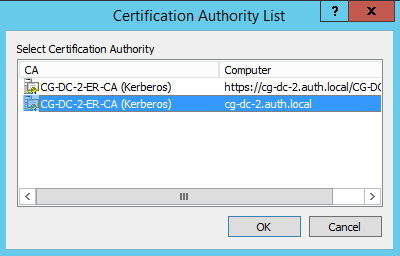
Una vez especificada la autoridad de certificación, PowerShell muestra el RequestID:

Paso 8: En el servidor de la autoridad de certificación, en el complemento MMC de la autoridad de certificación, haga clic en Solicitudes pendientes. Anote el ID de solicitud. Luego, haga clic con el botón derecho en la solicitud y elija Emitir.
Paso 9: Seleccione el nodo Certificados emitidos. Busque el certificado que acaba de emitirse (el ID de solicitud debe coincidir). Haga doble clic para abrir el certificado. Seleccione la pestaña Detalles. Haga clic en Copiar a archivo. Se iniciará el Asistente para exportación de certificados. Haga clic en Siguiente. Elija las siguientes opciones para el formato de archivo:
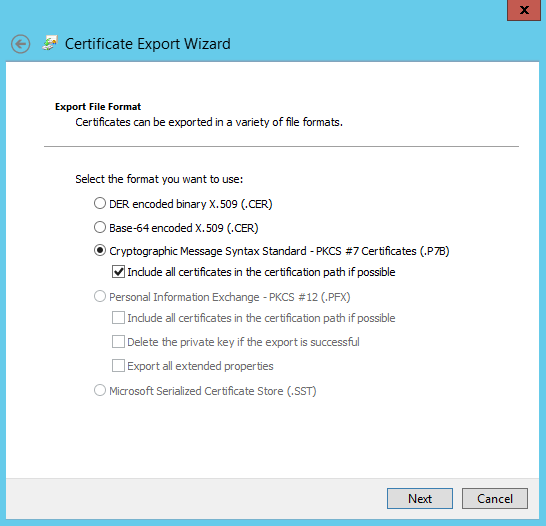
El formato debe ser "Estándar de sintaxis de mensajes criptográficos – Certificados PKCS #7 (.P7B)" y debe seleccionarse "Incluir todos los certificados en la ruta de certificación si es posible".
Paso 10: Copie el archivo de certificado exportado en el servidor FAS.
Paso 11: Importe el certificado de la autoridad de registro en el servidor FAS introduciendo el siguiente cmdlet de PowerShell en el servidor FAS:

Por ejemplo:

Se muestra lo siguiente:

Para confirmar que la clave privada del certificado de la autoridad de registro se está almacenando correctamente en el TPM, utilice los siguientes comandos de PowerShell. El campo PrivateKeyProvider se establecerá en Microsoft Platform Crypto Provider si la clave privada del certificado de la autoridad de registro se almacena en el TPM:
Add-PSSnapin Citrix.Authentication.FederatedAuthenticationService.V1
 Get-FasAuthorizationCertificate -FullCertInfo -Address localhost
Paso 12: Cierre la consola de administración de FAS y, a continuación, reiníciela.
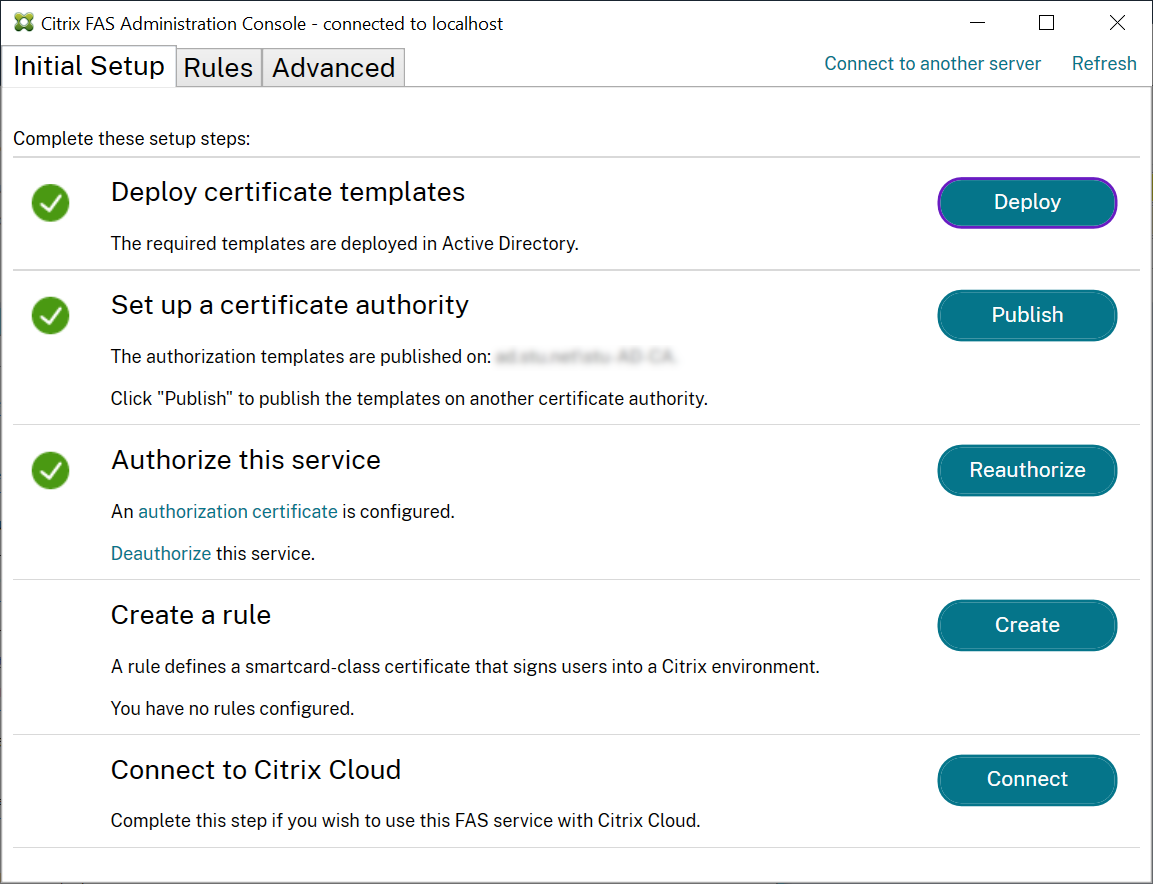
Nota: El paso "Autorizar este servicio" tiene una marca de verificación verde.
Paso 13: Seleccione la ficha Reglas en la consola de administración de FAS y edite la configuración descrita en Instalar y configurar.
Ejemplo 3
Este ejemplo cubre una clave privada de certificado de autoridad de registro y claves privadas de certificados de usuario almacenadas en un HSM. Este ejemplo asume un HSM configurado. Su HSM tendrá un nombre de proveedor, por ejemplo, "Proveedor de almacenamiento de claves del proveedor de HSM".
Si tiene previsto ejecutar su servidor FAS en un entorno virtualizado, consulte con su proveedor de HSM sobre la compatibilidad con hipervisores.
Paso 1. Durante la configuración inicial de FAS mediante la consola de administración, complete solo los dos primeros pasos: "Implementar plantillas de certificado" y "Configurar una autoridad de certificación".
Paso 2: Consulte la documentación de su proveedor de HSM para determinar cuál debe ser el valor de ProviderName de su HSM. Si su HSM utiliza CAPI, el proveedor podría denominarse en la documentación como Proveedor de servicios criptográficos (CSP). Si su HSM utiliza CNG, el proveedor podría denominarse Proveedor de almacenamiento de claves (KSP).
Paso 3: Edite el archivo de configuración de la siguiente manera:

El archivo debería aparecer ahora de la siguiente manera:
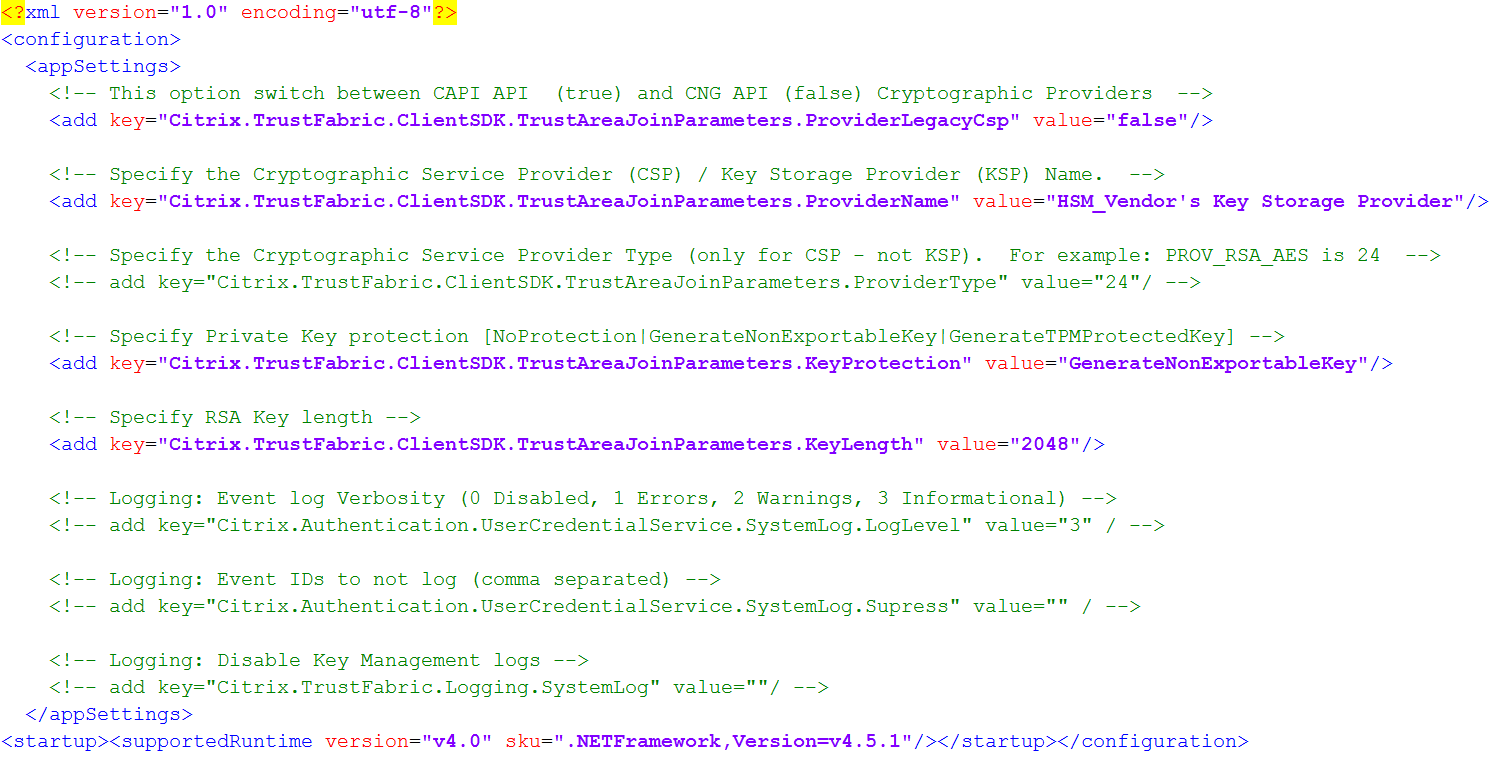
Este escenario asume que su HSM utiliza CNG, por lo que el valor de ProviderLegacyCsp se establece en false. Si su HSM utiliza CAPI, el valor de ProviderLegacyCsp debe establecerse en true. Consulte la documentación del proveedor de su HSM para determinar si su HSM utiliza CAPI o CNG. Consulte también la documentación del proveedor de su HSM sobre las longitudes de clave admitidas para la generación de claves RSA asimétricas. En este ejemplo, la longitud de clave se establece en el valor predeterminado de 2048 bits. Asegúrese de que la longitud de clave que especifique sea compatible con su hardware.
Paso 4: Reinicie el servicio Citrix Federated Authentication Service para leer los valores del archivo de configuración.
Paso 5: Genere el par de claves RSA dentro del HSM y cree la solicitud de firma de certificado haciendo clic en Autorizar en la ficha Configuración inicial de la consola de administración de FAS.
Paso 6: Para verificar que el par de claves se generó en el HSM, compruebe las entradas de la aplicación en el registro de eventos de Windows:

Paso 7: En el servidor de la autoridad de certificación, en la MMC de la autoridad de certificación, seleccione el nodo Solicitudes pendientes:

Haga clic con el botón derecho en la solicitud y seleccione Emitir.
Nota: El paso "Autorizar este servicio" tiene una marca de verificación verde.
Paso 8: Seleccione la ficha Reglas en la consola de administración de FAS y edite la configuración como se describe en Instalar y configurar.
Almacenamiento de certificados de FAS
FAS no utiliza el almacén de certificados de Microsoft en el servidor FAS para almacenar sus certificados. Utiliza una base de datos incrustada.
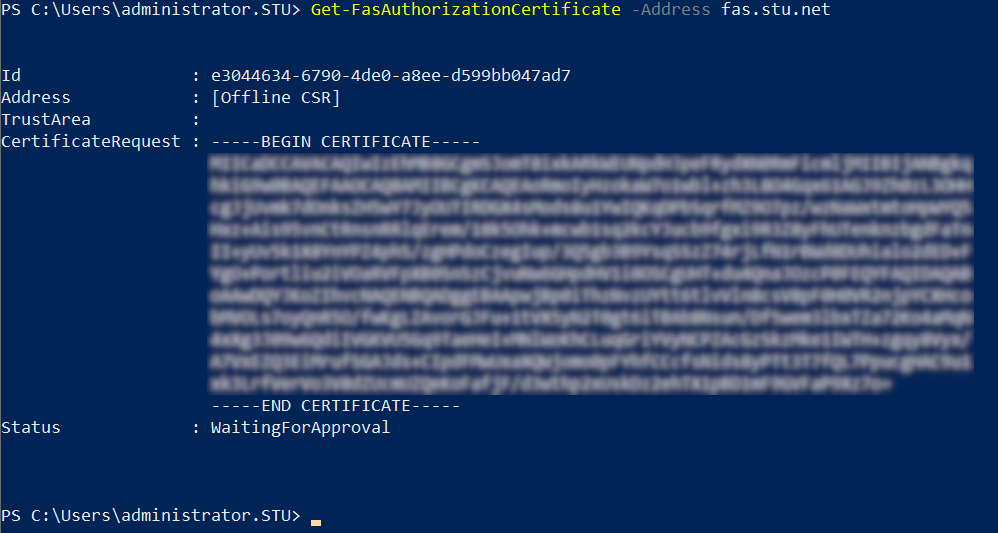
Para determinar el GUID del certificado de la autoridad de registro, introduzca los siguientes cmdlets de PowerShell en el servidor FAS:
Add-pssnapin Citrix.a*
Get-FasAuthorizationCertificate –address \<FAS server FQDN>
Por ejemplo, Get-FasAuthorizationCertificate –address cg-fas-2.auth.net:
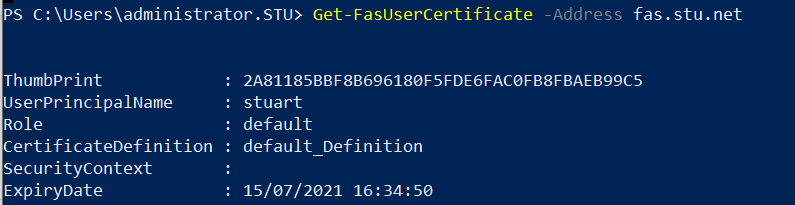
Para obtener una lista de certificados de usuario, introduzca:
Get-FasUserCertificate –address \<FAS server FQDN>
Por ejemplo, Get-FasUserCertificate –address cg-fas-2.auth.net
Nota:
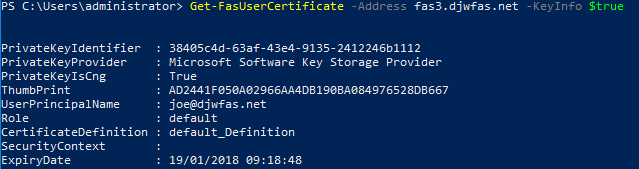
Cuando se utiliza un HSM para almacenar claves privadas, los contenedores HSM se identifican con un GUID. El GUID de la clave privada en el HSM se puede obtener utilizando:
Get-FasUserCertificate –address \<FAS server FQDN> -KeyInfo $true
Por ejemplo:
Get-FasUserCertificate –address fas3.djwfas.net -KeyInfo $true
Información relacionada
-
Instalar y configurar es la referencia principal para la instalación y configuración de FAS.
-
Las implementaciones comunes de FAS se resumen en el artículo Descripción general de las arquitecturas de Federated Authentication Services.
-
Otros artículos prácticos se presentan en el artículo Configuración avanzada.