Guía de licencias para Citrix SD-WAN
Instalar una nueva licencia
-
Citrix SD-WAN proporciona métodos locales, remotos y centralizados para instalar una licencia. Selecciona el método que mejor se adapte a tu entorno.
-
La siguiente sección contiene métodos para instalar una licencia:
- Método de instalación local
- Método de instalación remota
- Método de instalación centralizada
Obtén el ID de host (dirección MAC) de tu dispositivo para asignar licencias de Citrix®Las licencias para los dispositivos Citrix SD-WAN se instalan tanto en los dispositivos como en un servidor de licencias remoto de Citrix. En cualquier caso, las licencias se vinculan al dispositivo o al servidor de licencias de Citrix mediante un identificador de hardware único denominado ID de host. Necesitas este ID de host (dirección MAC) para generar un archivo de licencia desde Mi cuenta.Inicia sesión en la consola de administración del dispositivo y ve a la páginaAdministrar licencias, donde se muestra elID de host de licenciaenInformación de licencia.**
Método de instalación local
1.Asigna y descarga licencias desde Mi cuenta.
1.En la interfaz de administración web de SD-WAN, ve aConfiguración > Configuración del dispositivo > Licencias.
1.SeleccionaLocaly carga la licencia. Haz clic enCargar e instalar.
1.Guarda los cambios haciendo clic enAplicar configuración.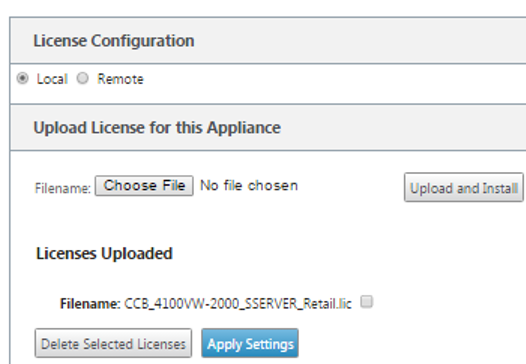 **
**
Método de instalación remotaPara la instalación remota, asegúrate de tener un servidor de licencias de Citrix en el entorno.**
1.Asigna, descarga e instala licencias en un servidor de licencias existente.
1.En la interfaz de administración web de SD-WAN, ve aConfiguración > Configuración del dispositivo > Licencias.
1.Selecciona Remoto e introduce los detalles de la dirección IP del servidor remoto.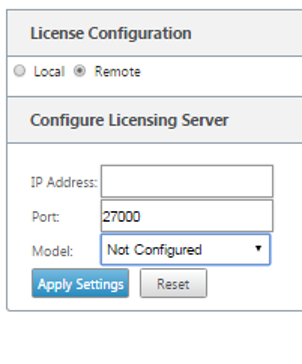 **
**
1.Selecciona el modelo de dispositivo deseado en el menú desplegable. El puerto predeterminado para un servidor de licencias remoto es 27000.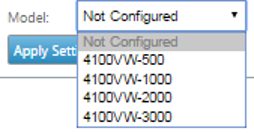 **
**
Método de instalación centralizada
1.Ve aConfiguración > WAN virtual > Editor de configuración. Abre un paquete de configuración de WAN virtual existente o crea uno nuevo. Se abrirá el paquete de configuración.
1.Ve a la fichaGlobal. SeleccionaLicencias centralizadasy haz clic enHabilitar.
1.Introduce la dirección IP del servidor de licencias desde el que puedes descargar y administrar licencias de SD-WAN. Proporciona la dirección IP de administración de SD-WAN Center para que el paquete de configuración de los dispositivos MCN o de sucursal de SD-WAN pueda descargar una licencia desde SD-WAN Center.
1.Introduce 27000 para el puerto del servidor de licencias, que es un número de puerto predeterminado, y haz clic enAplicar.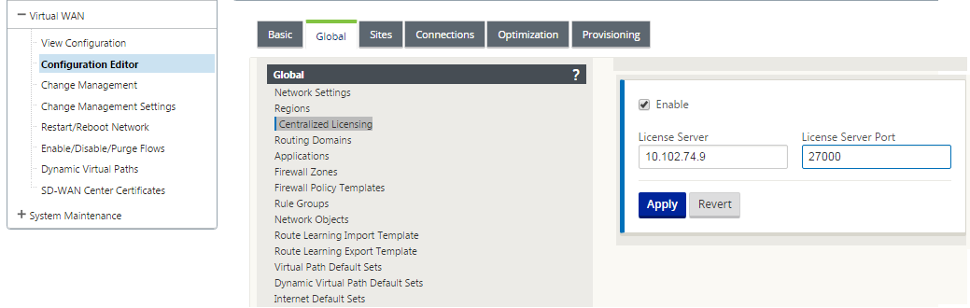 **
**
1.Ve a la fichaSitios. Selecciona un sitio MCN o de sucursal en Ver sitio, según la región y el sitio para los que quieras administrar las licencias centrales.
1.Selecciona Licencias centralizadas. Se muestra la vista de opciones de licencias centrales. De forma predeterminada, la opción Local está seleccionada para la Ubicación del servidor de licencias.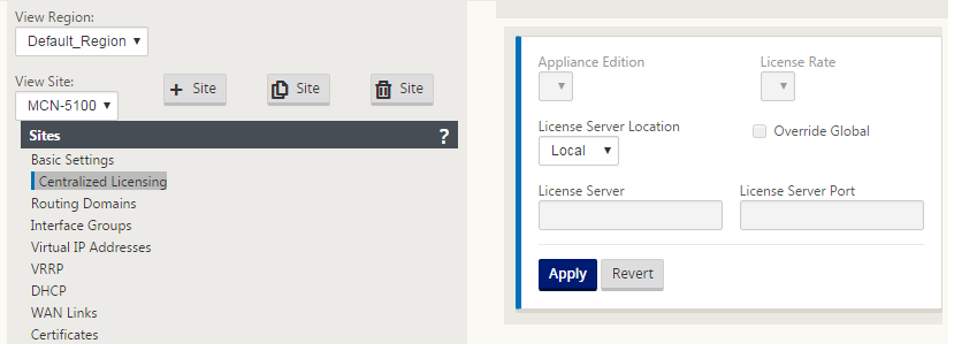 **
**
1.Haz clic en el menú desplegable y seleccionaCentralpara cambiar la ubicación predeterminada del servidor de licencias. Esta selección muestra la dirección IP y la información del puerto que proporcionaste para el servidor de licencias cuando habilitaste las licencias centrales en la configuración global. Por ejemplo, el servidor de licencias puede ser la dirección IP del SD-WAN Center que administra los dispositivos en la red.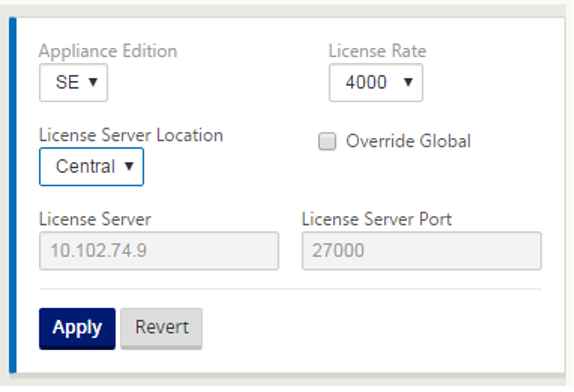 **
**
1.Elige la Edición del dispositivo y la Tarifa de licencia según los dispositivos que se vayan a instalar. Haz clic enAplicar.Puedes optar por anular la información del servidor de licencias proporcionada en la configuración global.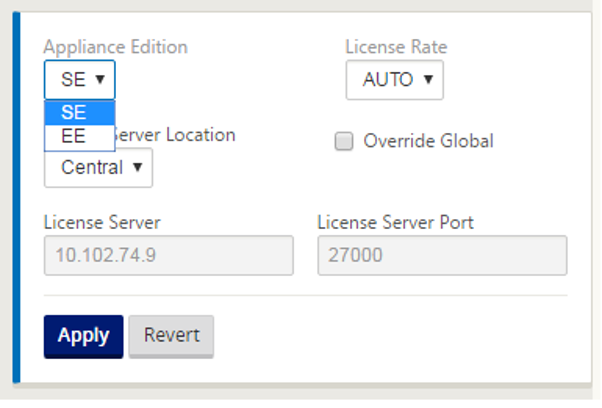
1.Selecciona Anular global para anular la configuración global. Configura una nueva dirección IP del servidor de licencias. Mantén el número de puerto predeterminado del servidor de licencias 27000. Haz clic enAplicar.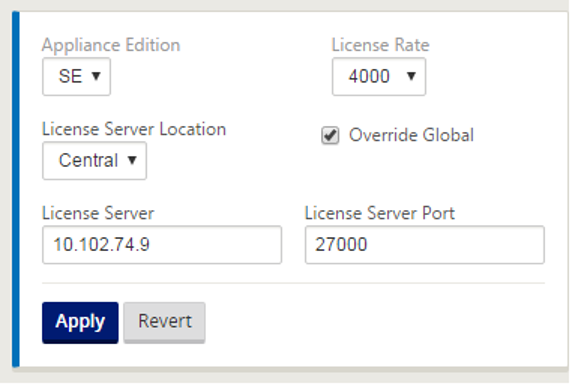 **
**
Renovar una licenciaPuedes descargar el archivo de licencia renovado desdeAdministrar licenciasy luego instalar el archivo en el dispositivo.**
1.Desde un navegador web, ve a www.citrix.com.
1.Haz clic enIniciar sesión > Mi cuentae introduce tu ID de usuario y contraseña.
1.SeleccionaAdministrar licencias.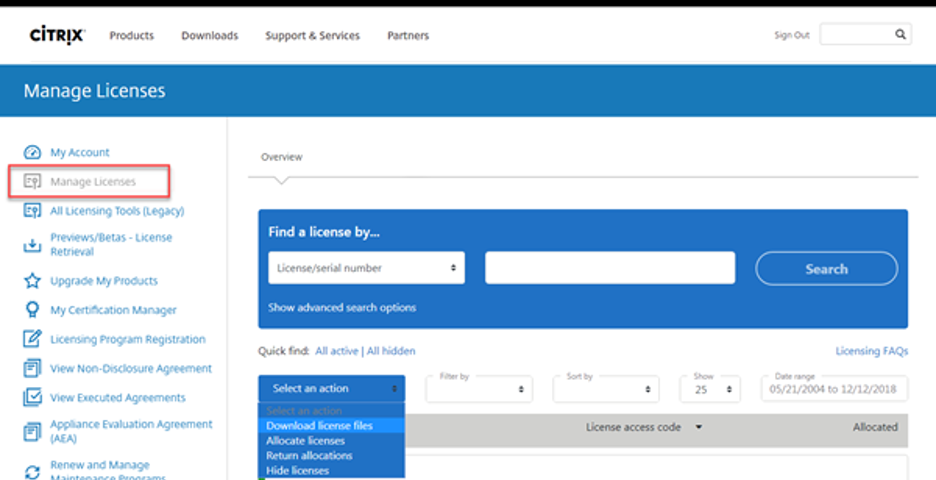 **
**
1.Selecciona las licencias renovadas que quieras descargar. La página de inicio solo muestra las licencias nuevas en un plazo de 30 días y las licencias de plazo que caducan. Puedes usar la búsquedaBuscar una licencia por…para encontrar todas las licencias utilizando uno de los criterios de búsqueda. Luego, usa el menúFiltrar porpara reducir la visualización a tipos específicos de licencias. Puedes seleccionarBúsqueda rápida: Todas las activaspara ver todas las licencias.
1.En el menúSeleccionar una acción, eligeDescargar todas las licenciasy guarda el archivo en una ubicación temporal. Recuerda el nombre del archivo y la ubicación donde lo descargaste.
1.Para cada dispositivo, en la interfaz de administración web de SD-WAN, ve aConfiguración > Configuración del dispositivo > Licencias.Nota> Antes de aplicar una nueva licencia, quita la licencia existente del dispositivo SD-WAN. Selecciona el nombre de archivo de la licencia actual y haz clic enEliminar licencias seleccionadas. Asegúrate de que la licencia existente se elimine incluso si quieres actualizar una función como el ancho de banda. Después de completar la operación de eliminación de la licencia existente, procede a aplicar la nueva licencia.
1.SeleccionaLocaly carga la licencia. Haz clic enCargar e instalar.
1.Guarda los cambios haciendo clic enAplicar configuración.**