Uso compartido de pantalla de HDX™
Información general
El VDA de Linux te permite compartir la pantalla de tu escritorio virtual con usuarios de sesión en otros escritorios virtuales.
El siguiente ejemplo te guía a través del procedimiento para compartir una pantalla y ver la pantalla de otra persona.
Para compartir una pantalla:
-
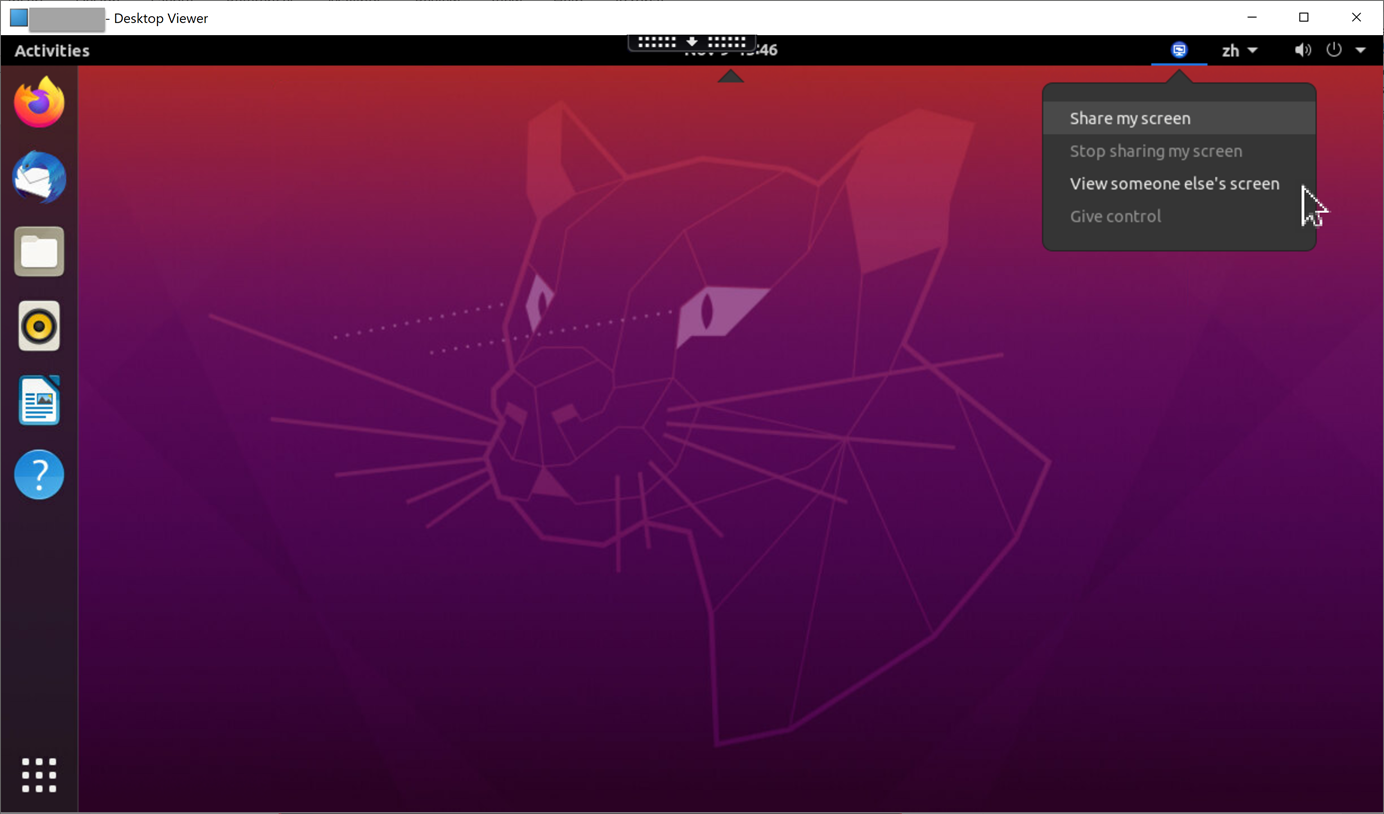
En el área de notificación de tu escritorio virtual, haz clic en el icono de uso compartido de pantalla y selecciona Compartir mi pantalla.
-
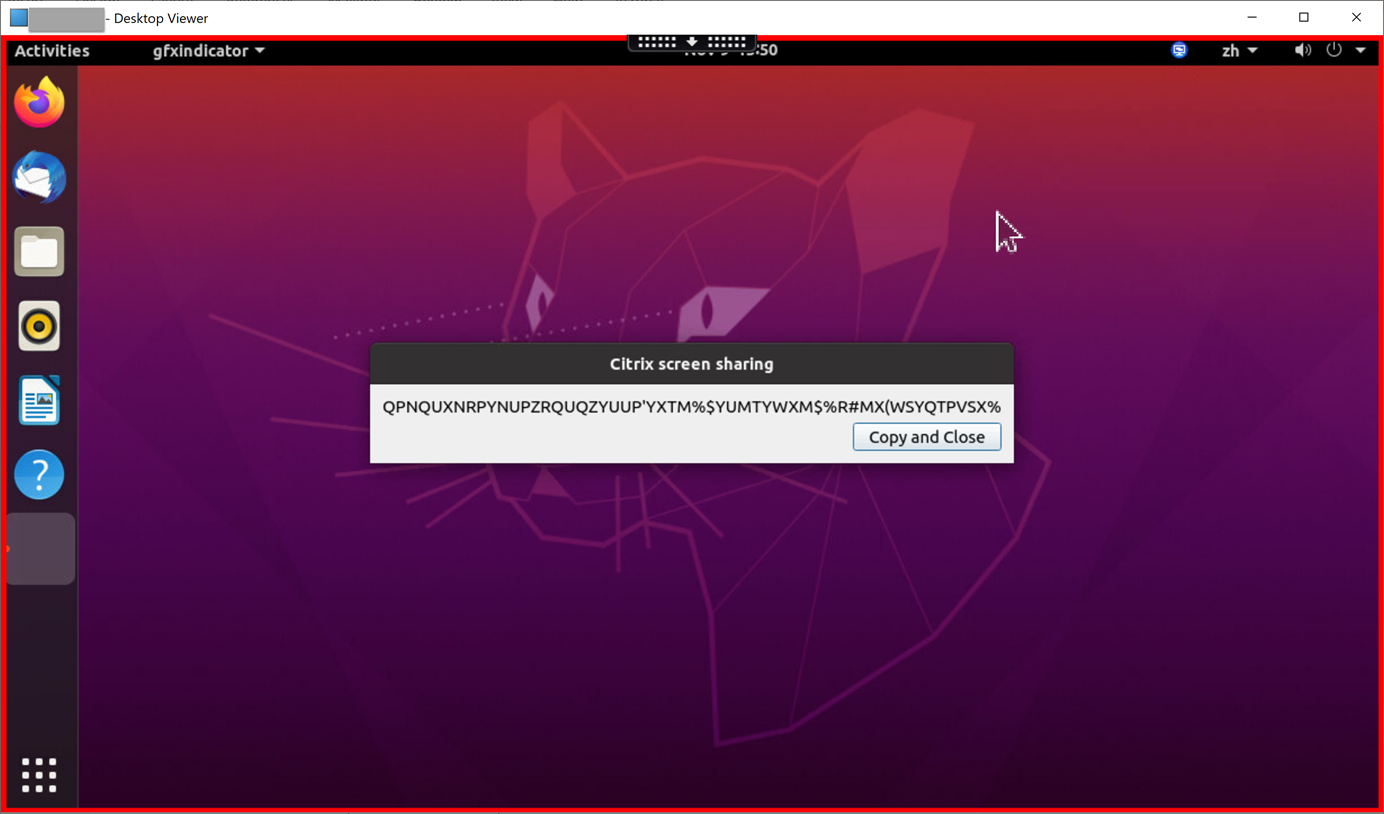
Haz clic en Copiar y cerrar.
El código actual de uso compartido de pantalla persiste hasta que detengas y reinicies el uso compartido de tu pantalla.
Sugerencia:
Mientras compartes tu pantalla, hay un borde rojo a su alrededor, lo que indica que el uso compartido está en curso.
-
Comparte el código copiado con los usuarios de sesión en otros escritorios virtuales con los que quieras compartir tu pantalla.
-
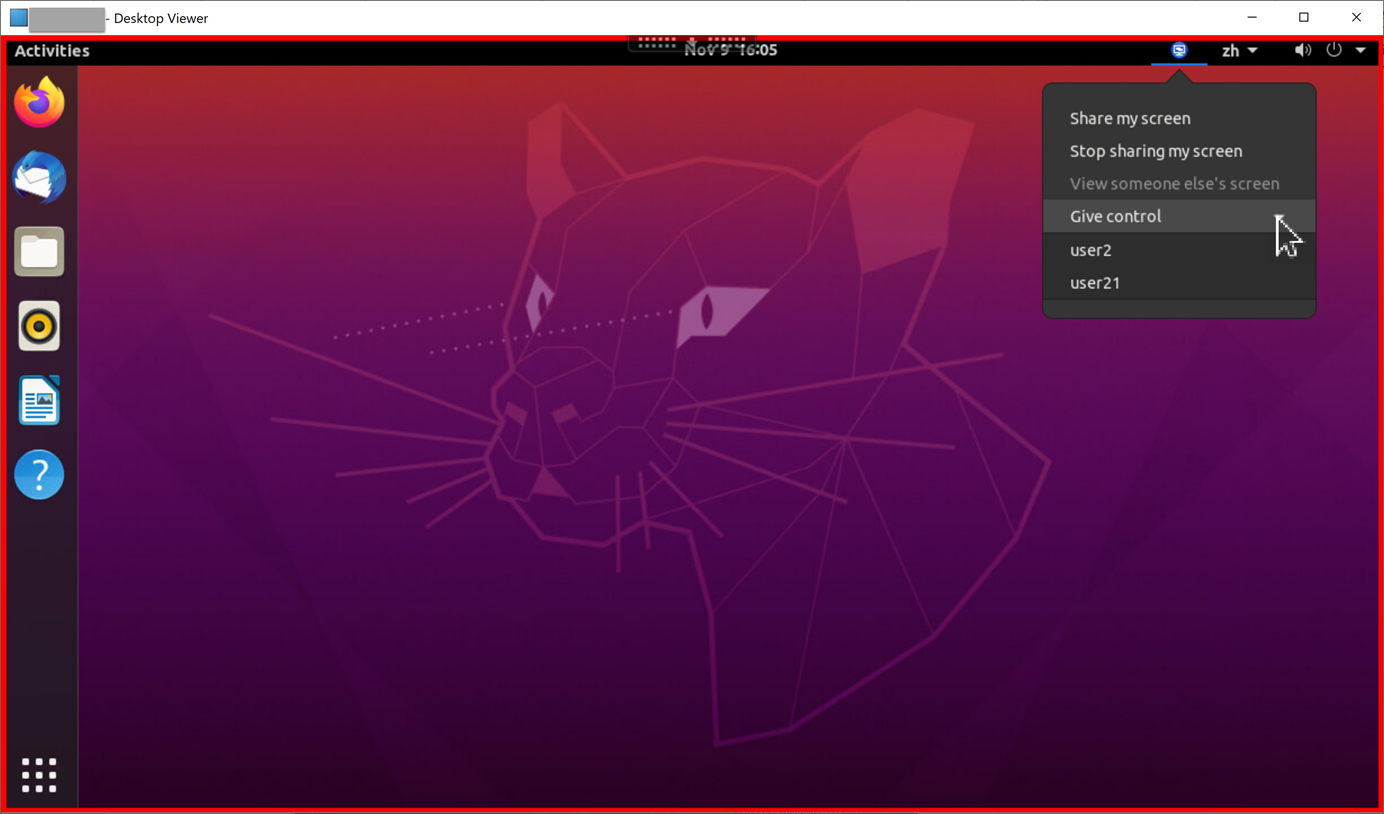
Para permitir que un espectador controle tu pantalla, selecciona Dar control y, a continuación, el nombre del espectador. Para dejar de dar control, desmarca el nombre del espectador.
-
Para dejar de compartir tu pantalla, selecciona Dejar de compartir mi pantalla.

Para ver la pantalla de otra persona:
-
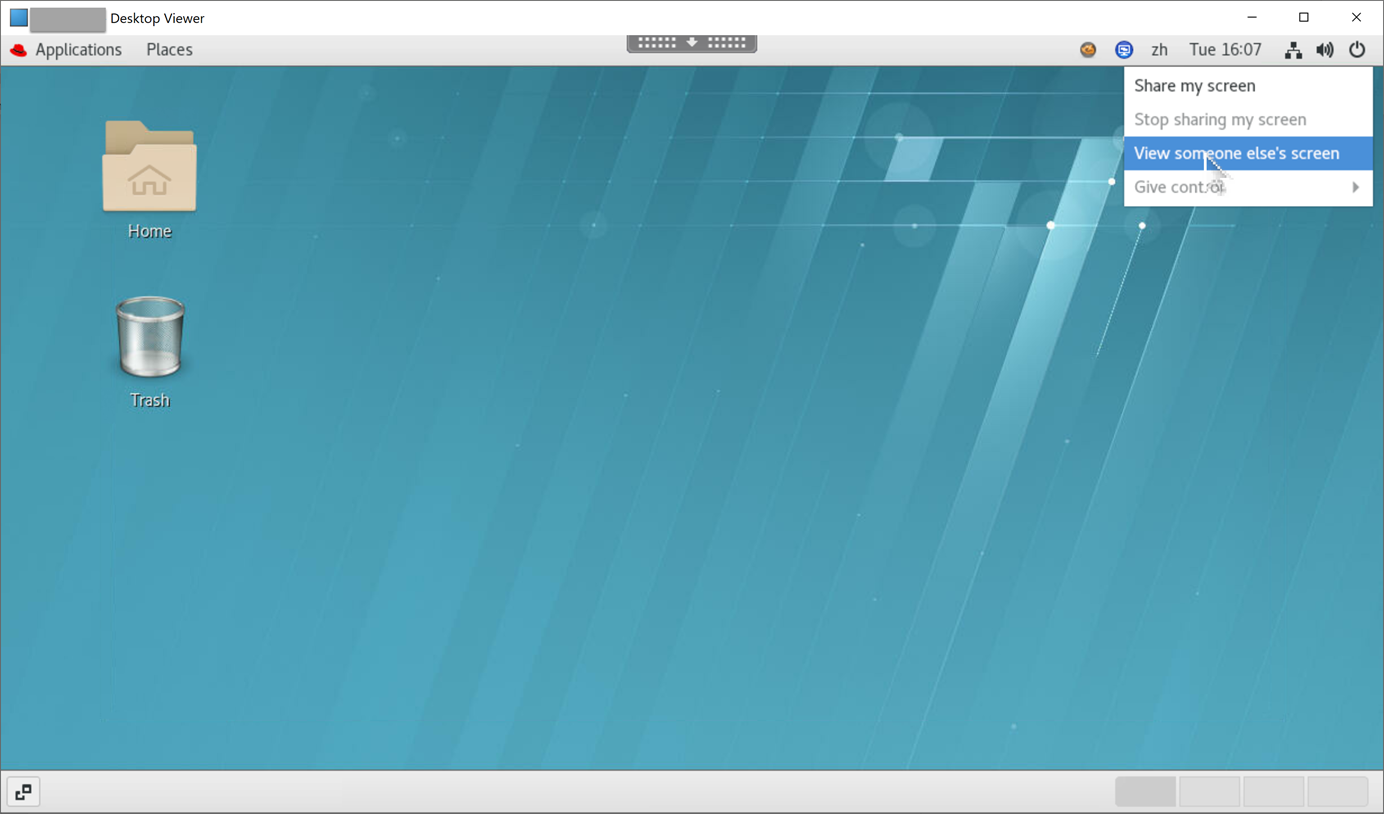
En el área de notificación de tu escritorio virtual, haz clic en el icono de uso compartido de pantalla y selecciona Ver la pantalla de otra persona.
-
Introduce el código de conexión de la pantalla que quieres ver y, a continuación, haz clic en Conectar.
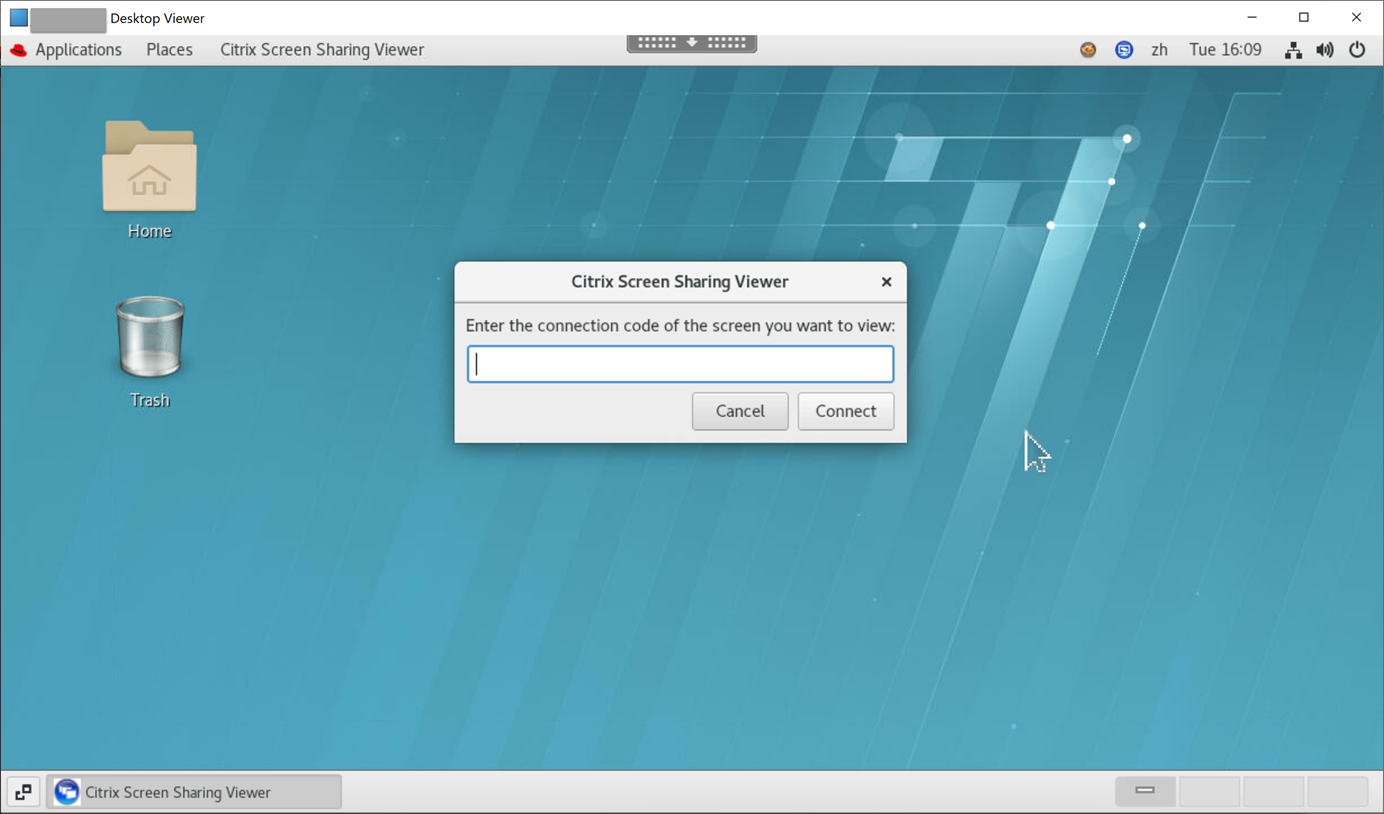
-
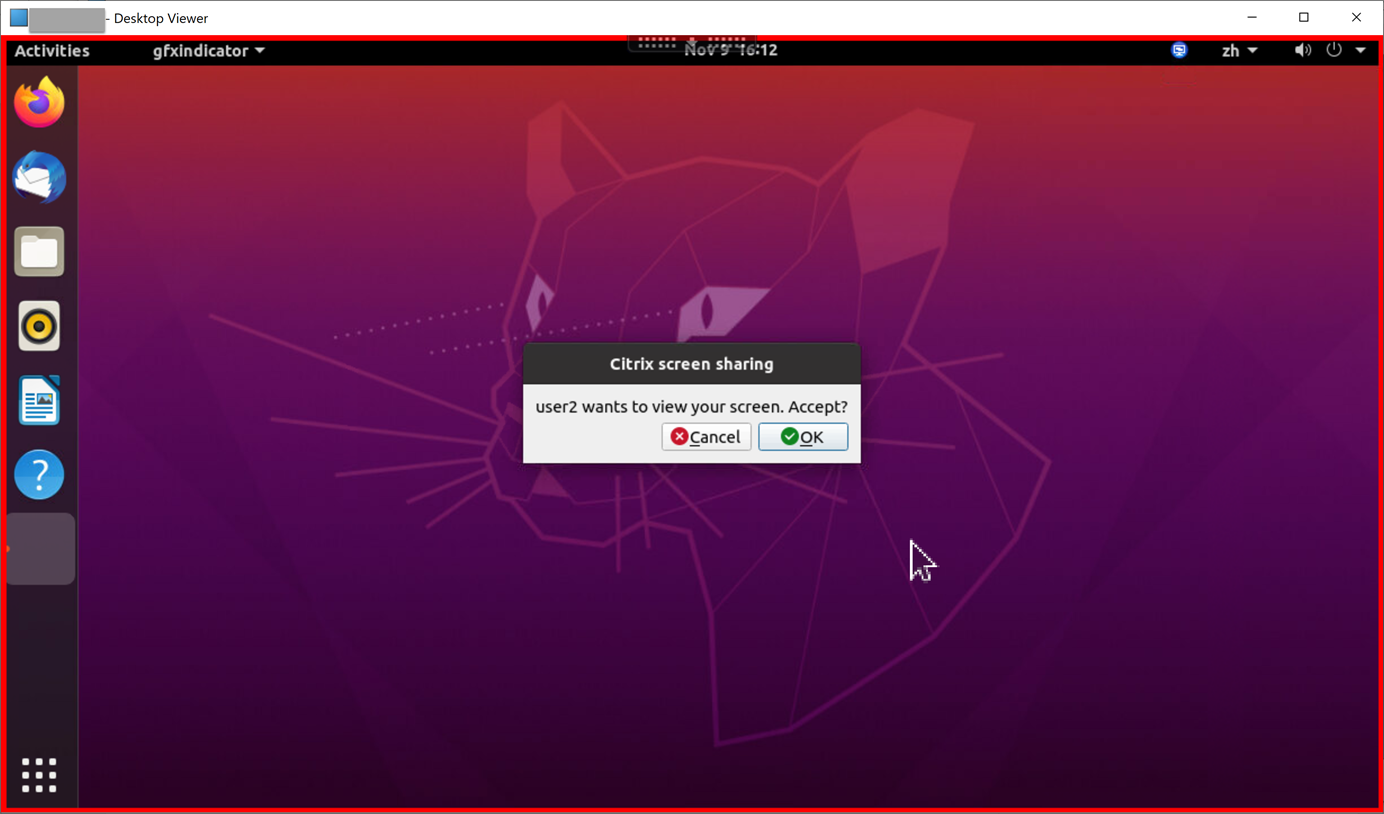
Espera a que el que comparte la pantalla acepte tu solicitud. Por ejemplo:
Sugerencia:
- Por parte del que comparte, el sistema Linux emite una notificación de tu solicitud.
- Si el que comparte no acepta tu solicitud en 30 segundos, tu solicitud caduca y aparece un mensaje.
-
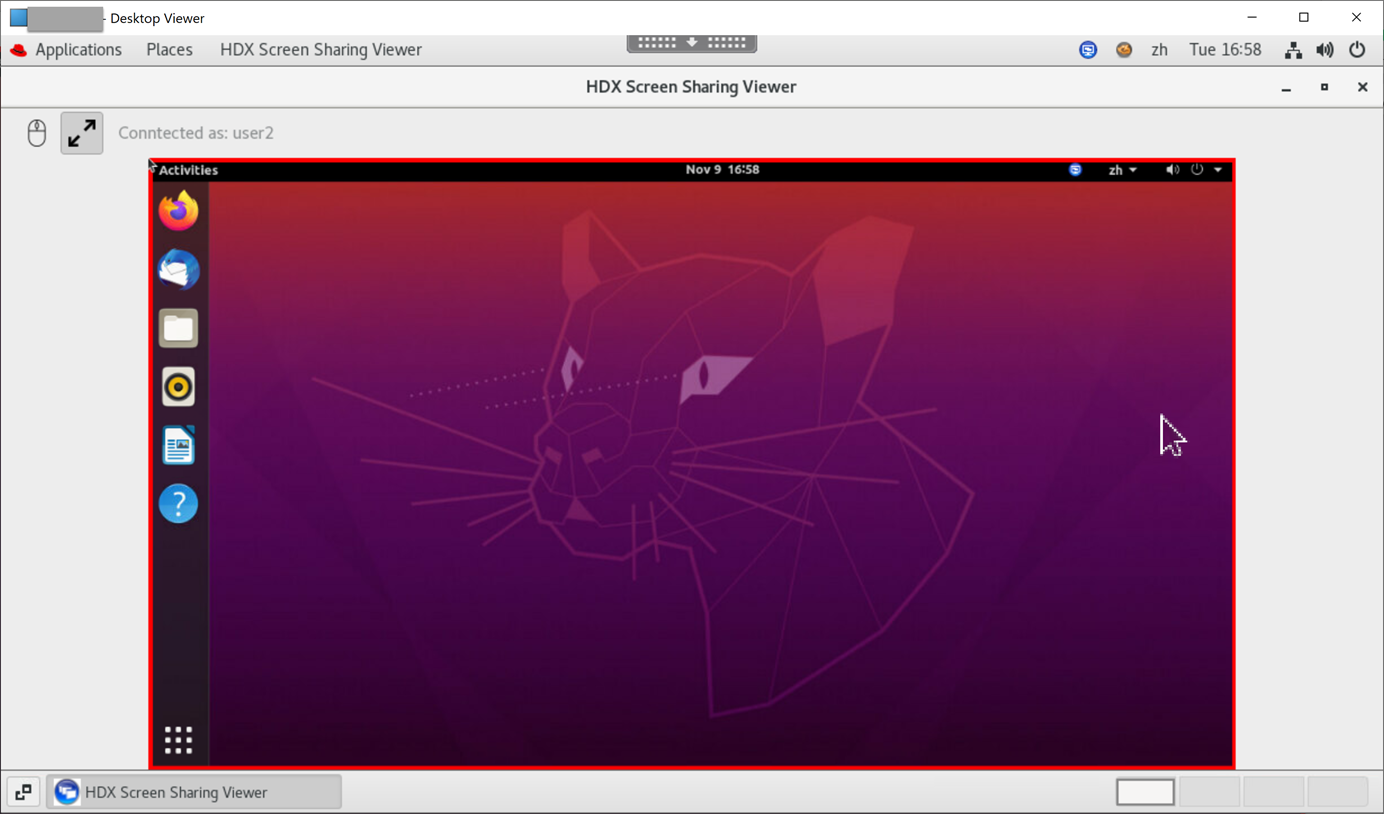
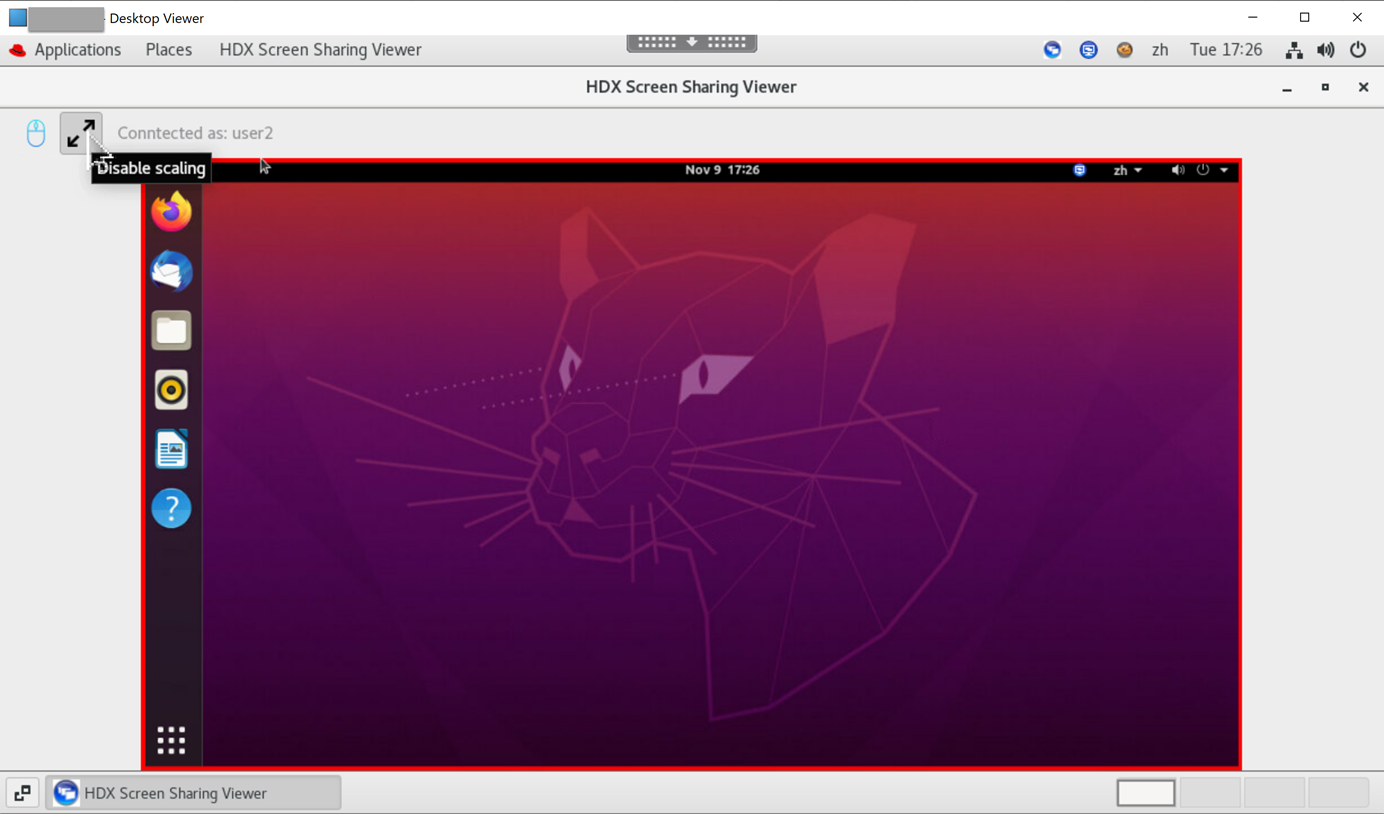
Después de que el que comparte la pantalla acepte tu solicitud haciendo clic en Aceptar, la pantalla compartida aparece en tu Desktop Viewer. Te conectas como espectador con un nombre de usuario asignado automáticamente.
-
Para solicitar el control de la pantalla compartida, haz clic en el icono del ratón en la esquina superior izquierda.
Sugerencia:
- Si el que comparte no acepta tu solicitud en 30 segundos, tu solicitud caduca.
- Solo se permite que un espectador controle una pantalla compartida a la vez.
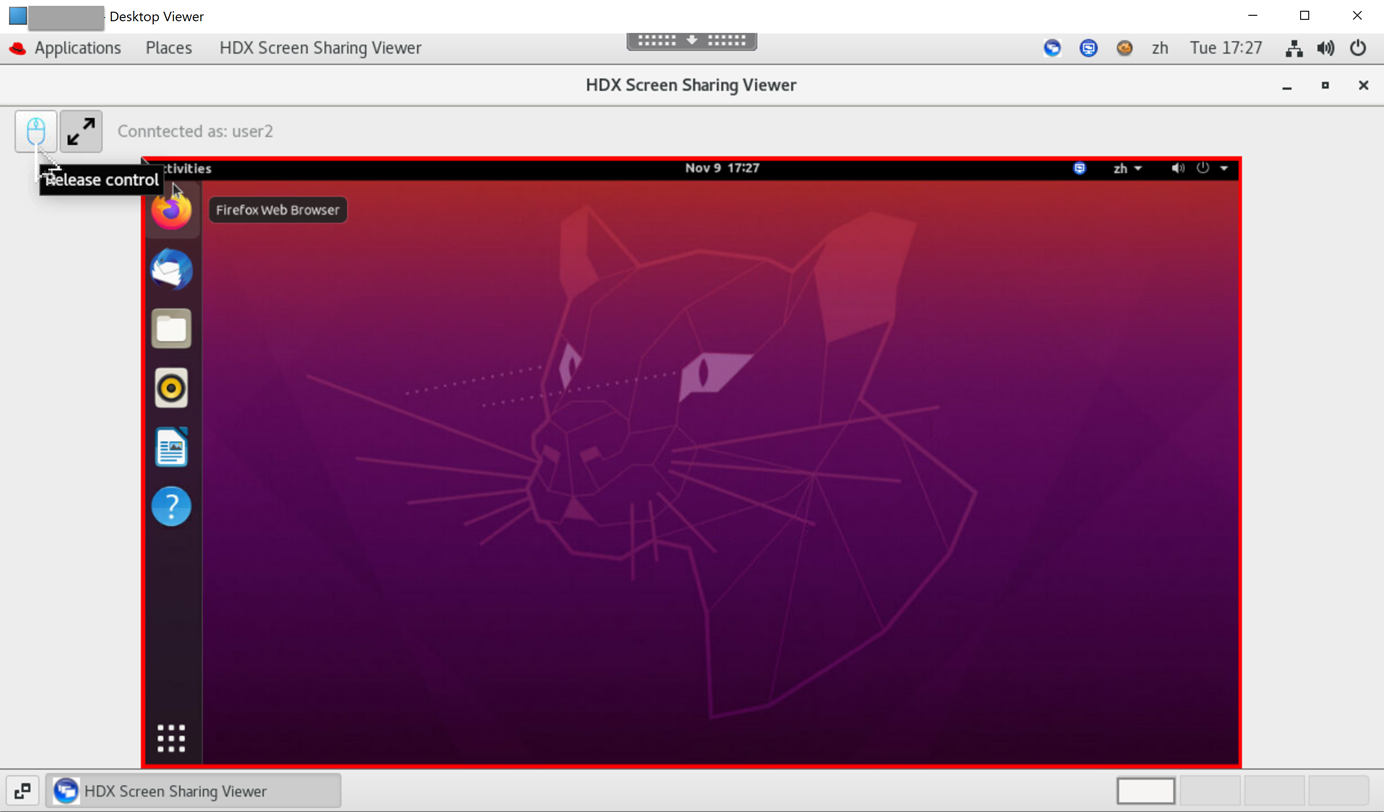
Haz clic de nuevo en el icono del ratón para liberar el control de la pantalla compartida.
-
Para deshabilitar el escalado de la pantalla o escalar al tamaño de la ventana, haz clic en el icono junto al icono del ratón.
Configuración
La función de uso compartido de pantalla está deshabilitada de forma predeterminada. Para habilitarla, completa la siguiente configuración:
- Habilita la directiva del indicador de estado de gráficos en Citrix Studio.
-
Para Citrix Virtual Apps and Desktops™ 2112 y versiones posteriores, habilita la directiva ScreenSharing en Citrix Studio.
-
(Opcional) Para Citrix Virtual Apps™ and Desktops 2109 y versiones anteriores, habilita el uso compartido de pantalla en el VDA de Linux ejecutando el siguiente comando:
sudo /opt/Citrix/VDA/bin/ctxreg update -k "HKLM\System\CurrentControlSet\Control\Citrix\Thinwire" -v "EnableScreenSharing" -d "0x00000001" <!--NeedCopy--> - Permite los puertos 52525–52625 en tu firewall.
-
(Opcional) Si usas RHEL 8.x, Debian 11 o SUSE 15.x instalado con GNOME, instala una extensión compatible para tu shell de GNOME para habilitar la compatibilidad con AppIndicator:
-
Ejecuta el comando
gnome-shell --versionpara comprobar la versión de tu shell de GNOME. -
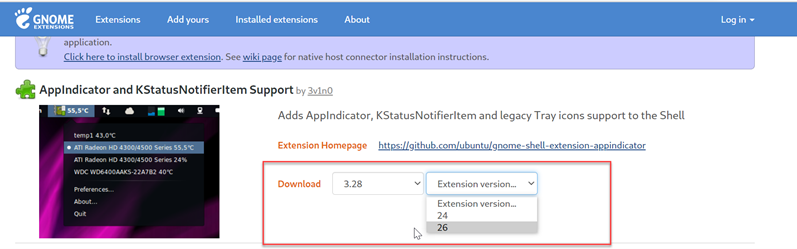
Descarga una extensión compatible para tu shell de GNOME desde https://extensions.gnome.org/extension/615/appindicator-support. Por ejemplo, si la versión de tu shell es 3.28, puedes seleccionar 24 o 26 para la versión de la extensión.
-
Descomprime el paquete descargado. Verifica que el valor “uuid” del archivo metadata.json del paquete esté establecido en appindicatorsupport@rgcjonas.gmail.com.
-
Ejecuta el comando
mvpara mover el directorio appindicatorsupport@rgcjonas.gmail.com a la ubicación en/usr/share/gnome-shell/extensions/. -
Ejecuta el comando
chmod a+r metadata.jsonpara que el archivo metadata.json sea legible para otros usuarios.Sugerencia:
De forma predeterminada, el archivo metadata.json del directorio appindicatorsupport@rgcjonas.gmail.com solo es legible para el usuario raíz. Para admitir el uso compartido de pantalla, haz que el archivo metadata.json sea legible también para otros usuarios.
-
Instala GNOME Tweaks.
-
En el entorno de escritorio, recarga tu shell de GNOME pulsando las teclas
Alt+F2,ryEnteren secuencia o ejecutando el comandokillall -SIGQUIT gnome-shell. -
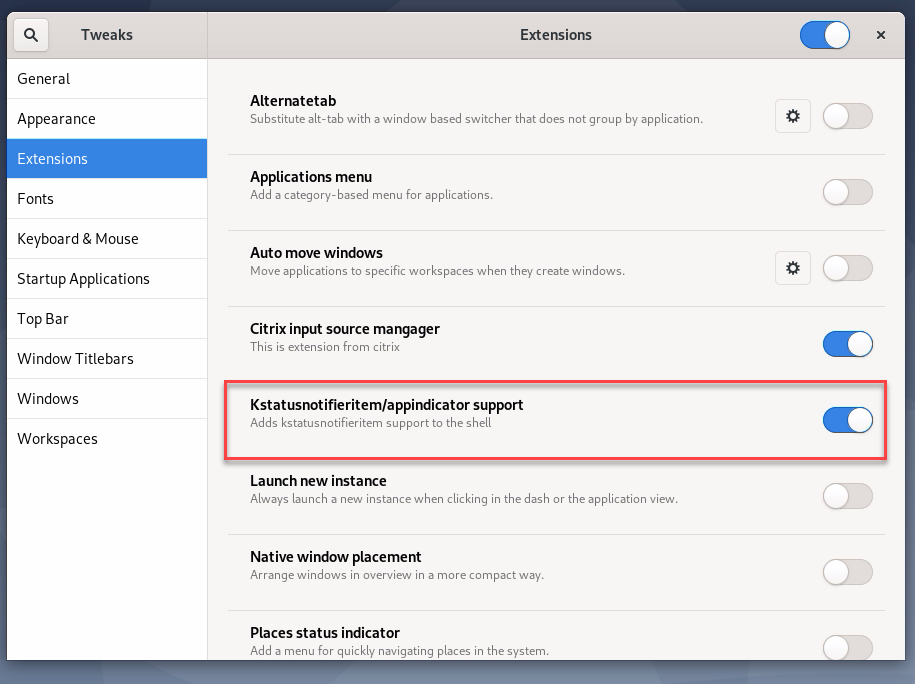
En el entorno de escritorio, ejecuta GNOME Tweaks y, a continuación, habilita la opción KStatusNotifierItem/AppIndicator Support en la herramienta Tweaks.
-
-
(Opcional) Si usas Debian 11.3 instalado con GNOME, completa los siguientes pasos para instalar y habilitar los iconos de la bandeja del sistema de GNOME:
-
Ejecuta el comando
sudo apt install gnome-shell-extension-appindicator. Es posible que tengas que cerrar sesión y volver a iniciarla para que GNOME vea la extensión. -
Busca Tweaks en tu pantalla de Actividades.
-
Selecciona Extensiones en la herramienta Tweaks.
-
Habilita la opción Kstatusnotifieritem/appindicator support.
-
Consideraciones
-
La función de uso compartido de pantalla no es compatible con el códec de vídeo H.265.
-
La función de uso compartido de pantalla no está disponible para las sesiones de aplicaciones.
-
Los usuarios de sesiones de escritorio pueden compartir las pantallas de sus sesiones con hasta 10 espectadores de forma predeterminada. El número máximo de espectadores se puede configurar mediante
ctxreg update -k "HKLM\System\CurrentControlSet\Control\Citrix\Thinwire" -v "ScreenSharingViewerMaxNum" -d <hex_value>. Cuando se alcanza el número máximo, aparece un mensaje cuando los usuarios intentan aceptar solicitudes de conexión adicionales.