Servicio de autenticación federada
Puedes usar el Servicio de autenticación federada (FAS) para autenticar a los usuarios que inician sesión en un VDA de Linux. El VDA de Linux utiliza el mismo entorno de Windows que el VDA de Windows para la función de inicio de sesión de FAS. Para obtener información sobre cómo configurar el entorno de Windows para FAS, consulta Servicio de autenticación federada. Este artículo proporciona información adicional específica para el VDA de Linux.
Nota:
El VDA de Linux no admite la directiva Comportamiento en la sesión.
El VDA de Linux utiliza conexiones cortas para transmitir datos con los servidores FAS.
Distribuciones admitidas
FAS admite distribuciones de Linux y métodos de unión a dominios limitados. Consulta la siguiente matriz:
| Winbind | SSSD | Centrify | PBIS | Quest | |
|---|---|---|---|---|---|
| Debian 12.12/11.11 | Sí | Sí | Sí | Sí | Sí |
| RHEL 9.6/9.4 | Sí | Sí | Sí | No | Sí |
| RHEL 8.10 | Sí | Sí | Sí | Sí | Sí |
| Rocky Linux 9.6/9.4 | Sí | Sí | Sí | No | Sí |
| Rocky Linux 8.10 | Sí | Sí | Sí | No | Sí |
| SUSE 15.6 | Sí | Sí | Sí | No | Sí |
| Ubuntu 24.04 | Sí | Sí | Sí | No | Sí |
| Ubuntu 22.04 | Sí | Sí | Sí | Sí | Sí |
Nota:
Si el método de unión a dominio es Quest, es posible que krb5.conf no exista. En tal caso, instala
krb5-pkinitylibpam-krb5manualmente primero (lo que solicitará información de Kerberos y la escribirá en krb5.conf), luego ejecuta el script fas/opt/Citrix/VDA/sbin/ctxfascfg.sh.Para RHEL 9 y Rocky 9, los clientes deben habilitar la directiva criptográfica ‘AD-SUPPORT’ (también puede ser necesario SHA1 si lo usa AD durante la autenticación Kerberos). El comando es el siguiente:
update-crypto-policies --set DEFAULT:AD-SUPPORT
update-crypto-policies --set DEFAULT:AD-SUPPORT:SHA1Para Debian 11, es posible que los usuarios deban configurar el método de resumen en ‘SHA256’ manualmente. El comando es el siguiente: /opt/Citrix/VDA/bin/ctxreg create -k “HKLM\Software\Citrix\VirtualDesktopAgent\Authentication\UserCredentialService” -t “REG_SZ” -v “DigestMethod” -d “SHA256” –force
Configurar FAS en el VDA de Linux
Instalar certificados
Para la verificación de los certificados de los usuarios, instala el certificado de CA raíz y todos los certificados intermedios en el VDA. Por ejemplo, para instalar el certificado de CA raíz, obtén el certificado raíz de AD del paso anterior Recuperar el certificado de CA de la CA de Microsoft (en AD), o descárgalo del servidor de CA raíz http://CA-SERVER/certsrv.
Nota:
Los siguientes comandos también se aplican a la configuración de un certificado intermedio.
Por ejemplo, para convertir un archivo DER (.crt, .cer, .der) a PEM, ejecuta un comando similar al siguiente:
sudo openssl x509 -inform der -in root.cer -out root.pem
<!--NeedCopy-->
- Luego, instala el certificado de CA raíz en el directorio
opensslejecutando un comando similar al siguiente:
-  sudo cp root.pem /etc/pki/CA/certs/
<!--NeedCopy-->
Nota:
No coloques el certificado de CA raíz en la ruta /root. De lo contrario, FAS no tendrá permiso de lectura para el certificado de CA raíz.
Ejecutar ctxfascfg.sh
Ejecuta el script ctxfascfg.sh para configurar FAS:
sudo /opt/Citrix/VDA/sbin/ctxfascfg.sh
<!--NeedCopy-->
Puedes ejecutar ctxfascfg.sh en modo silencioso. Antes de ejecutar el script en modo silencioso, establece las siguientes variables de entorno:
-
CTX_FAS_ADINTEGRATIONWAY=winbind | sssd | centrify | pbis | quest: Indica el método de integración de Active Directory, que es igual a
CTX_EASYINSTALL_ADINTEGRATIONWAYcuando se especificaCTX_EASYINSTALL_ADINTEGRATIONWAY. Si no se especificaCTX_EASYINSTALL_ADINTEGRATIONWAY,CTX_FAS_ADINTEGRATIONWAYusa su propio valor. -
CTX_FAS_CERT_PATH =<ruta del certificado>: Especifica la ruta completa que almacena el certificado raíz y todos los certificados intermedios.
-
CTX_FAS_KDC_HOSTNAME: Especifica el nombre de host del Centro de distribución de claves (KDC) cuando seleccionas PBIS y Quest.
-
CTX_FAS_PKINIT_KDC_HOSTNAME: Especifica el nombre de host del KDC de PKINIT, que es igual a CTX_FAS_KDC_HOSTNAME a menos que se especifique lo contrario. Si tienes varios Delivery Controllers, agrega los nombres de host de todos los KDC del dominio a pkinit_kdc_hostname en el archivo /etc/krb5.conf. Para obtener más información, consulta el artículo del Centro de conocimiento CTX322129.
-
CTX_FAS_SERVER_LIST=’lista-servidores-fas’ – Los servidores del Servicio de autenticación federada (FAS) se configuran a través de la Directiva de grupo de AD. Para obtener información sobre la configuración de la directiva FAS en la GPO de dominio, consulta Configurar la Directiva de grupo. El VDA de Linux no admite la Directiva de grupo de AD, pero puedes proporcionar una lista de servidores FAS separados por punto y coma. La secuencia debe ser la misma que la configurada en la Directiva de grupo de AD. Si se elimina alguna dirección de servidor, rellena su espacio en blanco con la cadena de texto ’<none>‘ y no modifiques el orden de las direcciones de los servidores. Para comunicarte correctamente con los servidores FAS, asegúrate de agregar un número de puerto coherente con el número de puerto especificado en los servidores FAS, por ejemplo, CTX_XDL_FAS_LIST=’url_servidor_fas_1:numero_puerto; url_servidor_fas_2: numero_puerto; url_servidor_fas_3: numero_puerto’.
Para actualizar una instalación existente del VDA de Linux, puedes ejecutar los siguientes comandos para establecer los servidores FAS y reiniciar el servicio
ctxvdapara que la configuración surta efecto.- sudo /opt/Citrix/VDA/bin/ctxreg create -k "HKLM\Software\Citrix\VirtualDesktopAgent\Authentication\UserCredentialService" -t "REG_SZ" -v "Addresses" -d "<Your-FAS-Server-List>" --force systemctl restart ctxjproxy - systemctl restart ctxvda <!--NeedCopy-->Para actualizar los servidores FAS a través de
ctxreg, ejecuta los siguientes comandos:sudo /opt/Citrix/VDA/bin/ctxreg update -k "HKLM\Software\Citrix\VirtualDesktopAgent\Authentication\UserCredentialService" -v "Addresses" -d "<Your-FAS-Server-List>" systemctl restart ctxjproxy systemctl restart ctxvda <!--NeedCopy-->
Elige el método correcto de integración de Active Directory y luego escribe la ruta correcta de los certificados (por ejemplo, /etc/pki/CA/certs/).
El script luego instala los paquetes krb5-pkinit y pam_krb5 y establece los archivos de configuración relevantes. Para RHEL 8 y posteriores, como PAM_KRB5 se ha movido al repositorio EPEL, el script intenta habilitar EPEL en esas distribuciones.
Deshabilitar FAS
Para deshabilitar FAS en el VDA de Linux, elimina todos los servidores FAS de ConfDB usando los siguientes comandos:
sudo /opt/Citrix/VDA/bin/ctxreg create -k "HKLM\Software\Citrix\VirtualDesktopAgent\Authentication\UserCredentialService" -t "REG_SZ" -v "Addresses" -d "" --force

systemctl restart ctxjproxy

systemctl restart ctxvda
<!--NeedCopy-->
Habilitar la autenticación secundaria para fallos de SSO de FAS
El VDA de Linux proporciona una mayor resiliencia de inicio de sesión al ofrecer un método de autenticación secundaria específicamente cuando falla el inicio de sesión único (SSO) de FAS. Con esta función, si el SSO de FAS encuentra problemas, se les pedirá a los usuarios que ingresen manualmente sus credenciales para la autenticación por contraseña. Para habilitar la función, ejecuta el siguiente comando:
create -k "HKLM\System\CurrentControlSet\Control\Citrix\AccessControl\Login\Global" -t "REG_DWORD" -v "SecondaryAuthEnabled" -d "0x00000001" --force
<!--NeedCopy-->
Limitación
- FAS aún no admite la pantalla de bloqueo. Si haces clic en el botón de bloqueo en una sesión, no podrás volver a iniciar sesión en la sesión usando FAS.
- Esta versión solo admite las implementaciones comunes de FAS resumidas en el artículo Descripción general de la arquitectura del Servicio de autenticación federada y no incluye Windows 10 Azure AD Join.
Solución de problemas
Antes de solucionar problemas de FAS, asegúrate de que:
Your-FAS-Server-List
- El VDA de Linux esté instalado y configurado correctamente.
- Se pueda iniciar una sesión que no sea FAS correctamente en el almacén común utilizando la autenticación por contraseña.
Si las sesiones que no son de FAS funcionan correctamente, establece el nivel de registro HDX de la clase Login en VERBOSE y el nivel de registro de VDA en TRACE. Para obtener información sobre cómo habilitar el registro de seguimiento para el VDA de Linux, consulta el artículo del Centro de conocimiento CTX220130.
También puedes usar la herramienta XDPing de Linux para comprobar si hay problemas de configuración comunes que puedan existir en tu entorno de VDA de Linux.
Error de configuración del servidor FAS
No se puede iniciar una sesión desde el almacén de FAS. Your-FAS-Server-List Comprueba /var/log/xdl/hdx.log y busca el registro de errores similar al siguiente:
2021-01-28 01:42:16.164 <P26422:S4> citrix-ctxlogin: validate_user: [Logon Type] Federated Authentication Logon.

2021-01-28 01:42:16.164 <P26422:S4> citrix-ctxlogin: validate_fas: entry

2021-01-28 01:42:16.164 <P26422:S4> citrix-ctxlogin: connect_fas: start connect to server 0

-  2021-01-28 01:42:16.164 <P26422:S4> citrix-ctxlogin: connect_fas0: failed to connect: Connection refused.

2021-01-28 01:42:16.164 <P26422:S4> citrix-ctxlogin: validate_fas: failed to connect to server [0], please confirm if fas service list is well configurated in condb

2021-01-28 01:42:16.164 <P26422:S4> citrix-ctxlogin: validate_fas: exit, 43

2021-01-28 01:42:16.164 <P26422:S4> citrix-ctxlogin: validate_user: failed to validate fas credential

2021-01-28 01:42:16.164 <P26422:S4> citrix-ctxlogin: LoginBoxValidate: failed validation of user 'user1@CTXDEV.LOCAL', INVALID_PARAMETER

<!--NeedCopy-->
Solución
Ejecuta el siguiente comando para verificar que el valor del registro de Citrix “HKEY_LOCAL_MACHINE\SOFTWARE\Citrix\VirtualDesktopAgent\Authentication\UserCredentialService” esté establecido en <Tu-Lista-de-Servidores-FAS>.
sudo /opt/Citrix/VDA/bin/ctxreg dump | grep "UserCredentialService"
<!--NeedCopy-->
Si la configuración existente es incorrecta, sigue el paso anterior Configurar servidores FAS para configurarlo de nuevo.
Configuración incorrecta del certificado de CA
No se puede iniciar una sesión desde el almacén de FAS. Aparece una ventana gris y desaparece varios segundos después.

Comprueba /var/log/xdl/hdx.log y busca el registro de errores similar al siguiente:
2021-01-28 01:47:46.210 <P30656:S5> citrix-ctxlogin: get_logon_certificate: entry

2021-01-28 01:47:46.210 <P30656:S5> citrix-ctxlogin: check_caller: current process: pid [30656], name [/opt/Citrix/VDA/bin/ctxlogin]

2021-01-28 01:47:46.210 <P30656:S5> citrix-ctxlogin: get_public_certificate: entry

2021-01-28 01:47:46.211 <P30656:S5> citrix-ctxlogin: query_fas: waiting for response...

2021-01-28 01:47:46.270 <P30656:S5> citrix-ctxlogin: query_fas: query to server success

2021-01-28 01:47:46.270 <P30656:S5> citrix-ctxlogin: get_public_certificate: exit

2021-01-28 01:47:46.270 <P30656:S5> citrix-ctxlogin: fas_base64_decode: input size 1888

2021-01-28 01:47:46.271 <P30656:S5> citrix-ctxlogin: fas_base64_decode: output size 1415

2021-01-28 01:47:46.271 <P30656:S5> citrix-ctxlogin: get_logon_certificate: get logon certificate success

2021-01-28 01:47:46.271 <P30656:S5> citrix-ctxlogin: cache_certificate: cache certificate success

2021-01-28 01:47:46.271 <P30656:S5> citrix-ctxlogin: get_logon_certificate: exit, 0

2021-01-28 01:47:48.060 <P30656:S5> citrix-ctxlogin: validate_user: pam_authenticate err,can retry for user user1@CTXDEV.LOCAL
<!--NeedCopy-->
Solución
Verifica que hayas configurado correctamente en /etc/krb5.conf la ruta completa que almacena el certificado raíz de CA y todos los certificados intermedios. La ruta completa es similar a la siguiente:
 [realms]

EXAMPLE.COM = {

    ......

    pkinit_anchors = DIR:/etc/pki/CA/certs/

    ......

}
<!--NeedCopy-->
Si la configuración existente es incorrecta, sigue el paso anterior Instalar certificados para configurarlo de nuevo.
Alternativamente, comprueba si el certificado raíz de CA es válido.
Error de asignación de cuenta de sombra
FAS está configurado mediante autenticación SAML. El siguiente error puede ocurrir después de que un usuario de ADFS introduzca el nombre de usuario y la contraseña en la página de inicio de sesión de ADFS.
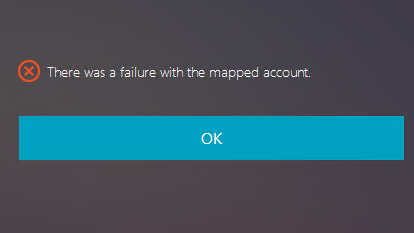
El error indica que:
- El usuario de ADFS se ha verificado correctamente, pero no hay ningún usuario de sombra configurado en AD.
Solución
Configura la cuenta de sombra en AD.
ADFS no configurado
El siguiente error ocurre durante un intento de inicio de sesión en el almacén de FAS:
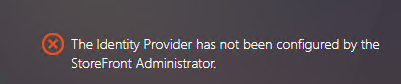
El problema ocurre cuando configuras el almacén de FAS para usar la autenticación SAML pero falta la implementación de ADFS.
Solución
Implementa el IdP de ADFS para el Servicio de autenticación federada. Para obtener más información, consulta Implementación de ADFS del Servicio de autenticación federada.
Información relacionada
- Las implementaciones comunes de FAS se resumen en el artículo Información general de la arquitectura del Servicio de autenticación federada.
- Los artículos “Cómo hacer” se presentan en el capítulo Configuración avanzada del Servicio de autenticación federada.
Problemas conocidos
Cuando FAS está en uso, puedes fallar al intentar iniciar una sesión de escritorio o aplicación publicada con caracteres no ingleses.
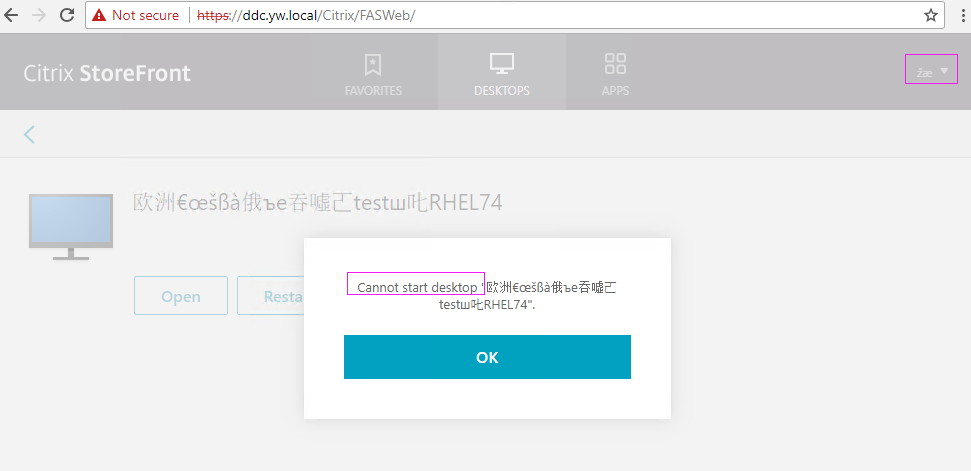
Solución alternativa
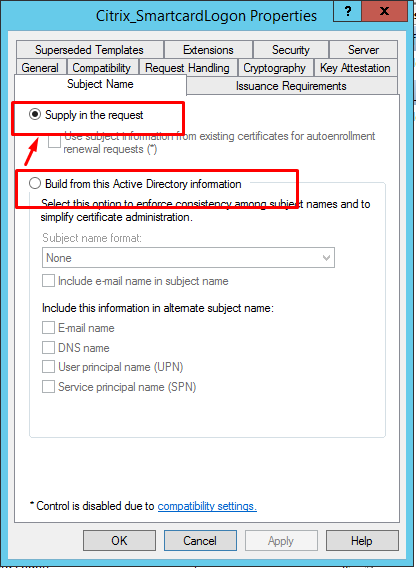
Haz clic con el botón derecho en Administrar plantillas en la herramienta de CA para cambiar la plantilla Citrix_SmartcardLogon de Crear a partir de esta información de Active Directory a Suministrar en la solicitud: