Instalación del MDX Toolkit
Sigue estos procedimientos para instalar el MDX Toolkit y el SDK de aplicaciones XenMobile® para iOS y Android.
-
Realiza los siguientes pasos en un equipo con macOS. El instalador incluye las siguientes herramientas:
- Herramientas de macOS que empaquetan aplicaciones de iOS y Android.
- Una herramienta de línea de comandos Java que empaqueta aplicaciones de Android. También puedes ejecutar esta herramienta en un equipo con Windows.
Nota:
Quita la versión anterior del MDX Toolkit antes de instalar la nueva versión. Haz una copia de seguridad de Android_settings.txt antes de desinstalar el kit de herramientas.
-
Ve a la página Citrix Endpoint Management (y Citrix XenMobile Server) e inicia sesión.
-
Expande Citrix Endpoint Management™ Productivity Apps and MDX Toolkit.
-
Haz clic en MAM SDKs and Toolkit.
-
Localiza la versión del MDX Toolkit que quieres instalar y, a continuación, haz clic en su enlace para iniciar la descarga.
-
Abre MDXToolkit.mpkg con la herramienta Finder de macOS en las versiones más recientes de macOS y Xcode. Para conocer los requisitos de la versión, consulta Requisitos del sistema.
La ruta de instalación predeterminada es /Applications/Citrix/MDXToolkit.
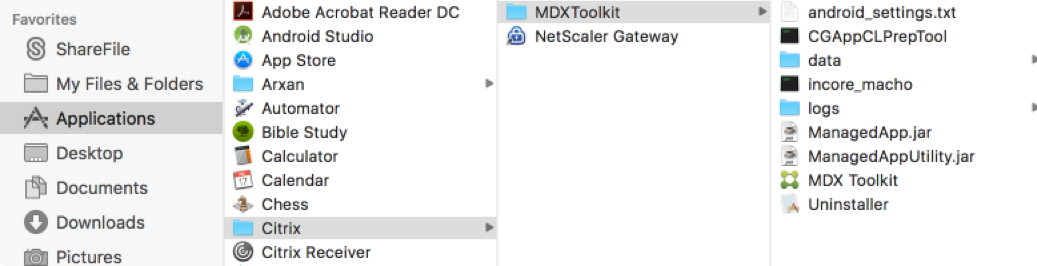
-
Si quieres ejecutar la herramienta de línea de comandos Java en un equipo con Windows, copia ManagedApp.jar y ManagedAppUtility.jar en un directorio de un equipo con Windows que cumpla los requisitos previos de empaquetado de Android. Para obtener más información, consulta Requisitos del sistema.
-
Para usar la herramienta GUI para empaquetar aplicaciones de Android, debes actualizar la información de la ruta en el archivo android_settings.txt que está instalado en Applications/Citrix/MDXToolkit. Si no completas estos pasos, la herramienta GUI indicará que no se pueden localizar los requisitos previos.
Importante:
Al empaquetar aplicaciones de Android, el MDX Toolkit podría fallar a menos que la configuración regional del equipo en el que ejecutas el MDX Toolkit sea inglés.
-
Copia android_settings.txt a una carpeta en la que puedas escribir.
-
Modifica el archivo android_settings.txt con cualquier editor de texto. Para usar Vim, puedes usar el siguiente comando. Introduce tu contraseña de usuario cuando se te solicite. El archivo se abrirá en la ventana de tu terminal.
sudo vim /Applications/Citrix/MDXToolkit/android_settings.txt -
Actualiza el archivo con la ruta a los binarios de JDK y Android SDK en tu entorno.
Agrega lo siguiente al final de la línea “PATH =” en tu archivo settings.txt (separado por “:” en Mac/Unix y “;” en Windows):
PATH = /bin:/usr/bin:/usr/sbin/sbin:/<Install Location> /adt-bundle-mac-x86_64-20130729/sdk:/<Install Location>/adt-bundle-mac-x86_64-20130729/sdk/tools:<Install Location>/adt-bundle-mac-x86_64-20130729/sdk/platform-tools:Documents/Android SDK/apktools -
Guarda el archivo actualizado con el mismo nombre, android_settings.txt, y luego copia el archivo en Applications/Citrix/MDXToolkit.
Es posible que se te solicite una contraseña para copiar a esa carpeta.
-
El paquete de instalación incluye una pequeña utilidad para quitar el MDX Toolkit. La utilidad se instala en la siguiente ubicación de tu equipo: /Applications/Citrix/CGAppPrepTool/Uninstaller.app/Contents. Haz doble clic en la utilidad para iniciar la aplicación de desinstalación y, a continuación, sigue las indicaciones. Cuando quites la herramienta, recibirás un mensaje que te solicitará tu nombre de usuario y contraseña.