Requisitos del sistema
Este artículo proporciona los requisitos del sistema para usar MDX Toolkit y encapsular aplicaciones móviles. El artículo también proporciona los requisitos específicos de las plataformas de aplicaciones.
Importante:
El SDK de aplicaciones de XenMobile 10.2 ahora requiere los siguientes componentes: JavaScriptCore.framework y LocalAuthentication.framework.
- Java Development Kit (JDK) 1.7 o 1.8: Puedes descargar el JDK 1.8 desde Java SE Development Kit Downloads en el sitio web de Oracle. Para obtener instrucciones de instalación, consulta la JDK 8 and JRE 8 Installation Guide en el sitio web de Oracle. Asegúrate de instalar el JDK completo y de establecer el JDK 1.8 como predeterminado.
- macOS: Usa la versión más reciente. El instalador de MDX Toolkit y XenMobile® App SDK debe ejecutarse en macOS. El instalador incluye herramientas de macOS que encapsulan aplicaciones iOS y Android, y una herramienta de línea de comandos de Java que encapsula aplicaciones Android.
-
XenMobile App SDK: Usa la versión más reciente del SDK de iOS de XenMobile y Xcode; la generación de bitcode debe estar deshabilitada.
-
Otros requisitos para encapsular aplicaciones móviles iOS
Para obtener acceso a los requisitos previos de encapsulado de aplicaciones para iOS, debes registrarte para obtener una cuenta de distribución de Apple. Hay tres tipos de cuentas de desarrollador de iOS: Enterprise, Individual y University. Citrix® recomienda encarecidamente las cuentas iOS Developer Enterprise. MDX Toolkit también es compatible con iPadOS.
-  **Cuentas iOS Developer Enterprise:** El único tipo de cuenta de desarrollador de Apple que te permite aprovisionar, implementar y probar un número ilimitado de aplicaciones en un número ilimitado de dispositivos, con o sin encapsulado de aplicaciones. Asegúrate de distribuir tu certificado de desarrollador a tus desarrolladores para que puedan firmar las aplicaciones.
-  **Cuentas iOS Developer Individual:** Limitadas a 100 dispositivos registrados por año y no aptas para el encapsulado de aplicaciones y la distribución empresarial con Citrix Endpoint Management.
-  **Cuentas iOS Developer University:** Limitadas a 200 dispositivos registrados por año y no aptas para el encapsulado de aplicaciones y la distribución empresarial con Endpoint Management.
Importante:
Asegúrate de hacer un seguimiento de cuándo caducan los perfiles de aprovisionamiento de tu cuenta y de renovarlos antes de que expiren. Cuando un perfil utilizado para encapsular aplicaciones caduca, debes renovar el perfil, volver a encapsular las aplicaciones y, a continuación, reinstalarlas en los dispositivos de los usuarios. Para renovar un perfil de aprovisionamiento, inicia sesión en tu cuenta de desarrollador de Apple, ve a Certificates, Identifiers & Profiles y, a continuación, selecciona Provisioning Profiles.
Descarga las herramientas de línea de comandos de Xcode desde el sitio web de Xcode Apple Developer. macOS 10.10 no instala las herramientas automáticamente. Para instalar las herramientas, sigue estos pasos:
-
En Aplicaciones > Utilidades, haz clic en Terminal para usar la interfaz de línea de comandos (CLI) de Mac.
-
Escribe el siguiente comando:
-  xcode-select --install
<!--NeedCopy-->
Asegúrate de incluir dos guiones antes de la palabra install en el comando.
-
- Después de que se instalen las herramientas de línea de comandos de Xcode, ejecuta Xcode para instalar los requisitos previos.
-
Otros requisitos para encapsular aplicaciones móviles Android
Para encapsular aplicaciones Android, también necesitas un kit de desarrollo de software (SDK) de Android compatible y un almacén de claves válido. Para descargar, crear y configurar correctamente el SDK y el almacén de claves, sigue estas instrucciones:
Kit de desarrollo de software de Android
MDX Toolkit es compatible con el nivel de API 26 del SDK de Android.
-
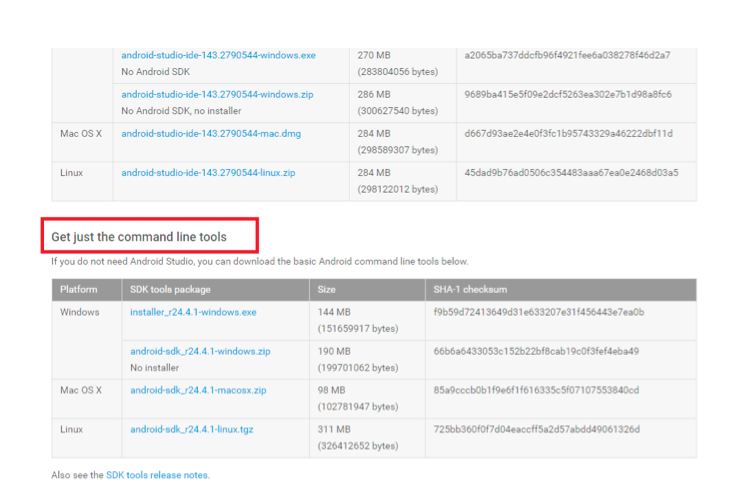
Ve al sitio web para desarrolladores de Google y descarga el SDK de Android desde la página de descarga del SDK. No se requiere Android Studio completo. Puedes descargar las herramientas de línea de comandos desde la sección que se encuentra cerca de la parte inferior de la página.
-
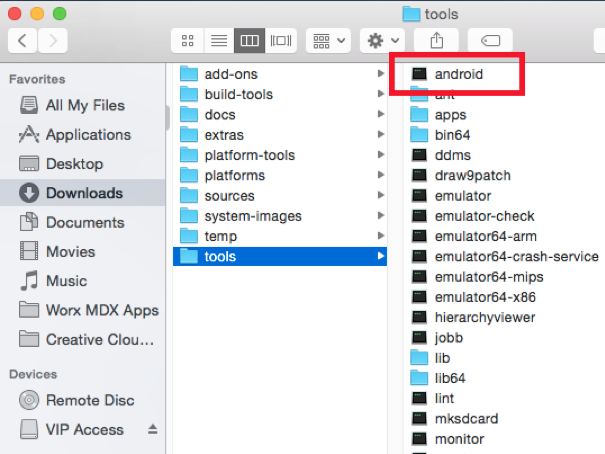
- Instala las últimas herramientas, herramientas de plataforma y herramientas de compilación. Esta instalación requiere usar la herramienta de Android en Android SDK > tools para iniciar el Administrador de SDK:
- Descomprime el archivo SDK que descargaste.
- Ve a la carpeta tools y, a continuación, haz clic en Android para ejecutar el Administrador de SDK.
-
-
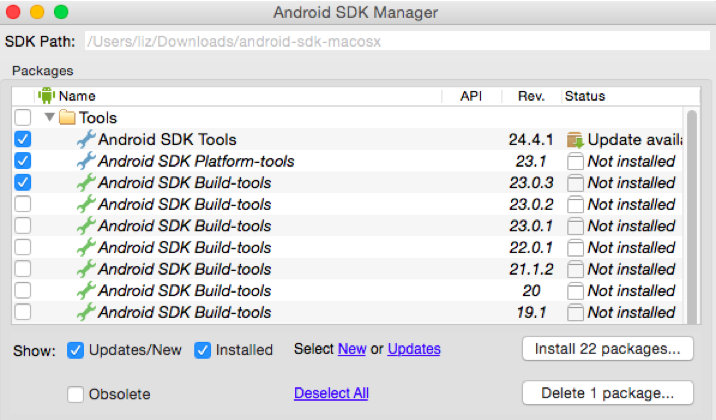
En el Administrador de SDK, selecciona las versiones más recientes de lo siguiente:
- Android SDK Tools
- Android SDK Platform
- Android SDK Platform-tools
- Android SDK Build-tools
-
Haz clic en Install Packages.
-
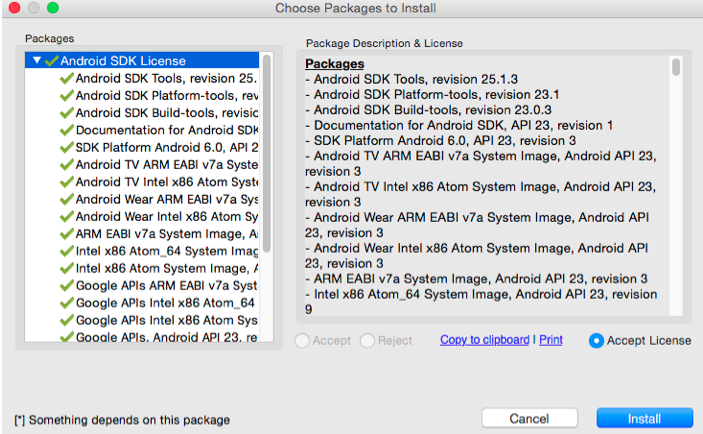
En la pantalla Choose Packages to Install, haz clic en Accept License para todos los paquetes que estás instalando y, a continuación, haz clic en Install.
-
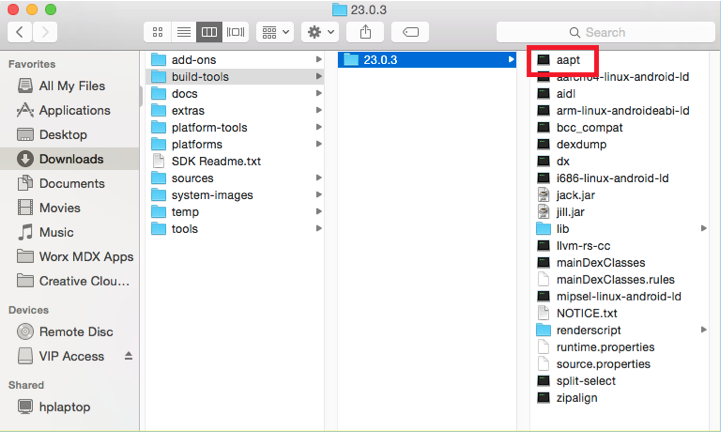
- Para verificar que descargaste las herramientas y las API del SDK adecuadas, comprueba que el archivo .aapt se encuentra en Android SDK > build-tools > 23.0.3.
-
Al actualizar tu SDK, debes eliminar todos los archivos .aapt de la carpeta platform-tools. Asegúrate de que el archivo .aapt solo esté en build-tools.
-
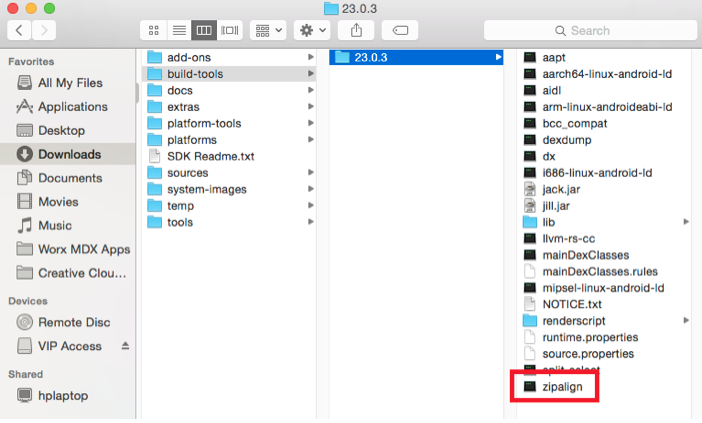
Si falta el archivo zipalign en build-tools, copia el archivo de la carpeta platform-tools a la carpeta build-tools y, a continuación, elimínalo de platform-tools.
-
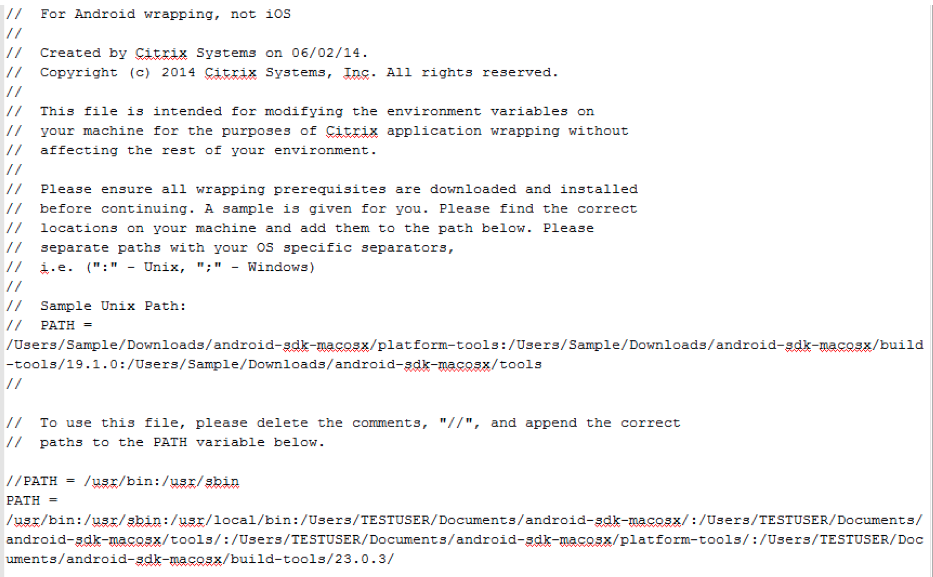
Agrega la ubicación de las carpetas recién instaladas al archivo android_settings.txt en la carpeta de instalación de MDX Toolkit.
-
En Aplicaciones > Citrix > MDX Toolkit, abre el archivo android_settings.txt y, a continuación, agrega la ruta completa para las siguientes carpetas:
- Android SDK
- Android SDK > tools
- Android SDK > platform-tools
- Android SDK > build-tools > [versión]
Nota:
Asegúrate de quitar la ruta Android SDK > apktools del archivo android_settings, ya que esa ruta ya no es necesaria.
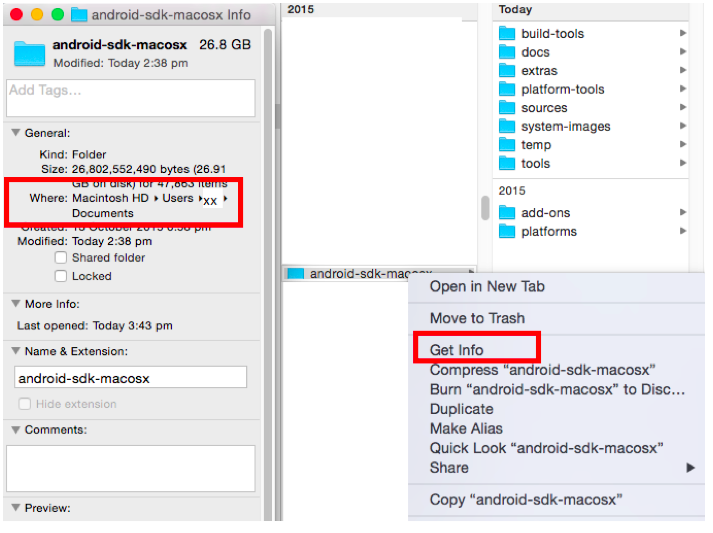
Para encontrar la ruta completa de tu carpeta SDK, haz clic con el botón derecho en el archivo, selecciona Obtener información y, a continuación, en el panel de información, revisa la información de Ubicación.
-
Antes de modificar el archivo android_settings, haz una copia del archivo.
-
Ve a Aplicaciones > Citrix > MDXToolkit > Android_settings.
-
Agrega las nuevas rutas.
-
Guarda el archivo fuera de la carpeta Aplicaciones > Citrix > MDX Toolkit.
-
Cambia el nombre del archivo android_settings original en la carpeta Aplicaciones > Citrix > MDX Toolkit; por ejemplo, android_settings.old.
-
Copia el nuevo archivo android_settings con las rutas agregadas en la carpeta Aplicaciones > Citrix > MDX Toolkit.
El siguiente ejemplo muestra el archivo con las rutas agregadas:
-
Almacén de claves válido
Un almacén de claves válido contiene certificados firmados digitalmente que usas para firmar aplicaciones Android. Creas un almacén de claves una sola vez y conservas este archivo para el encapsulado actual y futuro. Si no usas el mismo almacén de claves al encapsular nuevas versiones de aplicaciones que ya implementaste, las actualizaciones de esas aplicaciones no funcionarán. En su lugar, los usuarios deben quitar manualmente las versiones anteriores antes de instalar las nuevas.
Un almacén de claves puede contener varias claves privadas. Sin embargo, normalmente el almacén de claves tiene solo una clave.
Para obtener detalles sobre los certificados, consulta Signing Your Applications.
Firma tus aplicaciones con una clave que cumpla las siguientes directrices:
- Tamaño de clave de 2048 bits
- Algoritmo de clave DSA o RSA (-keyalg)
- No uses MD5.
El MDX Toolkit firma aplicaciones mediante SHA1 para admitir versiones anteriores de Android. Este algoritmo quedará obsoleto pronto en favor de SHA256. Si quieres firmar tu aplicación con otro algoritmo, usa otra herramienta.
Si no quieres usar el almacén de claves de depuración, crea un almacén de claves. Para crear un almacén de claves, inicia Terminal y luego introduce el comando:
keytool -genkey -keystore my-release-key.keystore -alias alias_name -keyalg RSA -key size 2048 -validity 10000
Introduce la información solicitada, como una contraseña para el almacén de claves y el nombre de dominio de tu organización (ejemplo: example.com). La clave es válida durante 25 años.
Para firmar una aplicación, usa este comando:
jarsigner -verbose -sigalg SHA1withRSA -digestalg SHA1 -keystore my-release-key.keystore my_application.apk alias_name
Ahora puedes encapsular aplicaciones Android. Para obtener más información, consulta Encapsular aplicaciones Android.