Permitir la interacción segura con las aplicaciones de Office 365
Citrix Secure Mail™, Citrix Secure Web y Citrix Files ofrecen la opción de abrir el contenedor MDX para permitir a los usuarios transferir documentos y datos a las aplicaciones de Microsoft Office 365. Gestionas esta capacidad para las plataformas iOS y Android a través de las políticas de “Abrir en” en la consola de Endpoint Management.
Una vez abiertos en una aplicación de Microsoft, los datos ya no están protegidos ni cifrados en el contenedor MDX. Considera las implicaciones de seguridad antes de habilitar esta función. En particular, los clientes preocupados por la prevención de pérdida de datos o que están sujetos a HIPAA u otros requisitos estrictos de cumplimiento deben sopesar las ventajas y desventajas de abrir el contenedor.
Habilitar Office 365 en iOS
- Descarga las últimas versiones de las aplicaciones Secure Mail, Secure Web o Citrix Files desde la página de descargas de Endpoint Management.
- Carga los archivos en la consola de Endpoint Management.
-
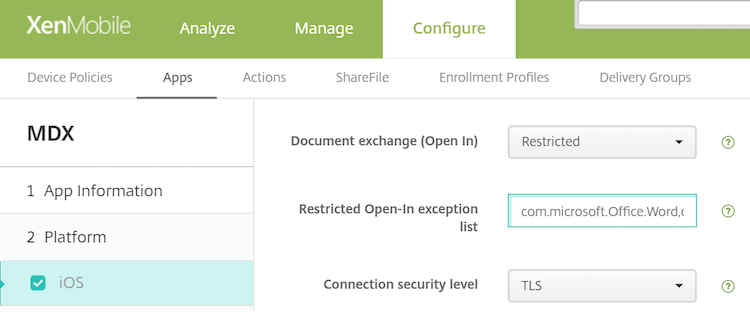
- Busca la política Intercambio de documentos (Abrir en) y establécela en Restringido. En la Lista de excepciones de Abrir en restringido, Microsoft Word, Excel, PowerPoint, OneNote y Outlook se enumeran automáticamente. Por ejemplo: com.microsoft.Office.Word, com.microsoft.Office.Excel, com.microsoft.Office.Powerpoint, com.microsoft.onenote, com.microsoft.onenoteiPad, com.microsoft.Office.Outlook
En las inscripciones de MDM, hay más controles disponibles para los dispositivos iOS.
Puedes cargar aplicaciones de iTunes en la consola de Endpoint Management y enviarlas a los dispositivos. Si eliges esta opción, establece las siguientes políticas en ACTIVADO:
- Quitar aplicación si se elimina el perfil MDM
- Evitar la copia de seguridad de los datos de la aplicación
- Forzar la administración de la aplicación (ten en cuenta que un borrado selectivo elimina la aplicación y cualquier dato)
Para evitar que los documentos y datos fluyan de las aplicaciones de Microsoft a las aplicaciones no administradas en el dispositivo, ve a Configurar > Dispositivos > Restricciones > iOS en la consola de Endpoint Management y luego establece Documentos de aplicaciones administradas en aplicaciones no administradas y Documentos de aplicaciones no administradas en aplicaciones administradas en DESACTIVADO.
Habilitar Office 365 en Android
- Descarga las últimas versiones de las aplicaciones Secure Mail, Secure Web o Citrix Files desde la página de descargas de Endpoint Management.
- Carga los archivos en la consola de Endpoint Management.
- Desplázate hasta la política Intercambio de documentos (Abrir en) y luego selecciona Restringido.
-
En la Lista de excepciones de Abrir en restringido, agrega los siguientes ID de paquete:
{package=com.microsoft.office.word} {package=com.microsoft.office.powerpoint} {package=com.microsoft.office.excel} - Configura otras políticas de aplicaciones como de costumbre y guarda las aplicaciones.
Los usuarios deben guardar los archivos de Secure Mail, Secure Web o Citrix Files en sus dispositivos y abrirlos con una aplicación de Office 365.
Tanto para iOS como para Android, los usuarios pueden abrir y modificar los siguientes tipos de archivos en sus dispositivos:
Formatos de archivo compatibles
Para conocer los formatos de archivo compatibles, consulta la documentación de Microsoft Office.