Comprobar los archivos de registro de Profile Management
Los archivos de registro son útiles para solucionar problemas de comportamiento del sistema. Después de (/es-es/profile-management/current-release/troubleshoot/self-troubleshoot.html) [comprobar la configuración de Profile Management], habilite el registro de Profile Management y reproduzca el problema para comprobar los archivos de registro.
Los pasos detallados son los siguientes:
- (#enable-profile-management-logging) [Habilite el registro de Profile Management] para todos los eventos y acciones.
- Reproduzca el problema en la máquina.
-
Compruebe el archivo de registro de Profile Management (por ejemplo, #computername#.#domainname#_pm.log) en la carpeta
%SystemRoot%\system32\LogFiles\UserProfileManageren busca de errores y advertencias. Localícelos buscando la palabra ERROR o WARNINGS, respectivamente.Para obtener más información sobre los archivos de registro, consulte (#reference) [Referencia], más adelante en este artículo.
- Compruebe que la ruta al almacén de usuario sea correcta.
- Compruebe que toda la información de Active Directory se haya leído correctamente.
- Compruebe las marcas de tiempo para ver si hay alguna acción que tarde demasiado.
Sugerencia:
Puede usar Microsoft Excel para revisar los archivos de registro de Profile Management. Para obtener más información, consulte el artículo del Centro de conocimientos CTX200674.
Habilitar el registro de Profile Management
Habilite el registro de Profile Management para todos los eventos y acciones solo cuando solucione un problema en su implementación de Profile Management. Cuando haya resuelto el problema, deshabilite el registro y elimine los archivos de registro, ya que podrían incluir información confidencial.
Esta sección le guía a través del uso de GPO y UPMPolicyDefaults_all.ini para habilitar el registro de todos los eventos y acciones.
También puede lograr este objetivo usando Citrix Studio y Workspace Environment Management (WEM). Para obtener más información, consulte Decidir dónde configurar centralmente Profile Management.
Habilitar el registro mediante GPO
Para habilitar el registro de Profile Management para todos los eventos y acciones mediante una GPO, siga estos pasos:
-
Abra el Editor de administración de directivas de grupo y, a continuación, cree un objeto de directiva de grupo.
-
Acceda a Directivas > Plantillas administrativas: Definiciones de directivas (archivos ADMX) > Componentes de Citrix > Profile Management > Configuración de registro.
-
Habilite el registro de Profile Management de la siguiente manera:
- Haga doble clic en Habilitar registro.
- Haga clic en Habilitado.
- Haga clic en Aceptar.
-
Habilite Profile Management para registrar todos los eventos y acciones:
- Haga doble clic en Configuración de registro.
- Seleccione todos los eventos y acciones. Para obtener más información sobre sus descripciones, consulte Eventos y acciones.
- Haga clic en Aceptar.
-
Para cambiar el tamaño máximo predeterminado del archivo de registro, siga estos pasos:
- Haga doble clic en Tamaño máximo del archivo de registro.
- Haga clic en Habilitar y, a continuación, introduzca un tamaño en el campo Tamaño máximo en bytes.
- Haga clic en Aceptar.
Sugerencia:
Cuando se alcanza el tamaño máximo, Profile Management conserva un archivo de copia de seguridad (por ejemplo, Logfilename.log.bak).
-
Ejecute el comando
gpupdate /forceen la máquina.Estas directivas surten efecto en la máquina.
Para obtener más información sobre las directivas de configuración de registros, consulte Descripciones y valores predeterminados de las directivas de Profile Management.
Habilitar el registro mediante el archivo .ini
Para habilitar el registro de Profile Management para todos los eventos y acciones mediante UPMPolicyDefaults_all.ini, siga estos pasos:
- Abra
UPMPolicyDefaults_all.inien la carpeta de instalación de Profile Management (de forma predeterminada, C:\Program Files\Citrix\User Profile Manager). -
Busque Configuración de registros para localizar la configuración.
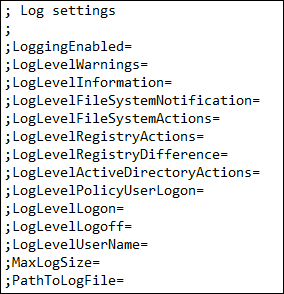
- Introduzca
1paraLoggingEnabled. - Introduzca
1para cada parámetro desdeLogLevelWarningshastaLogLevelUserName. Para obtener más información sobre esos parámetros, consulte Eventos y acciones. - Para cambiar el tamaño máximo predeterminado del archivo de registro, introduzca un tamaño para
MaxLogSizesegún sea necesario. - Para cambiar la carpeta predeterminada del archivo de registro, introduzca una ruta para
PathToLogFilesegún sea necesario.
Referencia
Esta sección proporciona la siguiente información:
Tipos de registro
Esta tabla enumera los registros que puede usar para solucionar problemas de Profile Management.
| Nombre informal | Nombre del archivo de registro | Ubicación | Tipo de información de registro |
|---|---|---|---|
| Archivo de registro de Profile Management | #computername#.#domainname#_pm.log | %SystemRoot%\system32\LogFiles\UserProfileManager | Los mensajes informativos, las advertencias y los errores se escriben en el archivo de registro de Profile Management. El nombre de dominio es el dominio del equipo. Si no se puede determinar el nombre del equipo, este archivo de registro se llama UserProfileManager.log. Si no se puede determinar el dominio mientras el nombre del equipo está disponible, el archivo de registro se llama #computername#_pm.log. |
| Archivo de registro de configuración de Profile Management | #computername#.#domainname#_pm_config.log | %SystemRoot%\system32\LogFiles\UserProfileManager | El archivo de registro de configuración captura la configuración de GPO y del archivo .ini incluso si el registro está desactivado. Si no se puede determinar el nombre del equipo, se llama UserProfileManager_pm_config. Si no se puede determinar el dominio mientras el nombre del equipo está disponible, el archivo de registro se llama #computername#_pm_config.log. |
| Registro de eventos de Windows | Application.evtx | %SystemRoot%\System32\winevt\Logs\ | Los eventos de Windows, que se ven con el Visor de eventos de Microsoft, se utilizan principalmente para la notificación de errores. Solo se escriben errores en él. |
Eventos y acciones
Esta tabla enumera los eventos y las acciones que Profile Management puede registrar.
| Tipo | Descripción | Parámetro en .ini |
|---|---|---|
| Advertencias comunes | Todas las advertencias comunes. | LogLevelWarnings |
| Información común | Toda la información común. | LogLevelInformation |
| Notificaciones del sistema de archivos | Se crea una entrada de registro cada vez que se cambia un archivo o carpeta procesado. | LogLevelFileSystemNotification |
| Acciones del sistema de archivos | Operaciones del sistema de archivos realizadas por Profile Management. | LogLevelFileSystemActions |
| Acciones del Registro | Acciones del Registro realizadas por Profile Management. | LogLevelRegistryActions |
| Diferencias del Registro al cerrar sesión | Todas las claves de registro en el hive HKCU que se han modificado en una sesión. Importante: Esta configuración produce una gran cantidad de resultados en el archivo de registro. | LogLevelRegistryDifference |
| Acciones de Active Directory | Cada vez que Profile Management consulta Active Directory, se escribe una entrada en el archivo de registro. | LogLevelActiveDirectoryActions |
| Valores de directiva | Cuando se inicia el servicio Profile Management o se produce una actualización de directiva, los valores de directiva se escriben en el archivo de registro. | LogLevelPolicyUserLogon |
| Inicio de sesión | La serie de acciones durante el inicio de sesión se escribe en el archivo de registro. | LogLevelLogon |
| Cierre de sesión | La serie de acciones durante el cierre de sesión se escribe en el archivo de registro. | LogLevelLogoff |
| Información de usuario personalizada | Cuando corresponda, los nombres de usuario y de dominio se registran en columnas dedicadas del archivo de registro. | LogLevelUserName |
Campos del archivo de registro
Cada línea del archivo de registro de Profile Management tiene varios campos, separados por punto y coma. Esta tabla enumera los campos del archivo de registro.
| Campo | Descripción |
|---|---|
| Fecha | Fecha de la entrada de registro |
| Hora | Hora de la entrada de registro (incluidos los milisegundos) |
| Gravedad | INFORMATION, WARNING o ERROR |
| Dominio | El dominio del usuario (cuando corresponda) |
| Nombre de usuario | El nombre del usuario (cuando corresponda) |
| ID de sesión | El ID de sesión (cuando corresponda) |
| ID de subproceso | El ID del subproceso que creó esta línea |
| Función y descripción | El nombre de la función de Profile Management que se estaba ejecutando en ese momento y el mensaje de registro |