Configurar la autenticación
Seleccionar métodos de autenticación
Para cada almacén, puedes elegir uno o varios métodos de autenticación disponibles al iniciar sesión en el almacén a través de la aplicación Citrix Workspace.
- Selecciona el nodo Store (Almacén) en el panel izquierdo de la consola de administración de Citrix StoreFront y, en el panel Actions (Acciones), haz clic en Manage Authentication Methods (Administrar métodos de autenticación).
- Especifica los métodos de acceso que quieres habilitar para tus usuarios.
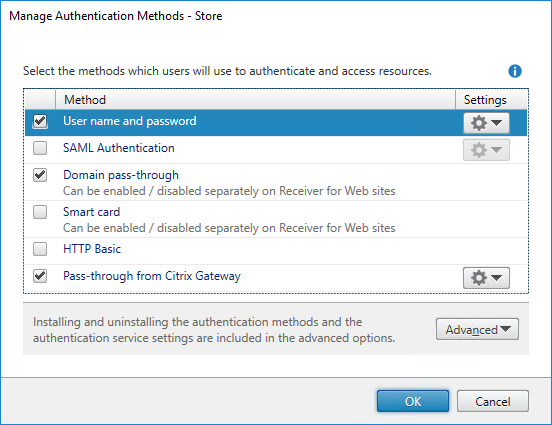
Para ver los métodos de autenticación disponibles, consulta Autenticación.
Modificar los métodos de autenticación de un almacén también actualiza los métodos de autenticación utilizados al acceder al almacén a través de un navegador web. Para cambiar los métodos de autenticación al iniciar sesión a través de un navegador web, consulta Métodos de autenticación.
Seleccionar métodos de autenticación mediante el SDK de PowerShell
Para configurar la autenticación mediante el SDK de PowerShell:
-
Llama a Get-STFAuthenticationService para obtener el servicio de autenticación de un almacén o un directorio virtual y para ver su configuración actual.
-
En el servicio de autenticación, habilita o deshabilita los protocolos de autenticación necesarios. Para obtener una lista de los protocolos disponibles, ejecuta Get-STFAuthenticationServiceProtocol. Para habilitar los protocolos, ejecuta Enable-STFAuthenticationServiceProtocol con una lista de protocolos para habilitar. Para deshabilitar los protocolos, ejecuta Disable-STFAuthenticationServiceProtocol con la lista de protocolos para deshabilitar.
Configuración del método de autenticación
Algunos métodos de autenticación tienen configuraciones adicionales. Selecciona la lista desplegable Settings (Configuración) para ver las opciones disponibles. Para obtener más información, consulta la página de ese método de autenticación:
- Configuración de nombre de usuario y contraseña
- Configuración de autenticación SAML
- Configuración de paso a través desde Citrix Gateway
Configuración del servicio de autenticación compartido
Puedes configurar un almacén para que comparta el servicio de autenticación de otro almacén, lo que permite el inicio de sesión único entre ellos.
- Abre Manage Authentication Methods (Administrar métodos de autenticación).
- En el menú desplegable Advanced (Avanzado), selecciona Shared authentication service settings (Configuración del servicio de autenticación compartido).
- Haz clic en la casilla de verificación Use shared authentication service (Usar servicio de autenticación compartido) y selecciona un almacén en el menú desplegable Store name (Nombre del almacén).
Nota:
No hay diferencia funcional entre un servicio de autenticación compartido y uno dedicado. Un servicio de autenticación compartido por más de dos almacenes se trata como un servicio de autenticación compartido y cualquier cambio de configuración afecta al acceso a todos los almacenes que utilizan el servicio de autenticación compartido.
Instalar o desinstalar métodos de autenticación
Si has instalado un nuevo método de autenticación personalizado en el servidor, también debes instalarlo para cada almacén existente donde quieras usarlo. En la pantalla Manage authentication methods (Administrar métodos de autenticación), selecciona Advanced (Avanzado) y luego Install or uninstall authentication methods (Instalar o desinstalar métodos de autenticación).