Instalar StoreFront
Antes de instalar y configurar
Antes de instalar y configurar StoreFront, revisa los Requisitos del sistema.
Instalar StoreFront
Importante
Para evitar posibles errores y la pérdida de datos al instalar StoreFront, asegúrate de que todas las aplicaciones estén cerradas y de que no haya otras tareas u operaciones ejecutándose en el sistema de destino.
-
Descarga el instalador desde la página de descarga de StoreFront. El instalador también se encuentra en la imagen de Citrix Virtual Apps and Desktops en el directorio
\x64\Storefront. -
Inicia sesión en el servidor de StoreFront con una cuenta que tenga permisos de administrador local.
-
Busca CitrixStoreFront-x64.exe y ejecuta el archivo como administrador.
-
Lee y acepta el acuerdo de licencia, y haz clic en Siguiente.
-
Si aparece la página Revisar requisitos previos, haz clic en Siguiente.
-
En la página Listo para instalar, comprueba los requisitos previos y los componentes de StoreFront que se muestran para la instalación y haz clic en Instalar.
-
Cuando la instalación se complete, haz clic en Finalizar.
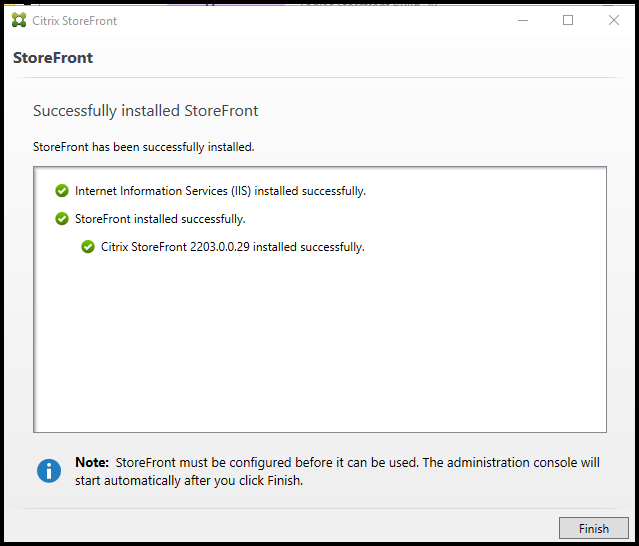
-
Es posible que StoreFront te pida reiniciar para completar la instalación. Haz clic en Sí para reiniciar ahora.
-
Configura Microsoft Internet Information Services (IIS) para HTTPS. Para ver los pasos, consulta Proteger StoreFront con HTTPS.
Para instalar StoreFront desde un símbolo del sistema
-
Inicia sesión en el servidor de StoreFront con una cuenta que tenga permisos de administrador local.
-
Explora tus medios de instalación o el paquete de descarga, busca CitrixStoreFront-x64.exe y copia el archivo en una ubicación temporal del servidor.
-
En un símbolo del sistema, navega hasta la carpeta que contiene el archivo de instalación y escribe el siguiente comando.
CitrixStoreFront-x64.exe [-silent] [-INSTALLDIR installationlocation] [-WINDOWS_CLIENT filelocation\filename.exe] [-MAC_CLIENT filelocation\filename.dmg]
<!--NeedCopy-->
Usa el argumento -silent para instalar StoreFront y sus requisitos previos de forma silenciosa. Por defecto, StoreFront se instala en C:\Program Files\Citrix\Receiver StoreFront. Sin embargo, puedes especificar una ubicación de instalación diferente usando el argumento -INSTALLDIR, donde installationlocation es el directorio en el que se instalará StoreFront. Si quieres que el servidor forme parte de un grupo de servidores, tanto la ubicación de instalación de StoreFront como la configuración del sitio web de IIS, la ruta física y los ID de sitio deben ser coherentes entre ellos.
Cuando un usuario abre un almacén en un navegador web en Windows o macOS, por defecto, si no puede detectar la aplicación Citrix Workspace, le pide al usuario que descargue e instale la aplicación Citrix Workspace adecuada para su plataforma desde el sitio web de Citrix. Puedes modificar este comportamiento para que los usuarios descarguen los archivos de instalación de la aplicación Citrix Workspace desde el servidor de StoreFront en su lugar. Para obtener más información, consulta Configurar cómo se muestran los recursos a los usuarios.
Si planeas hacer este cambio de configuración, especifica los argumentos -WINDOWS_CLIENT y -MAC_CLIENT para copiar los archivos de instalación de Citrix Receiver para Windows o la aplicación Citrix Workspace para Windows, y Citrix Receiver para Mac o la aplicación Citrix Workspace para Mac, respectivamente, en la ubicación adecuada de tu implementación de StoreFront. Reemplaza filelocation por el directorio que contiene el archivo de instalación que quieres copiar, y filename por el nombre del archivo de instalación. Los archivos de instalación de la aplicación Citrix Workspace para Windows y Citrix Receiver para Mac o la aplicación Citrix Workspace para Mac se incluyen en tus medios de instalación de Citrix Virtual Apps and Desktops.
Paso de reinicio de .Net Framework 4.8 con Windows Server 2019
El .Net Framework 4.8 es un componente preinstalado en Windows Server 2022, pero no en Windows Server 2019. El instalador CitrixStoreFront-x64.exe ejecuta el instalador de .Net Framework 4.8 si no está presente. Si las bibliotecas de .Net Framework existentes están en uso, puede ser necesario reiniciar el servidor para que la instalación de .Net Framework 4.8 se complete antes de que se pueda instalar StoreFront. Esto puede ocurrir si tienes una sesión de PowerShell en ejecución.
Cuando se requiere un reinicio, CitrixStoreFront-x64.exe se cerrará y deberá reiniciarse manualmente después. Si la instalación está en modo silencioso, se cerrará con un código de error; de lo contrario, se le pedirá al usuario que permita el reinicio. El proceso CitrixStoreFront-x64.exe devolverá cualquier código de salida que no sea de éxito del instalador de .Net Framework 4.8 en esas situaciones. Los códigos de salida de reinicio específicos son:
- ERROR_SUCCESS_REBOOT_REQUIRED 3010
- ERROR_SUCCESS_REBOOT_INITIATED 1641
Para la instalación silenciosa de CitrixStoreFront-x64.exe mediante un script de PowerShell, preinstala .Net Framework 4.8 en el servidor si aún no está presente.
Instalación como parte de Citrix Virtual Apps and Desktops™
Puedes instalar StoreFront en el mismo servidor que Citrix Virtual Apps and Desktops. Ejecuta el instalador de Citrix Virtual Apps and Desktops y, en Extend Deployment, elige Citrix StoreFront.
Registros de instalación
Para obtener más detalles sobre los archivos de registro, consulta Registros de instalación.
Configurar StoreFront
Cuando completes la instalación, la consola de administración de Citrix StoreFront se iniciará automáticamente. También puedes abrir StoreFront desde el menú Inicio. Cuando la consola de administración de Citrix StoreFront se inicia por primera vez, hay dos opciones disponibles.
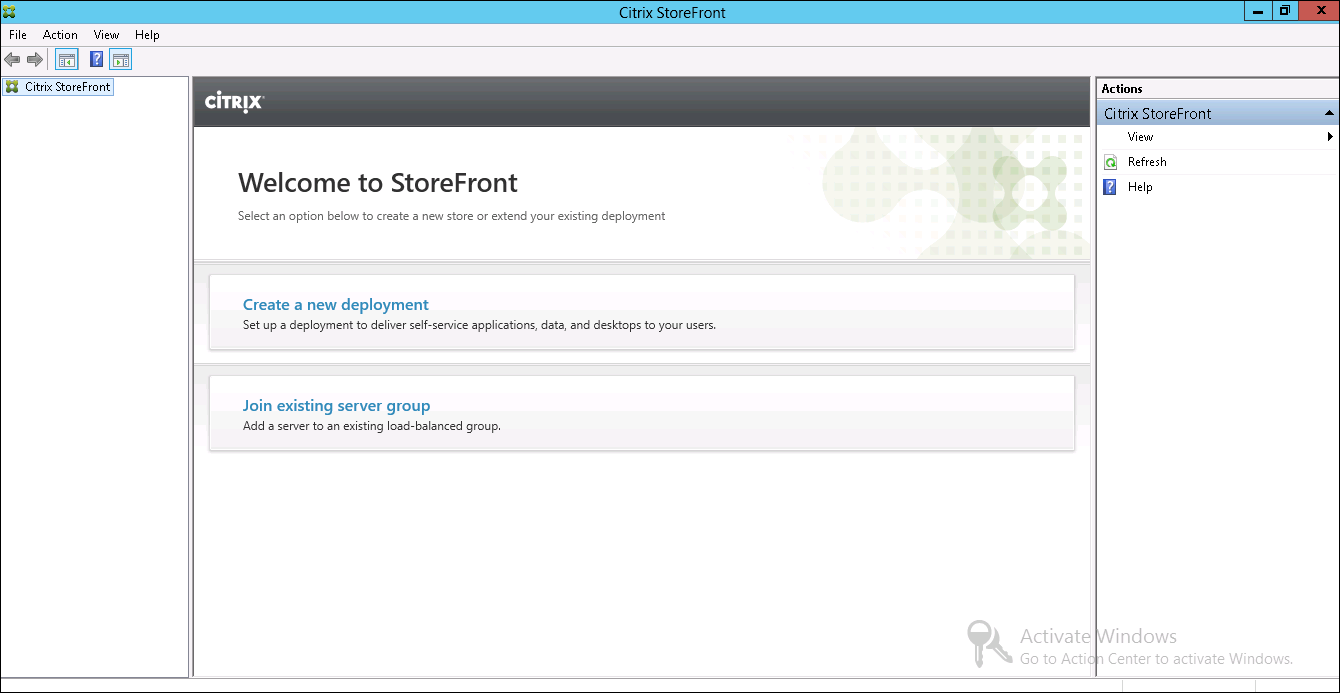
-
Crear una implementación. Configura el primer servidor en una nueva implementación de StoreFront. Las implementaciones de un solo servidor son ideales para evaluar StoreFront o para pequeñas implementaciones de producción. Una vez que hayas configurado tu primer servidor de StoreFront, puedes agregar más servidores al grupo en cualquier momento para aumentar la capacidad de tu implementación.
-
Unirse a un grupo de servidores existente. Agrega otro servidor a una implementación de StoreFront existente. Selecciona esta opción para aumentar rápidamente la capacidad de tu implementación de StoreFront. Se requiere un equilibrio de carga externo para implementaciones de varios servidores. Para agregar un servidor, necesitas acceso a un servidor existente en la implementación.
Tu almacén ya está disponible para que los usuarios accedan a él a través de un navegador o la aplicación Citrix Workspace. Consulta la Experiencia del usuario.