Configurar puntos de baliza
Importante:
http://ping.citrix.comya no está disponible y no debe usarse.No uses sitios web de terceros que no sean de tu propiedad como baliza externa. En su lugar, usa sitios web controlados por tu organización.
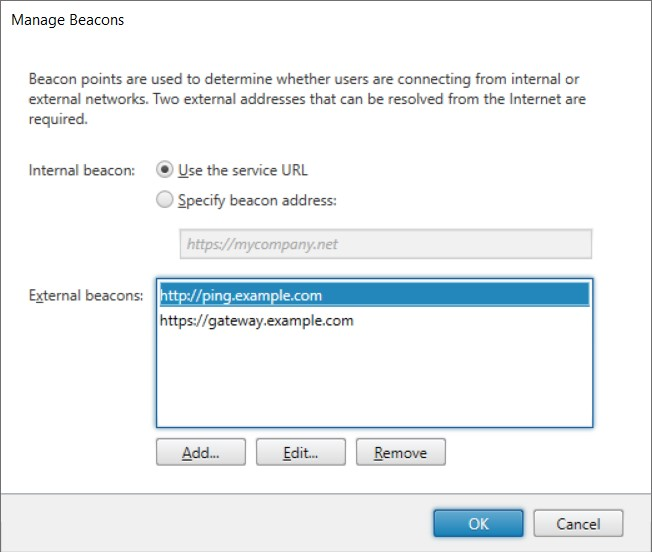
En la pantalla Administrar balizas, especifica las URL dentro y fuera de tu red interna para usarlas como puntos de baliza. La aplicación Citrix Workspace instalada localmente intenta ponerse en contacto con los puntos de baliza y usa las respuestas para determinar si los usuarios están conectados a redes locales o públicas. Cuando un usuario accede a un escritorio o una aplicación, la información de ubicación se pasa al servidor que proporciona el recurso para que la aplicación Citrix Workspace pueda recibir los detalles de conexión adecuados. Esto garantiza que no se pida a los usuarios que inicien sesión de nuevo cuando accedan a un escritorio o una aplicación. El cliente HDX basado en explorador no usa balizas. La aplicación Citrix Workspace para Windows 2503 y versiones posteriores solo usa la baliza interna, no las balizas externas. Las versiones anteriores y la aplicación Citrix Workspace en otras plataformas usan balizas internas y externas.
Por ejemplo, si el punto de baliza interno es accesible, esto indica que el usuario está conectado a la red local. Sin embargo, si la aplicación Citrix Workspace no puede ponerse en contacto con el punto de baliza interno y recibe respuestas de ambos puntos de baliza externos, esto significa que el usuario tiene una conexión a Internet pero está fuera de la red corporativa. Por lo tanto, el usuario debe conectarse a los escritorios y las aplicaciones a través de Citrix Gateway. Cuando el usuario accede a un escritorio o una aplicación, se notifica al servidor que proporciona el recurso para que proporcione los detalles del dispositivo Citrix Gateway a través del cual se debe enrutar la conexión. Esto significa que el usuario no necesita iniciar sesión en el dispositivo al acceder al escritorio o la aplicación.
De forma predeterminada, StoreFront establece:
- La baliza interna en la URL base de tu implementación.
- Las balizas externas en:
-
http://ping.citrix.com. Ya no está disponible y debe reemplazarse por tu propia baliza. - La URL de la primera implementación de Citrix Gateway que agregues.
-
Para configurar puntos de baliza
-
Selecciona el nodo Stores en el panel izquierdo de la consola de administración de Citrix StoreFront y, en el panel Acciones, haz clic en Administrar balizas.
-
Especifica la URL que se usará como punto de baliza interno.
- Para usar la URL del servidor o la URL con equilibrio de carga de tu implementación de StoreFront, selecciona Usar la URL del servicio.
- Para usar una URL alternativa, selecciona Especificar dirección de baliza e introduce una URL de alta disponibilidad dentro de tu red interna.
-
Haz clic en Agregar para introducir la URL de un punto de baliza externo. Para modificar un punto de baliza, selecciona la URL en la lista Balizas externas y haz clic en Modificar. Selecciona una URL de la lista y haz clic en Quitar para dejar de usar esa dirección como punto de baliza.
Debes especificar al menos dos puntos de baliza externos de alta disponibilidad que se puedan resolver desde Internet. Estos deben responder a las solicitudes HTTP HEAD. Debes usar URL controladas por tu organización, no sitios web de terceros.
Si cambias algún punto de baliza, asegúrate de que los usuarios actualicen la aplicación Citrix Workspace con la información de baliza modificada. Los usuarios pueden obtener un archivo de aprovisionamiento actualizado de la aplicación Citrix Workspace iniciando sesión con un explorador web y yendo a la configuración de la cuenta. De lo contrario, puedes exportar un archivo de aprovisionamiento para el almacén y poner este archivo a disposición de tus usuarios.
SDK de PowerShell
Para obtener las balizas actuales, usa Get-STFRoamingBeacon.
Para agregar una baliza, usa Set-STFRoamingBeacon.
Para restablecer las balizas a sus valores predeterminados, usa Clear-STFRoamingBeacon.